

Vous est-il déjà arrivé d'envoyer un e-mail et de regretter aussitôt votre geste ? Bonne nouvelle : Outlook propose une fonctionnalité qui vous permet justement de le faire : rappeler votre e-mail envoyé . Cette fonction pratique peut s'avérer très utile, surtout si vous vous apercevez rapidement de votre erreur et que le destinataire n'a pas encore ouvert le message.
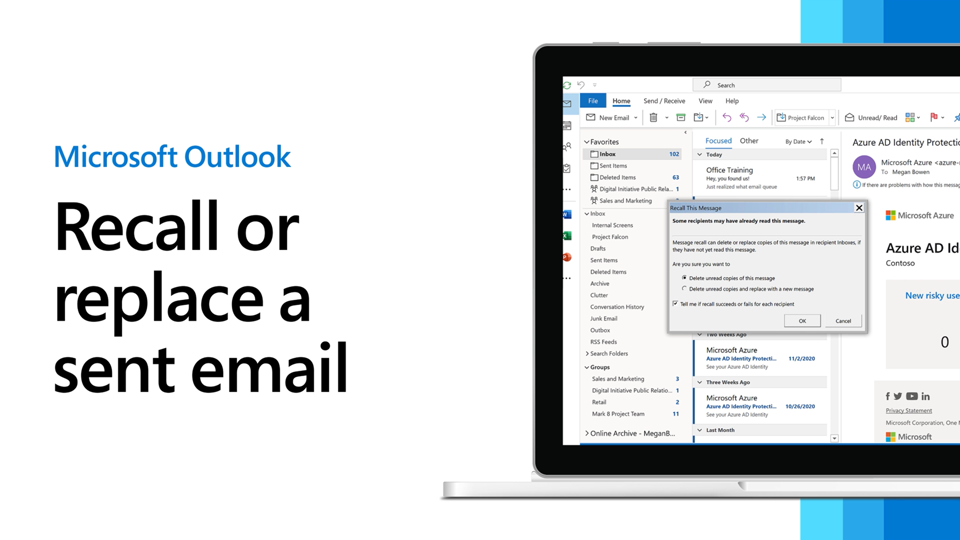
Ce guide vous explique tout ce que vous devez savoir pour récupérer vos e-mails dans Outlook, que vous utilisiez l'application de bureau , Outlook.com ou une version plus ancienne sur votre PC . Nous vous expliquerons également pourquoi la récupération des e-mails ne fonctionne pas toujours et comment différer leur envoi afin de disposer de plus de temps pour les consulter après avoir cliqué sur « Envoyer ».
Lorsque vous rappelez un e-mail dans Outlook, vous annulez l'envoi d'un e-mail que vous venez d'envoyer , en espérant que le destinataire n'ait pas encore eu le temps de le lire. Cette fonction est utile si vous vous rendez compte que vous avez envoyé un message incomplet, oublié de joindre un fichier important ou envoyé l'e-mail à la mauvaise personne. Microsoft Outlook propose deux options pour corriger cette erreur :
- Supprimer le message de la boîte de réception du destinataire : Si vous choisissez cette option, le destinataire ne pourra pas voir votre courriel original ; celui-ci sera supprimé de sa boîte de réception.
- Remplacez le courriel original par une version corrigée : Cette option vous permet de corriger les erreurs ou d'ajouter les informations manquantes, puis d'envoyer l'e-mail corrigé à la place de l'ancien.
Il est important de noter que la fonction de rappel d'e-mail n'est disponible que si vous et le destinataire utilisez un compte Microsoft Exchange ou Office 365. Cette fonctionnalité est également disponible dans Outlook 2007 , 2010 , 2013 , 2016 , 2019 , 2021 et Outlook 365.
Pour récupérer un e-mail dans Outlook sur votre ordinateur, vous et le destinataire devez avoir certains points communs pour que cette fonctionnalité fonctionne correctement :
- Vous devriez tous les deux utiliser des appareils PC—Cette fonctionnalité Non disponible sur Mac.
- Vous devriez utiliser l'application de bureau Outlook. La version web et l'application mobile ne prennent pas en charge la fonction de rappel.
- Les deux comptes doivent être des comptes Microsoft Exchange ou Microsoft 365.
- Vous devez tous les deux appartenir à la même organisation, ce qui signifie généralement que vos adresses électroniques se terminent par le même domaine.
Si toutes ces conditions sont remplies, vous pouvez récupérer un courriel que vous avez envoyé par erreur.
Sur l'application Outlook
Étape 1 : Ouvrez les articles envoyés
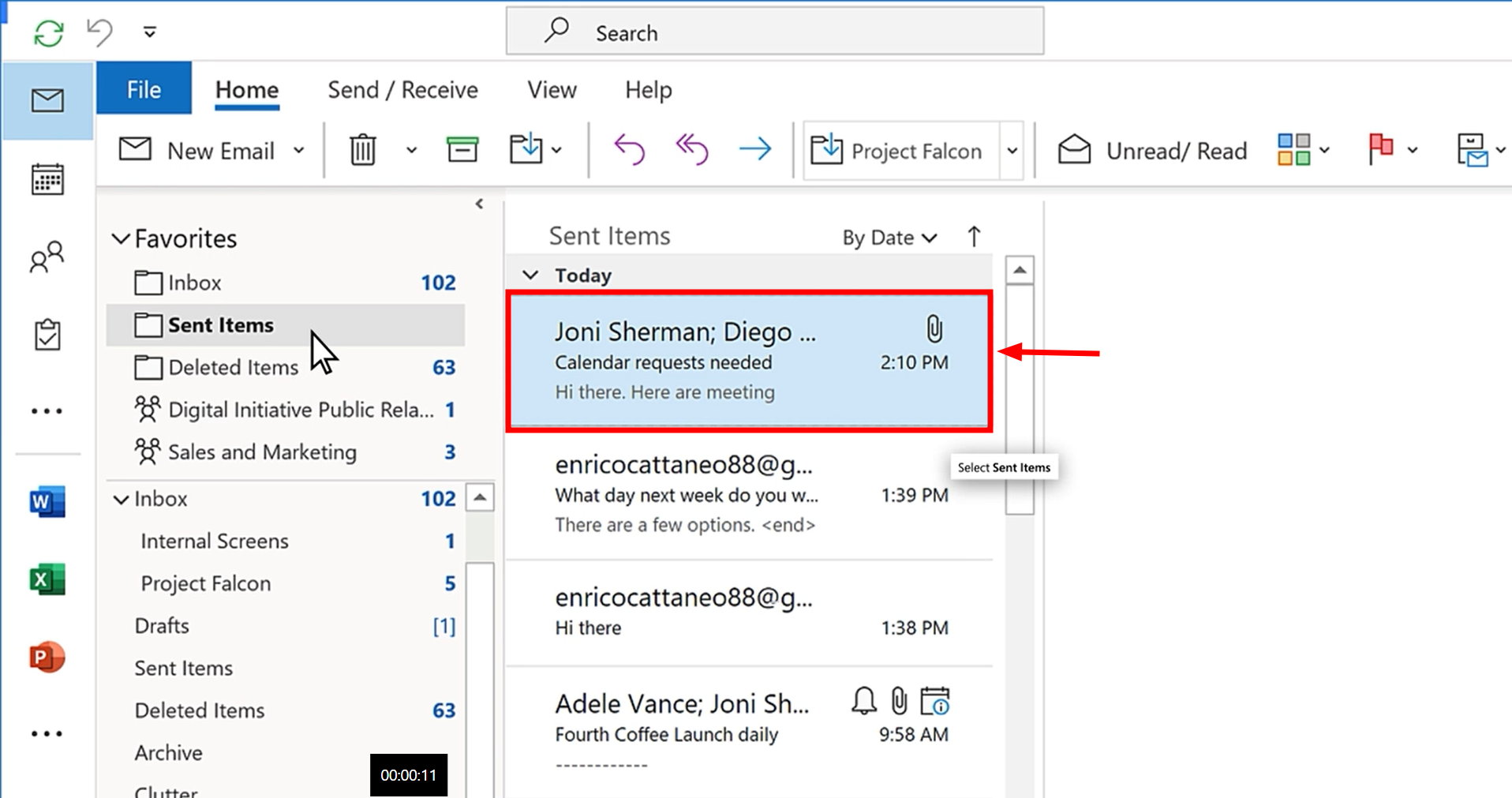
Ouvrez Outlook, puis, sur le côté gauche de votre écran, cliquez sur « Éléments envoyés » pour afficher tous les e-mails que vous avez envoyés.

Étape 2 : Trouvez l’e-mail que vous souhaitez récupérer
Sélectionnez le message Outlook que vous souhaitez récupérer et double-cliquez dessus pour l'ouvrir dans une nouvelle fenêtre.
Étape 3 : Récupérer l’e-mail
Assurez-vous d'être dans l' onglet « Message » en haut. Cliquez sur « Fichier » en haut à gauche, puis placez votre curseur sur « Renvoyer et rappeler ». Sélectionnez « Rappeler ce message ».
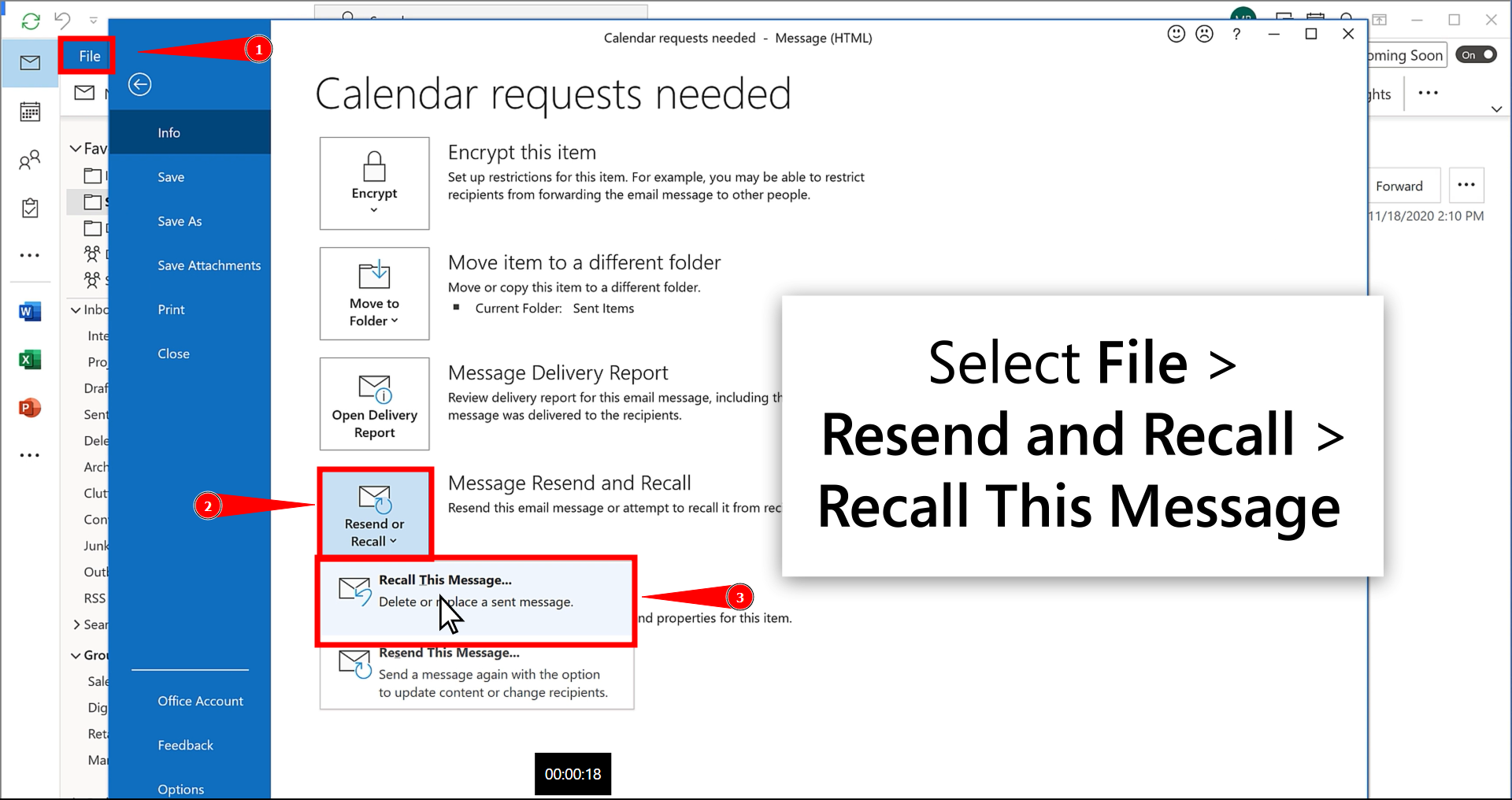
Si vous ne voyez pas ces options, cliquez sur « Déplacer » dans la barre d’outils, puis sélectionnez « Actions » et enfin « Rappeler ce message ».
Étape 4 : Sélectionnez l’option de rappel
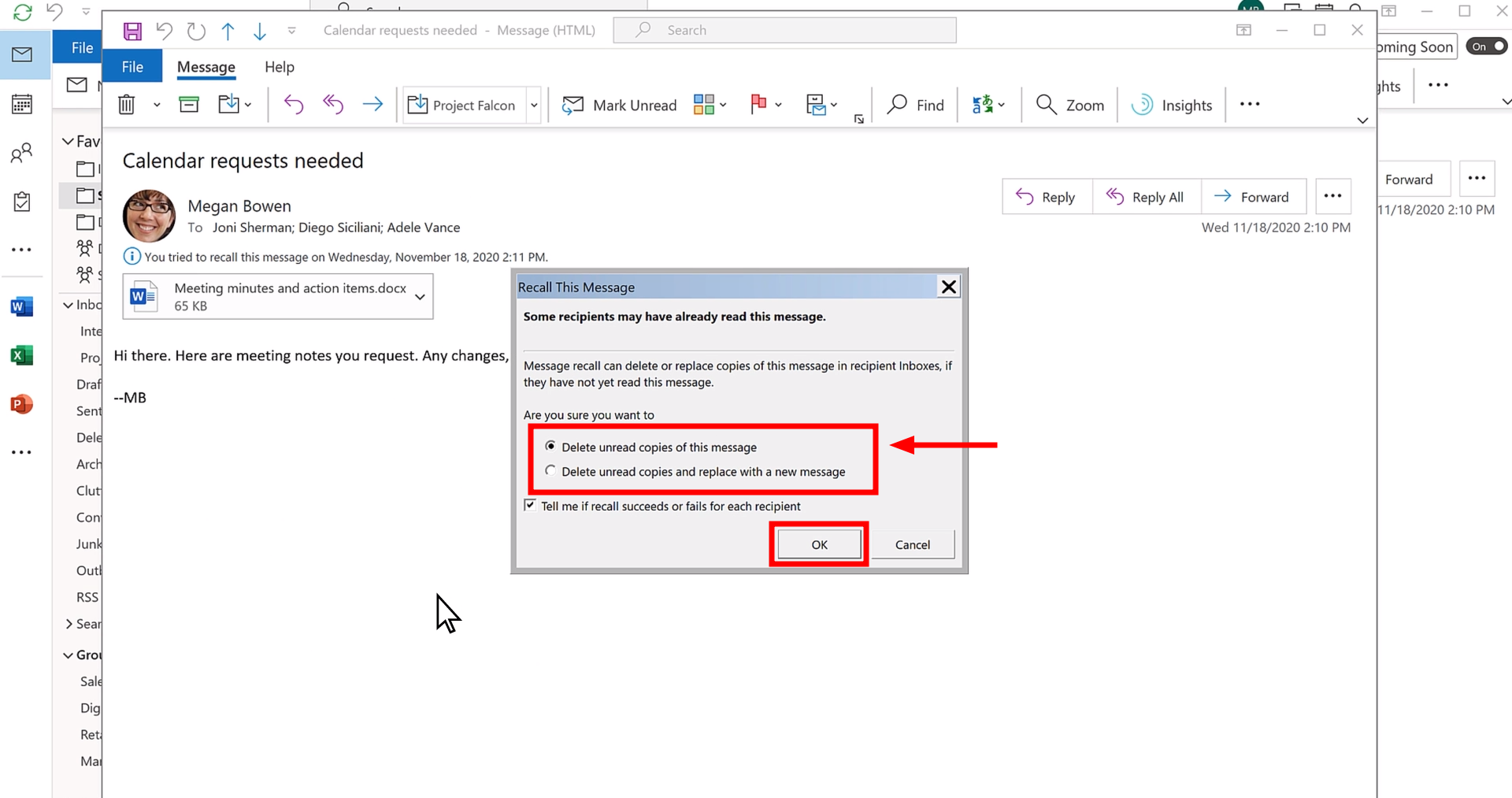
Une fenêtre contextuelle apparaîtra, dans laquelle vous pourrez choisir l'une des options suivantes :
- « Supprimez les copies non lues de ce message. »
- « Supprimez les copies non lues et remplacez-les par un nouveau message. »
Vous pouvez également choisir de recevoir une notification d'Outlook vous informant de la réussite ou de l'échec du rappel. Faites votre choix, puis cliquez sur OK.
Étape 5 : Modifiez votre courriel
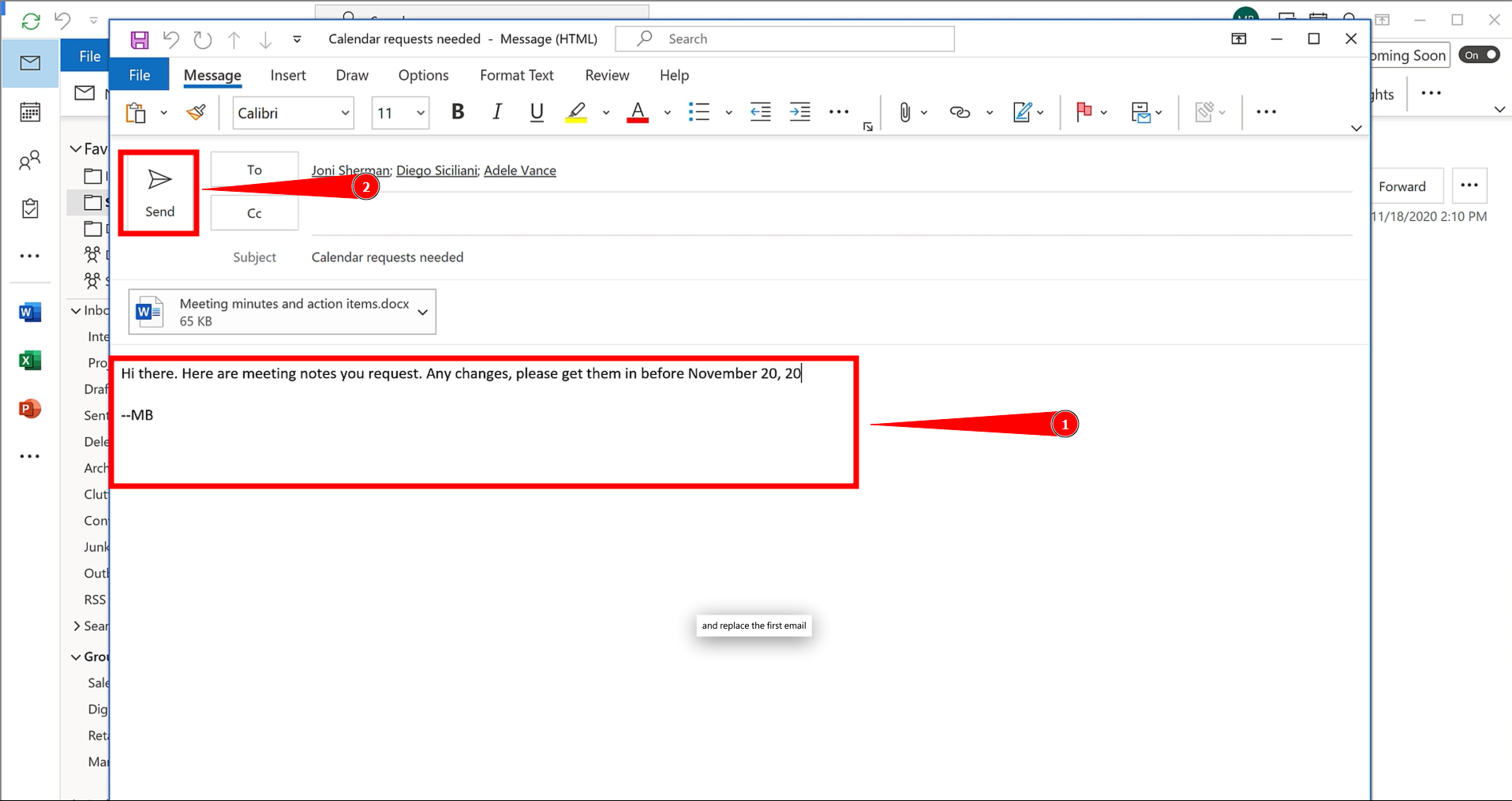
Si vous choisissez de remplacer l'adresse e-mail, Outlook ouvrira une nouvelle fenêtre vous permettant de modifier votre message. Apportez vos modifications, puis cliquez sur « Envoyer ».
Étape 6 : Confirmation
Cochez la case « M’avertir si l’appel réussit ou échoue pour chaque destinataire », puis cliquez sur « OK ».

Remarque : Si vous sélectionnez « Supprimer les copies non lues et les remplacer par un nouveau message », Outlook ouvrira votre e-mail d’origine afin que vous puissiez y apporter des modifications. Une fois que vous aurez cliqué sur « Envoyer », l’ancien e-mail sera supprimé de la boîte de réception du destinataire et remplacé par votre message mis à jour.
Sur le web
Vous pouvez utiliser la fonction de rappel si vous avez envoyé par erreur un e-mail depuis Outlook.com ou l'une des plateformes de messagerie Web de Microsoft telles que @outlook.com , @hotmail.com , @live.com ou @msn.com.
Malheureusement, la fonction de rappel des messages n'est pas disponible pour ces services web. Lorsque vous cliquez sur « Envoyer », l'e-mail est envoyé immédiatement ; il quitte directement votre serveur et vous ne pouvez donc pas le récupérer.
Distribution du courrier. Un délai de 5 à 10 minutes est généralement suffisant pour examiner votre message et détecter d'éventuelles erreurs.
Les commentaires sont fermés.