

Suite à la dernière mise à jour d'Outlook, de nombreux utilisateurs ne parviennent plus à supprimer un groupe qu'ils ont créé ou auquel ils ont adhéré. Ce problème n'est pas dû à une suppression de cette fonctionnalité par Microsoft, mais à une modification mineure de l'interface utilisateur qui rend le bouton Supprimer plus difficile à trouver. Ce problème se produit aussi bien dans la version de bureau que dans la version web d'Outlook.
Comment supprimer un groupe dans Outlook ?
Supprimer un groupe dans Outlook est simple, mais seul le propriétaire ou l'administrateur du groupe peut le faire. Cette action efface toutes les données associées, y compris les e-mails, les fichiers et les événements du calendrier. Procédez avec précaution.
Ce qui suit est un guide de mon application de bureau et de mon application web.
Pour l'application de bureau Outlook :
Pour supprimer un groupe dans l'application de bureau Outlook, suivez ces étapes simples dans l'application :
- Exécuter Perspectives Sur votre ordinateur, connectez-vous si vous ne l'avez pas déjà fait.
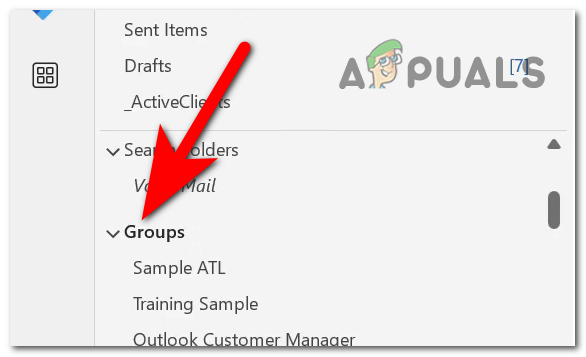
- Sur le côté gauche, un panneau affiche différents dossiers tels que Courrier entrant et articles envoyésFaites défiler vers le bas pour localiser et développer la section Groupes.
![Élargir la liste des groupes]()
- Faites un clic droit sur le groupe que vous souhaitez supprimer.
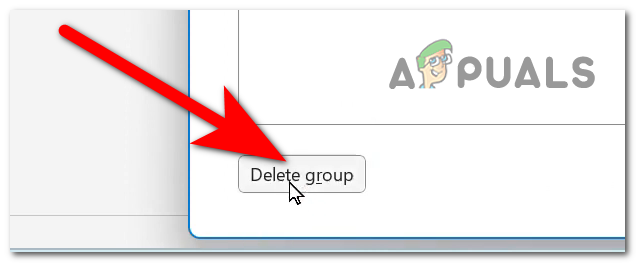
- Sélectionnez un bouton Supprimer le groupe.
![Supprimer le groupe Outlook]()
- Une fenêtre contextuelle apparaîtra vous demandant de confirmer la suppression. Cliquez dessus. 'Oui' À suivre… Le groupe sera supprimé.
- Le groupe ne devrait plus être visible.
Pour l'application web Outlook :
Supprimer un groupe Outlook dans l'application web est simple et similaire à la procédure dans l'application de bureau. Voici comment procéder :
- Ouvrez le navigateur de votre choix et accédez à Outlook.comConnectez-vous à votre compte si vous ne l'avez pas déjà fait.
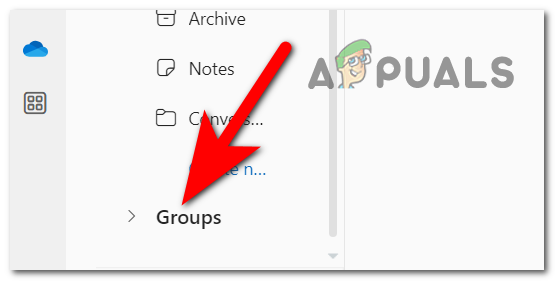
- Dans la barre latérale gauche, faites défiler vers le bas pour trouver la section « Collections » et cliquez dessus.
![Ouvrez le menu déroulant pour les groupes]()
- Trouvez le groupe que vous souhaitez supprimer et cliquez dessus pour l'ouvrir.
- Dans le coin supérieur droit, vous verrez une icône d'engrenage qui représente ParamètresCliquez dessus pour l'ouvrir.
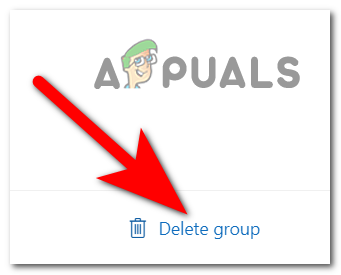
- Faites défiler vers le bas dans le menu des paramètres pour trouver l'option Supprimer le groupeCliquez dessus et confirmez lorsque vous y êtes invité.
![Supprimer le groupe Outlook dans l'application web]()
En suivant ces étapes, vous supprimerez le groupe et toutes ses données. Attention : cette action est irréversible. Assurez-vous donc de vouloir supprimer définitivement tout le contenu du groupe avant de continuer.
Les commentaires sont fermés.