

Dans le monde des réseaux informatiques, chaque appareil connecté à Internet se voit attribuer une adresse unique, appelée adresse IP. protocole InternetOu, en bref Adresse IPVous pourriez avoir besoin de connaître votre adresse IP pour résoudre un problème de réseau ou pour configurer les paramètres réseau.

Dans cet article, nous passerons en revue plusieurs façons de trouver votre adresse IP sur Windows et Mac.
Types d'adresses IP
Il existe généralement deux types d'adresses IP : votre adresse IP personnelle et votre adresse IP publique. Voyons la différence entre les deux.
Adresse IP publique : Chaque appareil connecté à Internet possède une adresse IP unique. Celle-ci lui permet d'accéder aux sites web, de communiquer avec eux et d'en récupérer des données. Lorsqu'une requête de données est envoyée à un site web, votre adresse IP publique est transmise avec d'autres informations, permettant ainsi aux sites web de savoir précisément qui effectue la requête et où renvoyer les données.
Adresse IP privéeUne adresse IP privée est un identifiant non unique attribué aux appareils d'un réseau local. Cela signifie que d'autres appareils peuvent avoir la même adresse IP privée, mais au sein de ce réseau, seul votre appareil la possédera. L'objectif est de permettre aux appareils d'un même réseau de communiquer entre eux. Les appareils et les sites web situés en dehors de votre réseau ne pourront pas accéder à votre adresse IP privée, ce qui renforce la sécurité.
Localisez votre adresse IP publique
Pour trouver votre adresse IP publique, la procédure est assez simple. Lorsque vous vous connectez à Internet et interagissez avec un navigateur ou un site web, ces derniers accèdent à votre adresse IP publique. Par conséquent, quel que soit votre appareil (Windows ou Mac), il vous suffit d'ouvrir votre navigateur et de rechercher « [adresse IP publique] ».Quelle est mon adresse IP ?« Sur la nouvelle page qui se charge, votre adresse IPv4 ou IPv6 publique sera affichée. »

Comment trouver son adresse IP sous Windows
Trouver une adresse IP publique est relativement simple, mais trouver sa propre adresse IP exige quelques compétences techniques. Les méthodes décrites ci-dessous permettent de…Windows 10 et 11Si vous utilisez Windows 7 ou 8 pour une raison quelconque, mettez à jour vos systèmes vers les dernières versions pour bénéficier d'une assistance adéquate, car ces deux systèmes ont atteint la fin de leur cycle de vie et ne sont plus sécurisés.
1. Utilisation de l'invite de commandes
Le moyen le plus simple de trouver votre adresse IP sur un système Windows est via Invite de commandes.
- Appuyez sur la touche WindowsEt écris “cmdAppuyez ensuite sur le bouton Entrer.
- Cela ouvrira l'invite de commandes. Dans cette fenêtre, saisissez : «Ipconfig» Puis appuyez sur Entrer.
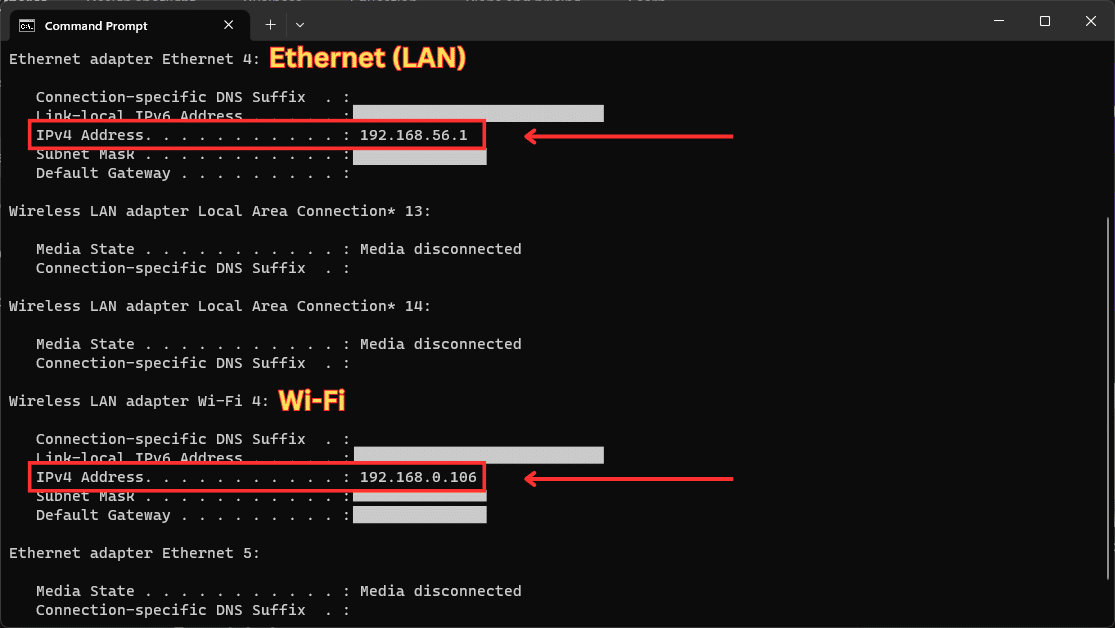
- Vous verrez maintenant une liste de nombres, où « Adresse IPv4 » représente l'adresse IP que vous recherchez :
 Vérifiez l'adresse IP de la carte réseau que vous utilisez. Par exemple, sur l'image ci-dessus, deux adresses IP sont affichées : une pour l'Ethernet et une pour le Wi-Fi. La plupart des ordinateurs n'en possèdent qu'une seule à la fois.
2. Via le réseau et Internet
Vous pouvez également vérifier votre adresse IP dans l'application Paramètres de Windows. La procédure est quasiment identique pour Windows 10 et 11, seule l'interface diffère. C'est pourquoi nous avons inclus des captures d'écran des deux versions.
- Clique sur Bouton Windows Et écris "Propriétés du réseau" .
- Cliquez sur la première option qui dit «Consultez les propriétés de votre réseau. »

- Faites défiler la page jusqu'en bas, et vous y trouverez toutes les informations relatives à votre adresse IP.


3. Utilisez le panneau de configuration
- Appuyez sur la touche Windows et tapez Panneau de contrôle.
- Une fois le panneau de configuration ouvert, cliquez sur « Afficher l’état du réseau et des tâches » sous l’en-tête الشبكة et Internet.

- Maintenant, cliquez sur Modifier les paramètres de l'adaptateur Dans la colonne de gauche de la page.
- Sur la nouvelle page qui s'ouvre, cliquez sur votre réseau web.

- Double-cliquez sur votre réseau, puis dans la nouvelle fenêtre qui s'ouvre, cliquez sur Détails
- Toutes les informations relatives à votre connexion, y compris votre adresse IP, seront affichées.


Trouver votre adresse IP sur Mac
Si vous utilisez macOS Ventura ou une version ultérieure, vous pouvez consulter directement votre adresse IP grâce aux nouvelles mises à jour d'Apple.
- Appuyez sur **Commande + Espace** pour ouvrir la recherche Spotlight et tapez **IPv4**. Appuyez sur **Entrée**.

- Une nouvelle fenêtre s'ouvrira, affichant votre adresse IP et toutes les informations associées :


Versions plus anciennes de macOS
Si vous possédez un Mac exécutant macOS Monterey ou une version antérieure, vous ne pourrez pas rechercher directement une adresse IP à l'aide de Spotlight. Vous devrez alors suivre une méthode légèrement plus longue, mais tout aussi simple :
- Sur votre Mac, cliquez sur le **logo Apple** en haut à gauche de votre écran.
- Dans le menu qui apparaît, cliquez sur **Préférences Système**.

- Sur la nouvelle page qui s'ouvre, cliquez sur l'option **Réseau**.


- Sélectionnez maintenant votre réseau Wi-Fi, puis cliquez sur l'option. Avancé.
- Dans les paramètres avancés, cliquez sur le titre TCP / IPCela révélera votre adresse IP.


Scénarios dans lesquels vous pourriez avoir besoin de connaître votre adresse IP
- Résoudre les problèmes de réseauSi vous rencontrez des problèmes avec votre connexion internet, connaître votre adresse IP peut vous aider à diagnostiquer et à résoudre le problème avec votre fournisseur d'accès internet ou votre administrateur réseau.
- Mise en place d'un réseauLors de la configuration de périphériques sur un réseau, tels que des imprimantes, des serveurs de fichiers, des consoles de jeux et d'autres ordinateurs, connaître votre adresse IP peut être important pour établir une connexion entre ces périphériques.
- accès au bureau à distanceSi vous n'êtes pas physiquement connecté à votre système mais que vous devez y accéder, vous pouvez le faire via un logiciel utilisant l'adresse IP de votre ordinateur.
- Hébergement de site web ou serveurSi vous hébergez un site web, ou tout autre service en ligne, sur vos propres appareils, connaître votre adresse IP est essentiel pour acheminer le trafic entrant des autres utilisateurs vers votre serveur.
Protégez votre adresse IP
Je voulais aborder un sujet légèrement différent : la protection de votre adresse IP. Comme évoqué précédemment, tous les sites web que vous consultez, les commandes en ligne que vous passez, les messages que vous envoyez – bref, toute votre activité numérique – est liée à votre adresse IP. Toutes ces grandes entreprises utilisent ces données pour vous proposer des publicités géolocalisées. Bien que cela ne soit pas forcément dangereux en soi, votre vie privée est menacée, notamment en cas de fuite de données.
Il est donc essentiel de prendre des précautions particulières lorsque vous utilisez Internet. La meilleure protection consiste à utiliser un réseau privé virtuel (VPN) fiable lors de votre navigation. Les VPN fonctionnent en faisant transiter votre trafic Internet par une adresse IP différente, située dans une autre partie du monde, masquant ainsi votre adresse IP réelle auprès des sites web et préservant votre anonymat.
Questions fréquentes concernant la recherche d'une adresse IP
Puis-je vérifier mon adresse IP sur un Mac ?
Oui, il suffit de rechercher IPv4 dans Spotlight. Sur les anciennes versions de macOS, allez dans Préférences Système > Réseau > sélectionnez Wi-Fi > Avancé > TCP/IP.
Mon adresse IP peut-elle changer ?
Oui, votre adresse IP peut changer. Les fournisseurs d'accès à Internet attribuent souvent des adresses IP dynamiques qui peuvent évoluer. Cependant, certains fournisseurs proposent des adresses IP statiques qui restent les mêmes quoi qu'il arrive.
Les méthodes pour trouver une adresse IP sont-elles les mêmes sous Windows 10 et 11 ?
Bien que la conception puisse différer légèrement, les étapes générales des deux versions sont essentiellement les mêmes.
Quelle est la différence entre IPv6 et IPv4 ?
La principale différence entre eux réside dans le format d'adresse. IPv4 utilise une adresse de 32 bits, exprimée au format décimal (chiffres de 0 à 9), tandis qu'IPv6 utilise une adresse de 128 bits, exprimée au format hexadécimal (chiffres suivis des caractères AF).
Quelle est la différence entre une adresse MAC et une adresse IP ?
Une adresse MAC est l'identifiant matériel de la carte réseau de votre appareil, tandis qu'une adresse IP est l'adresse attribuée à votre appareil sur le réseau.
Comment vérifier son adresse IP sous Windows
Ouvrez l'invite de commandes et tapez ipconfig. L'adresse IPv4 devrait être votre adresse IP actuelle.
Les commentaires sont fermés.