

Les problèmes de son sous Windows peuvent être dus à un souci matériel, comme une carte son défectueuse, ou à un problème logiciel, comme un pilote corrompu. Microsoft publie régulièrement des mises à jour pour corriger de nombreux problèmes logiciels, mais vous pouvez également tenter de les résoudre vous-même. Si vous utilisez Windows 10 ou 11 et que vous rencontrez des problèmes de son, ce guide vous aidera à trouver une solution.
Avant de procéder au dépannage, essayez de redémarrer votre ordinateur. Dans certains cas, un redémarrage suffit à résoudre le problème sans nécessiter de modification des paramètres Windows. Par exemple, une mise à jour Windows peut avoir mis vos pilotes audio en veille jusqu'au redémarrage. Si le redémarrage ne fonctionne pas, essayez les solutions suivantes.
Vérification des câbles ou des connexions sans fil
Avant de modifier les paramètres de votre ordinateur Windows, vérifiez que les câbles audio sont correctement branchés. Il est conseillé de débrancher puis de rebrancher tous les périphériques pour vous assurer qu'il n'y a pas de faux contacts. Profitez-en pour inspecter également le câble et vérifier s'il est endommagé. Si c'est le cas, vous devrez peut-être le remplacer.
Si vous utilisez un casque Bluetooth, des haut-parleurs externes ou tout autre périphérique audio sans fil, vous devez vérifier qu'il est correctement connecté à votre ordinateur. Appuyez sur Win + I et sélectionnez Bluetooth et périphériques.
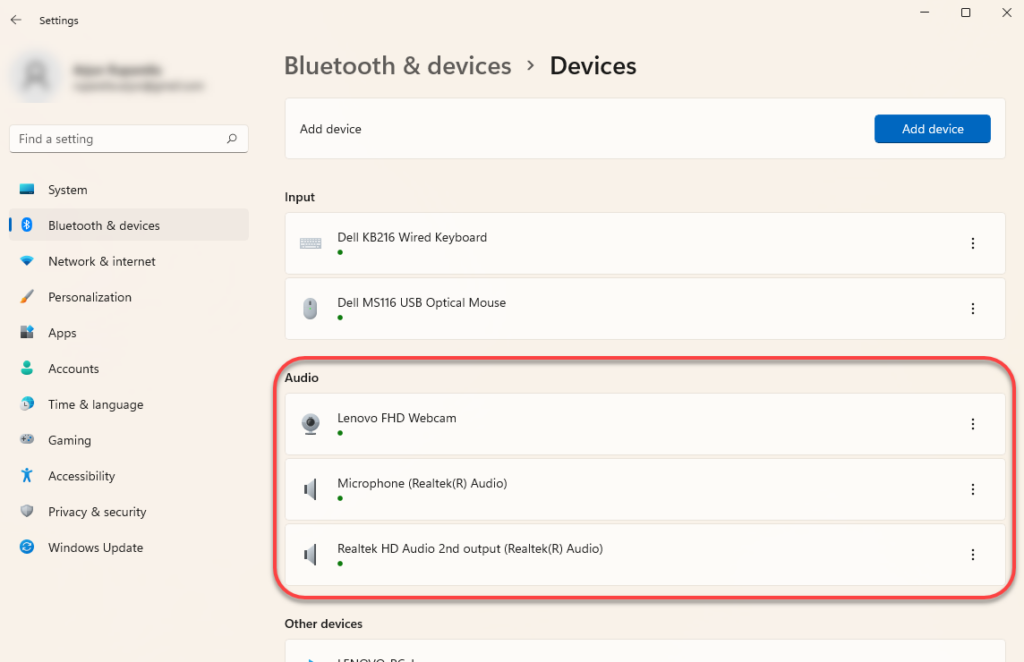
Vérifiez que votre appareil est correctement jumelé à votre ordinateur. En cas de doute, supprimez simplement l'appareil et jumelez-le à nouveau. Vous pouvez supprimer l'appareil en sélectionnant l'icône des points de suspension verticaux à droite de l'appareil et en sélectionnant « Supprimer l'appareil ».
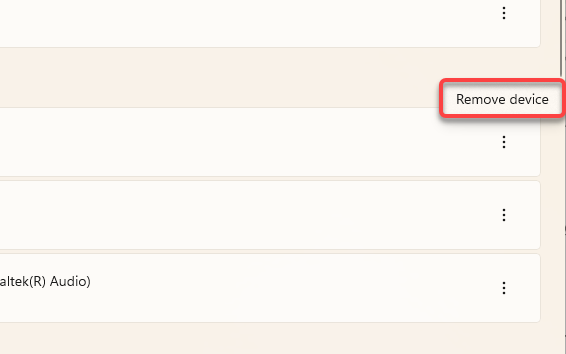
Ensuite, connectez à nouveau votre appareil audio et vérifiez si cela résout le problème de son.
Vérifier le niveau de volume de la table de mixage
Windows vous permet de régler le volume de chaque application individuellement. Même si l'icône de son dans la barre des tâches n'affiche pas l'icône de mise en sourdine, il est possible que vous ayez modifié, volontairement ou non, le volume d'une application.
Vous pouvez vérifier le niveau sonore d'une application spécifique à l'aide du mélangeur de volume. Pour ouvrir le mélangeur de volume, cliquez avec le bouton droit sur l'icône de haut-parleur située dans le coin supérieur droit de la barre des tâches et sélectionnez « Ouvrir le mélangeur de volume ».
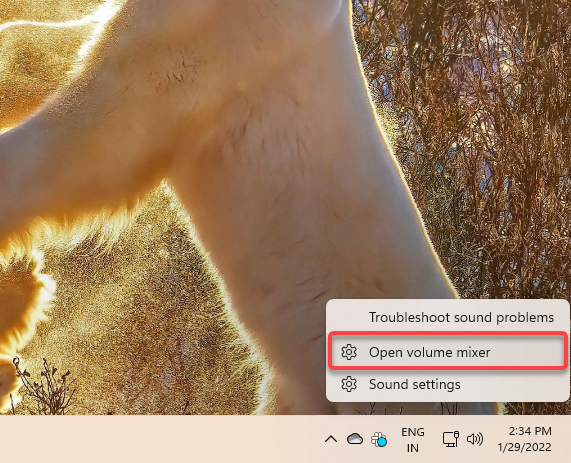
Vous accéderez ainsi à l'application Réglages. Vous pourrez ensuite régler le volume de toutes les applications dans la section Applications.
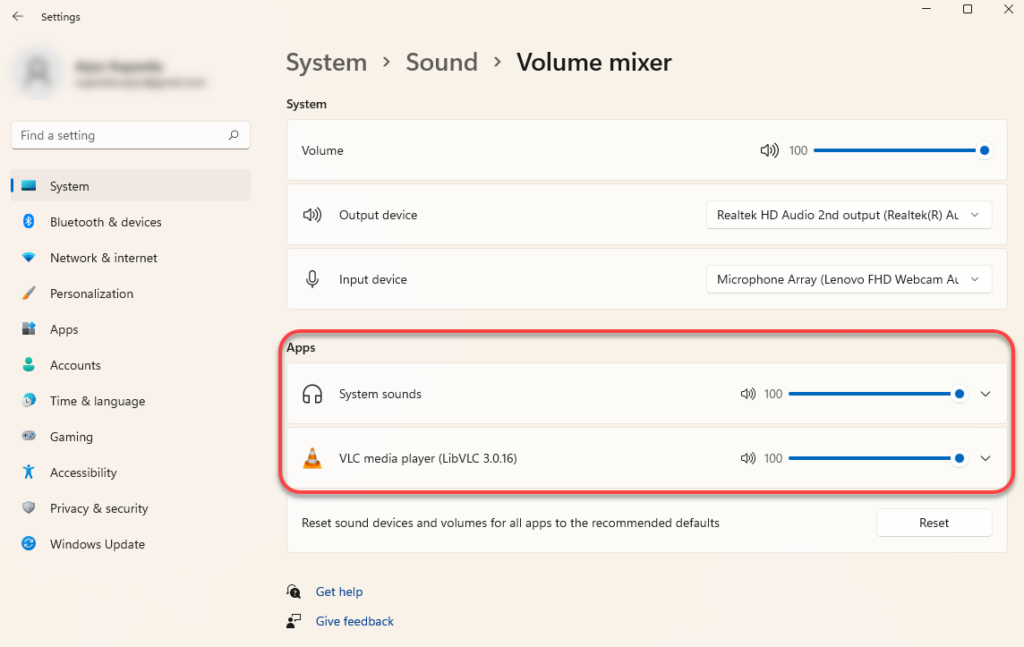
Si le volume de l'une de ces applications est proche de zéro, réactivez-le. Augmentez-le à 100 pour vérifier si cela résout le problème de son.
Vérification du périphérique de sortie actif
Si vous connectez plusieurs périphériques audio à votre ordinateur, le son risque d'être diffusé sur un périphérique différent de celui que vous utilisez. Cela peut notamment se produire si vous connectez le périphérique audio via un câble USB ou HDMI, car vous devrez alors le configurer manuellement comme une machine virtuelle.
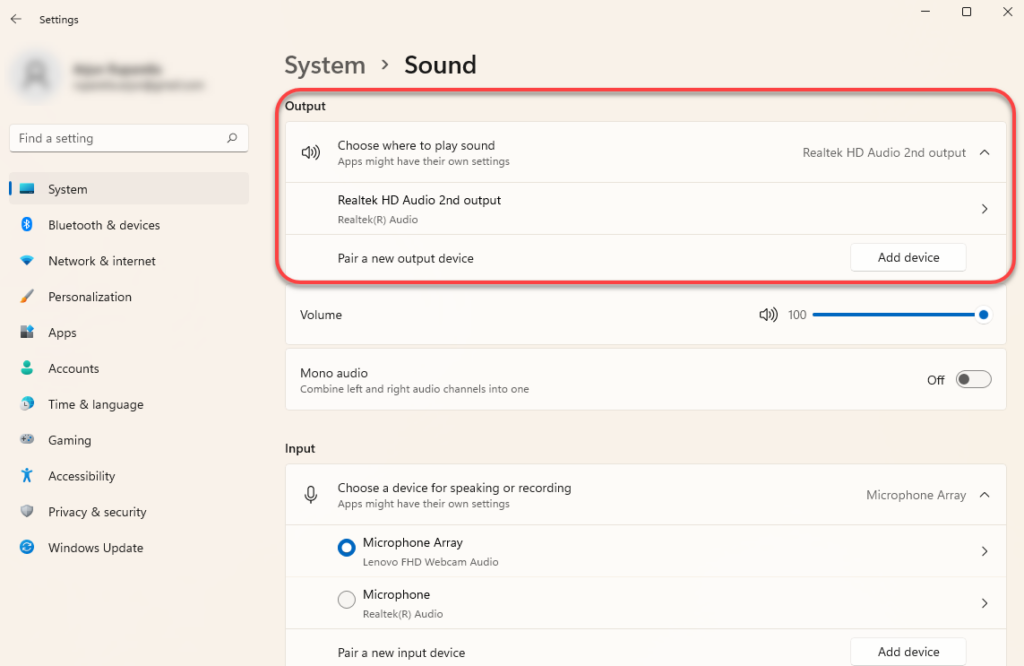
Vous pouvez modifier votre périphérique audio dans les paramètres sonores. Pour ouvrir les paramètres sonores, cliquez avec le bouton droit sur l'icône de haut-parleur située dans le coin supérieur droit de la barre des tâches et sélectionnez « Paramètres sonores ».
En haut de la fenêtre, vous trouverez l'option permettant de choisir le périphérique de lecture audio . Sélectionnez le périphérique audio par défaut approprié et vérifiez si cela résout vos problèmes de son. Vous pouvez également diffuser le son sur plusieurs périphériques simultanément.
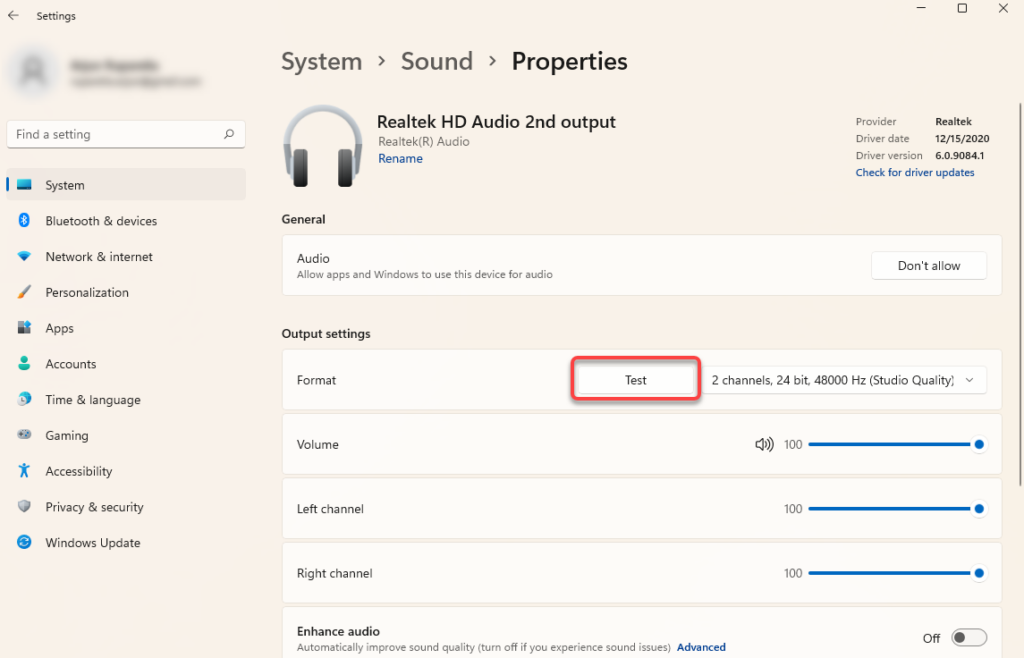
Vous pouvez également tester le son lorsque le périphérique par défaut est défini en sélectionnant le périphérique audio concerné et en cliquant sur le bouton Tester sur l'écran suivant.
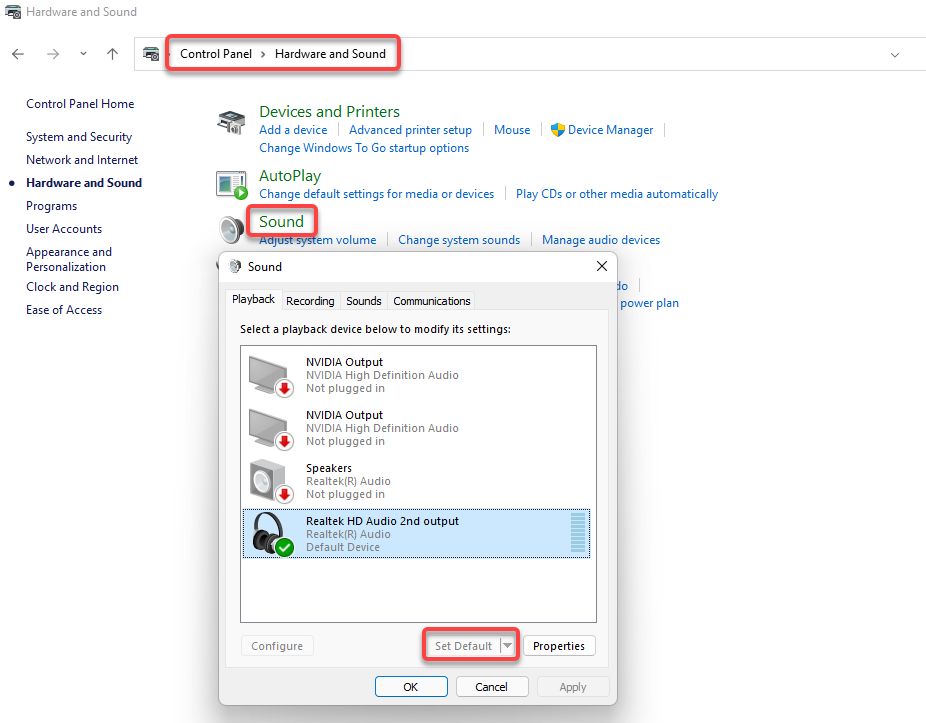
Vous pouvez également choisir un autre périphérique de lecture en accédant à Panneau de configuration > Matériel et audio > Son . Allez dans l' onglet Lecture , sélectionnez un périphérique, puis cliquez sur le bouton Définir par défaut en bas de la fenêtre.
Utilisez l'outil de dépannage audio intégré
Windows intègre plusieurs outils de dépannage, dont un utilitaire audio capable d'identifier et de corriger automatiquement les problèmes. Ces outils ne sont pas toujours efficaces , mais ils constituent une bonne solution de base avant d'envisager des réparations plus complexes.
Vous trouverez l'utilitaire de résolution des problèmes intégré dans l'application Paramètres. Appuyez sur Win + I pour ouvrir l'application Paramètres, puis accédez à Système > Résolution des problèmes > Autres utilitaires de résolution des problèmes . Dans la liste des utilitaires, recherchez l'élément « Lecture audio » et sélectionnez le bouton Exécuter situé à côté.
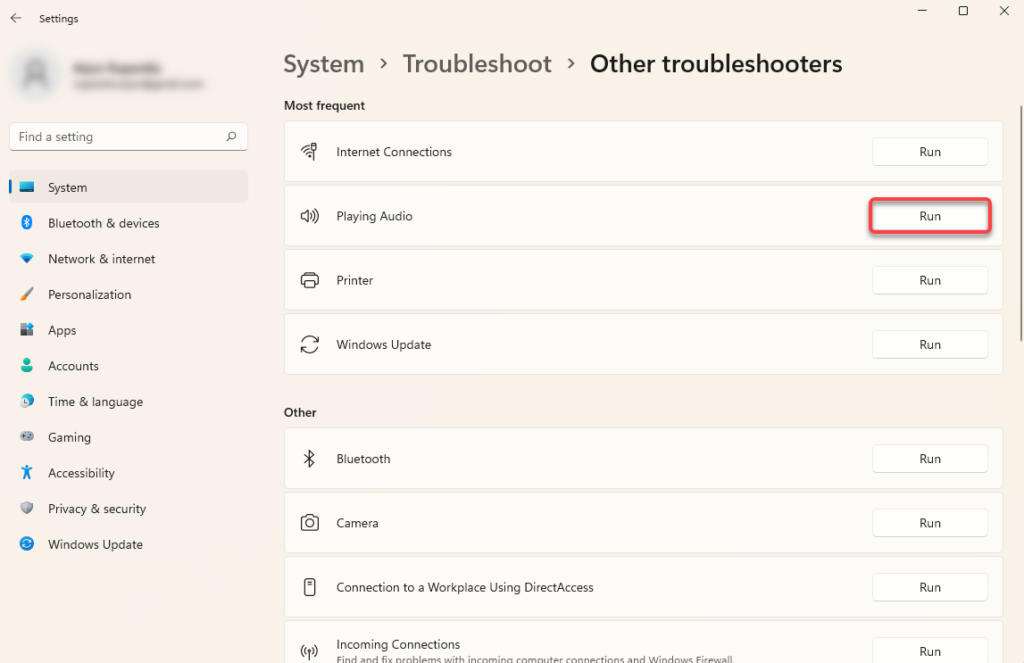
Suivez les instructions à l'écran et laissez Windows tenter de trouver et de résoudre les problèmes.
Mettez à jour, réinstallez ou restaurez vos pilotes audio
Si vos pilotes audio sont obsolètes, corrompus ou ont été supprimés, vous risquez de ne recevoir aucun son. Vous pouvez résoudre les problèmes audio liés à un pilote en le mettant à jour ou en le réinstallant. Même en l'absence de problème audio actuel, il est conseillé de mettre à jour vos pilotes régulièrement.
Pour mettre à jour ou réinstaller le pilote, vous devez utiliser le Gestionnaire de périphériques. Appuyez sur les touches Win + R , saisissez devmgmt.msc et appuyez sur Entrée pour ouvrir le Gestionnaire de périphériques. Repérez la catégorie « Contrôleurs audio, vidéo et jeu » et cliquez sur la petite flèche à gauche pour développer la liste.
Localisez le pilote du périphérique en question, cliquez dessus avec le bouton droit de la souris et sélectionnez Désinstaller le périphérique.
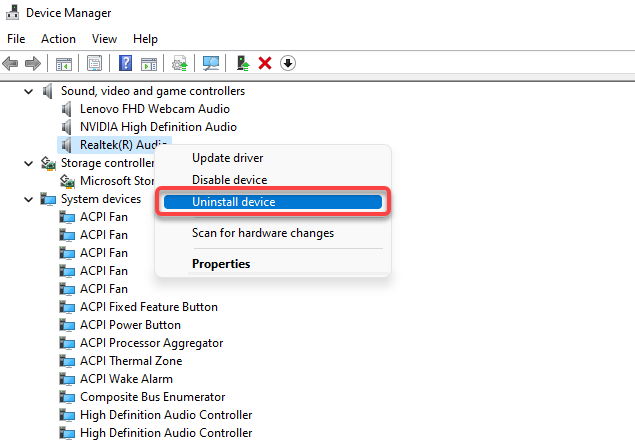
Dans la plupart des cas, le pilote audio Realtek apparaîtra, mais d'autres périphériques peuvent être listés séparément. Vous pouvez désinstaller tous les périphériques un par un, puis sélectionner une action dans la barre de menu supérieure et choisir « Rechercher les modifications matérielles ».
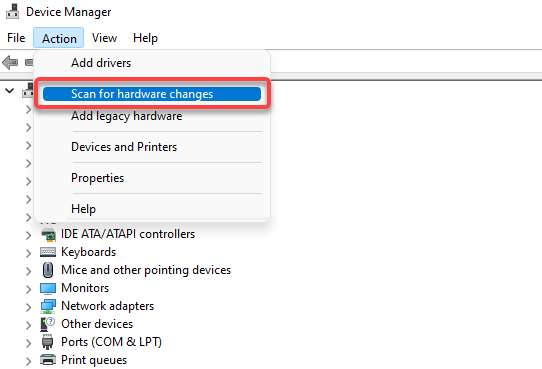
Cette opération réinstallera les nouveaux pilotes pour tous les périphériques que vous avez désinstallés. Sinon, si vous avez téléchargé les pilotes depuis le site web du fabricant, cliquez avec le bouton droit sur le périphérique et sélectionnez « Mettre à jour le pilote ».
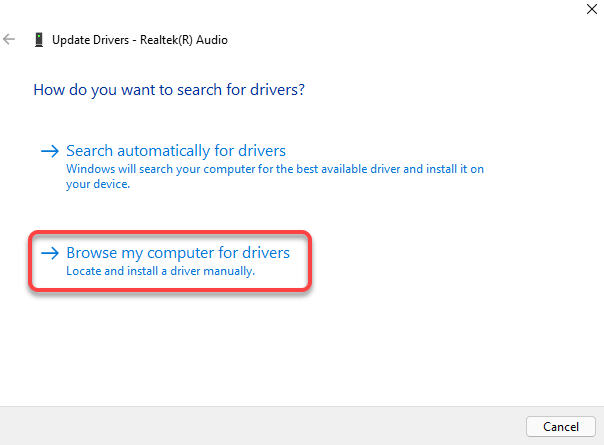
Sélectionnez « Rechercher des pilotes sur mon ordinateur » et sélectionnez les fichiers de pilotes sur votre ordinateur.
Restauration du pilote audio Windows
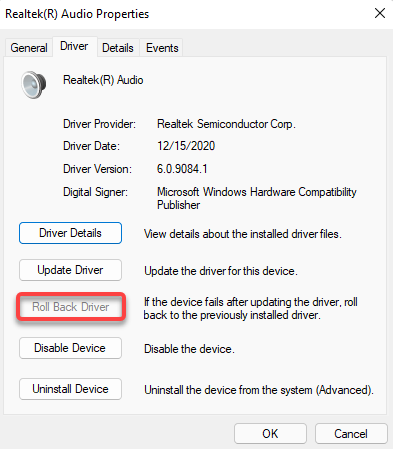
Dans certains cas, la mise à jour du pilote peut être défectueuse. Si votre système d'exploitation fonctionnait correctement avant la mise à jour du pilote, vous pouvez revenir à la version précédente et utiliser celle qui était installée. Notez que cette option n'est disponible que si le pilote a déjà été mis à jour au moins une fois et si Windows dispose toujours de l'ancienne version.
Pour restaurer les pilotes, cliquez avec le bouton droit sur le périphérique, sélectionnez Propriétés , accédez à l' onglet Pilote et sélectionnez Restaurer le pilote.
Désactivation des améliorations sonores dans Windows
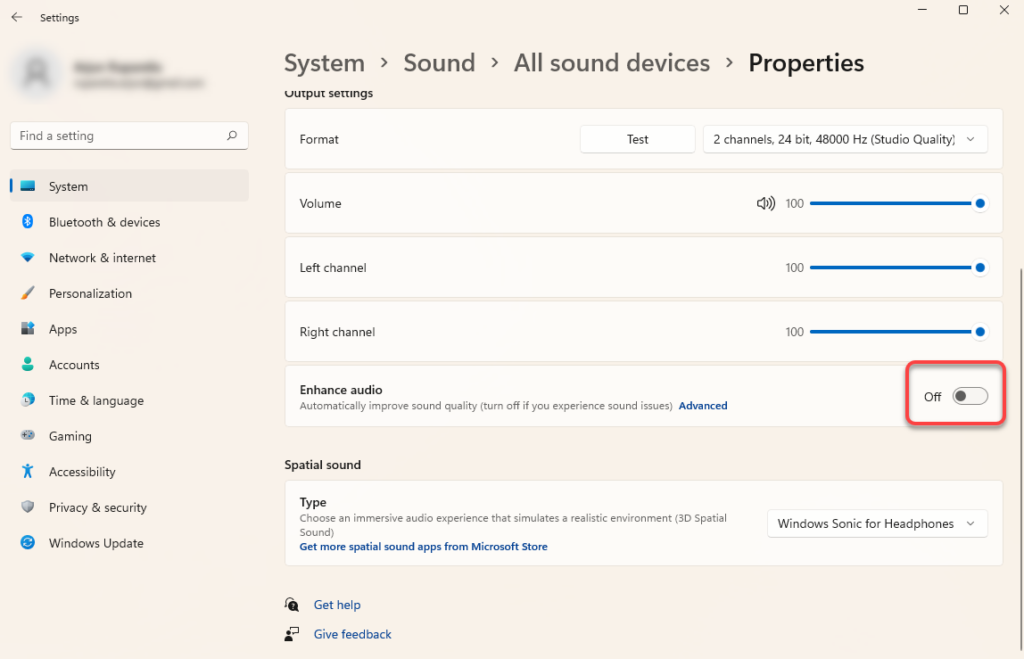
L'amélioration du son Windows est une fonctionnalité intégrée qui peut améliorer la qualité sonore sur les ordinateurs Windows. Cependant, elle peut aussi engendrer des problèmes de son sur certains ordinateurs. La solution consiste généralement à désactiver ces améliorations.
Vous pouvez désactiver les améliorations audio depuis l'application Paramètres. Appuyez sur Win + I pour ouvrir l'application Paramètres, puis accédez à Système > Son > Tous les périphériques audio . Sélectionnez le périphérique audio concerné et désactivez l'option Amélioration du son . Toutes les améliorations seront alors désactivées.
Redémarrage du service audio Windows
Si vous rencontrez toujours des problèmes de son sous Windows 11 ou 10, redémarrer les services audio Windows et le Générateur de points de terminaison audio Windows peut s'avérer utile. Il arrive que ces services se désactivent automatiquement, vous privant ainsi de son.
Appuyez sur Win + R , saisissez services.msc , puis appuyez sur Entrée pour ouvrir la console Services . Recherchez le service « Audio Windows » dans la liste . Vous pouvez également utiliser Ctrl + F , saisir « audio Windows » dans le champ de recherche, puis appuyer sur Entrée.
Double-cliquez sur le service une fois que vous l'avez trouvé. Si le service est indiqué comme arrêté , sélectionnez simplement le bouton Démarrer.
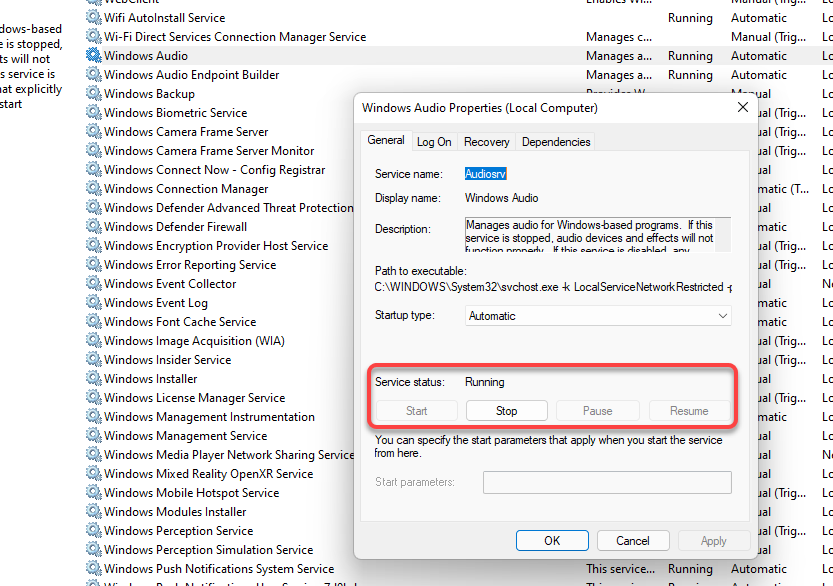
Si le service est déjà en cours d'exécution, sélectionnez le bouton Arrêter puis le bouton Démarrer pour le redémarrer.
Vérifiez également le type de démarrage . S'il est différent de Automatique , modifiez-le en Automatique . Une fois terminé, sélectionnez OK . Répétez la même procédure pour le service Générateur de points de terminaison audio Windows.
Résolution des problèmes audio sous Windows
J'espère que l'une de ces solutions a fonctionné et que le son fonctionne désormais correctement sur votre ordinateur. Si ce n'est pas le cas, vous pouvez envisager une restauration du système. Si vous rencontrez d'autres problèmes, une réinitialisation de Windows peut également être une solution. Veillez simplement à sauvegarder vos données avant d'utiliser l'une de ces options.
Les commentaires sont fermés.