

Peut-être que c'est Windows 11 Il s'agissait du système d'exploitation le plus stable et le moins bogué de l'histoire de Microsoft au moment de sa sortie, mais certaines personnes rencontraient encore des problèmes de son, notamment des dysfonctionnements ou des comportements étranges, comme c'était le cas sous Windows 10.
Avec la multitude de configurations informatiques et de périphériques audio tiers disponibles, Windows 11 peut rencontrer des problèmes de son sur certains systèmes. Si vous avez des difficultés à entendre le son provenant des haut-parleurs de votre PC Windows 11 ou d'autres périphériques audio, essayez ces conseils pour résoudre le problème.
Installez les pilotes et logiciels appropriés
Avant de commencer le dépannage, installez le logiciel approprié si vous avez effectué une mise à niveau vers Windows 11 ou une installation propre et que vous n'avez aucun son dès le départ.
Windows 11 propose un large choix de pilotes audio et peut télécharger automatiquement ceux de votre carte son. Toutefois, il est toujours préférable de télécharger la dernière version officielle depuis le site web du fabricant de votre ordinateur portable ou de votre carte son plutôt que d'utiliser des pilotes génériques.
Vérifiez d'abord les bases.
Avant de vous plonger dans les aspects techniques de la résolution de votre problème de son, vérifiez les bases :
- Redémarrez votre ordinateur.
- Réactivez le mode silencieux de votre ordinateur et assurez-vous que le volume n'est pas réglé sur zéro.
- Assurez-vous que vos haut-parleurs sont allumés.
- Assurez-vous de connecter vos haut-parleurs à la sortie audio appropriée.
- Débranchez de votre carte son tout ce qui n'est pas le périphérique de sortie requis.
- Vérifiez si le son intégré est activé dans le menu. UEFI Ou le BIOS.
Il s'avère que de nombreux problèmes de son sont simplement dus à quelque chose que vous avez négligé, alors revoyez les bases même si elles semblent évidentes.
Utilisation de l'utilitaire de résolution des problèmes audio
Windows 11 intègre un outil de dépannage audio qui permet de résoudre les problèmes de son sous Windows sans manipulation complexe. Nous vous recommandons d'utiliser cet outil avant d'essayer les solutions plus avancées ci-dessous :
- Sélectionner Bouton Start
- Ouvert Paramètres (Icône d'engrenage).
- Ouvert Système.
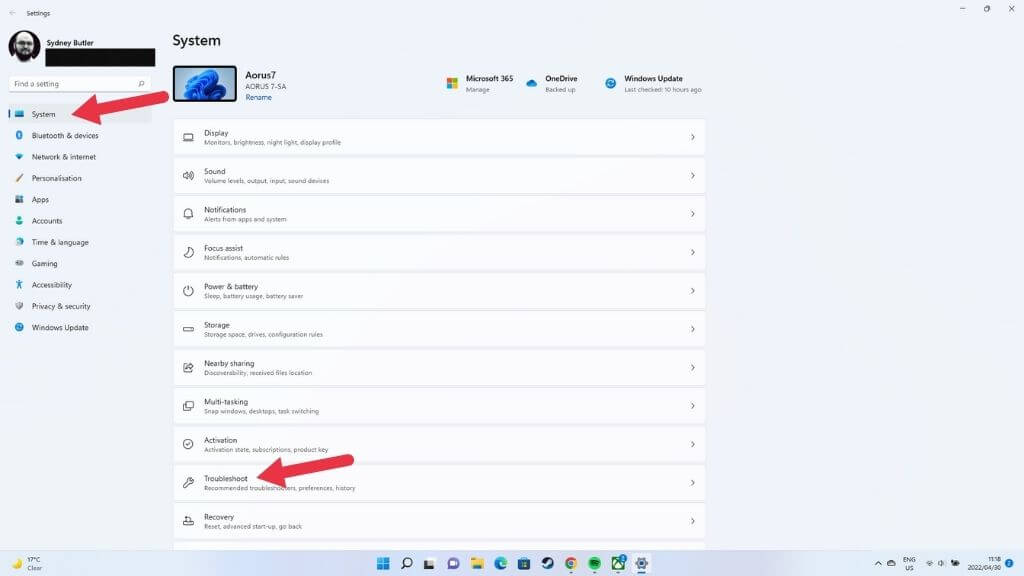
- Aller à Dépannage > D'autres dépanneurs.
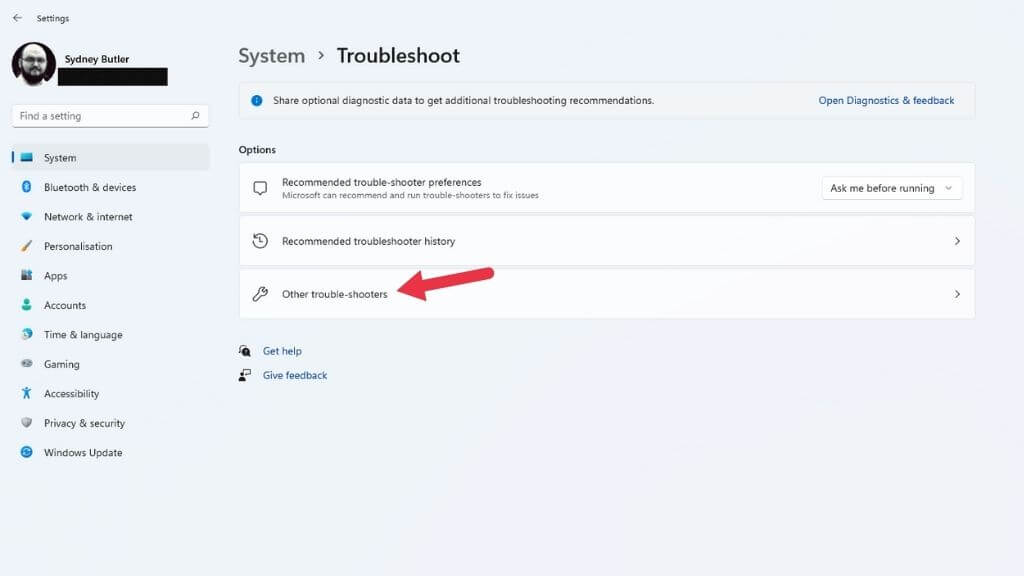
- Sélectionner Courir À côté du dépanneur et du réparateur Jouer le son.
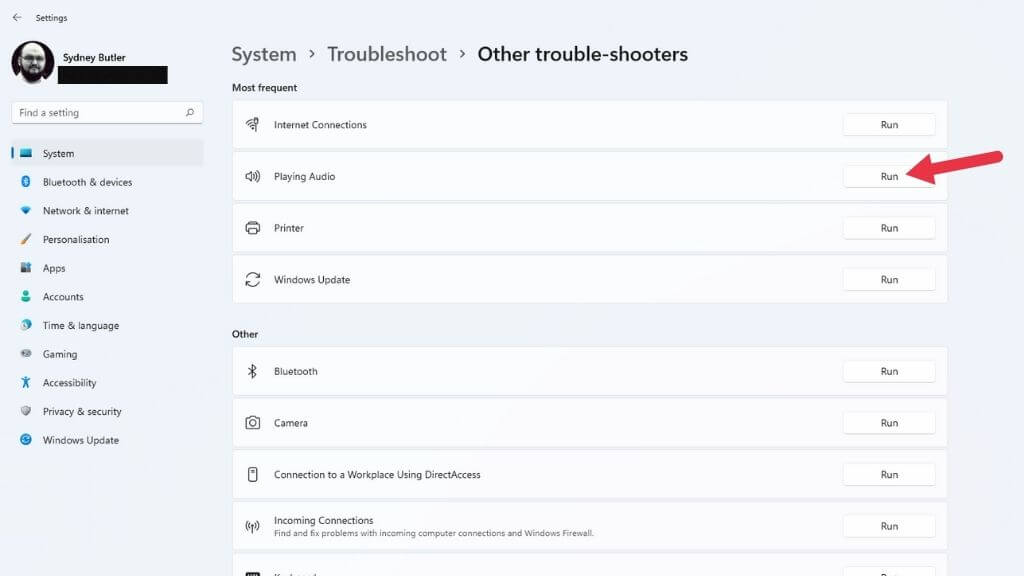
À partir d'ici, sélectionnez le périphérique audio que vous souhaitez vérifier et laissez l'outil de dépannage faire son travail.
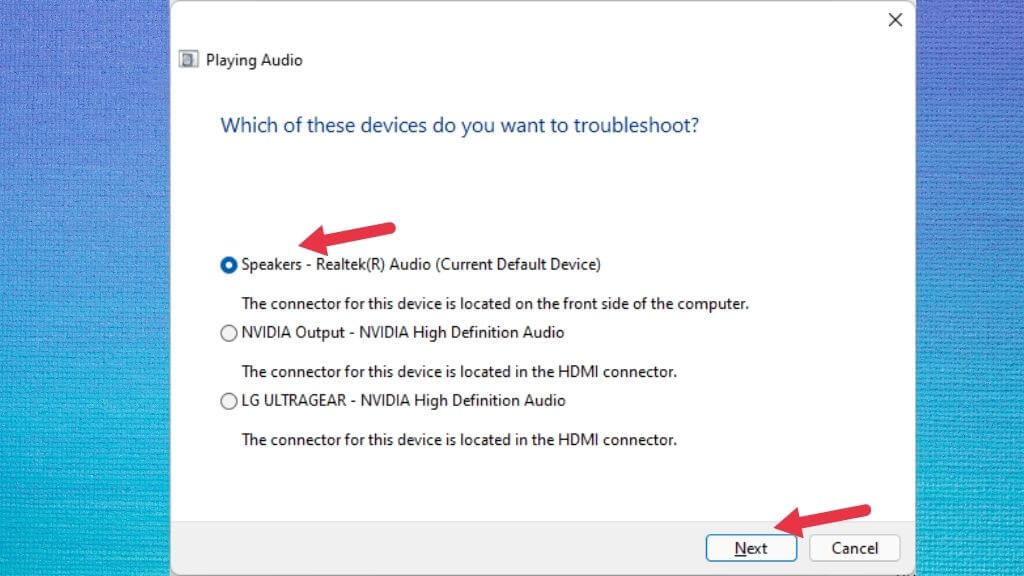
Il indiquera si des problèmes ont été détectés et s'il est possible de les résoudre.
Veillez à désactiver les améliorations audio.
Windows 11 intègre une fonctionnalité d'« Amélioration du son » qui optimise la qualité sonore des haut-parleurs ou des écouteurs. Elle comprend l'« Amplification des basses », l'« Émulation de casque » et un égaliseur.
Cette fonction est désactivée par défaut car elle peut entraîner des problèmes avec certains périphériques audio. Il est possible que quelqu'un ait activé les « Améliorations sonores » à votre insu ; assurez-vous donc qu'elles soient bien désactivées.
- Ouvert Démarrer le menu.
- Sélectionner Icône Paramètres.
- Sélectionner Système.
- Sélectionner Son.
- Sous Département de directionSélectionnez Haut-parleurs (ou appareil associé).
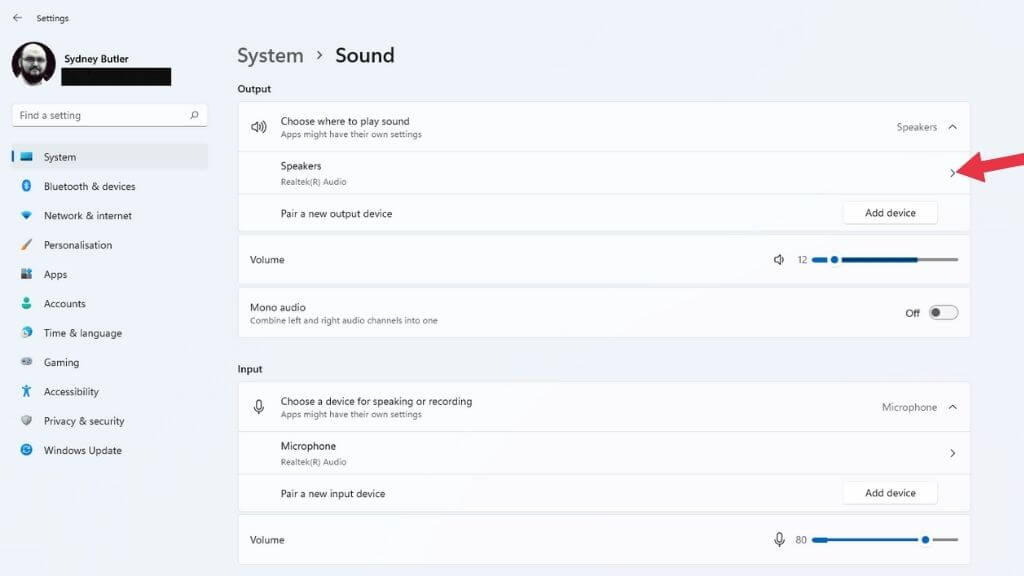
- À côté de Améliorez le sonAssurez-vous que le réglage est bien activé. Arrêt.
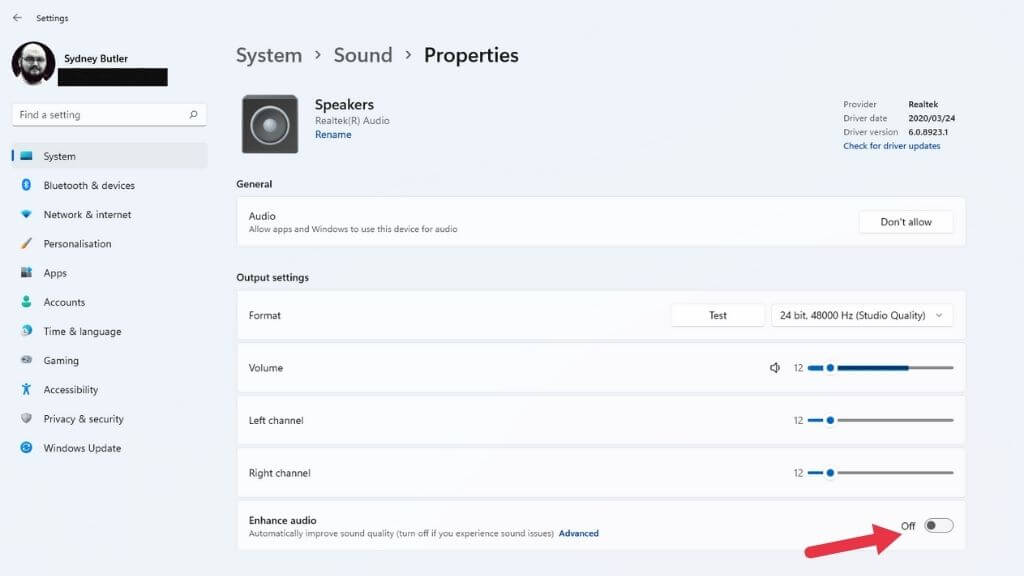
Si le paramètre a été modifié, essayez de lire à nouveau le son et vérifiez s'il fonctionne correctement.
Choisissez le bon périphérique audio
Si votre ordinateur possède plusieurs périphériques audio, il se peut que vous n'entendiez aucun son car le signal audio est acheminé vers le mauvais périphérique de sortie. Un exemple typique est la sortie audio de votre moniteur. Les connexions HDMI et DisplayPort transmettent également le son, et de nombreux moniteurs sont équipés de haut-parleurs ou d'une prise casque. Windows peut alors identifier ce périphérique comme étant le dernier connecté et basculer vers celui-ci.
Vous pouvez modifier les périphériques audio à l'aide des paramètres rapides :
- Clic droit Icône de haut-parleur dans la zone multimédia Dans la barre des tâches.
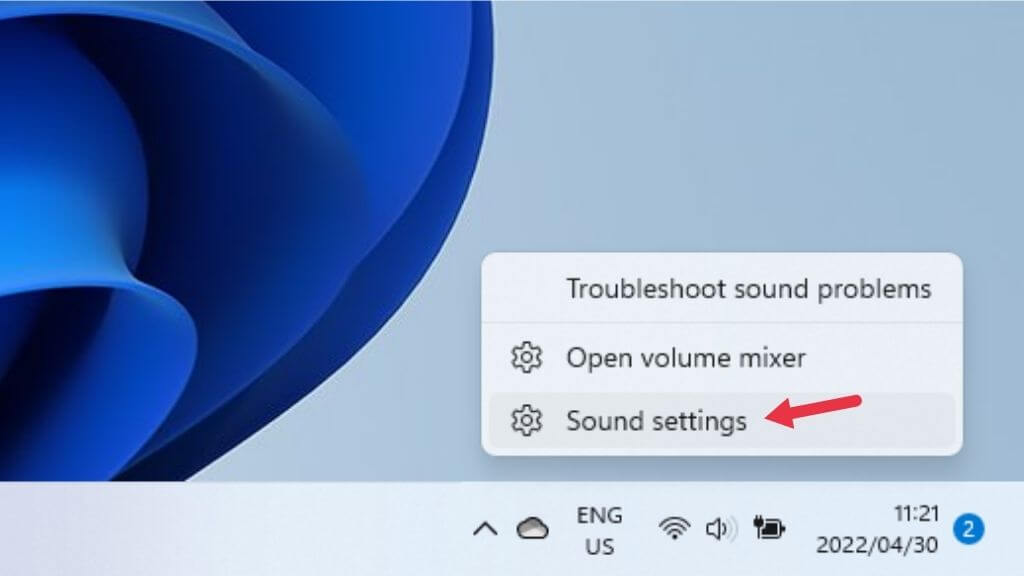
- Sélectionner Paramètres sonores.
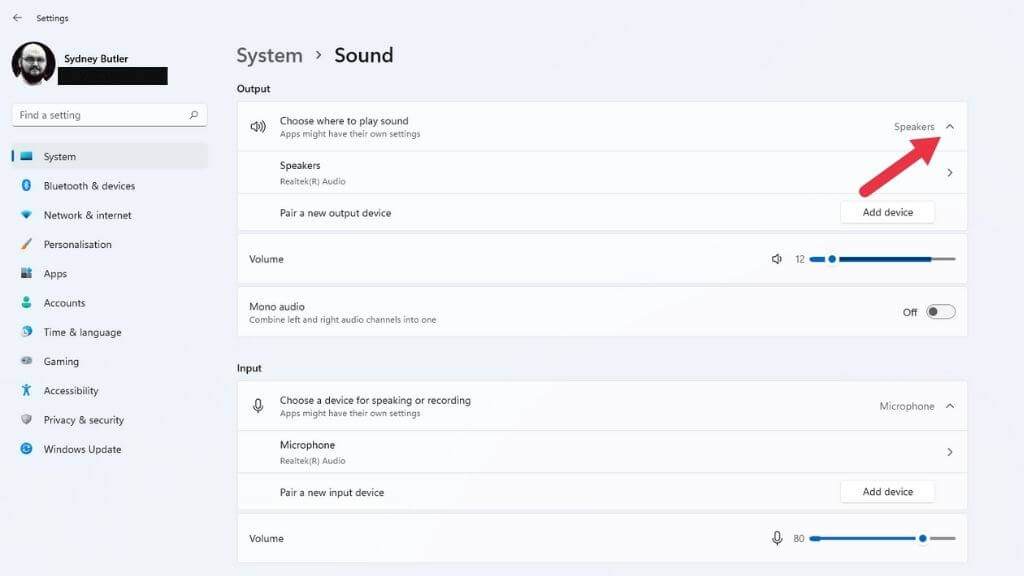
- Sous Choisissez où jouer le sonNotez ceci appareil audio Qu'est-ce que tu veux écouter.
Pour désactiver un périphérique audio afin qu'il ne soit jamais détecté par Windows, sélectionnez la flèche pointant vers la droite à côté de ce périphérique. Choisissez où jouer le son. Sélectionnez ensuite Ne pas permettre À côté de Autoriser les applications et Windows à utiliser ce périphérique pour l'audio.
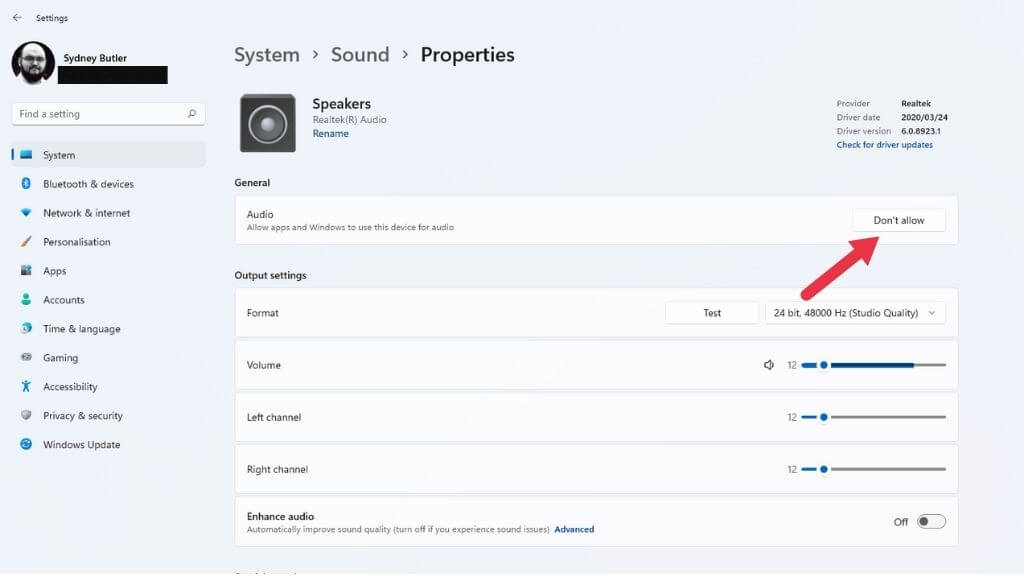
Vous pouvez également définir ce périphérique comme périphérique audio par défaut afin que Windows le reconnaisse sur d'autres appareils. Il suffit de sélectionner l'option correspondante dans le menu déroulant. Définir comme périphérique audio par défaut Et choisissez de l'utiliser comme paramètre par défaut.
Vérifiez les paramètres de sortie audio de chaque application.
Si le son ne fonctionne que pour certaines applications, il se peut que l'application en question ne soit pas configurée avec le bon périphérique de sortie audio. Vous pouvez essayer de fermer puis de rouvrir l'application. Si cela ne fonctionne pas, vérifiez que l'application est bien configurée avec le bon périphérique de sortie.
- Ouvert Démarrer le menu.
- Sélectionner Icône Paramètres.
- Sélectionner Voix.
- Ensuite, choisissez Mixeur de son Sous Section avancée.
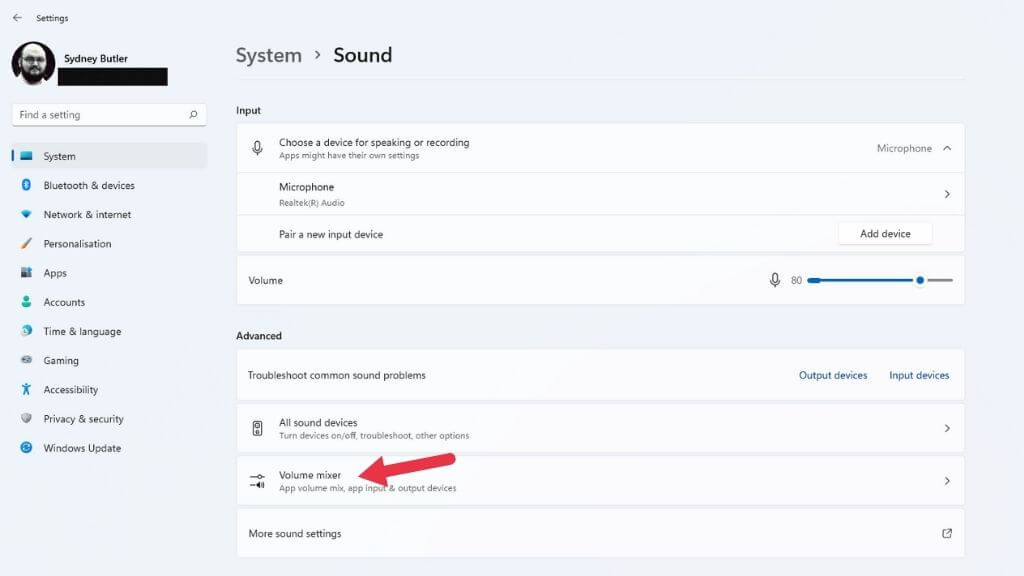
- Sous Les applicationsChoisissez l'application qui vous pose problème.
- Sous dispositif de sortieUtilisez le menu déroulant pour sélectionner l'appareil que vous souhaitez utiliser avec cette application si l'appareil approprié n'est pas sélectionné.
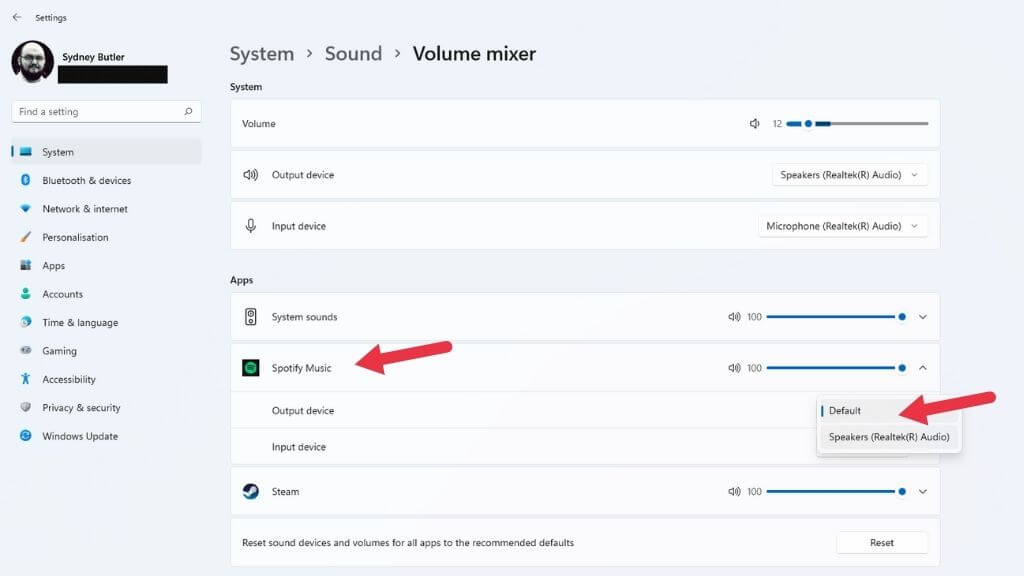
Astuce: Au fait, c'est un excellent moyen de faire en sorte que différentes applications diffusent leur propre son via Casque et haut-parleurs En même temps.
Redémarrage du service audio
Le service audio Windows a peut-être cessé de fonctionner pour une raison quelconque, sans lien avec le matériel, les pilotes de périphériques ou les paramètres. Une solution rapide consiste à redémarrer manuellement le service :
- Ouvert Démarrer le menu Et tapez الخدمات.
- Ouvert الخدمات À partir des résultats de recherche.
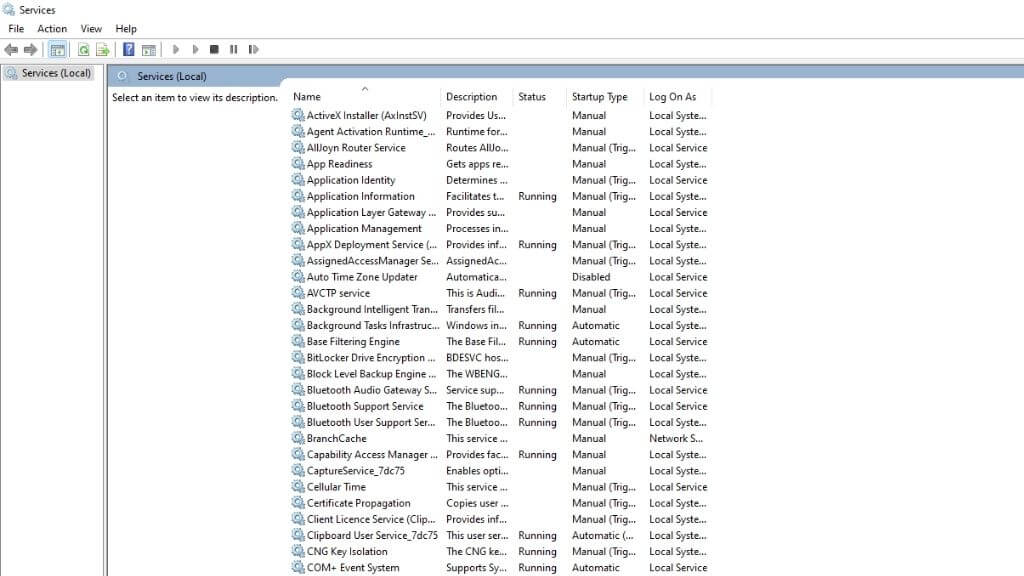
- je cherche Audio Windows Et sélectionnez-le.
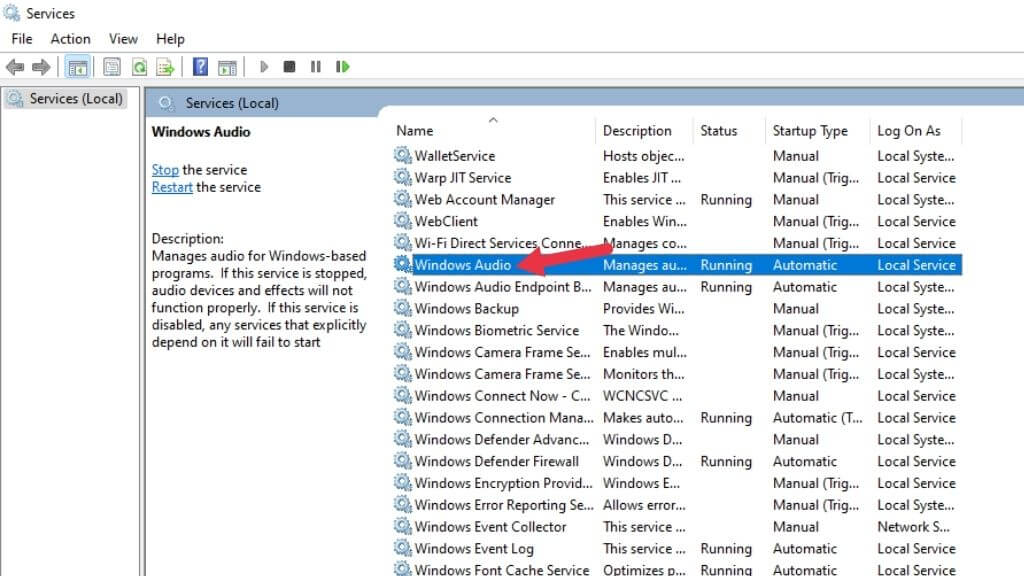
- Clic droit Audio Windows Et sélectionnez Redémarrer.
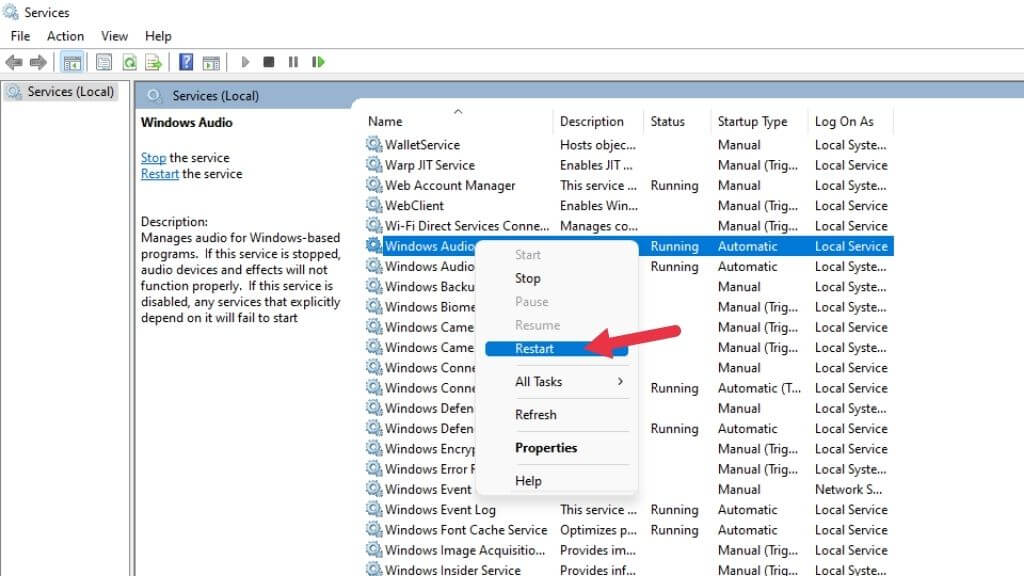
- Ensuite, faites de même avec Windows Audio Endpoint Builder et Appel de procédure à distance.
Nous espérons que le son est revenu.
استكشاف الأخطاء وإصلاحها بشكل عام
Vous pouvez également suivre quelques étapes de dépannage générales si les solutions audio spécifiques mentionnées ci-dessus ne fonctionnent pas :
- Assurez-vous que Windows 11 est à jour.
- Mettez à jour ou désinstallez les pilotes, puis réinstallez-les.
- Vérifiez le « Gestionnaire de périphériques » pour détecter d'éventuelles erreurs sur vos périphériques audio.
- Si le problème est récent, restaurez votre pilote audio.
- Envisagez de revenir à la version précédente de la dernière mise à jour Windows si le problème est apparu après son installation.
Toute modification récente apportée à votre ordinateur peut être à l'origine des problèmes de son. Si possible, essayez donc d'annuler la dernière action effectuée avant que le son ne cesse de fonctionner.
Essayez un nouvel appareil audio
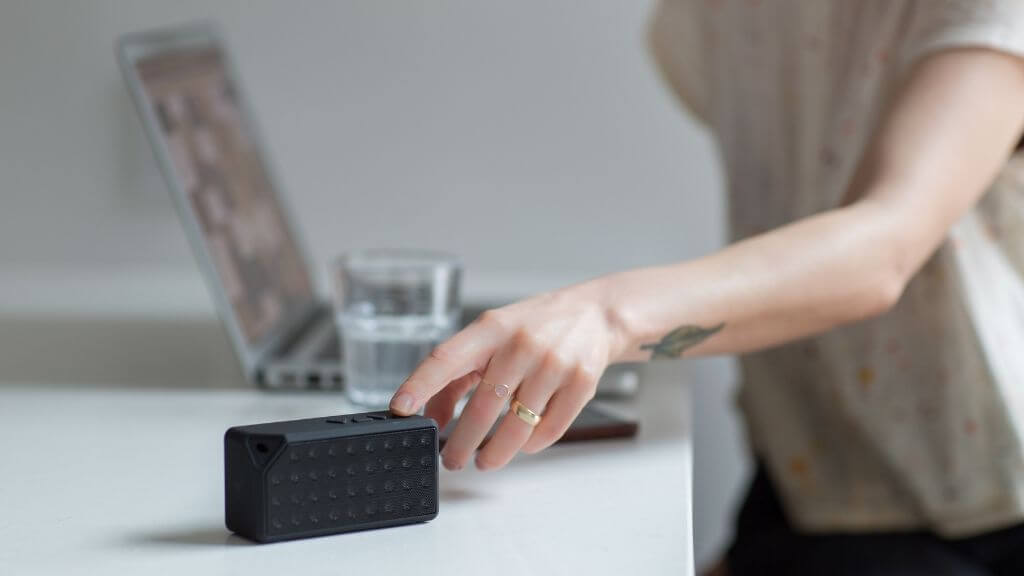
Si vous ne parvenez pas à faire fonctionner la carte son intégrée à votre ordinateur, l'utilisation d'un périphérique audio externe peut vous aider à déterminer si le problème provient de votre système d'exploitation Windows ou de votre matériel audio.
Si vous utilisez un périphérique audio Bluetooth, un casque ou des haut-parleurs USB, il s'agit de périphériques audio distincts. Si le son fonctionne correctement avec un autre périphérique et que la réinstallation du pilote ne résout pas le problème, le périphérique audio intégré à la carte mère est peut-être défectueux.
Les commentaires sont fermés.