

Votre ordinateur se bloque parfois, surtout si vous utilisez Microsoft Windows 10/11 ou une version antérieure de Windows. Tous les plantages sont consignés par votre système d'exploitation, ce qui vous aide à identifier le problème. L'important est de savoir où trouver ces journaux.
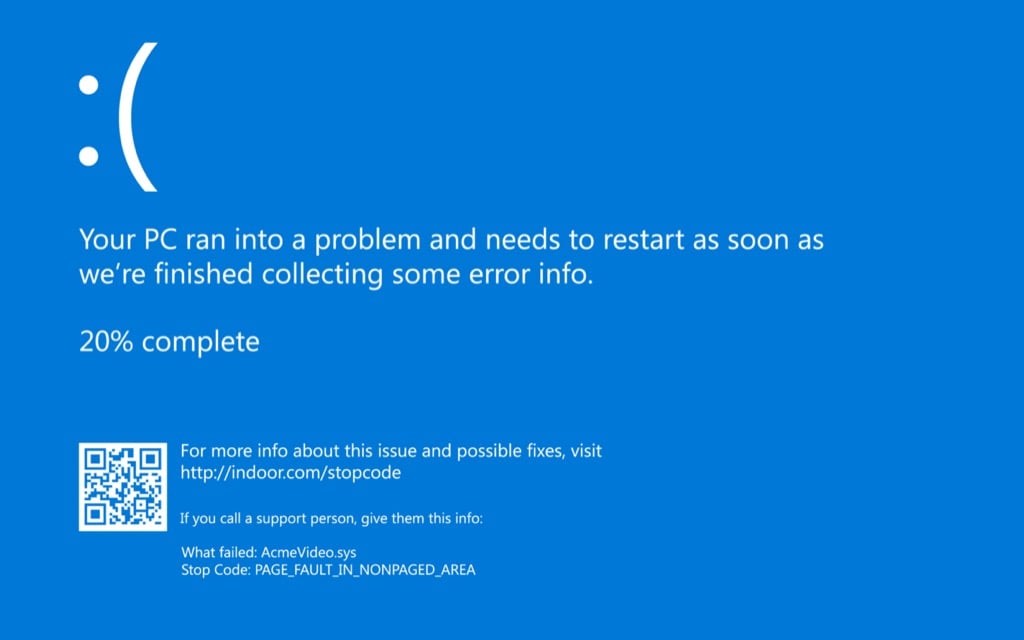
Sous Windows, il arrive que l'écran de votre ordinateur devienne brièvement bleu avant un plantage. Ce fameux « écran bleu de la mort » (BSOD) est un signe certain qu'un problème est à résoudre sur votre ordinateur.
Dans certains cas, l'écran bleu disparaît très rapidement . Vous ne pourrez pas enregistrer le code d'erreur pour le dépannage, mais vous pourrez tout de même trouver des informations sur la cause du problème. C'est précisément ce que nous allons aborder dans ce guide.
Causes possibles du plantage ou du blocage de votre ordinateur
- panne de RAM ou de disque dur
- augmentation de la température
- Virus ou malware
- Pilotes de périphériques défectueux, bogués, obsolètes ou corrompus
- source d'alimentation faible ou fluctuante
- Parfois, un programme tiers
Maintenant que vous connaissez les causes possibles des plantages système, voyons comment identifier la cause d'un plantage sous Windows 10. Une fois la cause identifiée, vous pourrez réparer Windows et éviter qu'il ne plante à l'avenir.
Recherchez les événements importants dans le « Moniteur de fiabilité ».
Windows a introduit le « Moniteur de fiabilité » à partir de Windows 7, et depuis lors, il est devenu le moyen le plus rapide et le plus simple de détecter les dysfonctionnements du système et des applications.
Notez toutefois que le « Moniteur de fiabilité » n'indique pas explicitement la cause de la panne. Il est plus utile d'examiner les événements survenus avant ou autour de la panne afin d'en déterminer la cause probable.
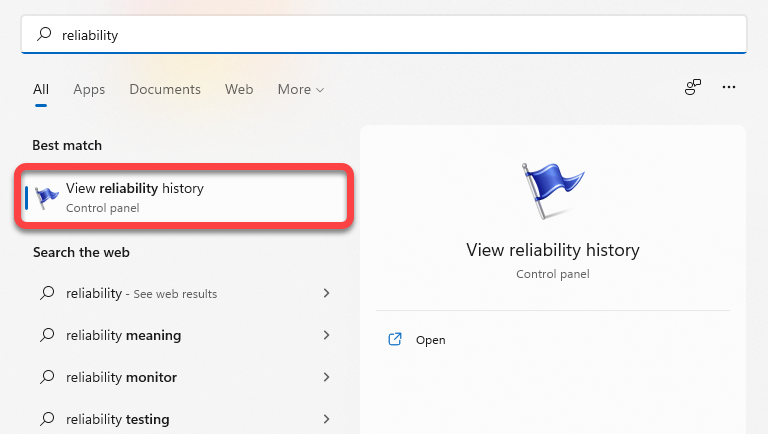
Vous pouvez ouvrir le Moniteur de fiabilité en le recherchant dans le menu Démarrer. Tapez « fiabilité » dans la barre de recherche du menu Démarrer, puis sélectionnez « Afficher l'historique de fiabilité » sous Windows 10 ou 11.
Une fois le Moniteur de fiabilité ouvert, vous verrez les colonnes journalières, la date du jour figurant à l'extrême droite, ainsi que les événements de chaque jour. Vous pouvez également choisir une vue hebdomadaire en sélectionnant « Semaines » en haut à gauche.
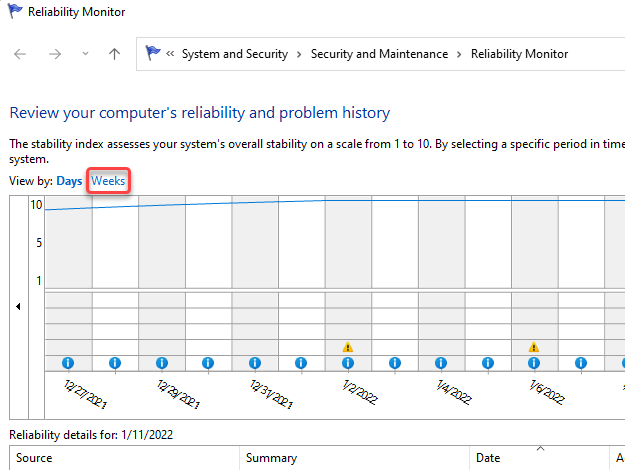
Les blocages et les plantages sont représentés par une croix (X) dans un cercle rouge. Ce sont les événements critiques à rechercher dans le Moniteur de fiabilité pour déterminer la cause d'un plantage.
Vous trouverez également ci-dessous la liste des événements importants ; double-cliquez sur un événement pour en savoir plus sur sa cause. Par exemple, dans le cas suivant, le journal des événements indique que Windows a cessé de répondre à cause de OneDrive.
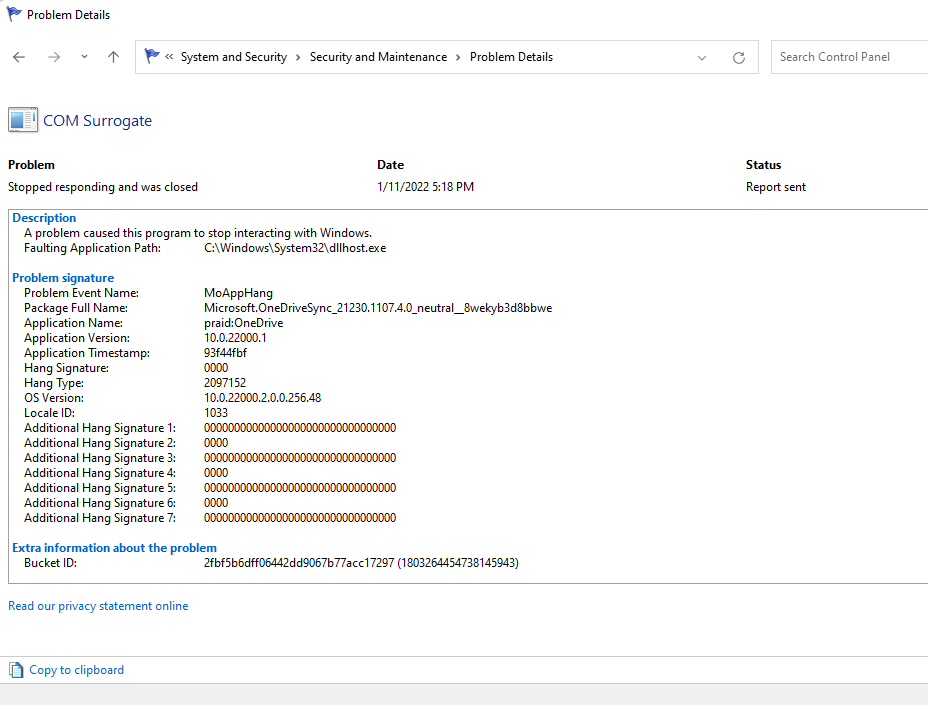
Vous pouvez également utiliser l'Observateur d'événements pour vérifier la cause du plantage de votre ordinateur. Cependant, vous y trouverez les mêmes informations que dans le Moniteur de fiabilité.
Consultez les journaux d'incidents dans l'Observateur d'événements.
Vous pouvez utiliser l’Observateur d’événements pour rechercher les erreurs, les avertissements et les messages système survenus juste avant le plantage de Windows 10. L’Observateur d’événements catégorise les événements comme suit :
- معلومات: Les événements ordinaires au cours desquels un processus est exécuté avec succès entrent dans cette catégorie.
- Avertissement: Les événements de cette catégorie pourraient entraîner des problèmes ultérieurement, même s'ils n'ont provoqué aucune erreur actuellement.
- Erreur: C'est dans cette catégorie que vous trouverez les pannes et dysfonctionnements opérationnels.
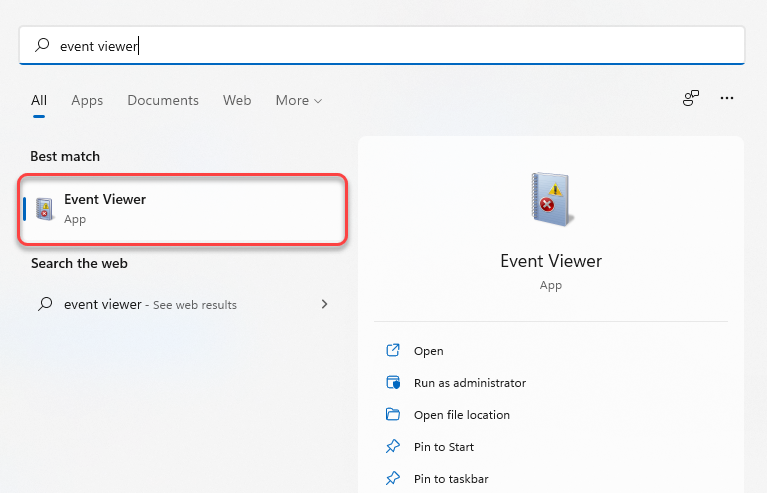
Pour accéder à l'Observateur d'événements sous Windows 10 et 11, tapez « Observateur d'événements » dans la zone de recherche du menu Démarrer et appuyez sur Entrée pour sélectionner « Meilleure correspondance ».
Lorsque vous ouvrez l'Observateur d'événements, une liste s'affiche dans la barre latérale gauche. Vous y trouverez les journaux d'incidents liés à l'écran bleu de la mort (BSOD) ou à tout autre plantage système, dans la section Journaux Windows > Système.
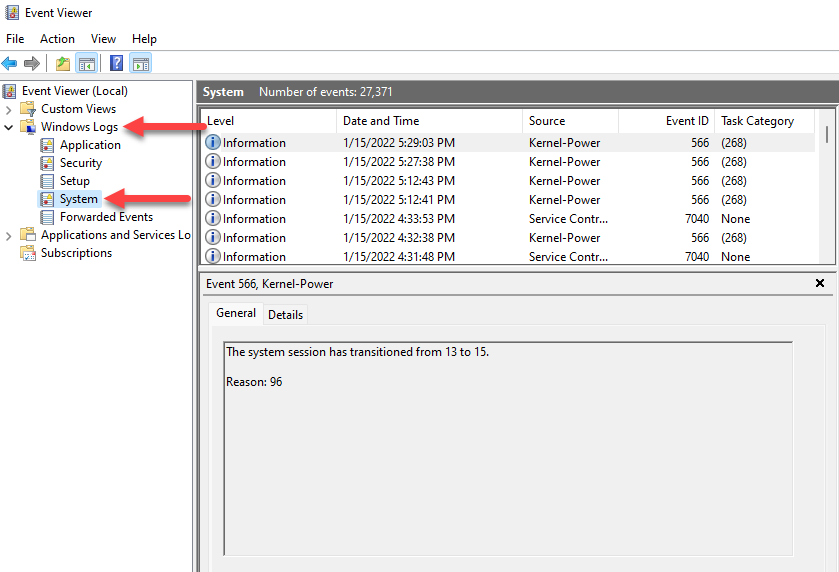
Vous verrez maintenant tous les événements listés, mais si vous ne souhaitez pas examiner des centaines d'événements, sélectionnez simplement l' onglet Niveau en haut de la première colonne, et tous les événements importants s'afficheront en haut.
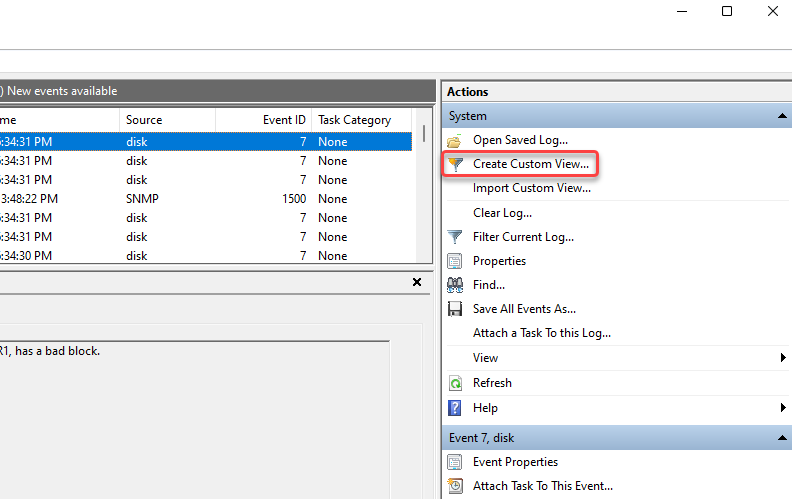
Vous pouvez également créer une vue personnalisée pour filtrer et trouver les événements importants. Pour ce faire, sélectionnez « Créer une vue personnalisée » dans la barre latérale droite de l’Observateur d’événements. Une nouvelle fenêtre s’ouvrira alors.
Sélectionnez la période concernée en fonction de la date et de l'heure de l'incident dans le menu déroulant situé à côté de l' option « Enregistré » . Cochez la case « Erreur » dans les options « Niveau d'événement » et sélectionnez « Système » dans le menu déroulant situé à côté de l' option « Par journal ».
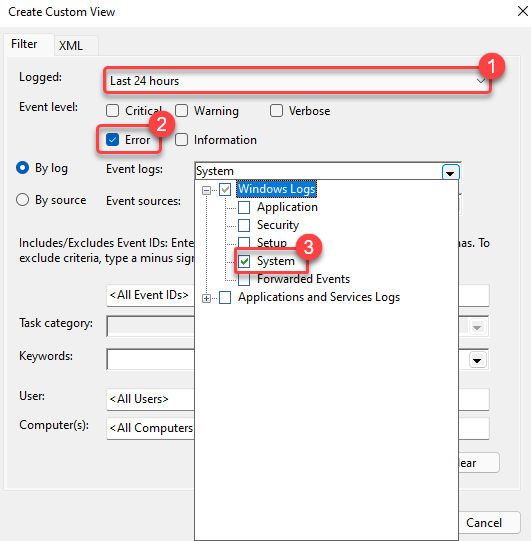
Une fois terminé, sélectionnez OK.
Nommez la présentation et ajoutez une description si vous le souhaitez. Cliquez à nouveau sur OK pour créer la présentation.
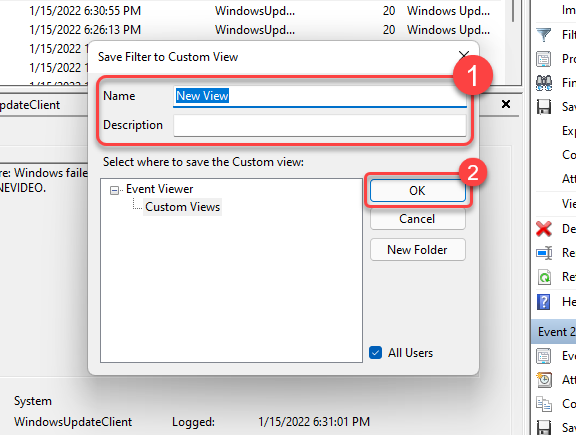
Vous verrez maintenant les événements filtrés dans l'Observateur d'événements. Recherchez les événements liés à l'erreur d'écran bleu ou au plantage de l'ordinateur pour en trouver la cause.
Consulter les journaux d'erreurs à l'aide de PowerShell
Vous pouvez également extraire les journaux d'erreurs sous Windows à l'aide de PowerShell. Recherchez PowerShell dans le menu Démarrer et exécutez Windows PowerShell.
Copiez et collez la commande suivante dans PowerShell :
Get-EventLog -Log system | where {$_.entryType -match “Error”}
Cette commande permet de récupérer l'intégralité du journal des événements. Toutefois, si vous souhaitez uniquement les 30 dernières entrées, utilisez la commande suivante :
Get-EventLog -LogName System -Newest 15 -EntryType Error
Les deux afficheront les événements système signalés comme erreurs dans l’« Observateur d’événements ».
Comment résoudre le problème de plantage sous Windows 10 ou 11 ?
La résolution d'un plantage dépend de sa cause. Une fois la cause identifiée à l'aide d'une des méthodes mentionnées ci-dessus, choisissez une solution adaptée pour résoudre le problème sur votre ordinateur :

- Redémarrage: Éteignez votre ordinateur, patientez une minute, puis appuyez de nouveau sur le bouton d'alimentation. Bien souvent, un simple redémarrage suffit à résoudre le problème.
- Mettre à jour les pilotes : Si votre écran bleu de la mort (BSOD) affiche le message d'erreur suivant : « Le pilote a contourné le tampon de pile."Ou"Panne de l’état d’alimentation du piloteLa mise à jour des pilotes pourrait aider.
- Désactivation de l'overclocking du processeur : Si votre ordinateur plante à cause de Température élevée du processeurDéverrouillez-le depuis le BIOS ou utilisez un outil externe pour le protéger contre la surchauffe.
- Désinstallez votre logiciel antivirus : Dans certains cas, votre logiciel antivirus peut être en cause. Essayez de le désinstaller pour voir si cela résout le problème.
- SFC : Si votre système d'exploitation Windows plante en raison d'un fichier système manquant sur votre ordinateur, vous pouvez Utiliser l'outil Vérificateur des fichiers système (SFC) dans l'invite de commandes avec les privilèges d'administrateur pour résoudre le problème : sfc / scannow.
- Chkdsk : Chkdsk est un utilitaire en ligne de commande qui vérifie votre disque dur à la recherche d'erreurs de système de fichiers et de secteurs défectueux. Pour corriger les problèmes causés par des erreurs de système de fichiers ou des secteurs défectueux, saisissez `chkdsk`. cmd Dans le menu Démarrer, cliquez avec le bouton droit sur Invite de commandes, puis sélectionnez Exécuter comme administrateurExécutez ensuite la commande suivante : chkdsk D: /f /r /x
- Restauration du système: Si votre ordinateur possède un point de restauration, vous pouvez Restaurez votre ordinateur à son état précédent en utilisant Fonction de restauration du système.
Toutefois, si vous ne parvenez pas du tout à démarrer Windows ou si la panne survient directement au démarrage, vous devrez d'abord démarrer en mode sans échec.
Dois-je m'inquiéter de ce dysfonctionnement ?
Ne vous inquiétez pas d'un plantage ponctuel. Un bug dans une nouvelle mise à jour Windows ou un pilote défectueux peuvent en être la cause , mais il s'agit généralement, bien que pas toujours, d'un incident isolé. Cependant, si votre ordinateur plante fréquemment, il vous faudra peut-être entreprendre un dépannage.
Appliquer des solutions générales lorsque votre ordinateur se bloque ou plante est souvent une perte de temps, sans pour autant résoudre le problème. Les outils présentés dans ce guide vous aideront à identifier les causes possibles, afin de trouver une solution adaptée.
Les commentaires sont fermés.