

L'apparence Écran de la mort bleue C'est mauvais signe. Mais au moins votre ordinateur vous avertira d'un problème. Par contre, si vous tombez sur l'écran noir… le noirVous êtes seul. Il vous appartient de deviner le problème.

Examinons les causes et les solutions pour résoudre l'erreur d'écran noir de la mort sous Windows 10. Ainsi, vous pourrez résoudre le problème sans avoir à abandonner immédiatement votre ordinateur.
Vérifiez si votre ordinateur fonctionne.
L'une des raisons possibles du problème d'écran noir est que le processus d'installation pendant Installer Windows 10 L'installation n'est pas encore terminée. Si vous avez des fichiers de données volumineux provenant d'une précédente installation de Windows, ne soyez pas surpris si la réinstallation prend plusieurs heures.
Si vous l'ignoriez, vous avez probablement supposé que Windows était déjà installé. Dans ce cas, c'est sans doute la raison pour laquelle vous voyez un écran noir. La solution consiste à vérifier si votre ordinateur fonctionne toujours.
- Repérez le voyant LED qui indique l'activité du disque dur. Observez-le ensuite.
- Si ce voyant clignote, cela signifie que la configuration est toujours en cours. Dans ce cas, il vous suffit d'attendre la fin du processus.
- Si le voyant n'est pas allumé, cela signifie que le processus d'installation est bloqué et ne peut pas se poursuivre.
Éteignez votre ordinateur
Puisque la procédure d'installation ne vous mène nulle part, cela signifie que vous devez réessayer.
- Utilisez le bouton d'alimentation pour éteindre votre ordinateur. S'il ne s'éteint pas normalement, maintenez le bouton d'alimentation enfoncé pendant cinq à dix secondes.
- Déconnectez-vous du réseau en débranchant le câble Ethernet et en désactivant tous les adaptateurs sans fil.
- Débranchez également les autres périphériques, notamment les manettes de jeu et les disques durs externes.
- Débranchez également le cordon d'alimentation de votre ordinateur. Attendez ensuite une trentaine de secondes que le système se réinitialise.
- Rebranchez le cordon d'alimentation, les périphériques, les adaptateurs sans fil et le câble Ethernet. Allumez votre ordinateur et réinstallez Windows.
Activer le mode sans échec
Si le problème provient d'un souci de performance matérielle, le simple téléchargement du logiciel essentiel suffira à le résoudre.
Pour démarrer votre système en mode sans échec, allumez votre ordinateur et, une fois l'écran de connexion affiché, maintenez la touche enfoncée. décalageSélectionnez ensuite le bouton d'alimentation et choisissez Redémarrer.
Activer l'écran
Votre ordinateur peut également afficher le redoutable écran noir si Windows 10 ne détecte pas l'écran. Voici une solution rapide : Le forçant Pour vous réveiller, il suffit d'utiliser le clavier.
- Tout d'abord, appuyez sur la touche Windows.
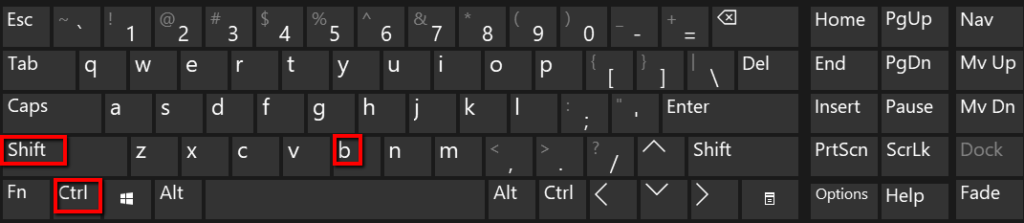
- Puis appuyez sur ctrl et décalage et B.
Réinstallation de la carte vidéo
Une autre possibilité est une carte graphique défectueuse. Il faut la réinstaller.
- Tout d'abord, appuyez sur la touche Windows et sélectionnez Notre logiciel.
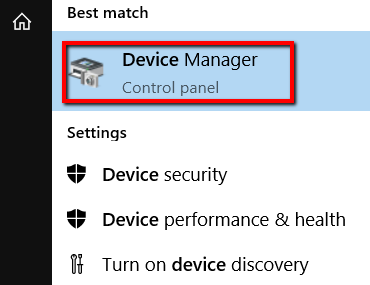
- Faites défiler jusqu'à Prises d'écranDéveloppez cette section en cliquant sur la flèche située à côté.
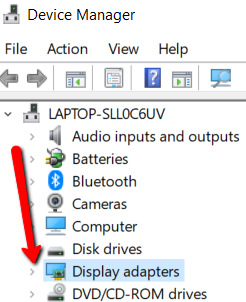
- Sélectionnez ensuite votre carte graphique. Faites un clic droit dessus et choisissez Désinstaller le périphérique.
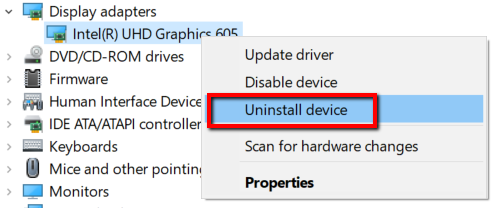
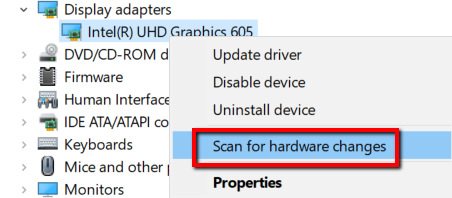
- Une fois désinstallé, cliquez à nouveau avec le bouton droit sur cette section. Sélectionnez ensuite
Rechercher les modifications matérielles
Pour le faire réapparaître afin que vous puissiez le réinstaller.
Mettez à jour votre pilote
Si votre carte graphique n'est pas défectueuse, elle est peut-être ancienne. Dans ce cas, cela peut également expliquer l'écran noir.
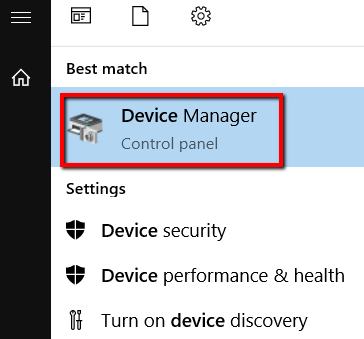
- Pour résoudre ce problème, rendez-vous à
Gestionnaire de périphériques
Encore une fois.
- Aller à
Adaptateurs d'affichage
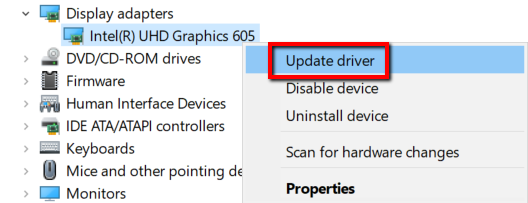
Développez-le. Localisez votre carte graphique et faites un clic droit dessus. Ensuite, choisissez
Mettre à jour le pilote
.
Arrêt des opérations RunOnce
Si vous voyez un écran noir après vous être connecté, le problème peut être dû à un processus en cours d'exécution.
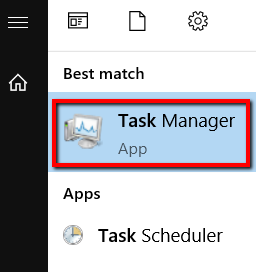
- Pour commencer le dépannage de ce problème, appuyez sur la touche Windows et exécutez
gestion des tâches
.
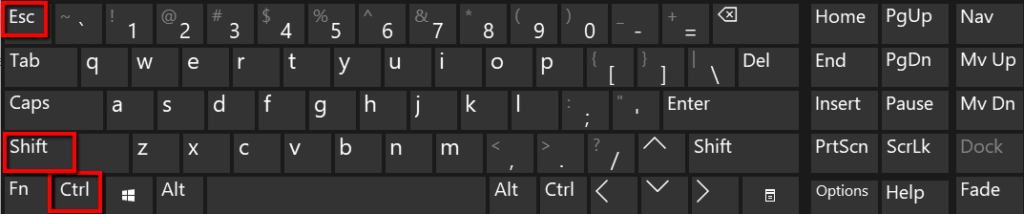
- Vous pouvez également appuyer sur
ctrl
و
décalage
و
esc
Ce faisant, cela ouvrira également
gestion des tâches
.
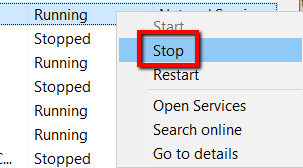
- Là, vérifiez le processus RunOnce.exeS'il est en cours d'exécution, cliquez dessus avec le bouton droit et sélectionnez Off.
- Pour que la modification soit prise en compte, redémarrez votre ordinateur. Vous pouvez le faire en appuyant sur le bouton de redémarrage.
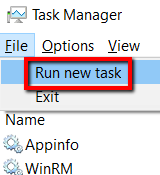
- Une autre option consiste à permettre Gestionnaire des tâches En ouvrant la voie. Pour commencer, rendez-vous à Fichier.
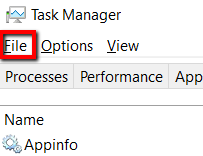
- Sélectionner Exécuter une nouvelle tâche.
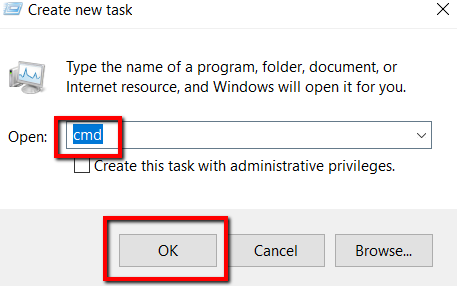
- Là, entrez cmd Et presse OK.
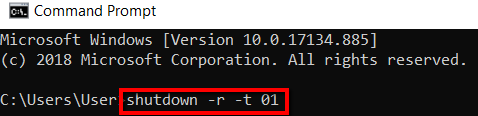
- Dans la fenêtre d'invite de commande, tapez shutdown-r-t 01 et appuyez sur Entrée.
Les commentaires sont fermés.