

Il peut arriver que vous ayez besoin de réinitialiser votre ordinateur Windows 10 à ses paramètres d'usine en cas de perte de votre mot de passe administrateur. Si vous avez reçu un ordinateur plus ancien avec un compte utilisateur existant, vous n'aurez peut-être pas les identifiants nécessaires pour effacer et réutiliser votre ordinateur. Pour réinitialiser Windows 10 à ses paramètres d'usine sans mot de passe administrateur, suivez les étapes ci-dessous.
Comment réinitialiser Windows 10 aux paramètres d'usine depuis l'écran de connexion
Si vous ne possédez pas le mot de passe administrateur de votre PC Windows, vous pouvez facilement réinitialiser Windows 10 depuis l'écran de connexion.
- Dans le coin inférieur droit de l'écran de connexion, vous verrez des options pour modifier vos paramètres réseau ou accéder Options d'accessibilité pour les personnes handicapées sous WindowsVous pouvez également éteindre votre ordinateur. Pour réinitialiser votre ordinateur Windows 10, maintenez la touche enfoncée. Touche Maj Sur le clavier. Tout en maintenant la touche enfoncée, appuyez sur l'option. Redémarrer Incluez-le dans votre liste d'énergie.
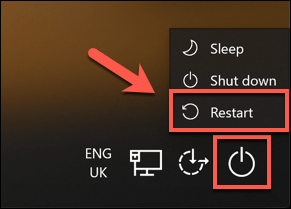
- Cela redémarrera Windows 10, mais au lieu de charger le système d'exploitation comme d'habitude, une liste d'options de démarrage s'affichera. Cliquez sur une option. Dépannage Pour continuer.
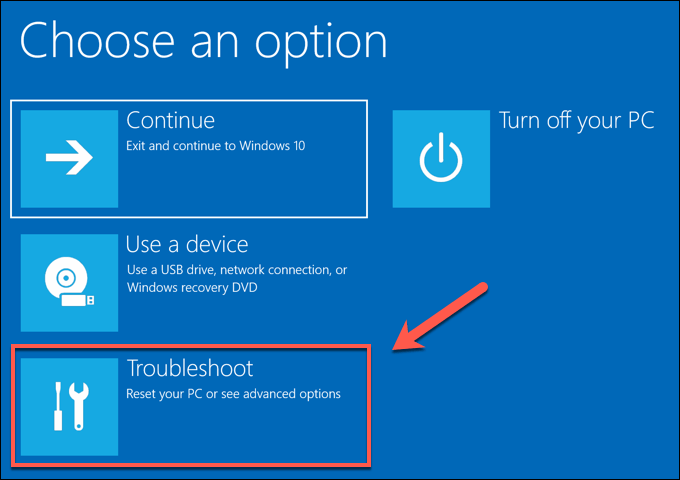
- Dans la liste Dépannage, Cliquez sur une option Réinitialisez cet ordinateur.
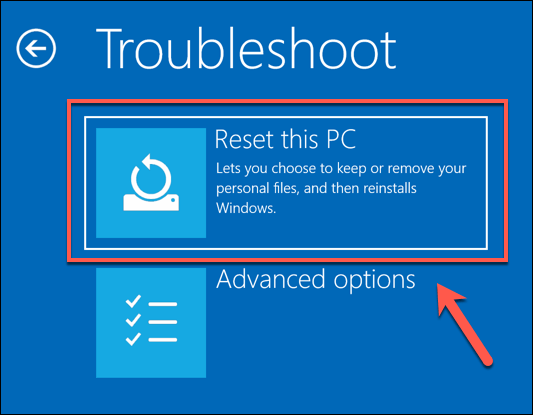
- Vous pouvez choisir de conserver vos fichiers ou de réinitialiser complètement Windows 10, ce qui supprimera tous les fichiers et paramètres. Pour conserver vos fichiers, cliquez sur l'option correspondante. Conserver mes fichiers (Conservez mes fichiers). Sinon, cliquez sur Supprimer tout (Supprimez tout) à la place.
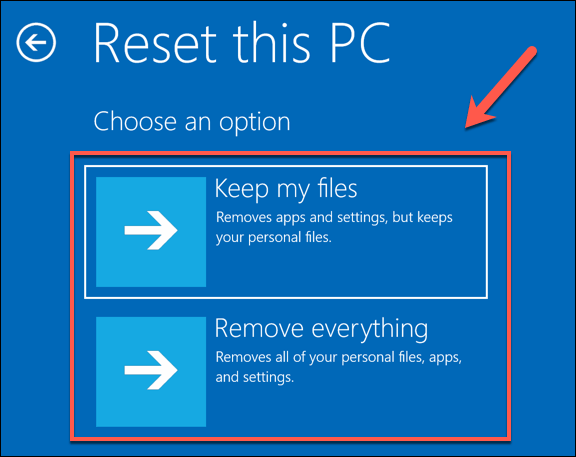
Cette action lancera le processus de réinitialisation de votre ordinateur. Vous devrez peut-être suivre les instructions à l'écran pour continuer. Une fois le processus terminé, vous pourrez configurer votre ordinateur Windows avec un nouveau compte utilisateur, en ignorant complètement l'ancien mot de passe administrateur.
Utilisez le support d'installation de Windows pour réinitialiser ou réinstaller Windows 10
La méthode la plus simple pour réinitialiser un ordinateur Windows 10 à ses paramètres d'usine sans mot de passe administrateur consiste à utiliser la méthode décrite ci-dessus. Toutefois, si votre ordinateur rencontre des problèmes, vous pouvez choisir d'effacer complètement votre disque dur, puis d'utiliser le support d'installation de Windows pour réinstaller ou réinitialiser Windows.
Tu peux Télécharger l'image disque d'installation de Windows 10 Extrait du site web de Microsoft. Vous pouvez copier ce fichier sur un nouveau DVD ou le transférer sur une clé USB. Si vous possédez un deuxième ordinateur sous Windows 10, vous pouvez transférer ce fichier ISO sur une clé USB à l'aide de Outil de transfert Rufus.
Les utilisateurs Linux peuvent utiliser WoeUSB Pour ce faire, les utilisateurs de macOS peuvent utiliser l'application officielle Boot Camp Assistant, installée sur tous les Mac.
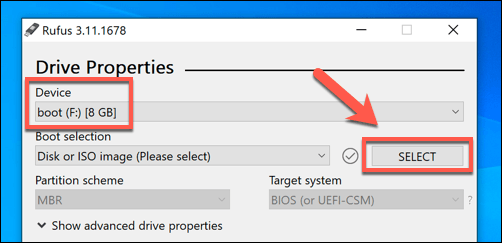
- Si vous possédez le fichier ISO de Windows 10 et l'outil Rufus téléchargé, ouvrez Rufus sur votre deuxième ordinateur Windows. Assurez-vous que votre clé USB est sélectionnée dans le menu déroulant, puis cliquez sur le bouton. Choisir (Préciser) Pour spécifier votre fichier ISO.
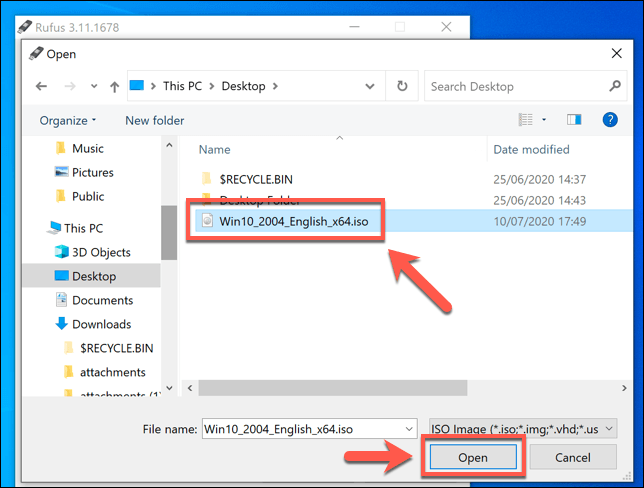
- Sélectionnez le fichier ISO de Windows 10 dans la liste de sélection des fichiers, puis cliquez sur Ouvrez (ouvrir).
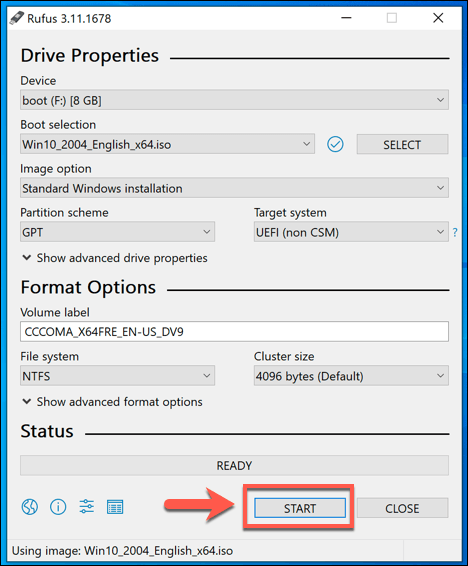
- Rufus ajustera automatiquement ses paramètres pour répondre aux exigences de formatage d'une clé USB bootable permettant l'installation de Windows. Une fois les paramètres configurés à votre convenance, cliquez sur le bouton. Commencer Pour formater votre disque dur. Cette opération effacera toutes ses données ; assurez-vous donc de sauvegarder vos fichiers importants avant de commencer.
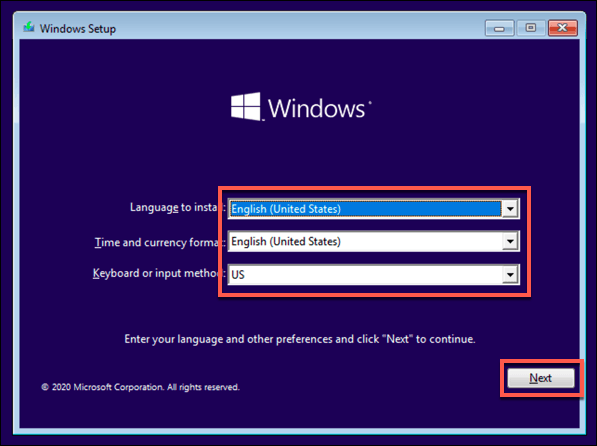
- Cette opération peut prendre un certain temps. Une fois le formatage de votre clé USB terminé avec Rufus, redémarrez votre ordinateur pour accéder à l'écran d'installation de Windows. Sur cet écran, vous devrez choisir la langue d'installation, votre fuseau horaire, votre devise et la disposition de votre clavier. Cliquez ensuite sur le bouton. Suivant.
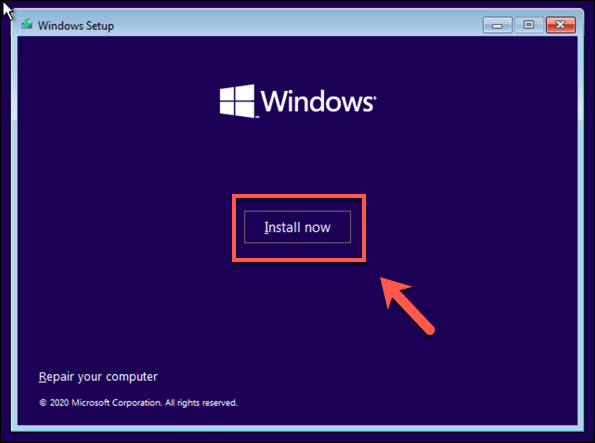
- Cliquez sur le bouton Installer maintenant pour démarrer le processus d'installation.
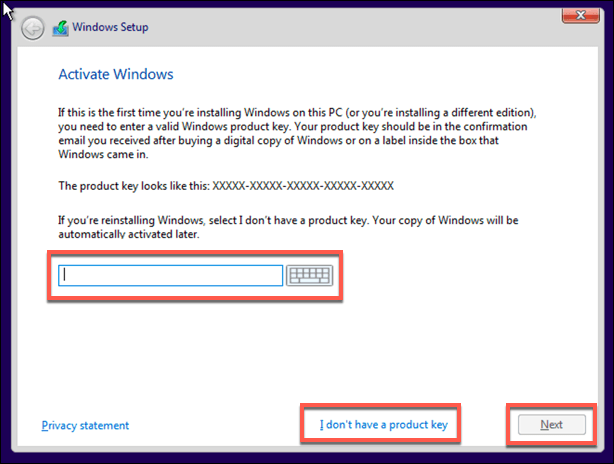
- Les fichiers d'installation de Windows seront téléchargés à cette étape. Vous devrez peut-être fournir Clé de produit Windows 10 Pour activer l'installation, saisissez cette clé ici. Si vous n'en possédez pas, saisissez l'option correspondante. Je n'ai pas de clé de produitVous devrez activer Windows une fois l'installation terminée si vous choisissez cette option pour réinitialiser votre ordinateur.
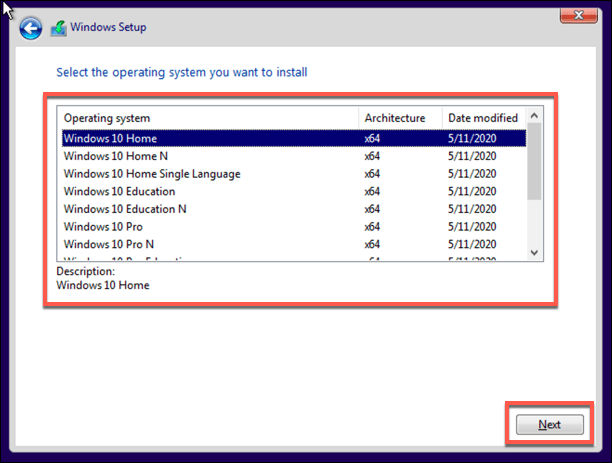
- Si l'option est disponible, sélectionnez la version de Windows 10 que vous souhaitez installer, puis cliquez sur le bouton. Suivant.
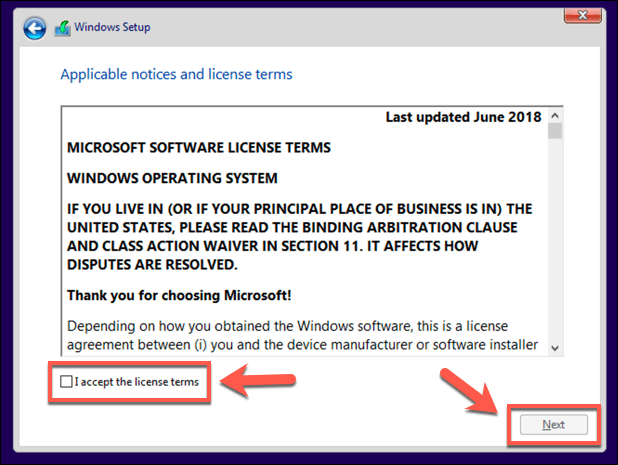
- Vous devrez ensuite accepter le contrat de licence Windows 10. Cochez la case. J'accepte les termes de la licenceEt puis appuyez sur Suivant Pour continuer.
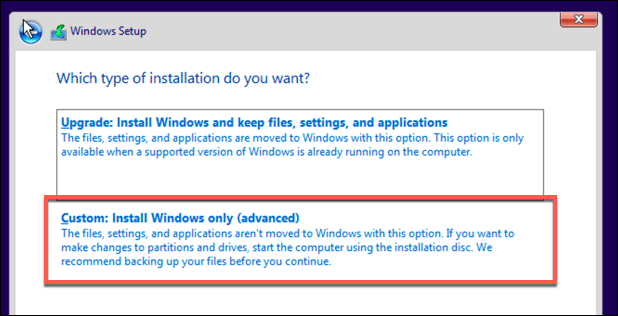
- Le programme d'installation détectera une installation Windows existante. Pour contourner la saisie du mot de passe administrateur, il est préférable de sélectionner l'option appropriée. Personnalisé: Installer Windows uniquement (avancé) Voilà. Cette opération effacera tous les fichiers de votre ordinateur avant de réinstaller Windows.
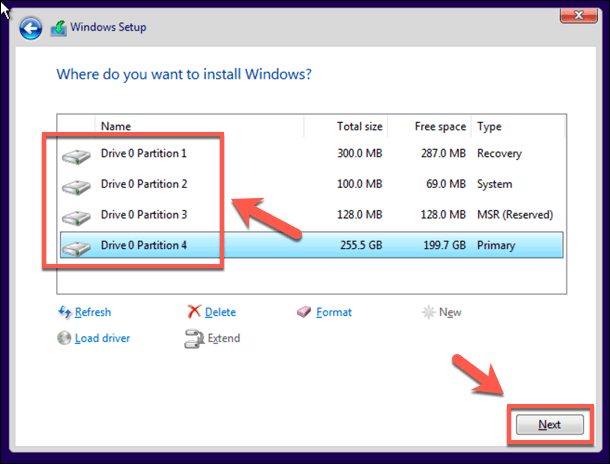
- À l'étape suivante, sélectionnez le lecteur sur lequel installer Windows. Si vous avez plusieurs partitions, vous devrez peut-être les supprimer puis les recréer. Sélectionnez Suivant Pour continuer.
À cette étape, Windows va analyser votre disque dur et copier les fichiers nécessaires à la nouvelle installation. Windows redémarrera ensuite pour passer à l'étape suivante du processus d'installation, vous permettant ainsi de créer un nouveau compte utilisateur une fois celui-ci terminé afin de pouvoir réutiliser votre ordinateur.
Réinitialisation du mot de passe administrateur à l'aide des fichiers de récupération du fabricant
Certains fabricants de PC et d'ordinateurs portables intègrent une partition de récupération permettant de réinitialiser votre ordinateur Windows 10 en restaurant ses paramètres d'usine. Cette fonction s'active généralement en redémarrant l'ordinateur et en appuyant sur une touche spécifique du clavier au démarrage.
La touche à presser varie selon le fabricant de l'appareil. Par exemple, certains ordinateurs HP nécessitent de maintenir enfoncée la touche... Touche F11 Sur le clavier pendant que votre ordinateur est allumé.
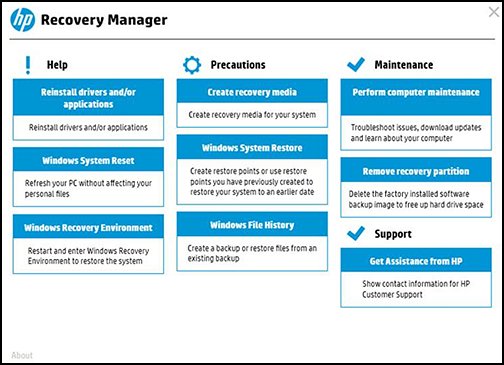
Chaque fabricant propose ses propres instructions à l'écran pour activer et utiliser cette procédure. Consultez le manuel d'utilisation de votre ordinateur pour obtenir des instructions spécifiques sur l'utilisation de la partition de récupération et pour déterminer la touche à presser.
Si votre ordinateur ne dispose pas d'une partition de récupération, vous devrez utiliser l'une des méthodes ci-dessus pour effectuer une réinitialisation d'usine sous Windows 10.
Effectuer une réinitialisation système sous Windows 10
Une fois que vous savez comment réinitialiser Windows 10 sans mot de passe administrateur, vous êtes prêt à repartir à zéro. Votre première tâche est : Utiliser un gestionnaire de mots de passe Pour vous aider à créer un mot de passe sécurisé pour votre ordinateur. Vous pouvez Configurer Windows sans compte MicrosoftVous perdrez toutefois l'accès à certaines fonctionnalités supplémentaires de Windows.
Se connecter sans mot de passe sous Windows 10 Pour pouvoir se passer complètement de mots de passe. Une fois votre ordinateur réinitialisé et configuré, vous devrez prendre en compte les points suivants : Nouveaux programmes que vous devrez installer immédiatementDu nouveau navigateur web aux logiciels antivirus pour protéger votre ordinateur contre les logiciels malveillants.
Les commentaires sont fermés.