
7 fonctionnalités d'accessibilité qui améliorent l'expérience de tous les utilisateurs sur Windows 11
Découvrez sept fonctionnalités d’accessibilité que tout le monde peut utiliser pour améliorer la personnalisation et la productivité dans Windows 11.

Windows 11 propose une suite complète de fonctionnalités d'accessibilité conçues pour améliorer l'expérience utilisateur de tous, quelles que soient leurs capacités. Ces outils sont non seulement utiles aux personnes en situation de handicap, mais peuvent également améliorer l'expérience globale de chacun et accroître la productivité. Ces fonctionnalités rendent le système d'exploitation plus flexible et adaptable aux besoins de différents utilisateurs.
Par exemple, vous pouvez utiliser les paramètres de la souris pour modifier le style du pointeur et même activer le curseur pour le retrouver plus facilement à l'écran. De plus, vous pouvez personnaliser l'apparence du curseur de texte pour une utilisation plus intuitive. Ces petits ajustements peuvent faire une grande différence en termes de confort et d'efficacité.

Vous trouverez également des fonctionnalités telles que les sous-titres en direct pour afficher à l'écran la traduction de tout contenu audio ou vidéo. L'accès vocal vous permet de contrôler votre ordinateur uniquement avec votre voix. De même, la saisie vocale vous permet de saisir des documents à l'aide de votre voix, et bien plus encore. Ces fonctionnalités améliorent l'accessibilité et offrent d'autres moyens d'interagir avec votre ordinateur.
Dans ce tutoriel, je partagerai sept fonctionnalités d'accessibilité que tout le monde devrait utiliser sur Windows 11. Découvrez comment ces fonctionnalités peuvent rendre votre expérience Windows 11 plus fluide et plus efficace.
Les meilleures fonctionnalités d'accessibilité universelle pour améliorer l'expérience Windows 11 pour tous
Windows 11 propose une suite complète de fonctionnalités d'accessibilité conçues pour améliorer l'expérience des utilisateurs, quelles que soient leurs capacités. Ces fonctionnalités aident non seulement les utilisateurs en situation de handicap, mais contribuent également à une navigation améliorée pour tous les utilisateurs de Windows 11, rendant le système plus simple et plus efficace.
1. Personnaliser l'apparence du pointeur de la souris
Microsoft classe les paramètres de la souris parmi les fonctionnalités d'accessibilité, mais tout utilisateur peut les utiliser pour personnaliser et améliorer son curseur. Personnaliser l'apparence de votre souris ne se limite pas à la couleur ; cela inclut également la modification de sa forme et de sa taille, et même l'ajout d'effets visuels pour rendre votre expérience informatique plus agréable et efficace.
Pour modifier l’apparence du pointeur de la souris, procédez comme suit :
- Ouvrir une application Paramètres (Paramètres). Vous pouvez y accéder depuis le menu Démarrer ou en appuyant sur les touches « Windows + I ».
- Cliquez sur une option Accessibilité (Accessibilité). Vous trouverez cette option dans le menu principal Paramètres.
- Sélectionner le paramètre Pointeur de souris et tactile (Pointeur de souris et tactile). Cette section vous permet de contrôler les propriétés du pointeur visuel.

- Sélectionnez une option Encadrement Sur Mesure (Personnalisé) dans la section « Style du pointeur de la souris ». Cette option vous offre une liberté totale dans le choix des couleurs.
- Choisissez une nouvelle palette de couleurs pour l'indicateur. Vous pouvez choisir parmi les couleurs suggérées ou spécifier une couleur personnalisée.

- Petit conseil: Vous pouvez également créer une couleur personnalisée en utilisant l'option « Choisissez une autre couleur » (Choisissez une autre couleur.) Cette option ouvre une palette de couleurs complète pour vous permettre de sélectionner la couleur exacte que vous souhaitez.
Pour une personnalisation plus poussée, utilisez le paramètre « Personnaliser l’image de l’imprimante » afin d’attribuer une icône personnalisée à chaque état du pointeur de la souris. (Cette option est récente et peut ne pas être disponible pour tous les utilisateurs au moment de la rédaction de ce guide.) Cette fonctionnalité vous permet de modifier l’apparence du pointeur en fonction de son rôle : pointeur de chargement, pointeur de texte ou pointeur de lien, par exemple.
De plus, vous pouvez agrandir ou réduire le pointeur de la souris à l'aide du curseur « Taille » . Cette fonctionnalité est particulièrement utile pour les personnes malvoyantes ou celles qui utilisent des écrans haute résolution.
J'active systématiquement l' option « Indicateur de souris » , qui permet d'afficher un cercle autour du pointeur de la souris en appuyant sur la touche « Ctrl » , facilitant ainsi son repérage à l'écran. Cette fonction est particulièrement utile sur les grands écrans ou lors de l'utilisation d'applications aux arrière-plans chargés.

Microsoft déplace également d'autres fonctionnalités de la souris vers cette page, notamment les effets du pointeur et les ombres. Ces fonctionnalités ajoutent une touche esthétique à l'expérience de la souris, la rendant plus interactive et agréable.
2. Modifier l'apparence du curseur de texte
Même si vous ne pensez peut-être pas beaucoup au curseur de texte, car il s'agit simplement d'un marqueur visuel qui clignote pour indiquer où saisir ou modifier du texte sur l'écran, vous pouvez personnaliser sa couleur et son épaisseur pour améliorer votre expérience utilisateur et augmenter sa lisibilité.
Pour modifier l’apparence du curseur de texte dans Windows, procédez comme suit :
- Ouvrir un menu Paramètres (Paramètres). Vous pouvez y accéder depuis le menu Démarrer ou en appuyant simultanément sur les touches Windows + I.
- Cliquez sur une option Accessibilité (Accessibilité). Cette section vous permet de personnaliser de nombreux aspects du système d'exploitation pour répondre à vos besoins spécifiques.
- Dans la section Vision, cliquez sur l'option Curseur de texte (Curseur de texte). Cela ouvrira une page dédiée à la configuration des paramètres du curseur de texte.
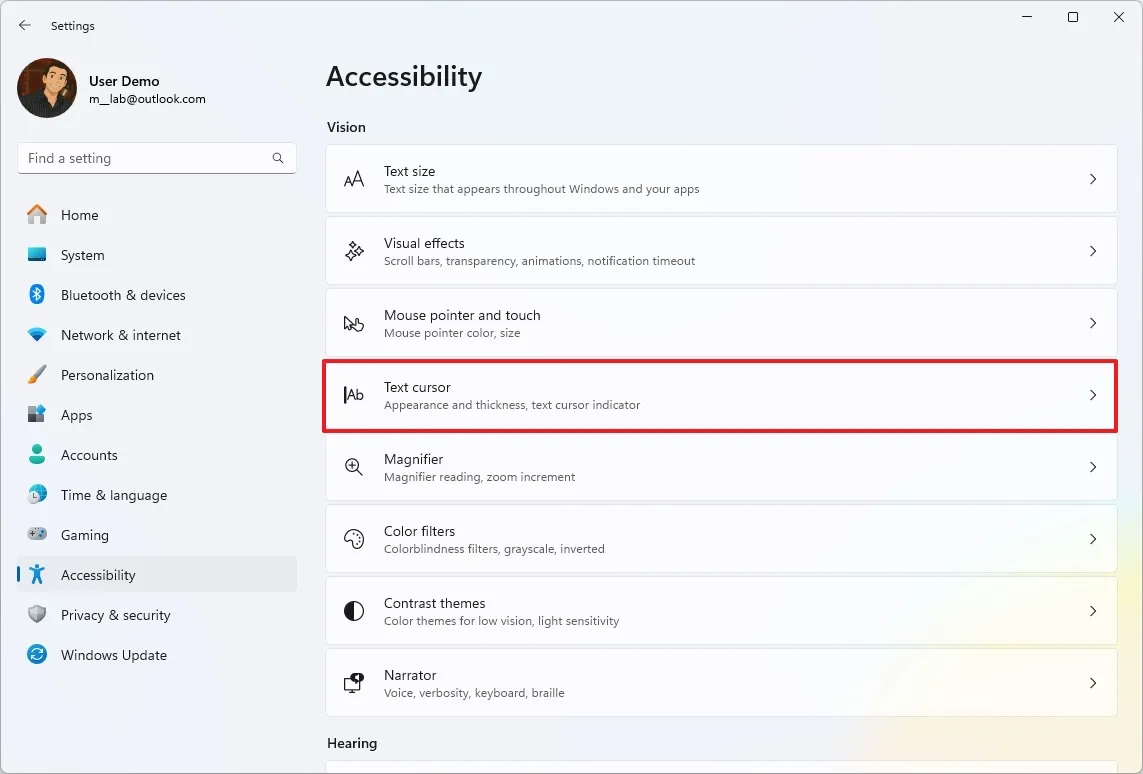
- Activer l'option Indicateur de curseur de texte (Surligneur de curseur de texte) En faisant glisser le bouton sur la position Activé, cet indicateur ajoute une couleur distinctive autour du curseur de texte, le rendant plus visible.
- Sélectionnez la taille du pointeur à l'aide des options disponibles. Vous pouvez choisir une taille plus grande pour augmenter considérablement la visibilité du pointeur.
- Choisissez une nouvelle palette de couleurs pour le curseur de texte. Vous pouvez choisir parmi une variété de couleurs par défaut ou spécifier une couleur personnalisée selon vos préférences.

- Petit conseil: Vous pouvez également créer une couleur personnalisée en utilisant l'option « Choisissez une autre couleur » (Choisissez une autre couleur) pour sélectionner la teinte exacte que vous préférez.
- Spécifiez l'épaisseur du curseur de texte à l'aide du curseur. Épaisseur du curseur de texte (Épaisseur du curseur de texte). Vous pouvez augmenter l'épaisseur pour mieux voir le curseur, ou la diminuer pour un rendu plus subtil.
Une fois ces étapes terminées, les modifications seront immédiatement appliquées au curseur de texte, vous permettant de voir l'effet directement.
3. Visualisez la traduction en direct à partir de n'importe quel média
Les sous-titres en direct sont une fonctionnalité puissante de Windows 11 qui convertit instantanément le son en texte qui s'affiche à l'écran. En bref, que vous regardiez des vidéos YouTube, participiez à des réunions virtuelles via Microsoft Teams ou Zoom, écoutiez des podcasts ou jouiez à des jeux vidéo, vous pourrez voir les paroles traduites en texte en temps réel. Cette fonctionnalité est particulièrement utile pour les personnes malentendantes ou souhaitant suivre du contenu audio dans des environnements bruyants.
Pour activer les sous-titres en direct sur votre appareil Windows 11, procédez comme suit :
- Ouvrir une application Paramètres.
- Cliquez sur une option Accessibilité.
- Sélectionnez Paramètres Traduction (sous-titres).

- Activer l'option Sous-titres en direct En déplaçant le bouton sur la position ON.

- Cliquez sur un bouton Oui, continuez (Si cela apparaît).
- Cliquez sur un bouton Continuer (Si cela apparaît).
Une fois ces étapes terminées, vous pouvez utiliser le raccourci clavier « Touche Windows + Ctrl + L » pour contrôler cette fonctionnalité. Par exemple, lorsqu'elle est activée, le système utilise les composants de votre appareil pour traduire tout contenu audio.

Windows 11 vous permet de contrôler entièrement votre ordinateur uniquement par la voix, sans clavier ni souris. Cette fonctionnalité est intégrée directement au système d'exploitation et fonctionne hors ligne après le téléchargement du fichier de langue initial.
Il s’agit d’une fonctionnalité « d’accessibilité » particulièrement utile pour les personnes à mobilité réduite ou souffrant de blessures temporaires, mais tout le monde peut l’utiliser pour une expérience mains libres.
- Ouvert Paramètres.
- Cliquez Accessibilité.
- Cliquez sur Configuration Discours.

- Allumez l'interrupteur à bascule pour Accès vocal.

- Cliquez sur un bouton Je suis d'accord (Si possible).
- Configurez le microphone de votre appareil à l'aide de l'application. Guide d'accès vocal.
Vous pouvez cliquer sur le bouton « Terminé » pour commencer à utiliser la fonctionnalité ou sur le bouton « Guide de démarrage » pour apprendre les bases de l’« accès vocal ».
Par exemple, vous pouvez dire « Activer l’accès vocal » pour activer le microphone et interagir avec la fonctionnalité.
Vous pouvez lancer et basculer entre des applications, ouvrir et fermer des fenêtres, gérer votre bureau et effectuer des tâches système telles que l'arrêt ou le redémarrage de votre PC.
Exemples de commandes : « Ouvrir l’explorateur de fichiers », « Passer à Microsoft Edge », « Fermer la fenêtre », « Aller au bureau », « Éteindre l’ordinateur ».
Vous pouvez également naviguer dans les différents éléments de l’écran, notamment les menus, les boutons, les liens et les dossiers.
Exemples de commandes : « Cliquez sur Démarrer », « Faites défiler vers le bas », « Afficher les numéros » (pour afficher les numéros sur les éléments cliquables), « Cliquez sur 5 » (pour sélectionner un élément numéroté) et « Afficher la grille » (pour optimiser la position du pointeur de la souris).
De plus, vous pouvez contrôler le curseur de la souris avec votre voix, ce qui vous permet d'effectuer des clics précis, des doubles-clics, des clics droits et même des opérations de glisser-déposer.
Exemples de commandes : « Clic », « Clic droit », « Double-clic », « Grille de la souris » (pour déplacer la souris vers un point précis de l'écran).

Voice Typing est un outil puissant qui vous permet de convertir la parole en texte tapé dans presque tous les champs de texte de votre ordinateur.
En d'autres termes, vous pouvez utiliser cette fonctionnalité pour dicter des e-mails, créer des documents, écrire des lettres, effectuer des recherches et bien plus encore, accélérant ainsi le processus de saisie et offrant une alternative efficace à la saisie au clavier traditionnelle.
Pour commencer à utiliser la fonction de saisie vocale, suivez ces étapes :
- Appuyez sur le raccourci clavier Touche Windows + H.
- Cliquez sur un bouton microphone Pour commencer la dictée.

Après avoir terminé ces étapes, vous pouvez commencer à créer des textes avec votre voix dans n’importe quelle application dotée d’un champ de texte.
En option, vous pouvez ouvrir les paramètres de saisie vocale pour permettre à la fonctionnalité de se lancer automatiquement lorsqu'elle détecte que vous êtes dans une zone de texte.

De plus, vous pouvez activer la ponctuation automatique et modifier la source du microphone selon vos besoins pour garantir la meilleure expérience utilisateur.
6. Afficher la barre de défilement dans toutes les applications
Dans Windows 11, Microsoft a introduit une conception plus simple, notamment en affinant les barres de défilement et en les masquant par défaut dans la plupart des cas. Elles n'apparaissent donc que lorsque vous passez le pointeur de la souris sur la zone désignée ou lorsque vous commencez à faire défiler l'écran. L'objectif était de proposer une interface visuelle plus claire et moins encombrée, notamment sur les appareils tactiles.
Cependant, ce comportement de « masquage automatique » peut être gênant, voire ralentir la productivité de nombreux utilisateurs. C'est pourquoi Windows 11 propose une option permettant d'afficher systématiquement les barres de défilement. Cette fonctionnalité est particulièrement importante pour les utilisateurs qui utilisent les barres de défilement pour une navigation rapide et précise dans les applications et les documents.
Pour toujours afficher la barre de défilement, suivez ces étapes :
- Ouvert Paramètres.
- Cliquez Accessibilité.
- Cliquez sur Configuration Effets visuels.

- Allumez l'interrupteur à bascule pour « Toujours afficher les barres de défilement ».

Une fois ces étapes terminées, les applications telles que l’Explorateur de fichiers et l’application Paramètres afficheront toujours la barre de défilement pour une meilleure navigation dans le système d’exploitation.
7. Contrôlez la sensibilité du clavier pendant la saisie
Les touches filtres vous permettent de contrôler la sensibilité du clavier en sélectionnant des options pour ignorer ou ralentir les touches. Cette fonctionnalité est essentielle aux outils d'accessibilité de Windows.
Cette fonctionnalité a été initialement conçue pour aider les personnes souffrant de troubles moteurs, mais vous pouvez l'utiliser pour améliorer votre expérience de frappe si vous appuyez accidentellement et de manière répétée sur des touches ou si vous avez du mal à les maintenir enfoncées pendant la durée souhaitée. C'est un outil puissant pour améliorer la précision de frappe et réduire les erreurs.
Pour modifier les paramètres des touches de filtre sur Windows 11, procédez comme suit :
- Ouvrir une application Paramètres (Paramètres).
- Cliquez sur une option Accessibilité (accessibilité).
- Cliquez sur Configuration "Clavier" (clavier).

- Cliquez sur Configuration "Clés de filtrage" (clés de filtre).

- Activez l'interrupteur à bascule pour l'option. "Clés de filtrage" (clés de filtre).
- Activez l'interrupteur à bascule pour l'option. « Ignorer les frappes rapides (touches lentes) » (Ignorez les frappes rapides (touches lentes)).
- Sélectionnez le temps en secondes dans la configuration. « Attendre avant d'accepter une frappe » (Attendez avant d'accepter une frappe).

Les commentaires sont fermés.