Comment commencer à utiliser l'application Fichiers sur Windows 11 en remplacement de l'Explorateur de fichiers
Si vous cherchez une alternative moderne et efficace à l'Explorateur de fichiers Windows traditionnel, l'application Fichiers est la solution idéale. Voici un guide complet pour bien démarrer.
Si vous recherchez une alternative moderne à l'Explorateur de fichiers sous Windows 11, l' application Fichiers est un excellent choix. Disponible sous le nom de Fichiers sur le Microsoft Store, ce gestionnaire de fichiers open source offre une expérience élégante et intuitive, surpassant le gestionnaire de fichiers par défaut en termes de fonctionnalités et de simplicité d'utilisation.
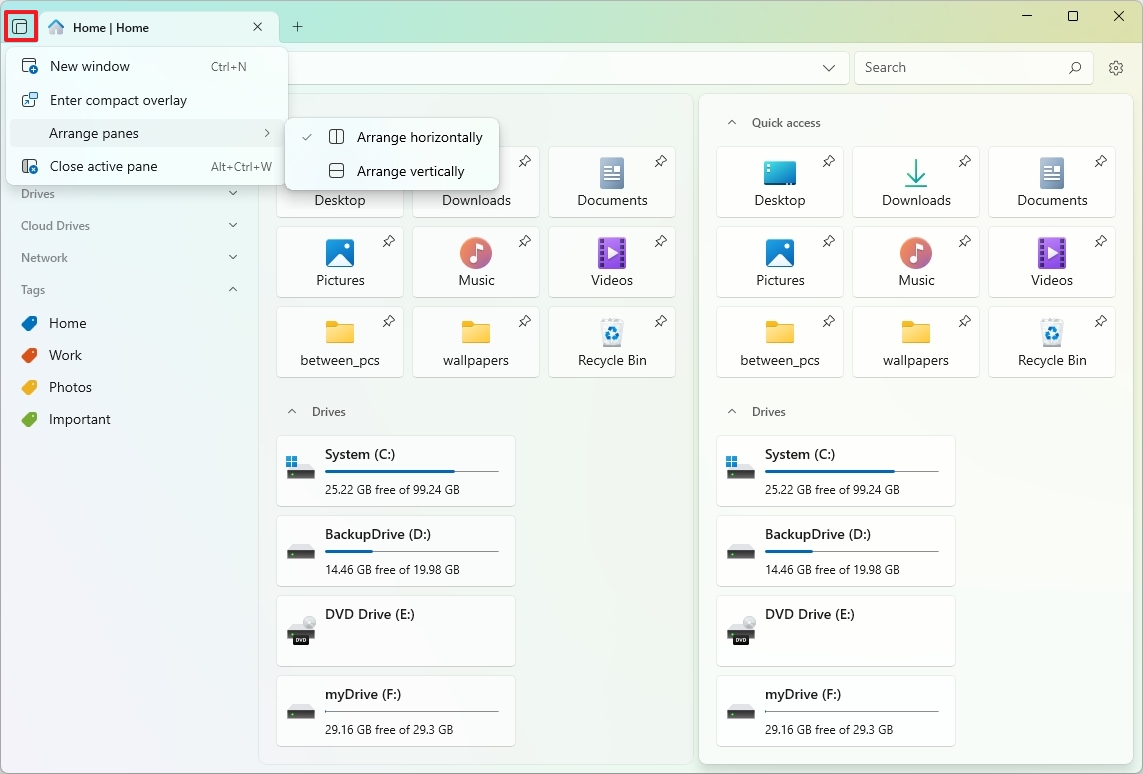
Files propose une interface claire à onglets avec des éléments familiers comme le volet de navigation à gauche, la barre de titre, la barre d'outils et la recherche intégrée. Mais il va plus loin en offrant des fonctionnalités puissantes spécialement conçues pour une gestion avancée des fichiers. Par exemple, la fonction Split View permet d' ouvrir deux dossiers côte à côte dans la même fenêtre, tandis que le système d'étiquettes aide à organiser ses fichiers plus efficacement.
Outre la navigation dans les fichiers, l'application propose une interface de configuration moderne qui privilégie la personnalisation. En quelques clics, vous pouvez personnaliser l'apparence, ajuster l'affichage des dossiers et même copier ou restaurer vos paramètres.
Bien qu'il soit spécifiquement conçu pour Windows 11, Files fonctionne également sur Windows 10, offrant aux utilisateurs des deux systèmes d'exploitation une alternative rafraîchissante et riche en fonctionnalités à la gestion de fichiers traditionnelle.
Dans ce guide détaillé, je vous guiderai à travers les étapes pour démarrer avec l'application, de son installation à la navigation dans l'interface et à la mise en évidence des fonctionnalités que vous ne trouverez pas dans un explorateur de fichiers traditionnel, ce qui en fait un outil essentiel pour booster votre productivité sous Windows.
Ces instructions ont été mises à jour pour plus de précision et pour refléter les changements dans le processus du système d'exploitation.
Premiers pas avec l'application Fichiers sur Windows 11
En tant qu'application tierce, vous devrez la télécharger depuis le Microsoft Store. Après l'avoir installée, vous pouvez facilement la lancer depuis le menu Démarrer pour commencer à l'utiliser. Voici comment procéder.
Installer l'application Fichiers sur Windows 11
Pour installer l’application Fichiers sur Windows 11, suivez ces étapes :
1. Ouvrez l' application Microsoft Store . Vous pouvez la trouver dans le menu Démarrer ou en la recherchant.
2. Recherchez l' application « Files Apps » (développée par Yair A) . Cliquez sur le résultat de la recherche pour ouvrir la page de l'application. Assurez-vous de sélectionner la bonne application en vérifiant le nom du développeur.
3. Cliquez sur le bouton « Obtenir » ou « Installer » pour lancer l’installation. Si vous n’êtes pas déjà connecté à votre compte Microsoft, vous devrez peut-être vous y connecter.
Une fois ces étapes terminées, le nouveau gestionnaire de fichiers sera installé sur votre ordinateur et fonctionnera en parallèle avec l'Explorateur de fichiers. Vous pourrez désormais profiter des fonctionnalités améliorées de l'application Fichiers pour gérer vos fichiers plus efficacement.
Alternativement, vous pouvez installer l'application à l'aide du gestionnaire de packages Windows (WinGet) via l'invite de commande (Admin) en exécutant la commande suivante : winget install –id FichiersCommunity.FilesCette méthode est particulièrement utile pour les utilisateurs qui préfèrent utiliser la ligne de commande ou qui souhaitent automatiser le processus d'installation.
Explorez l'application Fichiers
Pour commencer à utiliser l'application Fichiers, ouvrez le menu Démarrer et recherchez-la comme vous le feriez pour n'importe quelle autre application. Pour un accès plus facile ultérieurement, faites un clic droit sur l'icône de l'application dans la barre des tâches et sélectionnez « Épingler à la barre des tâches ».
Lorsque vous lancez Fichiers pour la première fois, vous remarquerez que son interface est très similaire à l'Explorateur de fichiers de Windows 11, mais avec des éléments et des fonctionnalités uniques qui font que cette application se démarque pour la gestion des fichiers.
Sur le côté gauche, vous trouverez le volet de navigation, qui offre un accès rapide à votre page d'accueil (la page qui apparaît au démarrage), ainsi qu'à vos emplacements épinglés, lecteurs, lecteurs cloud, réseau et balises.
Bien que l'intégration de l'Explorateur de fichiers soit limitée à OneDrive, l'application Fichiers s'intègre à plusieurs autres services de stockage cloud, tels qu'iCloud d'Apple et Google Drive. (Pour que ces services apparaissent sous « Cloud Drives », leur logiciel de synchronisation doit être installé sur votre appareil. Si vous installez le logiciel de synchronisation après avoir ajouté Fichiers, vous devrez peut-être redémarrer votre ordinateur.)
De plus, vous pouvez naviguer entre les fichiers balisés à partir des propriétés de l’élément sous la section « Balises ».
L'application vous permet d'ouvrir et de fermer les onglets en haut, de faire glisser les onglets pour créer de nouvelles fenêtres et de faire glisser une autre fenêtre pour la transformer en onglet.
Sur le côté gauche de la barre supérieure se trouvent les commandes de navigation (précédent, suivant, haut et actualiser), une barre d'adresse pour naviguer sur n'importe quel site et un champ de recherche. L'Explorateur de fichiers se distingue par l'option (le bouton d'engrenage) située sur le côté droit pour accéder à la page Paramètres.
Le bouton en haut à gauche comprend des options permettant de passer à la vue compacte et de créer une vue fractionnée (portrait ou paysage).
Modifier les paramètres généraux dans l'application Fichiers
Pour modifier certains comportements dans l'application du gestionnaire de fichiers, notamment les options de démarrage, le menu contextuel et les widgets, procédez comme suit :
Ouvrir une application Documents officiels.
Cliquez sur le bouton Paramètres (Icône d'engrenage) située dans le coin supérieur droit de l'écran.
Cliquez sur une option Général.
Dans la section Paramètres de démarrage, sélectionnez si le gestionnaire de fichiers doit toujours démarrer dans un nouvel onglet, continuer là où vous vous êtes arrêté ou utiliser un emplacement ou un lecteur spécifique.
Note rapide: Si vous sélectionnez un emplacement spécifique, vous aurez la possibilité de parcourir et de sélectionner le nouvel emplacement.
Sélectionnez les éléments (« Accès rapide », « Lecteurs », « Balises » et « Fichiers récents ») que vous souhaitez afficher sur la page d’accueil dans la configuration. Widgets.
Personnalisez les éléments du menu contextuel (tels que Nouvel onglet, Fenêtre et Volet) dans la configuration. Options du menu contextuel.
Personnaliser l'apparence de l'application Fichiers
Pour modifier l’apparence de l’application Fichiers sur votre appareil, procédez comme suit :
Ouvrir une application Documents officielsVous pouvez le trouver dans le menu Démarrer ou en le recherchant.
Cliquez sur le bouton Paramètres (icône d'engrenage) située dans le coin supérieur droit de la fenêtre. Ce bouton vous permet d'accéder aux options de personnalisation de l'application.
Dans le menu Paramètres, appuyez sur l'option "L'apparence"Cela vous mènera à la section qui contrôle les couleurs et les styles visuels de l'application.
Choisissez votre mode de couleur préféré dans le menu Thème. Vous avez le choix entre :
"Foncé" (Sombre) : active un thème sombre qui consomme moins d'énergie et réduit la fatigue oculaire, en particulier dans les environnements à faible luminosité.
"Lumière" (Lumière) : Pour activer un look lumineux classique.
"Défaut" (Par défaut) : oblige l'application à suivre le schéma de couleurs Windows par défaut, en changeant automatiquement entre les modes sombre et clair en fonction des paramètres de votre système.
(Facultatif) Sélectionnez la technique de conception du motif, notamment : "Mica Alt" ou Mica ou Acrylique ou « Acrylique fin »Ces options affectent la transparence et les effets d'arrière-plan de l'application, vous donnant plus de contrôle sur l'apparence esthétique.
Choisissez une couleur pour modifier la couleur de l'interface entière grâce au paramètre « Arrière-plan ». Vous pouvez choisir une couleur personnalisée selon vos goûts ou pour l'harmoniser avec les couleurs de votre bureau.
Une fois ces étapes terminées, vos nouveaux paramètres de personnalisation seront immédiatement appliqués à votre gestionnaire de fichiers.
Il est important de noter que l'application Fichiers utilisera la couleur d'accentuation de Windows 11 pour certains éléments, tels que les icônes et les boutons, tout au long de l'expérience. Cela garantit une apparence cohérente entre l'application et le reste du système d'exploitation.
Définir les fichiers comme gestionnaire de fichiers par défaut dans Windows 11
Pour faire de l’application Fichiers votre gestionnaire de fichiers par défaut sur Windows 11, suivez ces étapes :
Ouvrir une application Documents officiels.
Cliquez sur le bouton Paramètres (icône d'engrenage) située dans le coin supérieur droit de la fenêtre.
Cliquez sur une option Avancé (avancé).
Dans la section « Drapeaux de fonctionnalités expérimentales », activez l'option "Définir les fichiers comme gestionnaire de fichiers par défaut" (Définir Fichiers comme gestionnaire de fichiers par défaut).
Une fois ces étapes terminées, Windows 11 fera de l'application Fichiers la nouvelle interface de gestion de fichiers par défaut. Cependant, cette opération ne désinstallera pas complètement l'Explorateur de fichiers. L'Explorateur de fichiers restera disponible, mais l'application Fichiers le remplacera pour la plupart des opérations de gestion de fichiers.
Paramètres d'exportation et d'importation
L'une des fonctionnalités importantes de l'application Fichiers est la possibilité de sauvegarder et de restaurer les paramètres, que ce soit sur le même appareil ou sur un autre ordinateur. Cette fonctionnalité offre une grande flexibilité dans la gestion de vos paramètres et personnalisations.
Paramètres d'exportation
Pour exporter les paramètres de l’application Fichiers sur Windows 11, procédez comme suit :
Ouvrir une application Documents officiels.
Cliquez sur le bouton Paramètres (icône d'engrenage) située dans le coin supérieur droit de la fenêtre.
Sélectionner Avancé Dans le menu des paramètres.
Cliquez sur une option Paramètres d'exportationCela lancera le processus d’exportation d’un fichier contenant vos paramètres actuels.
Sélectionnez l’emplacement où vous souhaitez enregistrer le fichier de paramètres sur votre ordinateur.
Cliquez sur un bouton Sauvegarder.
Une fois ces étapes terminées, l'application exportera tous les paramètres dans un fichier .zip. Vous pouvez enregistrer ce fichier pour restaurer les paramètres ultérieurement ou les transférer sur un autre ordinateur. Ce processus vous évite de devoir reconfigurer l'application depuis le début.
Importer les configurations
Pour importer les paramètres de votre gestionnaire de fichiers, suivez ces étapes :
Ouvrir une application Documents officiels.
Cliquez sur le bouton Paramètres (Icône d'engrenage) située dans le coin supérieur droit.
Sélectionner Avancé Dans le menu des paramètres.
Cliquez sur une option Importer les configurations.
Sélectionnez le fichier de paramètres que vous avez enregistré sur votre ordinateur.
Cliquez sur un bouton Ouvrir.
Une fois ces étapes terminées, vos paramètres seront importés automatiquement. Il n'est pas nécessaire de redémarrer l'application, mais il est recommandé de vérifier que tous les paramètres sont correctement appliqués. Ce processus garantit une expérience cohérente et personnalisée dans l'application Fichiers.
Organiser les fichiers et les dossiers à l'aide de balises
Bien que les balises soient utilisables dans l'Explorateur de fichiers sous Windows, elles servent uniquement à la recherche de fichiers. L'application Fichiers propose un système de balises intégré qui vous permet d'attribuer des balises spécifiques à n'importe quel fichier ou dossier et d'accéder rapidement à son contenu depuis le panneau de navigation, à l'instar de la fonctionnalité disponible sous macOS. Cette fonctionnalité améliore considérablement la gestion et l'organisation des fichiers.
L'application Fichiers propose quatre étiquettes par défaut : « Maison » , « Travail », « Photos » et « Important ». Vous pouvez toutefois en ajouter autant que nécessaire pour répondre à vos besoins spécifiques. Cette flexibilité facilite l'adaptation du système d'étiquetage à votre flux de travail.
Pour ajouter une étiquette à un fichier ou un dossier, cliquez avec le bouton droit sur l'élément, ouvrez le sous-menu « Modifier les étiquettes » et sélectionnez l'étiquette souhaitée. Pour ajouter ou supprimer des étiquettes, procédez comme suit :
Ouvrir une application Documents officiels.
Cliquez sur un bouton Paramètres (Paramètres) (icône d'engrenage) situé dans le coin supérieur droit.
Cliquez sur une option Tags (Signes).
Cliquez sur un bouton Nouveau tag (Nouvelle marque).
Spécifiez un nom et une couleur pour la balise.
Cliquez sur un bouton Créer (construction).
(Facultatif) Cliquez sur le bouton. Modifier (Modifier) Pour changer le nom de la marque.
(Facultatif) Cliquez sur le bouton. Supprimer (Supprimer) pour supprimer la marque.
Une fois ces étapes terminées, vous pouvez commencer à ajouter des balises à vos documents, fichiers et dossiers. Ce processus simplifie grandement l'organisation de votre contenu.
L’application Fichiers propose également plusieurs raccourcis clavier pour la navigation ; vous pouvez les consulter ou ajouter des raccourcis personnalisés depuis la page Actions . L’utilisation de ces raccourcis peut considérablement améliorer votre productivité.
Personnaliser l'affichage des dossiers dans l'application Fichiers
Lorsque vous utilisez l'application Fichiers, vous pouvez personnaliser l'affichage de chaque emplacement grâce aux options « Disposition », « Tri » et « Sélection ». Ces options vous offrent un contrôle total sur l'affichage de vos fichiers et dossiers.
Le menu Disposition permet de modifier l'affichage, comme dans l'Explorateur de fichiers Windows, grâce à des options telles que Détails, Grandes icônes, Icônes moyennes, Petites icônes, Liste et Vignettes. De plus, l' option Colonnes permet de naviguer dans les dossiers colonne par colonne, à l'instar du Finder de macOS, facilitant ainsi la navigation dans l'arborescence des fichiers.
De plus, vous pouvez afficher ou masquer les extensions de fichiers, visualiser les fichiers cachés et utiliser l' option « Disposition adaptative » qui permet à l'application d'ajuster automatiquement sa mise en page aux différentes tailles d'écran et de fenêtre, garantissant ainsi une expérience utilisateur optimale sur tous les appareils.
Le menu « Trier » vous permet de trier et d'organiser le contenu selon différents critères tels que le nom, la date, la taille et le type, vous aidant ainsi à trouver rapidement et facilement les fichiers que vous recherchez.
Enfin, les « Options de sélection » permettent de sélectionner plusieurs fichiers ou dossiers à la fois, ce qui facilite la copie, le déplacement et la suppression.
La fonction « Aperçu » est équivalente à la page « Détails » de l’Explorateur de fichiers ; elle vous permet d’afficher des informations détaillées sur les fichiers et de prévisualiser le contenu d’un élément sélectionné, ce qui vous donne un aperçu rapide sans avoir à ouvrir le fichier.
Windows 11 version 23H2, grâce à l'intégration du projet open source libarchive, l'Explorateur de fichiers prend désormais en charge l'affichage et l'extraction directe des fichiers compressés aux formats « .zip », « .rar » et « .7z ». Cette intégration améliore l'expérience utilisateur et réduit le recours à des applications tierces.
La différence avec l'intégration dans l'application Fichiers réside dans la possibilité de créer des fichiers zip et même d'extraire des fichiers protégés par mot de passe, avec la possibilité de confirmer le mot de passe pour accéder au contenu. Cette fonctionnalité ajoute un niveau de sécurité et de contrôle supplémentaire à la gestion des fichiers.
**Extraire le format de fichier compressé**
Pour ouvrir et extraire des formats de fichiers compressés avec l’application Fichiers, suivez ces étapes :
1. Ouvrez l’application Fichiers.
2. Accédez au dossier contenant les fichiers compressés.
3. Double-cliquez sur le fichier au format « .zip », « .rar » ou « .7z » pour ouvrir son contenu.
4. Cliquez sur le bouton **Extraire** dans la barre d’outils et sélectionnez l’option **Extraire les fichiers**.
5. Sélectionnez le chemin d’extraction souhaité.
6. Saisissez le mot de passe du fichier zip si nécessaire.
7. Sélectionnez l’option « Ouvrir le dossier de destination une fois terminé ».
8. Cliquez sur le bouton **Extraire**.
Une fois ces étapes terminées, le processus d’extraction commencera et le gestionnaire de fichiers affichera le dossier contenant le contenu extrait.
**Créer un format de fichier compressé**
Pour créer un fichier compressé .zip ou .7z à l’aide de l’application Fichiers, suivez ces étapes :
1. Ouvrez l’application Fichiers.
2. Accédez au dossier contenant les fichiers et dossiers que vous souhaitez compresser.
3. Sélectionnez les éléments requis.
4. Cliquez avec le bouton droit sur la sélection, choisissez **Compresser**, puis sélectionnez l'option **Créer une archive**.
5. Entrez un nom pour le fichier compressé.
6. Sélectionnez le format souhaité, soit « .zip » ou « .7z »
7. Choisissez le niveau de compression (si applicable).
* **Remarque rapide :** Il est toujours recommandé d'utiliser la partition par défaut.
8. (Facultatif) Configurez la taille de la partition.
* **Un petit motL'option « Division de la taille » vous permet de diviser un fichier volumineux en plusieurs parties. Cette fonctionnalité est particulièrement utile pour le partage de fichiers en ligne ou sur des supports de stockage de capacité limitée.
9. (Facultatif) Choisissez un mot de passe pour crypter le fichier.
10. Cliquez sur le bouton Créer.
Après avoir terminé ces étapes, l’application Fichiers avec 7-Zip commencera à compresser les fichiers.
Files est une excellente alternative pour ceux qui recherchent une expérience de gestion de fichiers plus moderne et différente (mais similaire). C'est une excellente application, compte tenu de son caractère open source. Elle inclut tous les outils de base attendus, ainsi que plusieurs fonctionnalités supplémentaires qui distinguent Files de l'Explorateur de fichiers. Par exemple, je trouve que l'interface est plus agréable à utiliser et que l'intégration des formats d'archives semble plus aboutie que celle de l'Explorateur de fichiers.
Bien que Fichiers soit une alternative solide pour les utilisateurs de Windows 11 (et 10), lors des tests et de la rédaction de ce guide, j'ai remarqué qu'il était plus lent sur certaines tâches que l'Explorateur de fichiers. Par exemple, le chargement des vignettes est plus long et la navigation générale est un peu lente, même lorsque l'application est en cours d'exécution.




Les commentaires sont fermés.