

Ne serait-il pas formidable de pouvoir se connecter à un ordinateur depuis n'importe où ? Imaginez accéder à votre PC Windows depuis n'importe quel appareil Windows, Mac, Android ou iOS. C'est le principe du Bureau à distance Windows.
 Ce tutoriel vous montrera comment utiliser le Bureau à distance sous Windows 11. Vous trouverez également des instructions si votre ordinateur fonctionne encore sous Windows 10.
Exigences relatives au bureau à distance
Pour utiliser le Bureau à distance sous Windows 11 ou 10, vous devez remplir les conditions suivantes :
- L'ordinateur cible (hôte) doit avoir des versions Pro ou Entreprise Sous Windows 11. Si vous utilisez Windows 11 Édition FamilialePar conséquent, vous ne pouvez pas utiliser le Bureau à distance. Il en va de même pour Windows 10.
- Le bureau à distance doit être activé sur l'ordinateur hôte.
- Le périphérique local (client) doit y être installé. Application de bureau à distanceC'est gratuit Microsoft Store et Google Play Store et App Store pour iPhones et Mac.
- Si vous utilisez une version antérieure de Windows ou un client Windows IoT Enterprise, téléchargez et installez Client de bureau à distance Pour votre type de système. Il est disponible pour les systèmes Windows 64 bits, Windows 32 bits et Windows ARM64. Site Web de Microsoft.
Activation du Bureau à distance sous Windows
Vous devez activer le Bureau à distance dans Windows 11 ou 10 avant de l'utiliser. Pour ce faire :
- Aller à Commencer > Paramètres > Système > Bureau à distance.
- Réglez la clé Activer le bureau à distance Sur la position Courir.
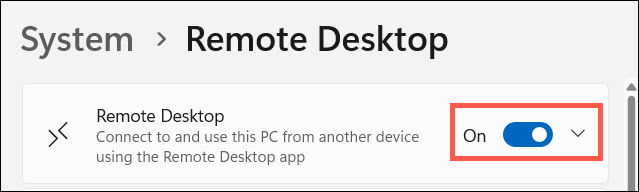
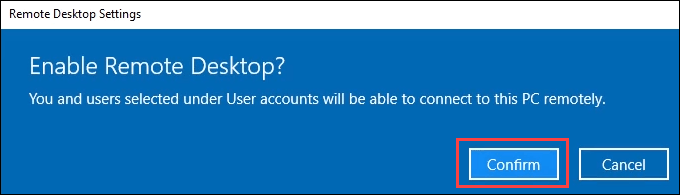
- Sélectionner La confirmation Pour continuer.
- Inscrivez le nom de votre ordinateur à côté de Nom du PC—Sous Windows 10, vous devriez trouver le nom dans la section Comment se connecter à ce PCVous en aurez besoin lorsque vous tenterez de vous connecter ultérieurement depuis le périphérique client.

- Pour savoir qui peut contacter l'hôte, sélectionnez l'option Sélectionnez les utilisateurs autorisés à accéder à distance à ce PC—Cette option se trouve dans la section Comptes d'utilisateurs du système d'exploitation Windows 10.

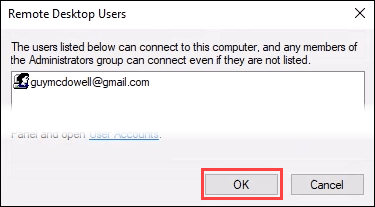
- Une fenêtre s'ouvre Utilisateurs de bureau à distanceLes administrateurs et les personnes figurant sur cette liste peuvent se connecter à l'ordinateur. Pour ajouter des utilisateurs, sélectionnez le bouton. AjouterVous pouvez uniquement ajouter des personnes possédant un compte sur l'hébergeur. Cependant, vous pouvez créer et ajouter de nouveaux comptes utilisateurs en spécifiant un lien. Comptes utilisateurs dans la fenêtre.
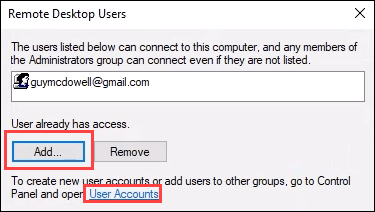
- Une fois que tous les comptes nécessitant un accès au bureau à distance sont configurés, sélectionnez D'ACCORD Pour fermer la fenêtre. Cela active l'accès au bureau à distance pour ces personnes.
Utilisez l'application Bureau à distance pour accéder à votre ordinateur Windows.
Les étapes d'utilisation de l'application Bureau à distance sont très similaires lors de la connexion depuis un ordinateur fonctionnant sous Windows, Mac, Android ou iOS ; nous ne traiterons donc que de la connexion depuis les systèmes d'exploitation Windows 11 ou 10.
- Installez l'application Bureau à distance en utilisant l'un des liens répertoriés dans la section Exigences Dans ce tutoriel – par exemple, sous Windows, téléchargez-le depuis le Microsoft Store.
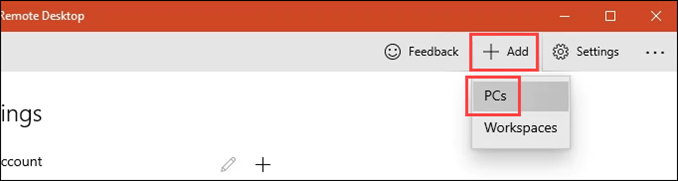
- Ouvrir une application Remote Desktop, puis sélectionnez un bouton Ajouter, Puis sélectionnez PCVous pouvez également ajouter un espace de travail Windows.
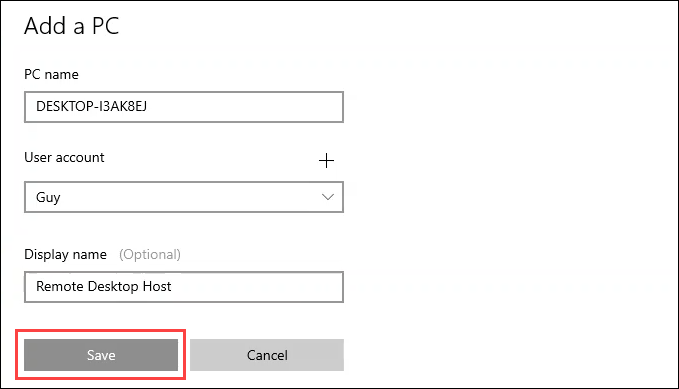
- En nom PCSaisissez le nom de l'ordinateur hôte auquel vous vous connectez. Sélectionnez ensuite Compte utilisateur Lequel souhaitez-vous utiliser ? Vous devrez peut-être l’ajouter en sélectionnant un marqueur. + Suivez les instructions. Ensuite, ajoutez PseudoSi vous créez plusieurs connexions, cela vous aidera à les distinguer. Sélectionnez Enregistrer.
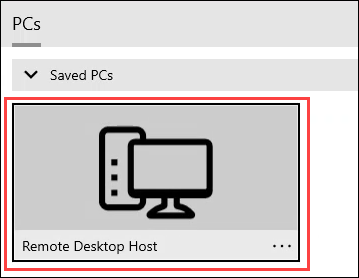
- Sélectionner PC Ce que vous venez de créer.
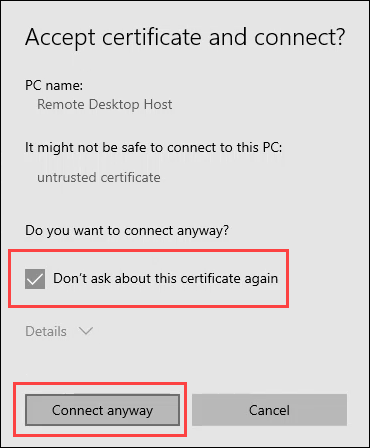
- Vous pourriez rencontrer un problème de certificat de sécurité. Si vous utilisez vos propres appareils, ce problème est moins critique que lors de la connexion à des appareils inconnus. Choisissez la marche à suivre en conséquence. Dans cet exemple, sélectionnez Ne posez plus de questions à propos de ce certificat. ثم Connectez-vous quand même.
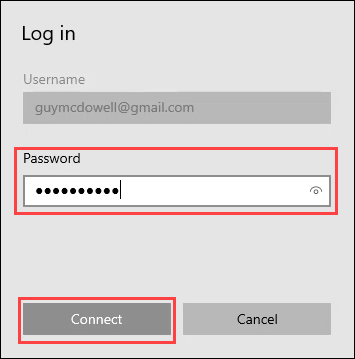
- Entrer Mot de passe Pour le compte que vous utilisez, sélectionnez Connexion.
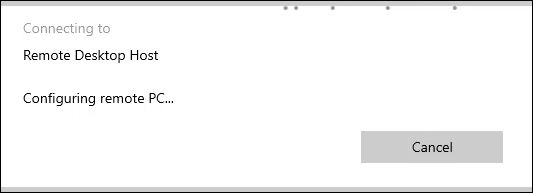
- La connexion peut prendre quelques minutes lors de la première tentative. Veuillez patienter.
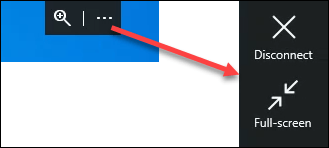
- Une fois connecté à l'hôte, vous verrez un onglet noir en haut au centre de l'écran. En sélectionnant une icône, vous pourrez… Autres (Trois points) Disconnect Ou prenez contact Plein écran.
Utilisation de la connexion Bureau à distance pour accéder aux ordinateurs Windows
Si vous utilisiez le Bureau à distance sous Windows Vista, 7 ou 8.1, vous vous souviendrez sans doute de Connexion Bureau à distance. Si la nouvelle application Bureau à distance ne fonctionne pas, essayez l'ancienne version. Elle est toujours disponible sous Windows 11 et 10.
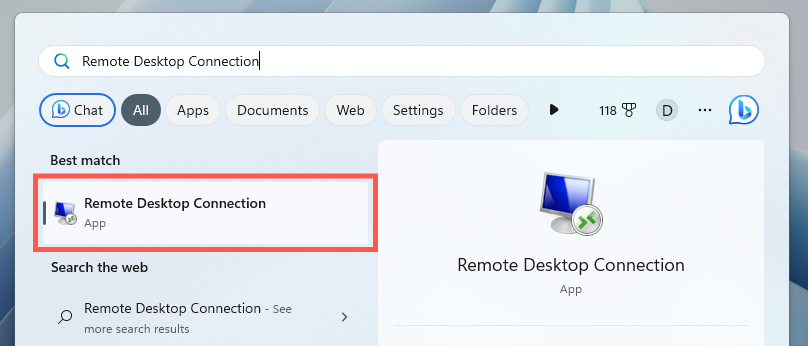
- Ouvert Client de bureau à distanceDans la liste CommencerCela ressemble à l'image ci-dessous.
- Sélectionner Afficher les options Pour accéder à tous les paramètres de bureau à distance disponibles.
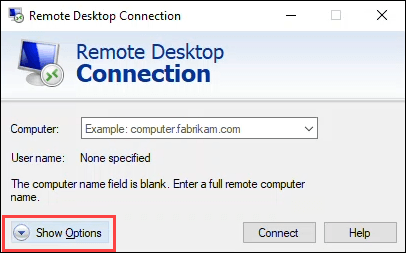
- Vous verrez les onglets Général, et Afficher, et Ressources locales, et Expérience, et AvancéChaque onglet propose plusieurs paramètres pour personnaliser votre connexion de bureau à distance. Nous nous concentrerons sur l'onglet GénéralLes paramètres par défaut des autres onglets conviennent généralement.
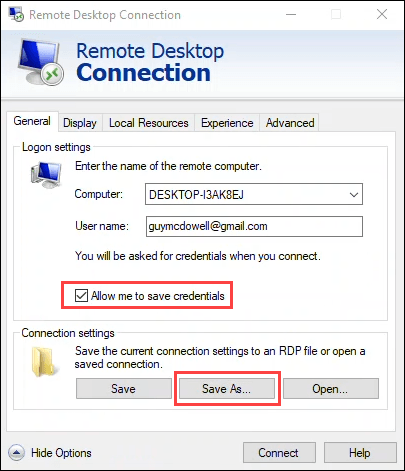
Saisissez le nom de l'ordinateur hôte et le nom d'utilisateur dans les champs correspondants . Pour faciliter la connexion, vous pouvez cocher la case « Autoriser l'enregistrement des informations d'identification » (facultatif). Cliquez ensuite sur « Enregistrer sous » pour créer un raccourci. Suivez les instructions pour enregistrer la connexion.
- Sélectionner Connecter Pour contacter l'hôte.
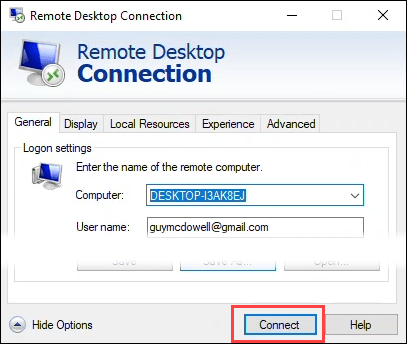
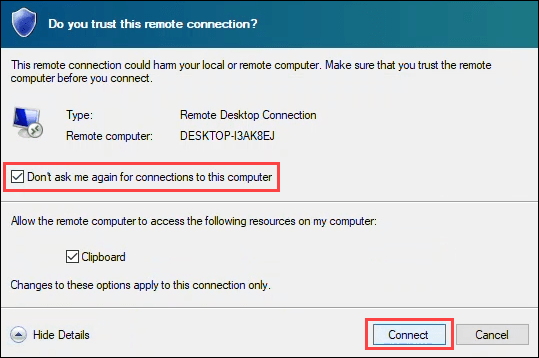
- Il se peut qu'on vous demande si vous faites confiance à cette connexion distante. Si vous utilisez votre propre ordinateur, cette étape est moins critique que pour la connexion à des ordinateurs inconnus. Choisissez la marche à suivre en conséquence. Dans cet exemple, sélectionnez Ne me demandez plus de connexions à cet ordinateur ثم ConnexionNotez que vous pouvez copier et coller entre votre ordinateur et le périphérique hôte en sélectionnant presse-papiers.
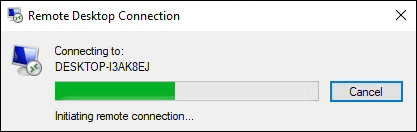
- L'appel peut prendre jusqu'à une minute lors de votre premier appel.
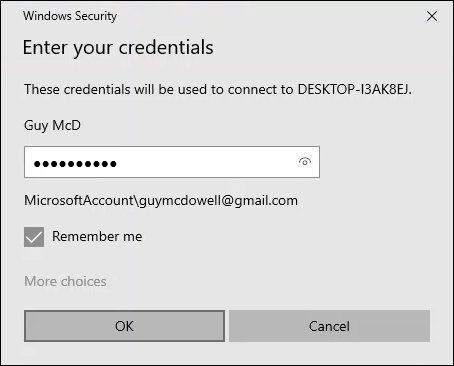
- Saisissez votre mot de passe dans la fenêtre Entrez vos identifiantsAssurez-vous que la case est cochée. Se souvenir de moi. Sélectionner OKVous serez connecté à l'ordinateur hôte.
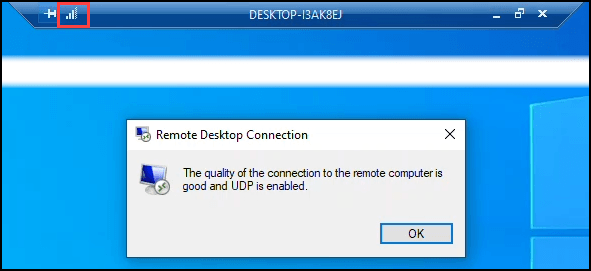
- Remarquez la barre bleue en haut au centre de la fenêtre. Sélectionnez l'icône des barres de signal pour vérifier la qualité de la connexion. Cette étape est facultative, mais peut s'avérer utile. Dépannage et résolution des problèmes de performance du réseauPour mettre fin à la session, déconnectez-vous de Windows sur l'hôte.
Que pouvez-vous faire en utilisant une connexion de bureau à distance ?
L'accès à distance peut s'avérer très pratique pour accéder à un ordinateur Windows 11 ou 10 afin de récupérer des fichiers ou d'aider vos proches en cas de problèmes informatiques. En fait, tout ce que vous pouvez faire sur votre ordinateur local, vous pouvez le faire via le Bureau à distance.
Les commentaires sont fermés.