

Points clés
- BlissOS est un système d'exploitation open source qui porte Android sur les ordinateurs x86, enrichissant le projet Androidx86 de fonctionnalités améliorées, d'options de personnalisation et d'une interface utilisateur conviviale. Il prend en charge Android 11 et 12L, et des versions bêta sont disponibles pour Android 13.
- Pour installer BlissOS, désactivez le démarrage sécurisé et le module TPM dans votre BIOS, configurez le SATA en mode AHCI et créez une nouvelle partition. Utilisez l'outil de configuration simplifiée de Windows (Windows Installer for Simplified) ou Rufus pour créer une clé USB bootable et suivez les instructions pour installer BlissOS.
- BlissOS est conçu pour les développeurs et les utilisateurs d'ordinateurs anciens, offrant une expérience Android complète sur ordinateurs de bureau et portables. Il est excellent pour la consommation de médias et le test d'applications, mais moins performant pour les jeux vidéo que des émulateurs comme Bluestacks.
BlissOS est un système d'exploitation open source populaire permettant d'exécuter Android sur des ordinateurs x86 . Ce projet est une branche dérivée d'un projet beaucoup plus vaste appelé Androidx86 . Leur objectif commun est d'offrir l'expérience Android sur les ordinateurs équipés de processeurs Intel et AMD x86.

BlissOS : Configuration requise et public cible
À compter du quatrième trimestre 2022 , BlissOS requiert la configuration matérielle minimale suivante :
↪ Intel:
- سلسلة Intel Core i (i3/5/7/9) – Entièrement pris en charge
- Intel Celeron M – Entièrement pris en charge (noyau 5.4+ recommandé)
- Intel Atom – Hautement pris en charge (noyau 5.10+ recommandé)
- Core2Duo – Prise en charge partielle (nécessite SSE4.2) (peut nécessiter des versions 32 bits)
↪ AMD:
- سلسلة A - Hautement pris en charge (nécessite SSE4.2) (Noyau 5.10+ recommandé)
- سلسلة Ryzen (1k-7k) – Entièrement pris en charge (noyau 5.10+ recommandé)
- سلسلة Athlon - Hautement pris en charge (nécessite SSE4.2) (Noyau 5.10+ recommandé)
BlissOS est conçu principalement pour les appareils peu performants et constitue un système d'exploitation complet, contrairement à une application exécutée sous Windows. Ces systèmes d'exploitation s'adressent aux développeurs et aux utilisateurs qui recherchent une alternative à Windows. BlissOS n'est pas le choix le plus judicieux pour les joueurs , qui privilégieront sans doute des solutions comme Bluestacks ou Gameloop.
Si vous possédez un ordinateur portable ancien ou un autre appareil compatible, pourquoi ne pas envisager une expérience Android avec un système d'exploitation comme BlissOS ? Nombreux sont ceux qui privilégient Android pour la consommation de contenus multimédias, et pour les développeurs, ces systèmes peuvent s'avérer précieux pour tester et déboguer des logiciels sans avoir besoin d'un appareil mobile physique.
Désactivez le démarrage sécurisé et le TPM, et configurez le SATA en mode AHCI.
D'après la documentation officielle de BlissOS, vous devrez modifier certains paramètres de votre BIOS :
- Désactiver TPM (Cryptage du disque dur).
- Désactiver DÉMARRAGE SÉCURISÉ.
- Assurez-vous que l'accès au lecteur est configuré pour AHCI.
- Ouvrez le BIOS de votre système en appuyant sur les touches «Supprimer "Ou"F1"Ou"F2"Ou"F10 ».
- Allez dans le "botteEt recherchez «DÉMARRAGE SÉCURISÉ"Mettez le"Hors Ligne ».
![]()
- Ensuite, vous devrez trouver un réglage Contrôleur SATA Ce qui se trouve généralement dans l'onglet «ParamètresRéglez le mode SATA sur «AHCI" Au lieu de IDE/RAID.
![]()
- Enfin, désactivez le TPM (Trusted Platform Module). Là encore, recherchez cette option dans le «ParamètresSous la sectionInformatique de confianceVous devrez peut-être consulter le manuel de votre carte mère pour plus de détails.


Installation via Windows Installer
Nous pensons que la faible diffusion de BlissOS est due à la complexité de son installation. Le multiboot Bliss via GRUB requiert une certaine expérience et des connaissances en partitionnement de disque. Heureusement, BlissOS propose un installateur Windows, bien plus simple d'utilisation.
Le seul inconvénient est qu'une installation EFI standard est toujours préférable à une installation Windows en termes de stabilité , de mises à jour et d'autres fonctionnalités. Si vous souhaitez simplement démarrer avec Bliss, la procédure est simple. Cependant, des complications surviennent lorsqu'on utilise plusieurs systèmes d'exploitation. Nous aborderons la méthode EFI plus loin.
1) Préparation du programme d'installation de Windows
- Utilisation Le lien suivant Visitez l'entrepôt GitHub Ce fichier contient le programme d'installation Android x86. Le fichier .exe le plus récent se trouve généralement dans un dossier. /bin/make_installer.
![]()
- Il suffit ensuite de cliquer sur Fichier .exe À la une. Vous serez redirigé vers une page où vous pourrez consulter le fichier, mais en raison de sa taille, vous serez invité à le télécharger. Cliquez sur « Télécharger le fichier originalLe fichier .exe requis commencera alors à se télécharger dans votre navigateur ou tout autre outil de gestion des téléchargements.
![]()
- Une fois téléchargé, conservez ce fichier dans un endroit facile à retrouver, car nous procéderons ensuite au téléchargement du fichier. . Iso le principal.
![]()


2) Téléchargez le fichier .iso de Bliss OS
- Visitez le site Web officiel de BlissOS en utilisant Le lien suivantAssurez-vous de vérifier l'URL ;https://blissos.orgDans le coin supérieur droit, vous trouverez le bouton «TéléchargerCliquez dessus et vous serez redirigé vers une autre section de la même page.
![]()
- Comme mentionné précédemment, Bliss OS 14 et Bliss OS 15 figurent parmi les versions les plus stables. Nous choisirons Bliss OS 15 car il est basé sur la version plus récente d'Android 12L. De plus, nous choisirons gapps Parce qu'il est plus facile à mettre en place que FOSSC'est une alternative open source. Cliquez sur le bouton.SourceForgeVous serez redirigé vers la page SourceForge.
![]()
- Nous installerons la dernière version, qui est la «Bliss-v15.9.1Il vous suffit de cliquer sur le lien mis en évidence sur la page pour être redirigé vers une autre page où le téléchargement démarrera automatiquement. Selon votre connexion internet, cela peut prendre un certain temps.
![]()
- Une fois le fichier téléchargé, l'étape suivante consiste à préparer une partition pour installer votre système d'exploitation.


3) Créez la section requise
Comme nous n'utilisons pas d'installation EFI, Windows doit déjà être installé sur votre périphérique de stockage. Il est donc nécessaire de créer une partition supplémentaire pour BlissOS. Pour ce faire, il suffit de réduire la taille d'une partition existante (celle où Windows est installé) d'environ 15 à 20 Go . Procédez comme suit :
- Ouvert Barre de recherche Windows En cliquant sur l'icône Fenêtres Dans la barre des tâches ou la touche «WinSur le clavier, tapez «DisqueDans la barre des tâches, vous verrez une option qui indique «Créer et formater des partitions de disque" .
![]()
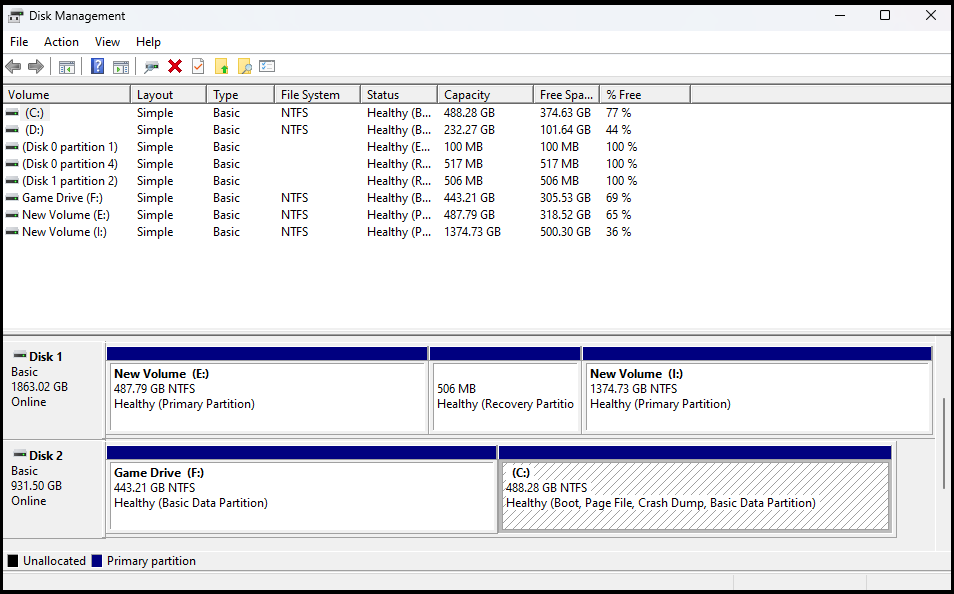
- Cliquez sur l'option sélectionnée, et l'outil s'ouvrira.Gestion de disque« Ce qui vous donne un aperçu des périphériques de stockage installés et de leurs partitions. »
![]()
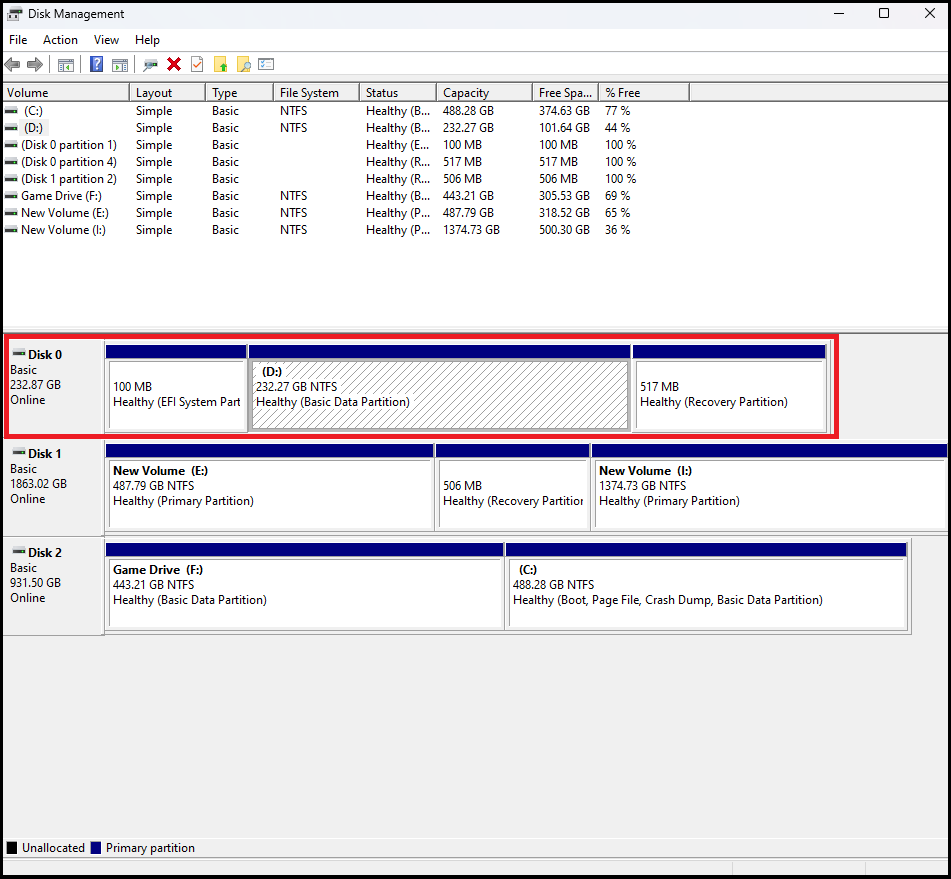
- Sélectionner Disques durs/SSD Dans quelle section souhaitez-vous en créer une nouvelle ? Dans notre cas, nous choisirons « Disque 0(Voir la capture d'écran ci-dessous).
![]()
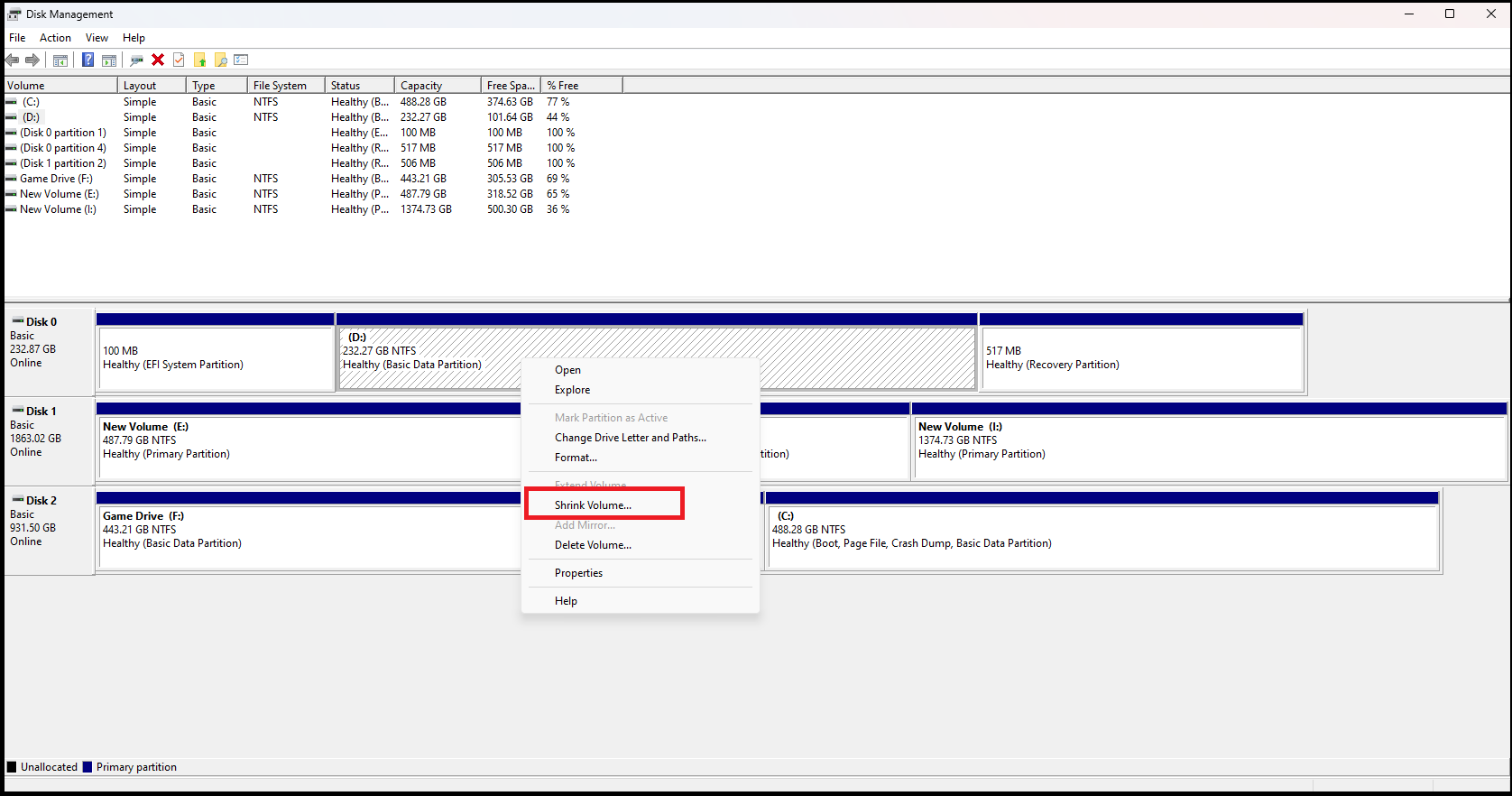
- Si votre disque contient une partition 1 Il suffit (comme dans notre cas) de faire un clic droit dessus et de sélectionner «Réduire le volume« S’il existe plusieurs partitions, choisissez celle qui vous convient le mieux en fonction de vos préférences : stockage, etc. »
![]()
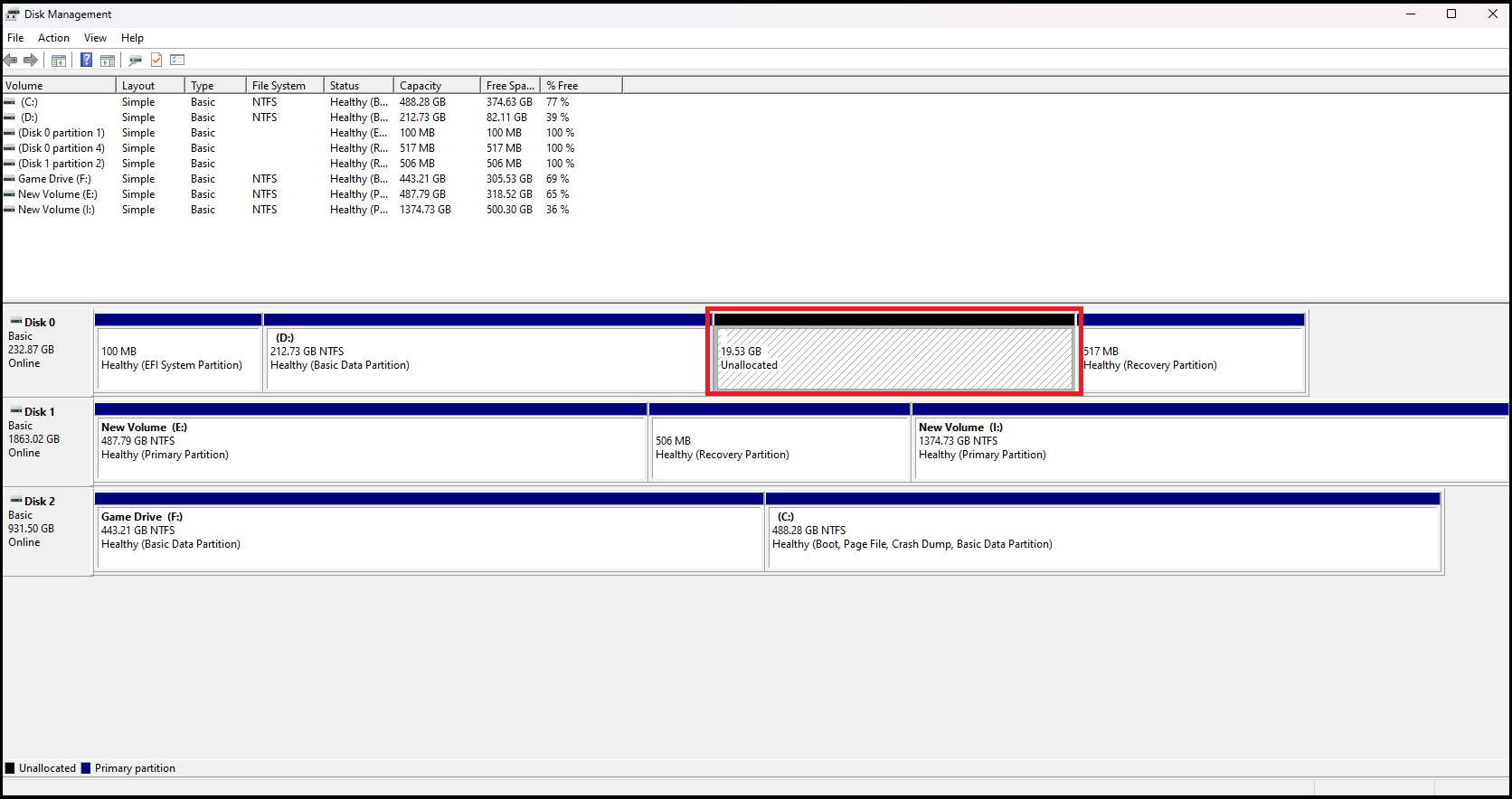
- Sur le terrain "Saisissez la quantité d'espace à réduire en Mo", Écrire "20000« qui fournit 20GB De la section initiale à une nouvelle section. Ensuite, cliquez sur «Rétrécir« Et vous verrez une nouvelle section non attribuée. »
![]()
- L'étape suivante consiste à formater cette nouvelle section comme suit : « NTFSPour ce faire, cliquez avec le bouton droit sur la nouvelle section non allouée, puis cliquez sur «Nouveau volume simple" .
![]()
- Suivez les instructions de l'assistant en cliquant sur «Suivant", à la page "Spécifiez le volumeLaissez les paramètres par défaut et sur le «Attribuer une lettre de lecteur ou un chemin d'accèsChoisissez une lettre de votre choix, et sur la page «Formater une partition"Spécifiez le type de système de fichiers."NTFSVous pouvez choisir Volume label De votre choix.
![]()
- Après avoir cliqué surFinitionVous avez créé une nouvelle partition avec succès. Nous allons l'installer. Bliss OS Ce sujet est abordé dans la section suivante.
![]()




4) Installez BlissOS
- Une fois l'interface ouverte, dans le «Image du système d'exploitation AndroidRecherchez et localisez l'emplacement de téléchargement du fichier .iso de BlissOS.
![]()
- Dans la section «Lecteur cibleSélectionnez le nouveau dossier que vous avez créé avec la lettre de lecteur attribuée. Si vous n'êtes pas sûr ou si vous avez oublié, accédez au dossier « ce PCPour afficher la lettre de lecteur associée. Dans notre cas, la lettre de lecteur est «G" .
![]()
- ZedTaille des données« À environ 15-16GB Et cliquez sur “InstallerAttendez que BlissOS soit installé.
![]()
- Une fois installé, ouvrez la barre de recherche Windows et tapez «Début avancé. dans "Options de récupération« Dans la liste dedémarrage avancée", Localiser "Redémarrez maintenant" .
![]()
- Cliquez "Utiliser un appareilSur la page suivante, sélectionnez «Système d'exploitation Android(Source de l'image :) Bliss OS)
![]()
- Vous avez maintenant installé et exécuté avec succès BlissOS sur votre système.


installation EFI
Pour installer le système à partir d'une clé USB bootable, il faut d'abord installer Rufus et copier le fichier .iso sur la clé. Ensuite, il faudra créer une partition non allouée, mais cette fois-ci, sans la formater . À l'aide de l'installateur, nous allons diviser cette partition principale en deux parties.
L'une des deux sections contiendra les données principales de notre système d'exploitation, que nous appellerons « A » . La seconde section sera appelée « B » et hébergera le système EFI.
1) Téléchargez le fichier .iso de Bliss OS
- Pour télécharger la version appropriée de Bliss OSVisitez leur site web en utilisant Le lien suivantVeuillez revérifier l'URL ;https://blissos.org« . Cliquez sur le bouton «Télécharger(Télécharger) dans le coin supérieur droit de la page.
![]()
- Notre priorité sera de proposer des versions stables ;Bonheur OS 14Et Bonheur OS 15Puisque Bliss OS 15 est la dernière version, basée sur Android 12L, nous allons la choisir. Il est préférable d'opter pour la version GApps, car elle est plus simple d'utilisation et vous n'aurez pas besoin de réinstaller les applications de base. Cliquez sur le lien.SourceForgeÀ côté de la version que vous souhaitez installer.
![]()
- Une fois SourceForge ouvert, sélectionnez la dernière version, indiquée par le numéro «Téléchargements par semaineNous allons télécharger la version.Bliss-v15.9.1Cliquez sur le lien mis en évidence, et le téléchargement du fichier .iso commencera.
![]()
- Une fois le téléchargement terminé, l'étape suivante consiste à créer une grande partition, mais nous ne la formaterons pas cette fois-ci.
2) Créer une nouvelle section
- Ouvert Barre de recherche Windows En utilisant la clé «WinSaisissez le terme « au clavier ou en cliquant sur l’icône Windows dans la barre des tâches ».DisqueDans le champ de recherche, cliquez sur la première option, comme indiqué sur l'image.
![Capture d'écran de la barre de recherche Windows avec le mot « Disque » inscrit dedans]()
- Une fois l'outil ouvert «Gestion des disquesVous verrez tous les appareils connectés et leurs sections.
![Capture d'écran de l'outil Gestion des disques montrant les périphériques connectés et les partitions.]()
- Si vous disposez de plusieurs disques, choisissez celui qui convient le mieux au partitionnement. Nous choisirons «Disque 0« Aux fins du présent guide. »
![Capture d'écran de la Gestion des disques avec le disque 0 sélectionné]()
- Si vous avez plusieurs partitions, chacune doit avoir ses propres unités de stockage. Choisissez la partition que vous souhaitez réduire. Une fois votre choix effectué, cliquez avec le bouton droit sur la partition sélectionnée et sélectionnez « Réduire ».Unité de stockage rétractable ».
![Capture d'écran de la Gestion des disques montrant le menu contextuel (clic droit) avec l'option permettant de réduire le volume.]()
- Nous recommandons généralement 15-20 GB Pour le système BlissOS. Donc, dans le «Saisissez la quantité d'espace que vous souhaitez réduire en mégaoctets.", Écrire "20000(Certes) car il mesure les données par mégaoctets. Cliquez sur “RéduireUne nouvelle section non allouée sera créée.
![Capture d'écran de la boîte de dialogue de réduction de stockage avec une entrée de 20 000 Mo.]()
- cette fois, Vous n'aurez pas besoin de le configurer. Le disque est formaté en NTFS/FAT32, car nous effectuerons cette étape lors de l'installation.
- Enfin, cliquez avec le bouton droit sur le lecteur comme indiqué dans l'image ci-jointe et cliquez sur «Propriété ».
![Capture d'écran de la Gestion des disques montrant le menu contextuel (clic droit) avec l'option Propriétés.]()
- Une fois le panneau Propriétés ouvert, accédez à «Le volume« Et vérifiez si votre disque est partitionné conformément à... » GPT ou MBR.
![Capture d'écran des propriétés du disque montrant l'onglet Volume avec les informations GPT/MBR.]()


3) Téléchargez Rufus et copiez le système d'exploitation
- Type "RufusAllez sur Google et ouvrez le premier lien. Vous pouvez également utiliser Le lien fourniVérifiez l'URL ;https://rufus.ie/en/" .
![]()
- Faites défiler vers le bas et sélectionnez «Standard« Celui qui appartient à »Windows x64" .
![]()
- Après avoir téléchargé Rufus, double-cliquez sur le fichier .exe pour l'ouvrir.
- Sur leAppareil", Localiser clé USB portable À vous. En allant dans l'onglet «Sélection de démarrage« Sélectionner un fichier » . Iso Qui contient BlissOS, que j'ai téléchargé dans Étape 1 Extrait de SourceForge. Si le lecteur que vous avez sélectionné est GPTAjuster "Schéma de partitionnement“Plus GPT Et l'inverse est vrai pour MBR.
![]()
- Cliquez "La START«Attendez que l'image soit copiée sur votre clé USB.»


4) Démarrage à partir d'une clé USB
Une fois le fichier .iso copié sur votre clé USB, la dernière étape consiste à installer BlissOS. Pour cela, vous devez d'abord démarrer votre système depuis la clé USB. Suivez ces étapes :
- Ouvert BIOS/UEFI Pour votre système, appuyez sur les touches «Supprimer "Ou"F1"Ou"F2"Ou"F10Une fois ouvert, accédez à «botteOu quelque chose de similaire. Dans Priorités de démarrage ou Option de démarrage n° 1Installez-le sur votre clé USB connectée.
![]()
- Le prochain démarrage utilisera les données de votre clé USB. Après quelques instants, vous devriez voir une interface similaire à celle de l'image. Cliquez sur « Installation ».
![]()


5) Configuration des partitions EFI et du système d'exploitation
- S'il indique que votre système est basé sur UEFI, appuyez sur «Entrer" .
![Confirmez le système UEFI et appuyez sur Entrée.]()
- Une fois la page de sélection de section affichée, faites défiler vers le bas jusqu'à trouver le paramètre «Créer / Modifier des partitions"Puis appuyez sur"Entrer" .
![La page permettant de sélectionner les sections et l'option de créer/modifier des sections.]()
- Sélectionnez le disque sur lequel vous l'avez créé. Section non désignée.
![Identification du disque contenant la partition non allouée]()
- Si l'on vous demande d'utiliser «cgdisk" Au lieu de "cfdisk« Alors précisez »NonIl a continué à utiliser cfdisk.
![N'utilisez pas cgdisk et utilisez plutôt cfdisk.]()
- Dans l'interface qui ressemble à DOSLocalisez la section par taille 20GB Que j'ai créée précédemment, et qui est appelée «Espace libreAprès avoir sélectionné cette section, choisissez «NOUVEAUDepuis le menu du bas.
![L'interface DOS affiche la section Espace libre et l'option Nouveau.]()
- Il vous sera demandé de saisir une taille. Nous créons une autre section (B) de votre partition d'origine de 20 Go. B sera la partition système EFI (qui contient le chargeur de démarrage), tandis que la majeure partie de BlissOS sera stockée dans A. Type "1G« Cela signifie que nous créons une section (BSa taille est de 1 Go, ce qui est largement suffisant pour le chargeur de démarrage. Appuyez sur «Entrer" .
![Saisissez la nouvelle taille de partition de 1 Go.]()
- Une entrée sera créée.sdaNouvelle taille : 1 Go. Nous devons modifier son type en :Système EFIPour ce faire, sélectionnez la nouvelle entrée (B), qui dans notre cas est «sda5", Aller à "TypeDans le menu du bas, cliquez sur «EntrerFaites défiler vers le haut jusqu'à trouver le fichier «Système EFI", et appuyez sur "Entrer" .
![Modifier le type de partition en système EFI]()
- Ensuite, sélectionnez « A », qui correspond à votre fichier original désormais réduit par 1GB Et c'est toujours dans «Espace libreDans l'onglet du bas, sélectionnez «NOUVEAU"Cliquez sur"Entrer" .
![Sélectionnez la section A dans l'espace libre et choisissez Nouveau]()
- Il vous sera demandé de saisir la taille de «AUtilisez la taille par défaut, qui dans notre cas est «18.5G". Clique sur "Entrer" .
![Saisissez la taille par défaut pour la section A]()
- Une fois créés, souvenez-vous des noms sda. Par exemple, "sda5"Est"Système EFI(Groupesda6"Est"La majorité de notre système d'exploitation(A), mais cela différera pour votre système. Sélectionnez «ADans l'onglet du bas, sélectionnez l'option «Écrire", et appuyez sur "EntrerVous devrez écrire «oui"Saisissez manuellement à l'écran pour continuer."
![Confirmez le processus d'écriture en tapant « oui ».]()
Vérifiez bien le nom du lecteur à droite.
![]()
- Sur la page suivante, sélectionnez «fat32Mais assurez-vous qu'il s'agit de la bonne section. Vous devrez peut-être retourner à la «Créer/Modifier des sectionsÀ vérifier à nouveau.
![]()
- Après l'initialisation, vous serez redirigé vers la page de sélection des partitions. Cette fois-ci, vous devrez sélectionner «A« Il s'agit de la section la plus grande, qui dans notre cas est «sda6" .
![]()
- Si le système de fichiers à utiliser vous est demandé, choisissez «ext4Parce qu'il est le plus puissant et le plus compatible. Vous verrez des avertissements et il vous sera peut-être demandé de nommer la section.
![]()
- Une fois configuréAL'installateur vous demandera si vous souhaitez recevoirMises à jour OTA". Choisissez "نعم« Si vous allouez 30 Go ou plus d'espace de stockage, et »Non«Si vous ne le faites pas.»
- Si le programme d'installation vous demande quel chargeur de démarrage vous souhaitez utiliser, choisissez «Chargeur de démarrage EFI Grub2«Attendez qu'il écrive des données à»B" .
![]()


Préparé par BlissOS
- Au prochain démarrage, accédez à votre BIOS et, dans la même section de priorité de démarrage, sélectionnez «Système d'exploitation Android" .
![]()
- Une fois l'ordinateur démarré en utilisant Bliss OSSélectionnez la première option, qui correspond aux paramètres par défaut et sans aucun ajout.
![]()
- Si vous restez bloqué, pour une raison quelconque, sur l'écran de «vivre une expérience véritablement merveilleuse« Vous devrez alors vous déplacer vers »Options avancées"Et démarrez le système d'exploitation" Sans accélération du périphériqueNous espérons que les développeurs régleront ce problème dans les prochaines versions.
- Une fois l'affichage du démarrage terminé, BlissOS se lancera et vous pourrez explorer le système d'exploitation à votre guise.
![]()
- Il est généralement recommandé de se connecter à Compte google Votre propre accès Play Store Et d'autres fonctionnalités.
![]()
- Dans la liste ParamètresVous pouvez utiliser toutes les fonctionnalités habituelles d'un appareil Android. De plus, BlissOS possède sa propre couche de personnalisation appelée «BlissifyNe vous inquiétez pas, nous ne gâcherons pas votre plaisir d'explorer.
![]()
- Vous pouvez désormais profiter d'une expérience Android native sur votre PC ou ordinateur portable. Vous pouvez jouer à des jeux du Play Store, mais assurez-vous de vérifier auprès des développeurs s'ils autorisent ce type de système d'exploitation ou d'outils. Boutons personnalisables.


BlissOS est l'une des nombreuses distributions Android dérivées de l'architecture x86 qui permettent de porter Android sur les systèmes x86. Son installation est moins intuitive que celle de Windows , mais elle peut vous permettre d'acquérir de l'expérience si vous souhaitez installer Linux ou un autre système d'exploitation ultérieurement.
Passons aux choses sérieuses. BlissOS n'est pas aussi stable que Windows, et il ne faut pas s'attendre à ce qu'il le soit. D'après notre expérience, nous avons rencontré plusieurs problèmes frustrants . Il existe une communauté sur Reddit , mais vous risquez souvent de vous retrouver bloqué si vous rencontrez un problème très rare .
Les commentaires sont fermés.