
Le Bluetooth ne fonctionne pas sous Windows 11 ? Voici 15 des meilleures solutions pour résoudre ce problème.

Vous rencontrez des difficultés pour jumeler ou reconnecter des périphériques Bluetooth sous Windows 11 ? Ou bien vous rencontrez d’autres problèmes Bluetooth sur votre PC ? Nous allons vous montrer comment les résoudre.
Windows 11, comme tout autre système d'exploitation de bureau, peut rencontrer des problèmes de Bluetooth. Si vous n'arrivez pas à jumeler ou à connecter des périphériques Bluetooth, ou si vous subissez des déconnexions fréquentes, poursuivez votre lecture pour découvrir comment résoudre ces problèmes sous Windows 11.
1. Vérification de l'état du Bluetooth sous Windows 11
Il est conseillé de commencer par vérifier l'état du Bluetooth sur votre PC Windows 11. Un module Bluetooth inactif est une cause fréquente d'impossibilité de connexion des périphériques Bluetooth à votre ordinateur.
Pour vérifier que ce n'est pas le cas, ouvrez le Centre de notifications (sélectionnez l'icône Wi-Fi, Volume ou Batterie en haut à droite de la barre des tâches). Si l'icône Bluetooth est inactive, sélectionnez-la pour l'activer.
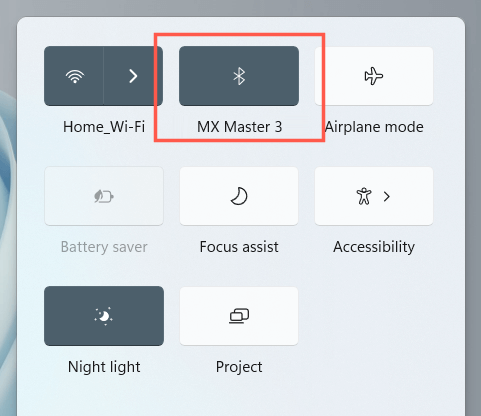
Remarque : Si l’icône Bluetooth est absente du Centre de notifications, sélectionnez l’icône en forme de crayon, ajoutez Bluetooth, puis sélectionnez Terminé.
À lire aussi : Découvrez la marche à suivre si la connexion Bluetooth se déconnecte sans cesse sous Windows.
2. Désactiver/Activer le module Bluetooth
Ensuite, désactivez le Bluetooth, puis réactivez-le. Cela permet généralement de résoudre les problèmes inattendus liés au module Bluetooth de votre ordinateur.
1. Cliquez avec le bouton droit sur le bouton Démarrer et sélectionnez Paramètres.
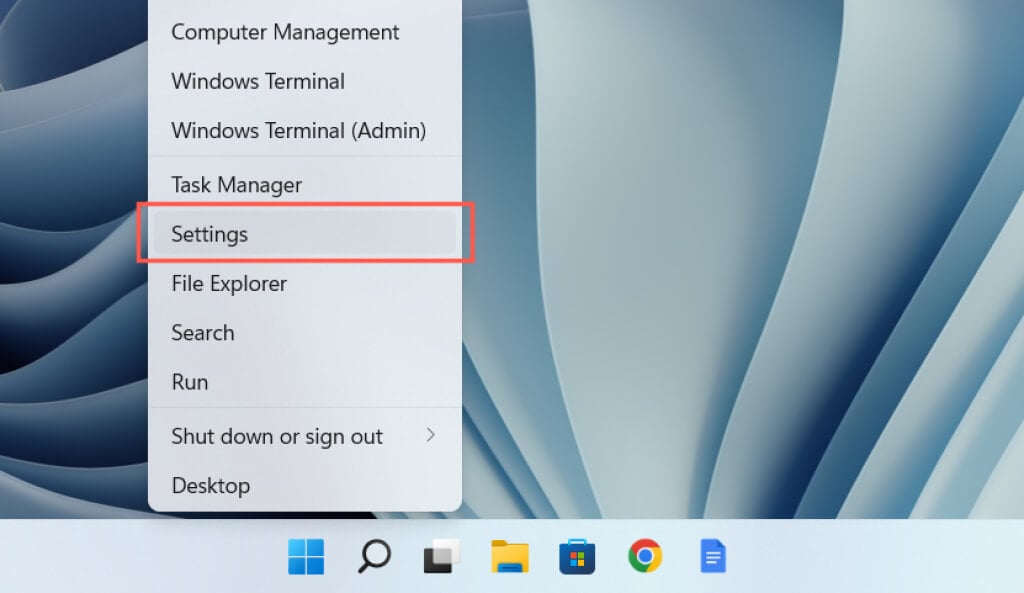
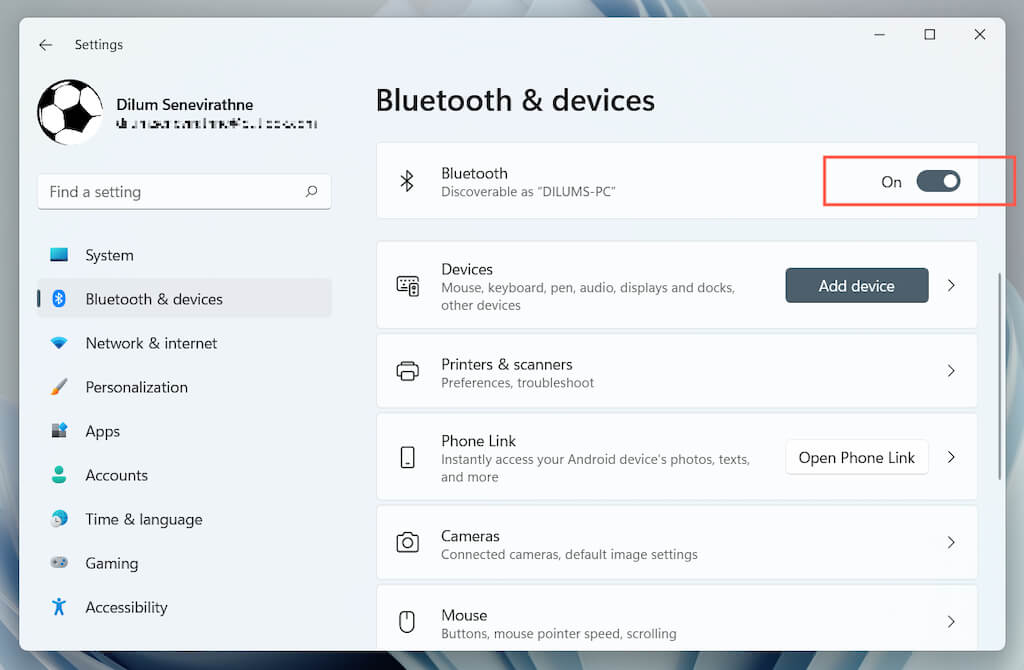
2. Sélectionnez Bluetooth et appareils dans la barre latérale Paramètres.
3. Désactivez puis réactivez le bouton situé à côté de Bluetooth.
Vous pouvez essayer d'activer puis de désactiver le mode avion. Cela permet de redémarrer tous les modules sans fil de votre ordinateur. Ouvrez le Centre de notifications et sélectionnez l'icône Mode avion. Patientez quelques secondes, puis désactivez-le.
3. Exécutez l'utilitaire de dépannage Bluetooth et l'outil de réparation automatique.
Windows 11 intègre un outil de dépannage Bluetooth qui détecte et corrige les problèmes Bluetooth sur votre ordinateur. Pour l'exécuter :
1. Ouvrez les paramètres.
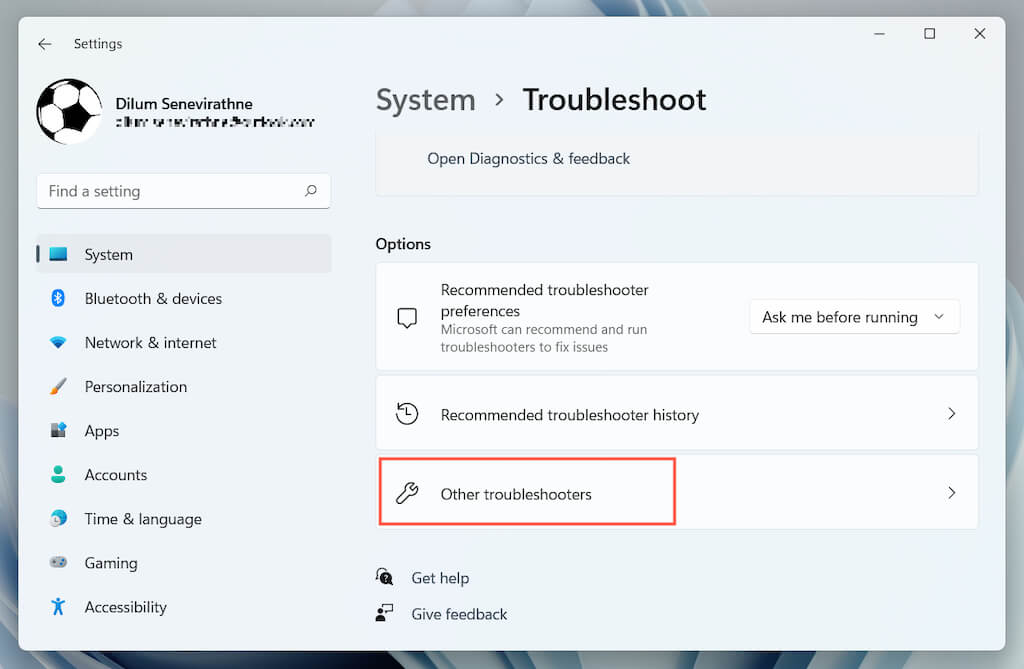
2. Accédez à Système > Dépannage > Autres outils de dépannage.
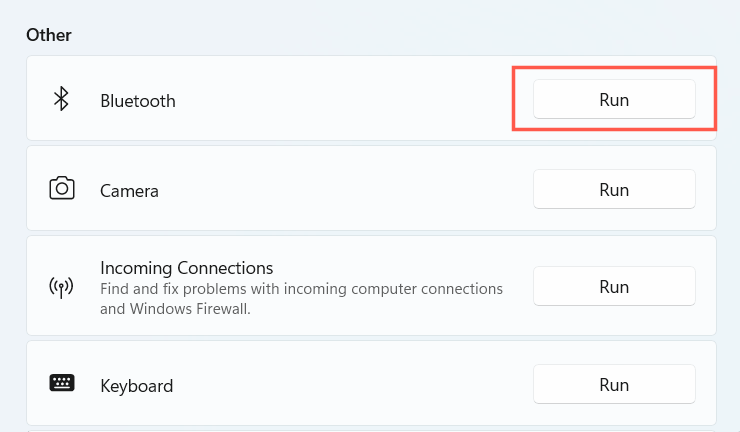
3. Sélectionnez « Activé » à côté de Bluetooth.
4. Redémarrez votre ordinateur Windows 11
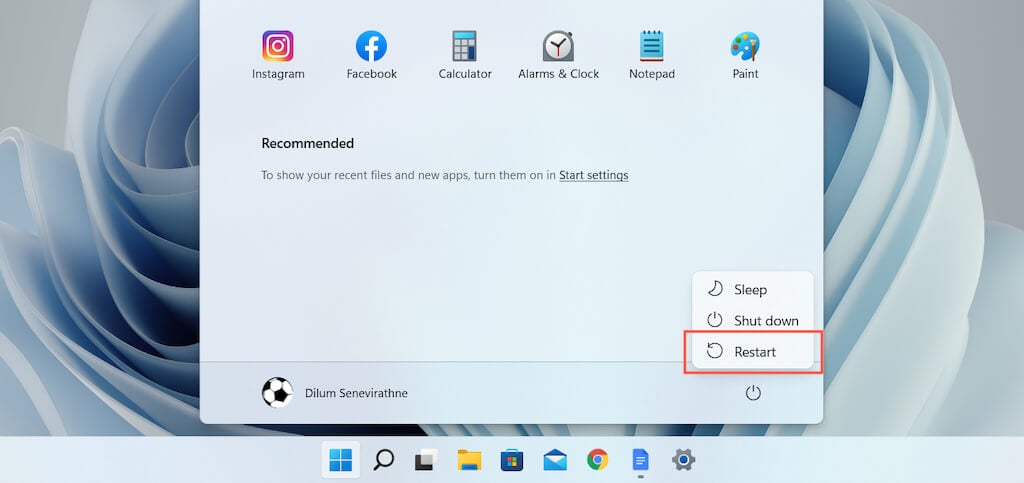
Redémarrer votre ordinateur est une autre solution rapide pour résoudre les problèmes Bluetooth sous Windows 11. Si vous ne l'avez pas déjà fait, ouvrez le menu Démarrer et sélectionnez Alimentation > Redémarrer.
5. Rendez votre appareil Bluetooth détectable
Si votre appareil Bluetooth n'apparaît pas lorsque vous essayez de le jumeler avec votre ordinateur, vérifiez s'il doit d'abord être mis en mode de détection. Cela peut nécessiter d'appuyer longuement sur un bouton spécifique de l'appareil ou d'accéder à ses paramètres Bluetooth (par exemple, lors du jumelage d'un téléphone). Consultez la documentation de l'appareil ou la FAQ en ligne pour plus d'informations.
6. Chargez votre appareil Bluetooth
Un appareil Bluetooth dont la batterie est faible ou déchargée peut entraîner divers problèmes d'appairage et de connexion. Chargez l'appareil ou remplacez ses piles, puis réessayez.
7. Rapprochez l'appareil de votre ordinateur.
Bien que les appareils Bluetooth soient censés fonctionner jusqu'à 30 mètres de distance, c'est rarement le cas en pratique. Les interférences Bluetooth provenant d'autres objets sans fil et d'obstacles physiques dégradent considérablement le signal au-delà de cette distance. Gardez l'appareil à proximité de votre ordinateur Windows 11 lors du jumelage ou de son utilisation.
8. Supprimez puis rajoutez le périphérique Bluetooth.
Si vous rencontrez des difficultés pour vous connecter à un appareil Bluetooth déjà appairé, essayez de le supprimer puis de l'ajouter à nouveau à votre ordinateur. Si le problème provient d'un cache Bluetooth corrompu, cette manipulation devrait le résoudre.
1. Ouvrez le menu Démarrer et sélectionnez Paramètres > Bluetooth et appareils.
2. Sélectionnez l'icône Plus (trois points) à côté du périphérique Bluetooth, puis sélectionnez Supprimer le périphérique. Confirmez ensuite en sélectionnant Supprimer.
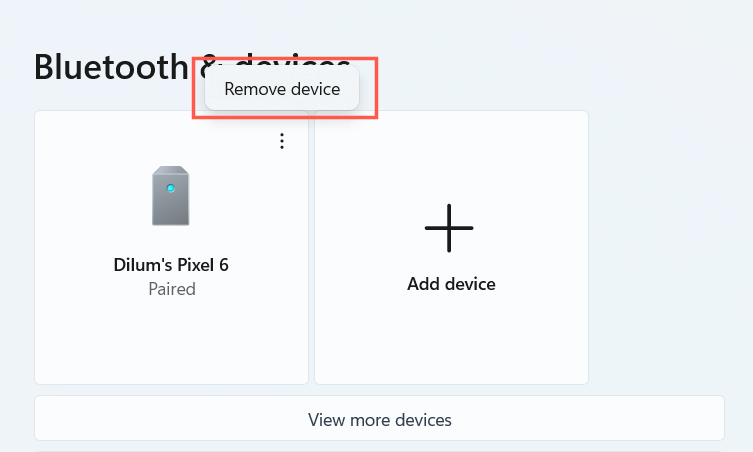
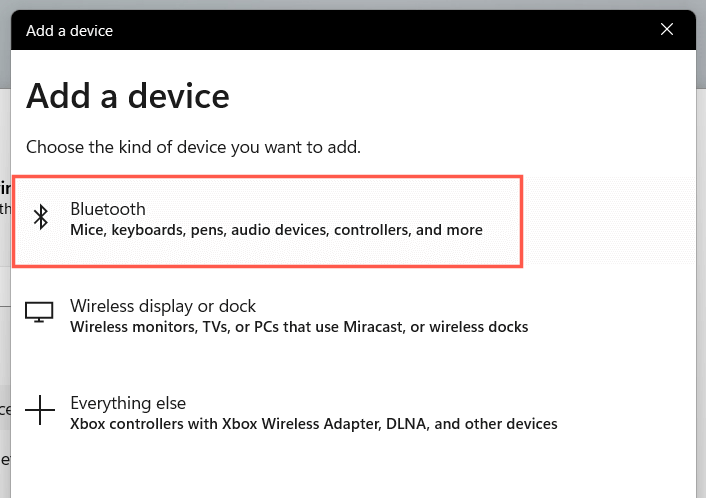
3. Sélectionnez Ajouter un appareil > Bluetooth et ajoutez à nouveau l'appareil.
9. Vérifier la compatibilité avec Windows 11
Bien que Windows 11 soit un système d'exploitation largement compatible, l'appareil auquel vous souhaitez l'associer peut ne pas être compatible. Consultez l'emballage ou la FAQ en ligne pour obtenir des informations sur la compatibilité.
Si vous parvenez à appairer l'appareil mais qu'il ne fonctionne pas correctement, consultez le site Web du fabricant pour obtenir les logiciels ou pilotes nécessaires à son fonctionnement.
10. Vérifiez le service de prise en charge Bluetooth
Windows 11 utilise une fonction en arrière-plan appelée Service de support Bluetooth pour gérer le Bluetooth. Si l'option Bluetooth semble absente du Centre de notifications ou de l'application Paramètres, ou si votre périphérique Bluetooth cesse soudainement de fonctionner, essayez de le redémarrer.
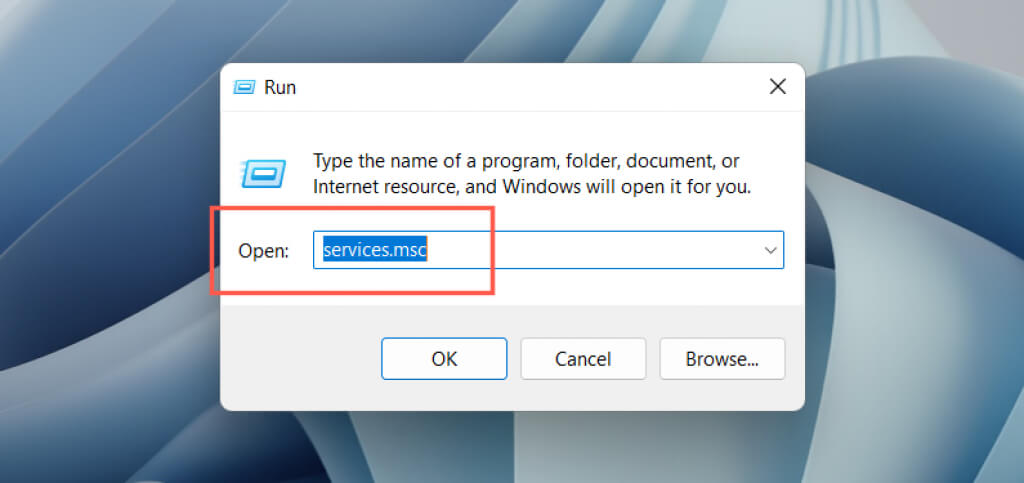
1. Appuyez sur la touche Windows + R pour ouvrir la boîte de dialogue Exécuter. Tapez ensuite services.msc et appuyez sur Entrée.
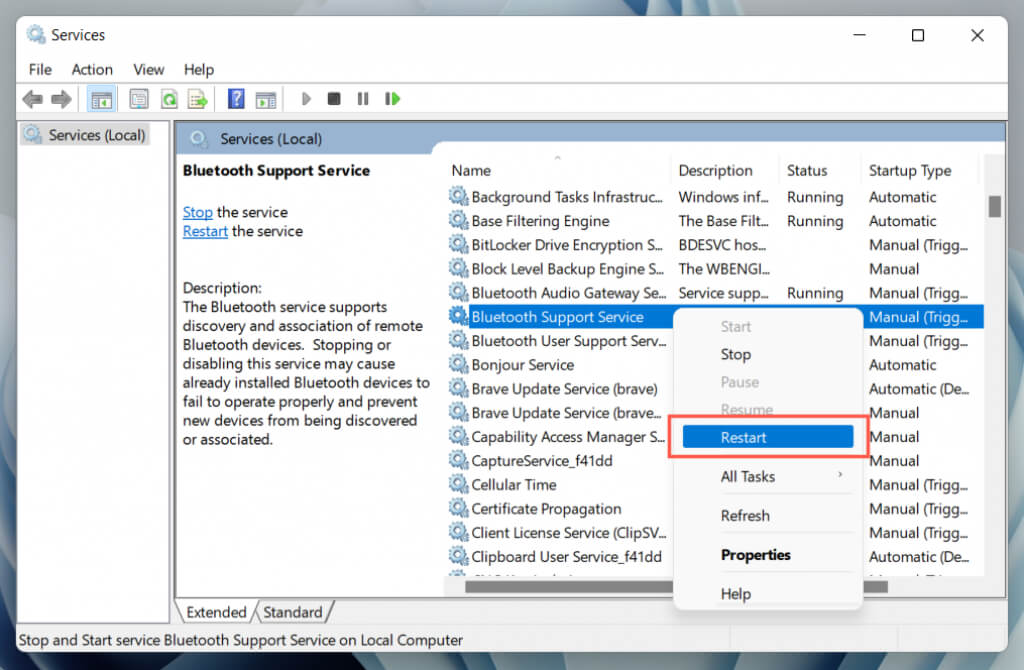
2. Localisez le service d'assistance Bluetooth.
3. Faites un clic droit et sélectionnez Redémarrer. Si l'option est grisée, sélectionnez Démarrer.
Si cela peut vous aider, assurez-vous que le service Bluetooth mentionné ci-dessus est configuré pour s'exécuter automatiquement au démarrage. Pour ce faire :
1. Double-cliquez sur Service d'assistance Bluetooth.
2. Ouvrez le menu déroulant à côté de Type de démarrage et sélectionnez Automatique.
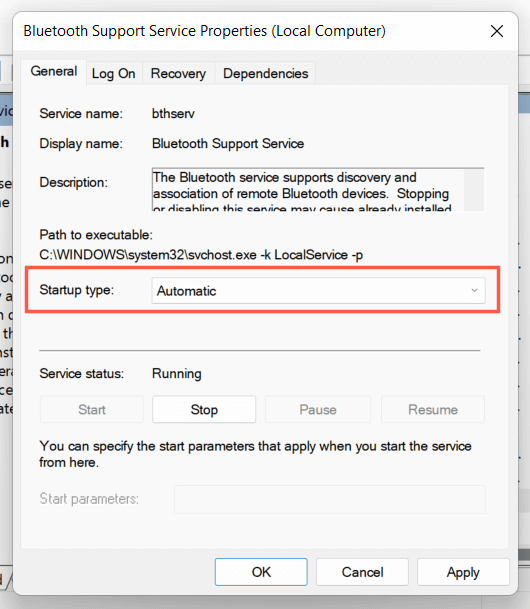
3. Sélectionnez OK > Appliquer.
11. Mettez à jour le pilote Bluetooth de votre ordinateur.
Si les problèmes de Bluetooth persistent sous Windows 11, vérifiez le pilote Bluetooth de votre ordinateur. Mettez-le à jour et voyez si cela résout le problème. Pour ce faire :
1. Cliquez avec le bouton droit sur le bouton Démarrer et sélectionnez Gestionnaire de périphériques.
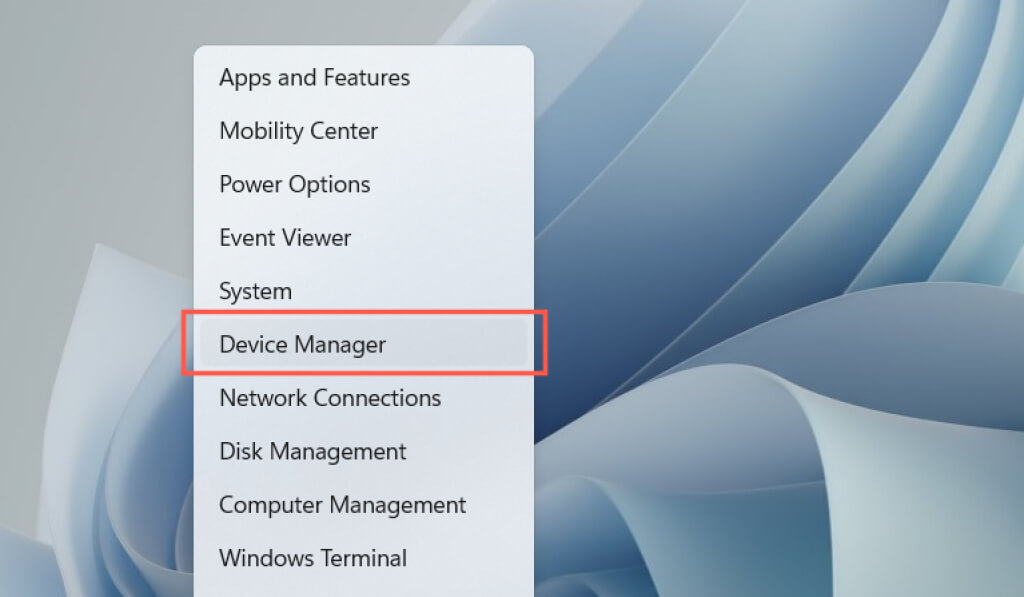
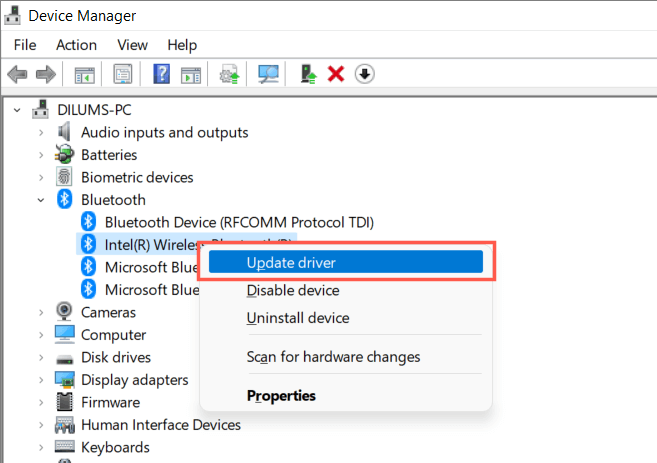
2. Développer la catégorie Bluetooth.
3. Cliquez avec le bouton droit sur l'adaptateur Bluetooth – par exemple, Intel(R) Wireless Bluetooth(R) – et sélectionnez Mettre à jour le pilote.
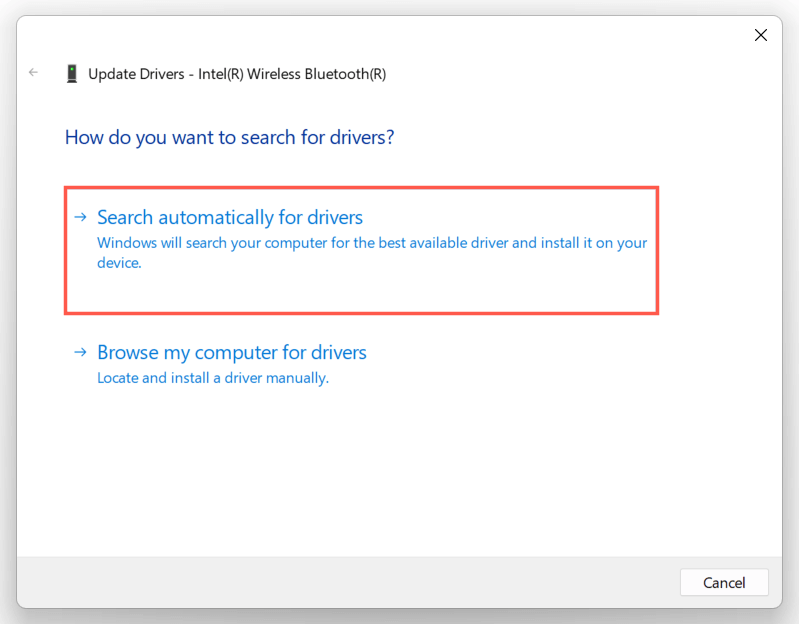
4. Sélectionnez la recherche automatique de conducteurs.
5. Attendez que le Gestionnaire de périphériques mette à jour l'adaptateur Bluetooth, puis sélectionnez Fermer.
Si Windows ne parvient pas à mettre à jour les pilotes, vérifiez la disponibilité des dernières mises à jour des pilotes Bluetooth ou de la carte mère sur le site web du fabricant de votre ordinateur. Vous pouvez également utiliser un utilitaire de mise à jour de pilotes comme Driver Booster pour mettre à jour automatiquement votre pilote Bluetooth.
12. Mettez à jour votre ordinateur Windows 11
Il se peut que le Bluetooth ne fonctionne pas correctement en raison de problèmes sous Windows 11. La meilleure solution consiste à mettre à jour le système d'exploitation vers la dernière version.
1. Ouvrez les Paramètres et sélectionnez Windows Update.
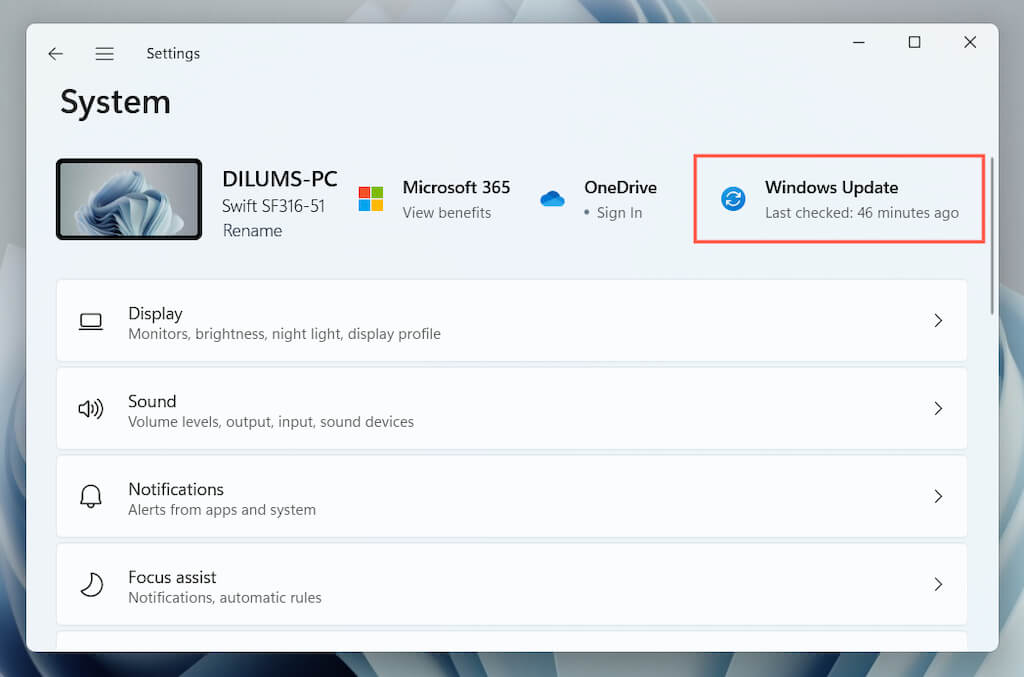
2. Sélectionnez l'option permettant de vérifier les mises à jour.
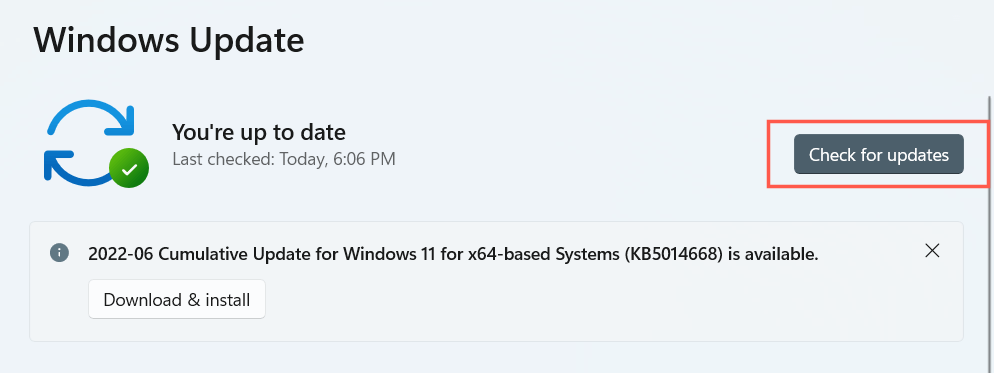
3. Sélectionnez « Télécharger et installer » pour installer toutes les mises à jour Windows 11 en attente.
Vous pouvez également sélectionner Options avancées > Afficher les mises à jour facultatives et installer les mises à jour de pilotes Bluetooth vérifiées par Microsoft, le cas échéant.
13. Restaurez le pilote Bluetooth précédent
La mise à jour des pilotes Bluetooth de votre ordinateur ne pose généralement pas de problème. Dans ce cas, essayez de revenir à la version précédente.
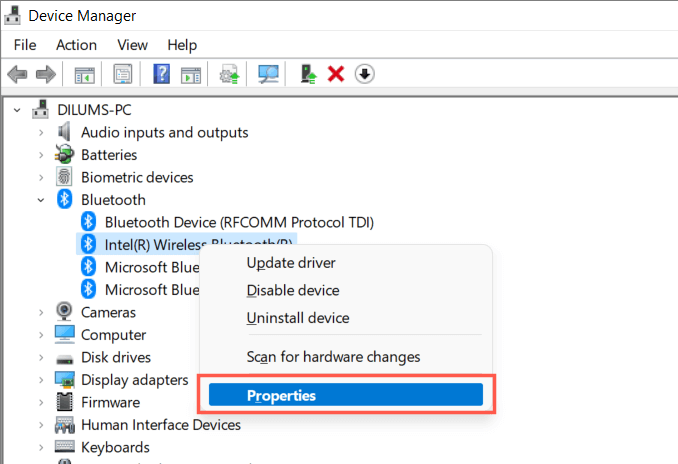
1. Cliquez avec le bouton droit sur le module Bluetooth dans le Gestionnaire de périphériques et sélectionnez Propriétés.
2. Sélectionnez le pilote de restauration.
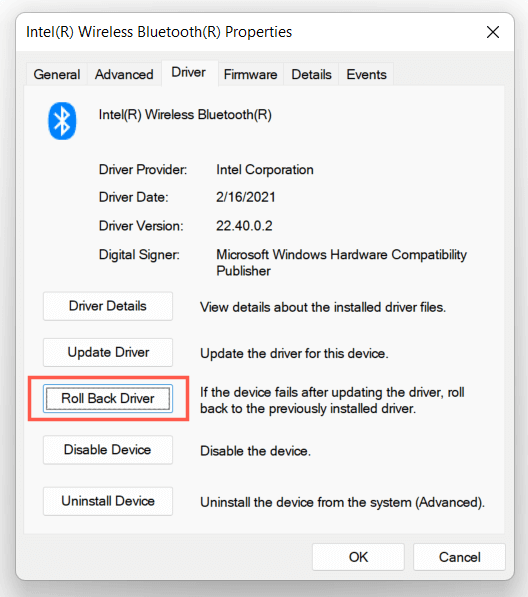
3. Redémarrez votre ordinateur.
14. Réinstallez le pilote Bluetooth
Réinstallez le pilote Bluetooth sur votre ordinateur afin d'éliminer tout problème potentiel de corruption du pilote.
1. Double-cliquez sur l'adaptateur Bluetooth dans le « Gestionnaire de périphériques » et sélectionnez Désinstaller le périphérique.
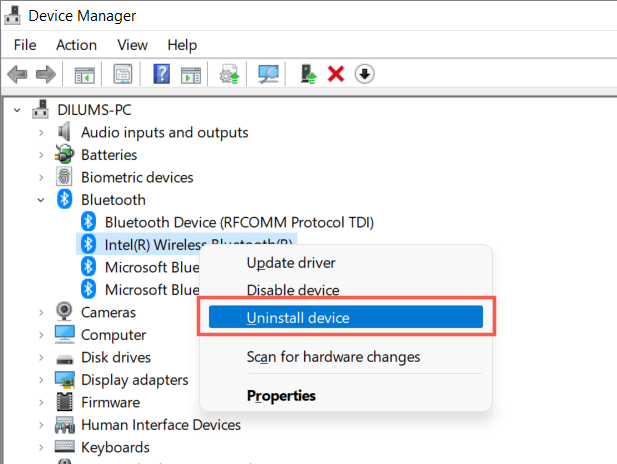
2. Cochez la case en regard de « Tenter de supprimer le pilote de ce périphérique » et sélectionnez Désinstaller.
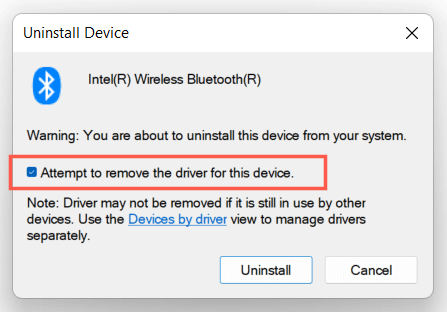
3. Redémarrez votre ordinateur. Windows 11 réinstallera les pilotes Bluetooth essentiels au démarrage. Pour plus de sûreté, ouvrez le Gestionnaire de périphériques, cliquez avec le bouton droit sur la catégorie Bluetooth et sélectionnez « Rechercher les modifications matérielles ».
15. Exécutez l'analyse SFC et DISM
L'exécution des outils SFC et DISM améliore la stabilité de Windows 11 et résout les problèmes Bluetooth causés par des fichiers système corrompus. Pour les exécuter :
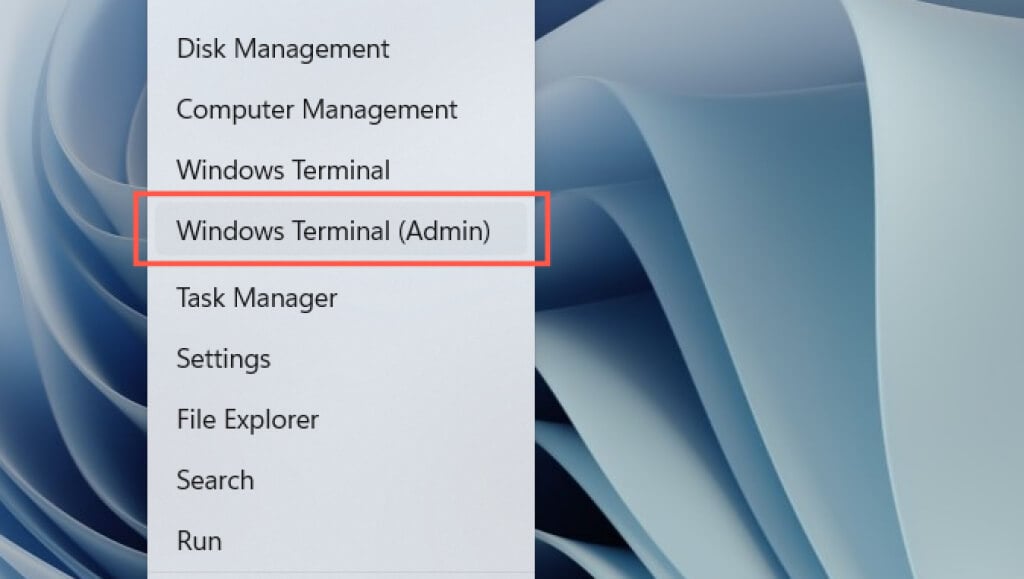
1. Cliquez avec le bouton droit sur le bouton Démarrer et sélectionnez Terminal Windows (admin). Vous pouvez également rechercher Invite de commandes à l'aide de la recherche Windows (appuyez sur Windows + S) et sélectionner Exécuter en tant qu'administrateur.
2. Sélectionnez Oui dans la fenêtre contextuelle « Contrôle du compte d’utilisateur ».
3. Exécutez les commandes suivantes l'une après l'autre :
- sfc / scannow
- DISM.exe /Online /Nettoyer-Image /Restauration de l'intégrité
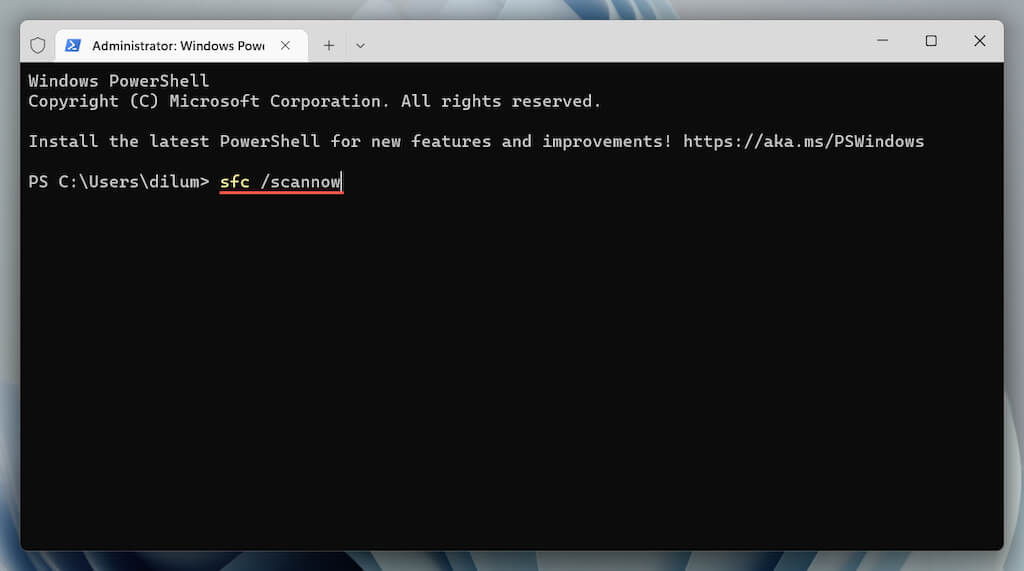
Remarque : La vérification SFC et DISM peut prendre jusqu’à une heure. Vous pouvez continuer à travailler, mais ne fermez pas Windows PowerShell ni l’invite de commandes.
Le problème de fonctionnement du Bluetooth sous Windows 11 a été résolu.
Avez-vous réussi à résoudre votre problème de Bluetooth sous Windows 11 ? N'hésitez pas à laisser un commentaire pour nous indiquer la solution qui a fonctionné. Si le problème persiste, il se peut que votre adaptateur Bluetooth soit défectueux et qu'il faille le faire réparer par un technicien. En attendant, vous pouvez essayer de réinitialiser les paramètres réseau de votre ordinateur , de restaurer votre système d'exploitation à un état antérieur ou de réinitialiser Windows 11 à ses paramètres d'usine.
Les commentaires sont fermés.