

J'ai Bluetooth Plusieurs fonctions de votre ordinateur, en plus de vous aider à Transférer des fichiers entre appareils Ou connectez-vous à d'autres appareils tels que Haut-parleur Bluetooth Ou un casque audio.

Si vous utilisez un ordinateur fonctionnant sous Windows 11/10 et que le Bluetooth est absent, plusieurs raisons peuvent expliquer cela :
- Votre ordinateur ne prend pas en charge le Bluetooth.
- Vous n'avez pas activé le Bluetooth sur votre ordinateur.
- Mode avion Activé sur votre ordinateur.
- Les pilotes Bluetooth sont manquants ou corrompus..
- Problèmes d'intégration des frameworks ou logiciels Bluetooth.
- Conflits entre les applications.
Ce guide présente quelques étapes de dépannage que vous pouvez essayer pour faire réapparaître l'icône Bluetooth sur votre ordinateur.
Comment résoudre le problème de l'absence du commutateur Bluetooth sous Windows 11/10 ?
Si vous rencontrez des difficultés pour vous connecter à un appareil Bluetooth parce que vous ne trouvez pas l'icône ou le commutateur Bluetooth, essayez les solutions rapides ci-dessous avant de passer à d'autres solutions.
Vérifiez si votre ordinateur prend en charge le Bluetooth.
Si le commutateur Bluetooth de Windows est absent, votre ordinateur ne prend peut-être pas en charge le Bluetooth. Vous devez vérifier la fonction Bluetooth avant d'essayer les autres étapes de dépannage ci-dessous.
- Clic droit Commencer > Gestionnaire de périphériques.
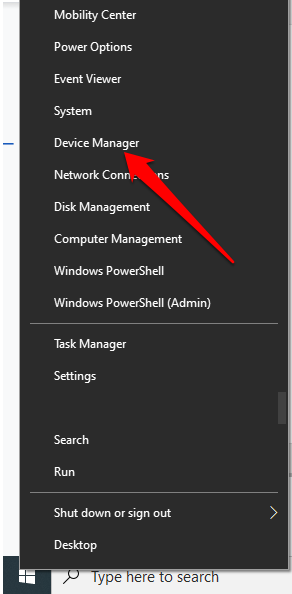
- Vérifiez s'il existe une section Bluetooth Dans le Gestionnaire de périphériques, si vous voyez une section, sélectionnez-la pour la développer et vérifiez si elle contient des éléments. Adaptateur(s) Bluetooth Ci-dessous.
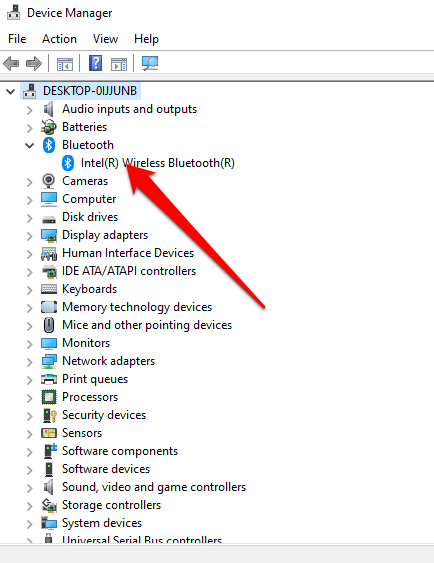
- Si l'adaptateur Bluetooth n'y figure pas, consultez la section correspondante. Adaptateurs de réseauSi le signal n'apparaît toujours pas, cela signifie que votre ordinateur ne prend pas en charge le Bluetooth. Vous pouvez essayer avec un autre ordinateur pour voir si cela fonctionne.
Vous pouvez également vérifier si votre ordinateur possède une touche Bluetooth. Si c'est le cas, appuyez dessus pour activer le Bluetooth. Sinon, appuyez sur le bouton. Fn + F5 ou F8 Pour activer l'adaptateur sans fil.
Si votre ordinateur ne dispose pas de la fonction Bluetooth, vous pouvez vous procurer un adaptateur ou un dongle Bluetooth externe, le brancher sur un port USB libre de votre ordinateur et commencer à utiliser le Bluetooth.
Désactiver le mode avion
Le mode avion vous permet de désactiver ou de couper rapidement toutes les communications sans fil telles que le Wi-Fi, le Bluetooth, les communications cellulaires, le GPS ou le NFC sur votre ordinateur.
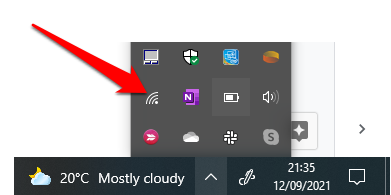
- Sélectionnez une icône الشبكة Dans la barre des tâches.
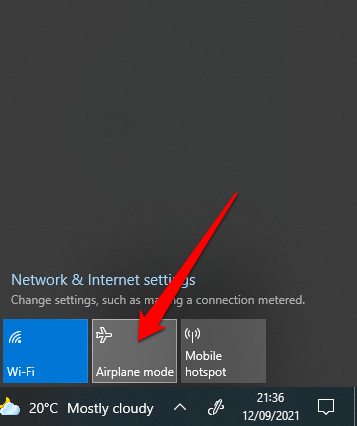
- Ensuite, sélectionnez Mode avion Et désactivez-le.
Consultez la liste du Centre d'action
Le Centre de notifications contient des notifications et des raccourcis vers les paramètres importants. Si vous ne trouvez pas l'icône Bluetooth, il est probable que le menu Actions rapides soit réduit pour laisser place aux nombreuses notifications que Windows 10 doit afficher.
Sélectionner Développer Dans la liste Centre d'action Vérifiez si l'icône Bluetooth apparaît.
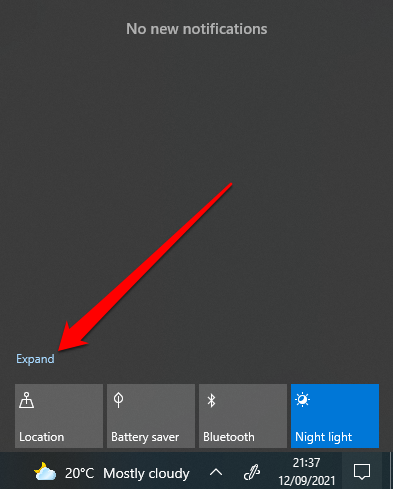
Il se peut que vous ne voyiez pas toujours l'icône Bluetooth dans le Centre de notifications, car le raccourci n'a pas été activé.
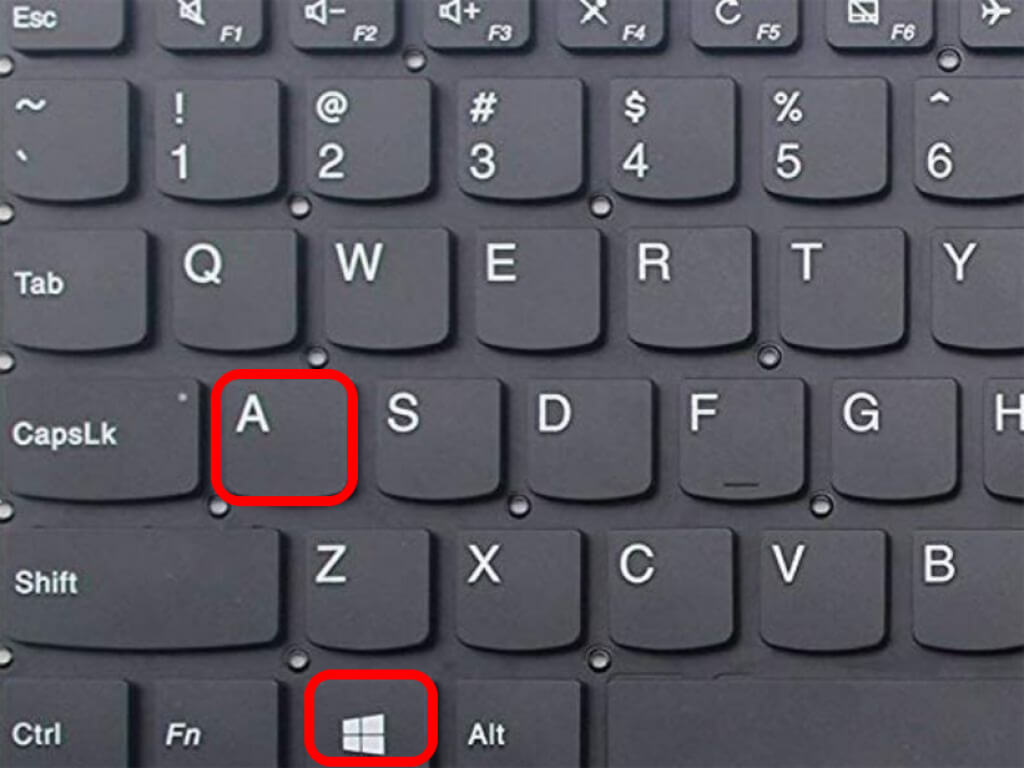
- Ouvrez le Centre d'action en appuyant sur Touche Windows + A Sur le clavier.
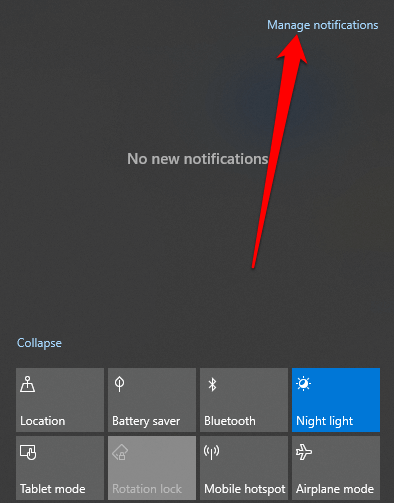
- Ensuite, sélectionnez Gérer les notifications.
- Sélectionner Procédures accélérées Pour ouvrir le menu Centre d'actions.
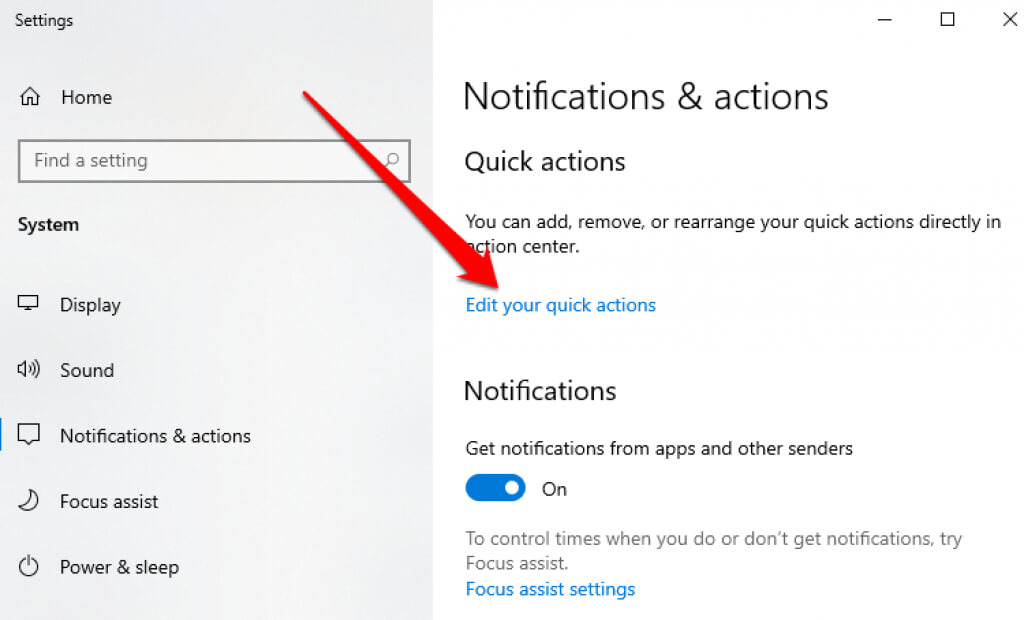
- Ensuite, sélectionnez Ajouter > Bluetooth > OK.
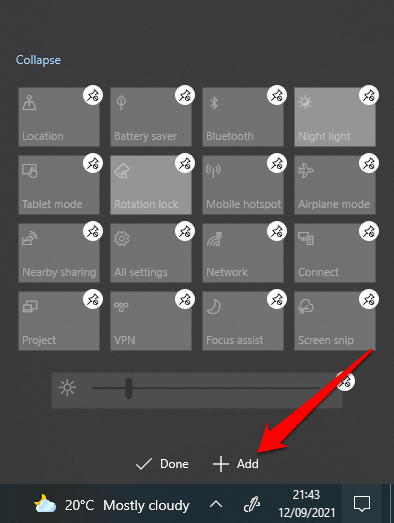
Vérifiez les paramètres Bluetooth
Vous avez peut-être correctement configuré la section des notifications et des actions, mais vous devez tout de même vérifier vos paramètres Bluetooth pour vous assurer qu'il est activé.
- Sélectionner Commencer > Paramètres.
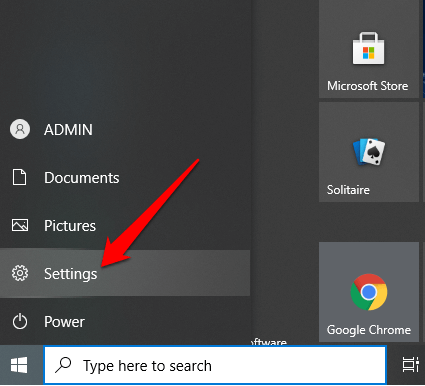
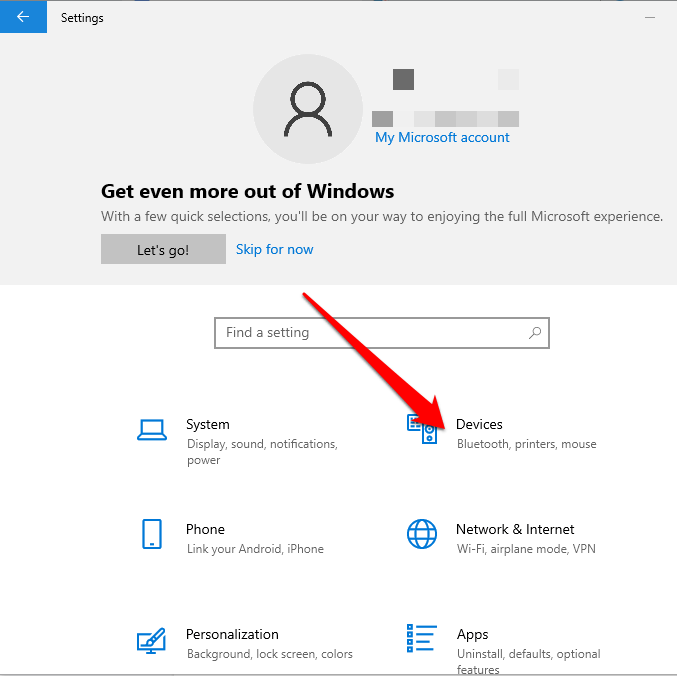
- Ensuite, sélectionnez Appareils.
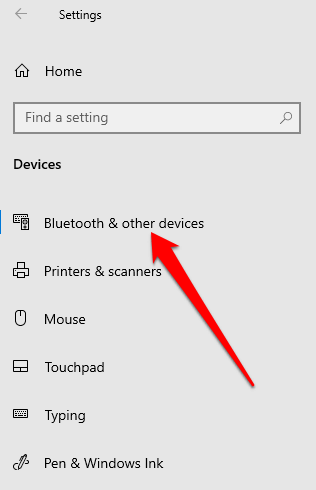
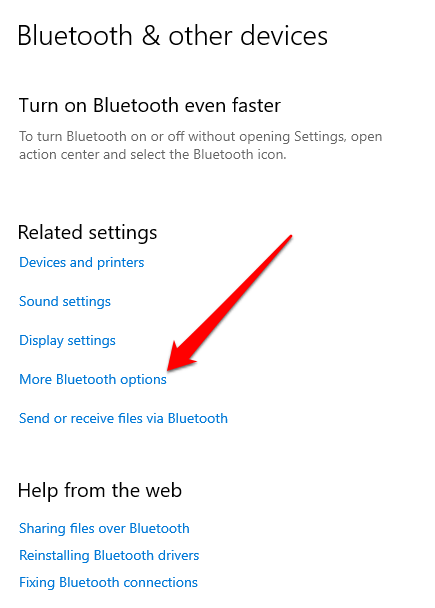
- Sélectionner Bluetooth et autres appareils.
- Ensuite, sélectionnez Options Bluetooth supplémentaires (Plus d'options Bluetooth) Dans une section Paramètres associés.
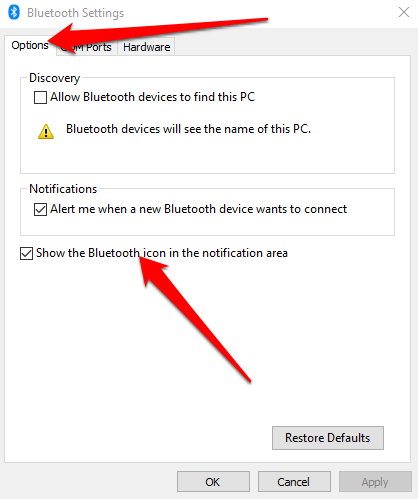
- Cochez la case Afficher l'icône Bluetooth Dans la zone de notifications de l'onglet Les options.
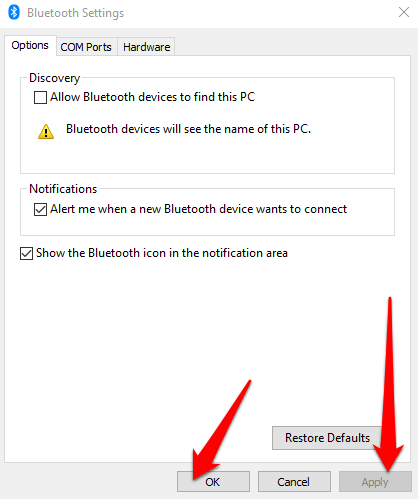
- Sélectionner Application > Ok.
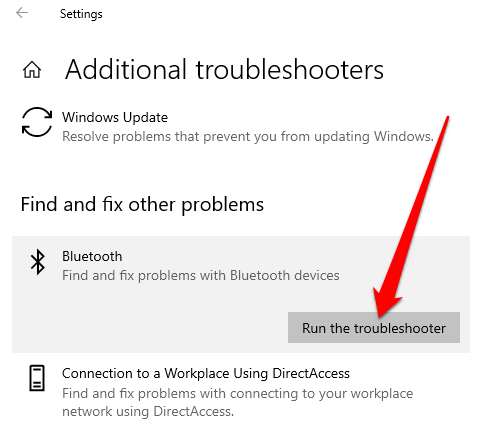
Exécutez l'utilitaire de résolution des problèmes Bluetooth
L'utilitaire de résolution des problèmes Bluetooth de Windows 11/10 est une fonctionnalité intégrée qui analyse et répare certains problèmes Bluetooth sur votre ordinateur.
- Sélectionner Commencer > Paramètres.
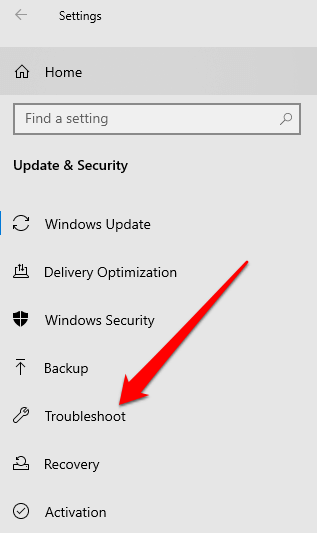
- Ensuite, sélectionnez Exécuter l'utilitaire de résolution des problèmes Suivez les instructions. Une fois l'analyse terminée, vérifiez si le Bluetooth a été rétabli.
Utilisation d'un outil de dépannage matériel
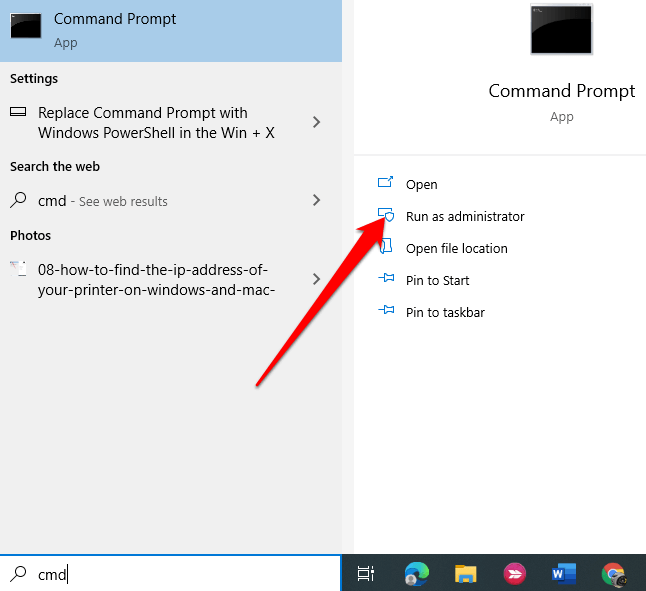
L'utilitaire de résolution des problèmes matériels recherche et répare les problèmes liés au Bluetooth. Bien que ce paramètre soit caché dans Windows 11/10, vous pouvez y accéder via l'invite de commandes.
- Type CMD Dans la zone de recherche et sélectionnez Exécuter en tant qu'administrateur Sous l'invite de commande.
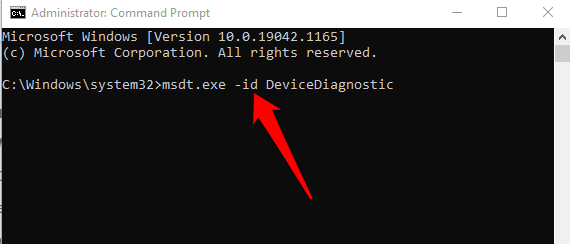
- Ensuite, entrez msdt.exe -id DeviceDiagnostic Pour ouvrir Outil de dépannage matériel.
- Sélectionner Suivant pour commencer l'examen.
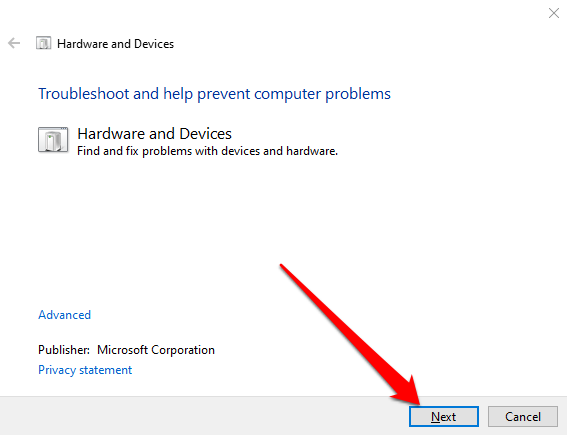
Si l'outil de dépannage ne parvient pas à identifier le problème, essayez la solution suivante.
Mise à jour des pilotes Bluetooth
Si les pilotes Bluetooth sont manquants, obsolètes ou corrompus, vous risquez de ne pas pouvoir détecter ou utiliser le Bluetooth sur votre ordinateur. Pour résoudre ce problème, assurez-vous d'avoir installé les pilotes Bluetooth les plus récents.
- Clic droit Commencer > Gestionnaire de périphériques > Bluetooth Nom Adaptateur Bluetooth Le vôtre (certains convertisseurs incluent le mot « radio »).
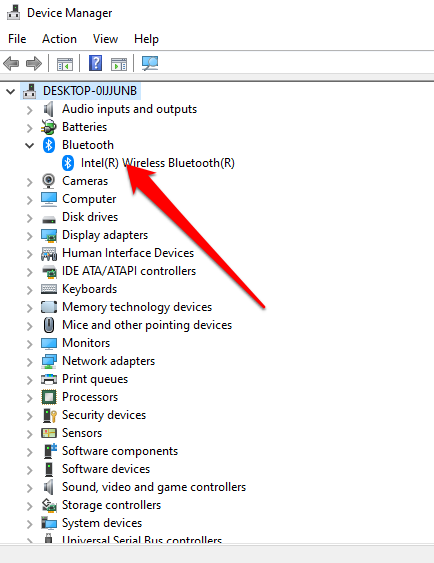
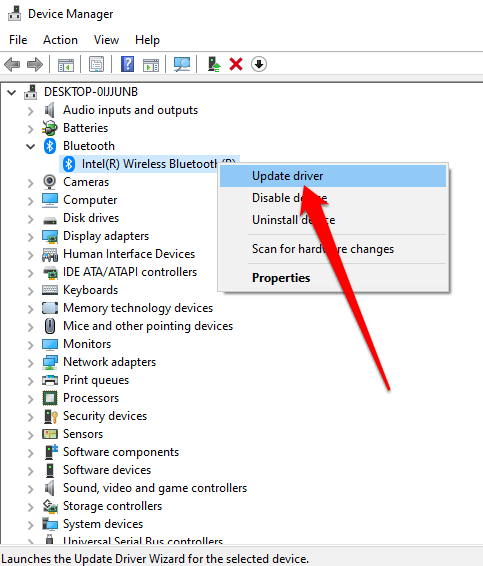
- Clic droit Adaptateur Bluetooth > Mettre à jour le pilote.
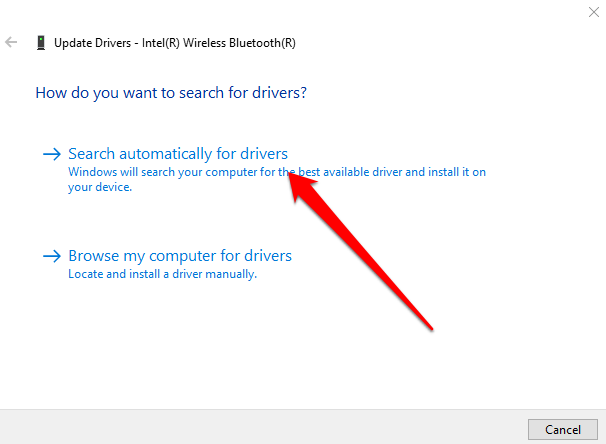
- Sélectionner Rechercher automatiquement le pilote mis à jour Puis sélectionnez Fermer Une fois la recherche terminée.
- Une fois les pilotes mis à jour installés, redémarrez votre ordinateur et vérifiez si vous pouvez à nouveau voir et utiliser le Bluetooth.
NoteSi Windows ne trouve pas le pilote Bluetooth le plus récent, consultez le site web officiel du fabricant de votre ordinateur et téléchargez-le. Si vous obtenez un fichier exécutable (.exe), exécutez-le et installez les pilotes à partir de ce fichier.
Désinstaller l'adaptateur Bluetooth
Si le Bluetooth est toujours absent, essayez de désinstaller l'adaptateur Bluetooth.
- Clic droit Commencer > Gestionnaire de périphériques > Bluetooth.
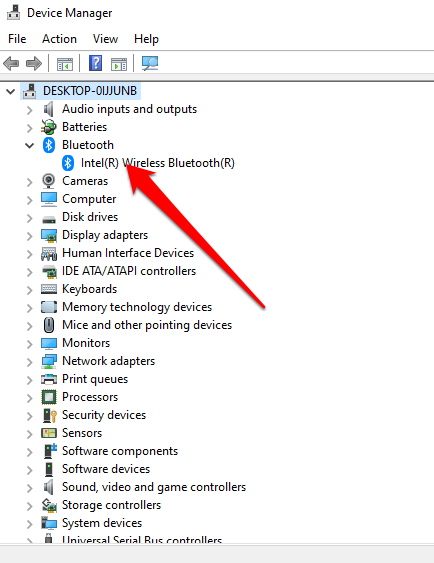
- Clic droit Nommez votre adaptateur Bluetooth Et sélectionnez Désinstaller l'appareil.
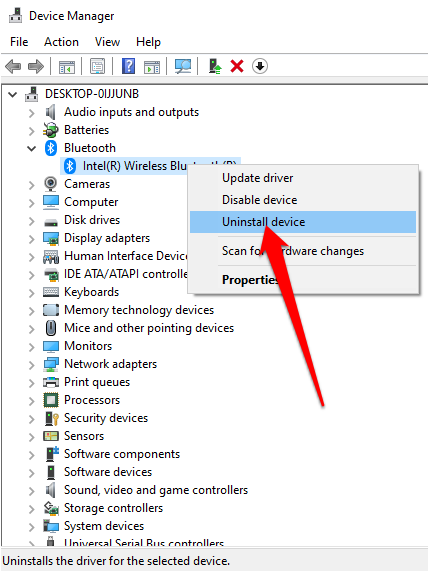
- Éteignez votre ordinateur, attendez environ 30 secondes, puis rallumez-le. Cela permettra à Windows de tenter de réinstaller le pilote de votre adaptateur Bluetooth.
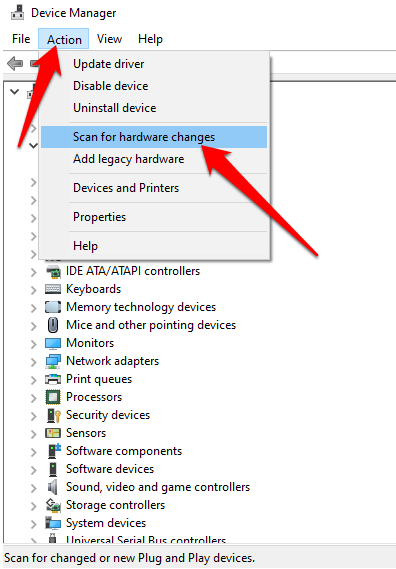
NoteSi Windows n'installe pas le pilote automatiquement, retournez dans la fenêtre Gestionnaire de périphériques et sélectionnez La procédure > Vérification des modifications apportées aux appareils.
Arrêt rapide
Un fonctionnement rapide garantit que Exécutez Windows 10 rapidementParfois, ce paramètre peut interférer avec les programmes que vous avez configurés pour s'exécuter au démarrage de votre ordinateur ; il est donc parfois préférable de le désactiver.
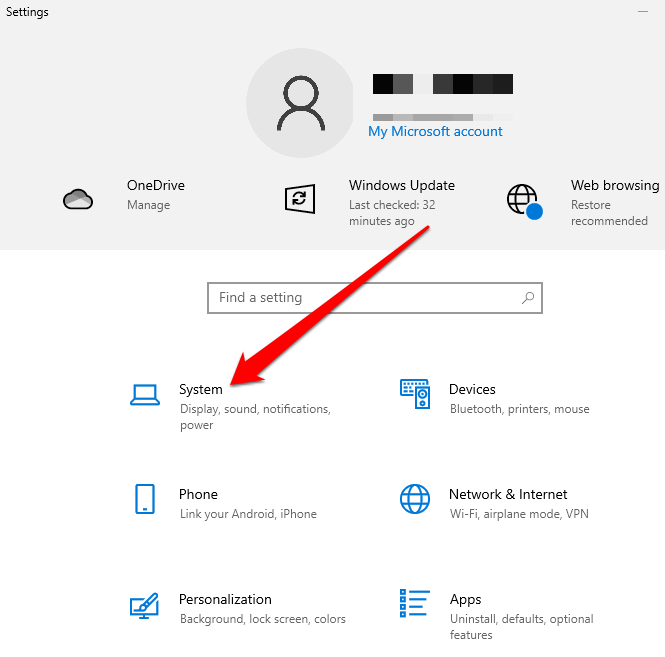
- Sélectionner Commencer > Paramètres > Système.
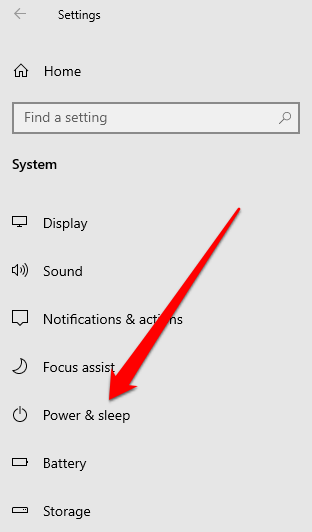
- Ensuite, sélectionnez Puissance et sommeil.
- Sélectionner réglages de puissance supplémentaires.
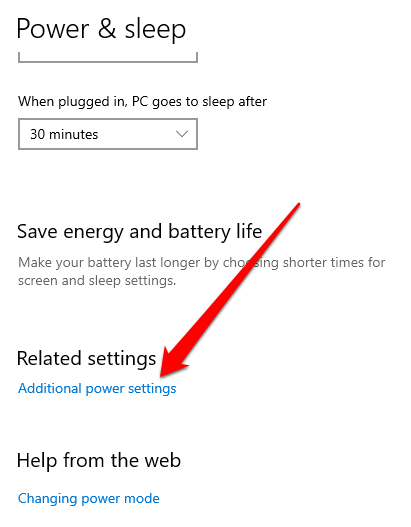
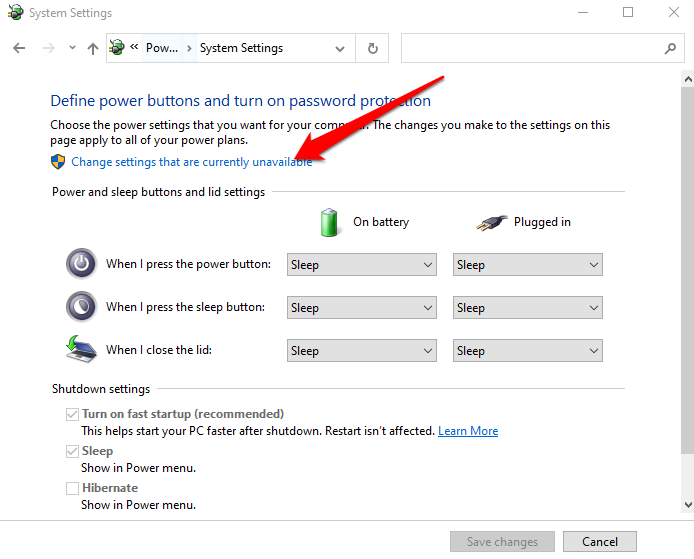
- Ensuite, sélectionnez Choisissez ce que le bouton d'alimentation > Modifier les paramètres actuellement non disponibles.
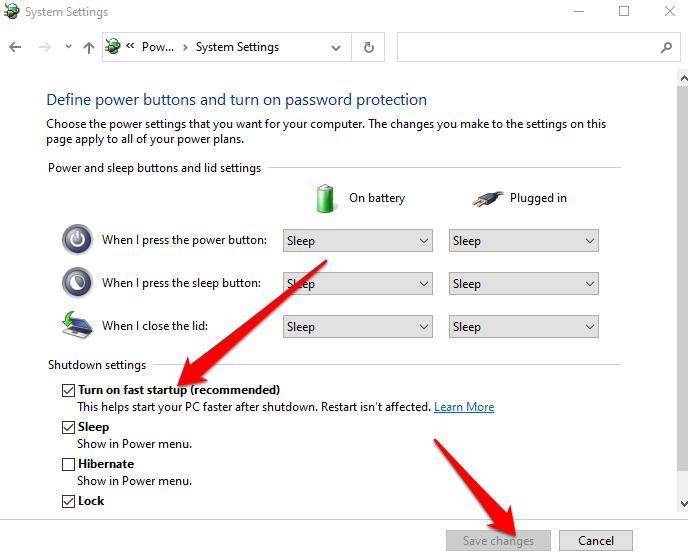
- Désélectionnez l'option Allumez le démarrage rapide (recommandé), Puis sélectionnez Enregistrer.
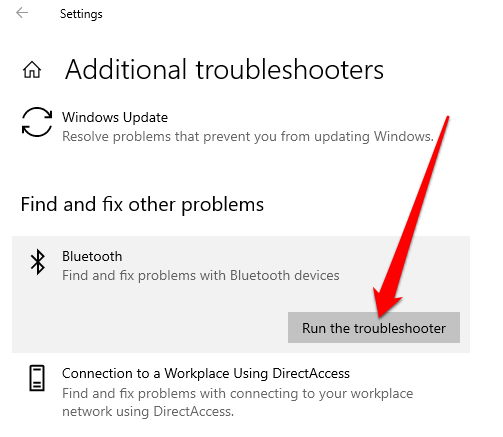
- Se référer à Paramètres > Mise à jour et sécurité > Résolution des problèmes > Dépanneurs supplémentaires > Bluetooth > Exécuter l'utilitaire de résolution des problèmes De la liste Rechercher et résoudre d'autres problèmes.
Vérifiez le service d'assistance Bluetooth
Le service de prise en charge Bluetooth permet de détecter et de connecter les périphériques Bluetooth distants afin qu'ils fonctionnent correctement sur votre ordinateur. Il arrive que cette fonction soit désactivée par une application tierce ou manuellement ; vous pouvez toutefois la vérifier et la réactiver.
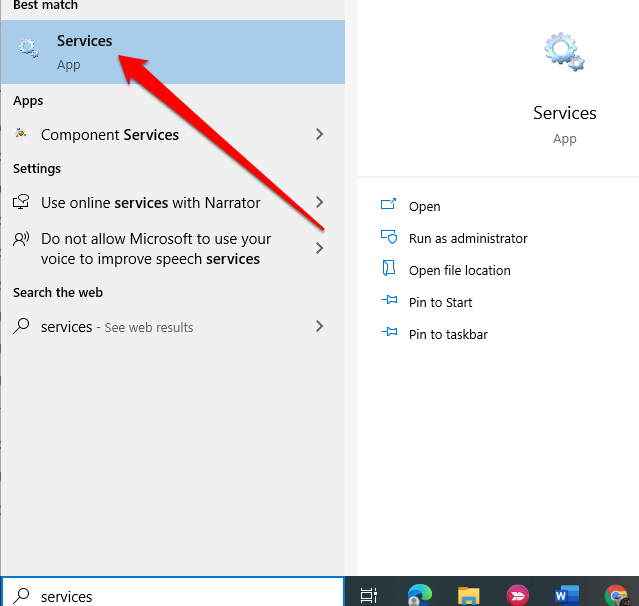
- Type services Dans la barre de recherche et sélectionnez une option Services.
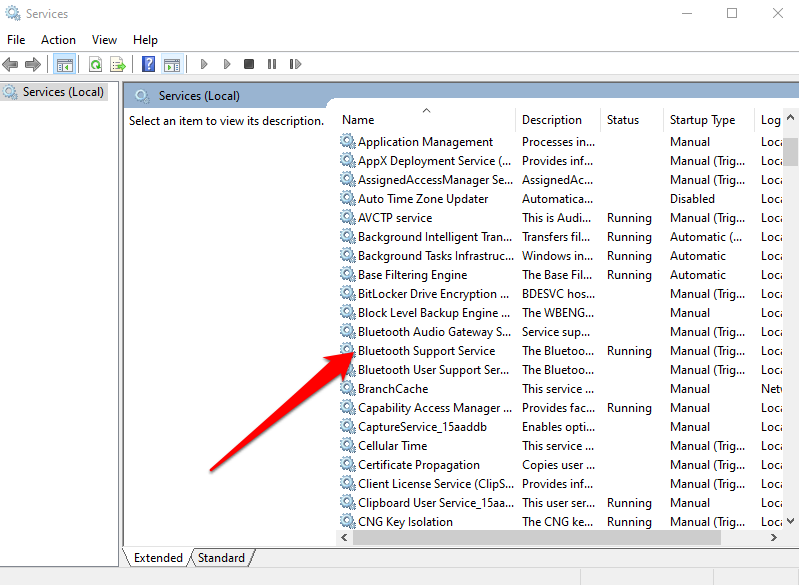
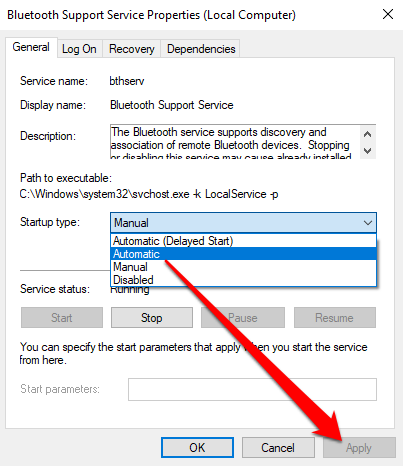
- Double-cliquez Service de support Bluetooth.
- Dans la fenetre PropriétésVérifiez si Statut du service Réglé sur Fonctionnement.
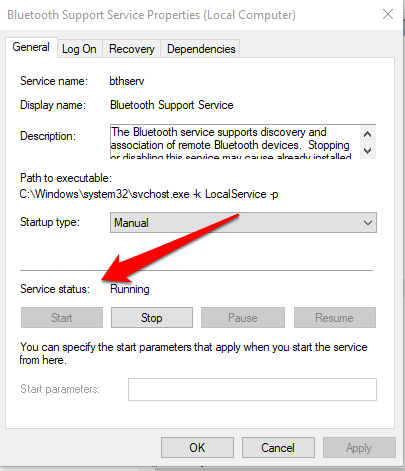
- Sélectionner Arrêter ثم Commencer Pour redémarrer rapidement l'installation. Si l'état n'est pas correct. FonctionnementSélectionnez Automatique Dans le menu déroulant Type de démarrage.
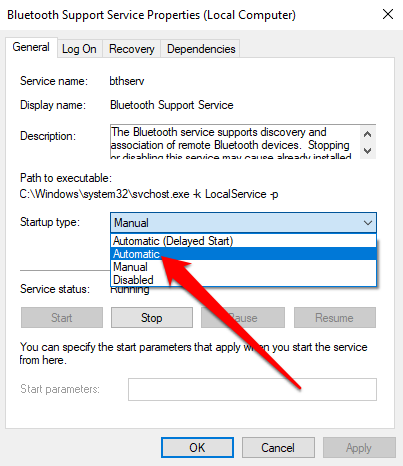
- Ensuite, sélectionnez Appliquer Pour enregistrer les modifications.
Utilisation de « Réparation du démarrage »
Si l'icône Bluetooth est toujours absente de votre ordinateur sous Windows 11/10, utilisez la fonction de réparation du démarrage pour résoudre tout dommage système ou autre problème pouvant être à l'origine du problème.
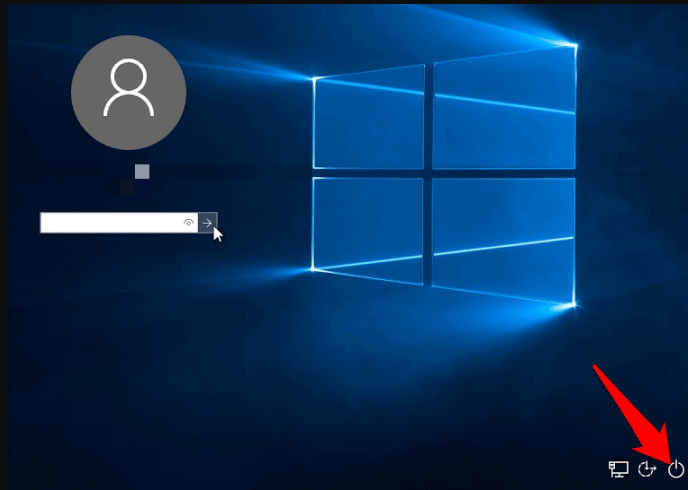
- Maintenez une touche enfoncée Shift Sur l'écran de connexion Windows, sélectionnez ensuite Puissance > Recommencer.
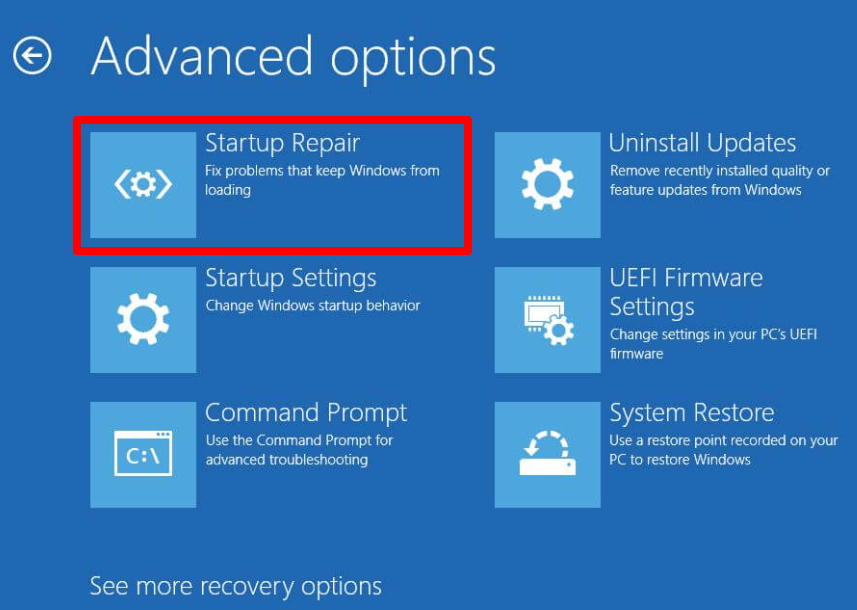
- Sur l'écran de démarrage, sélectionnez Résolution des problèmes > Options avancées > Startup Repair.
- Sélectionnez le compte administrateur, saisissez vos identifiants de connexion si nécessaire, puis sélectionnez ContinuerUne fois l’outil « Réparation du démarrage » exécuté, redémarrez votre ordinateur.
Restaurez votre icône Bluetooth
Vous utilisez probablement beaucoup votre bureau pour conserver des raccourcis importants vers les fichiers ou applications que vous utilisez fréquemment. La disparition de ces icônes peut nuire à votre productivité.
Les solutions proposées dans ce guide vous aideront à résoudre le problème de l'icône Bluetooth manquante sous Windows 11/10 et à garantir… Démarrer correctement le Bluetooth Encore une fois.
Laissez un commentaire et dites-nous quelle solution a fonctionné pour vous.
Les commentaires sont fermés.