

Vous recevez le message d'erreur « Échec de la suppression » lorsque vous essayez de supprimer un périphérique Bluetooth de votre ordinateur Windows 11 ? Cette erreur concerne-t-elle un périphérique en particulier ou affecte-t-elle tous les périphériques Bluetooth appairés ? Nous allons vous montrer comment forcer la suppression des périphériques Bluetooth que Windows ne parvient pas à désinstaller.
Comment forcer la suppression d'un périphérique Bluetooth si la suppression échoue ?
L'erreur « Échec de la suppression » peut survenir lors de la tentative de suppression d'un périphérique Bluetooth en communication avec votre ordinateur. Cette erreur peut également être due à une infection par un logiciel malveillant ou à des erreurs dans le système d'exploitation de votre ordinateur.
Vous pouvez désactiver le périphérique en désactivant le Bluetooth sur votre ordinateur ou en désinstallant le pilote. Suivez les instructions de dépannage ci-dessous pour supprimer le périphérique Bluetooth de votre ordinateur.
Désactivez le Bluetooth, puis réactivez-le.
Désactivez le Bluetooth sur votre ordinateur, puis réactivez-le, et essayez ensuite de déconnecter l'appareil. Vous pouvez également désactiver le Bluetooth sur l'appareil avant de le déconnecter de votre ordinateur.
Ouvrez le Centre de notifications Windows (touche Windows + A), désactivez le Bluetooth, puis réactivez-le.
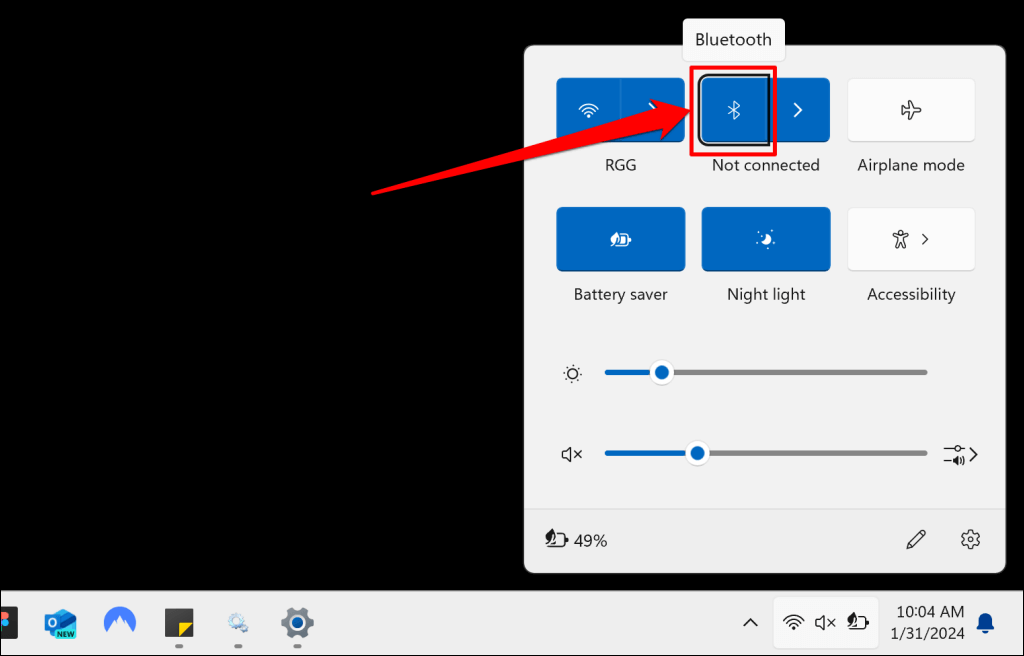
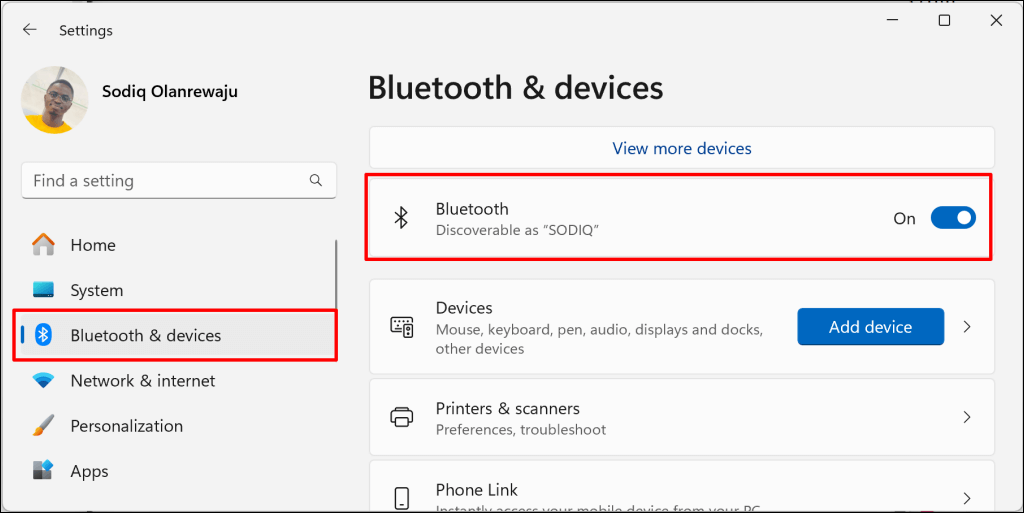
Vous pouvez aussi aller dans Paramètres > Bluetooth et appareils, puis désactiver puis réactiver le Bluetooth.
Supprimez les périphériques Bluetooth via le Gestionnaire de périphériques
Une autre méthode pour supprimer un périphérique Bluetooth de Windows consiste à désinstaller son pilote. Vous pouvez désinstaller le pilote du périphérique Bluetooth depuis le menu des paramètres Bluetooth de Windows, le Gestionnaire de périphériques ou le Panneau de configuration.
Comment supprimer un pilote de périphérique Bluetooth dans les paramètres Bluetooth de Windows
- Ouvrez l'application Réglages, accédez à Bluetooth et appareils > Appareils, puis sélectionnez Plus dans les paramètres Bluetooth.
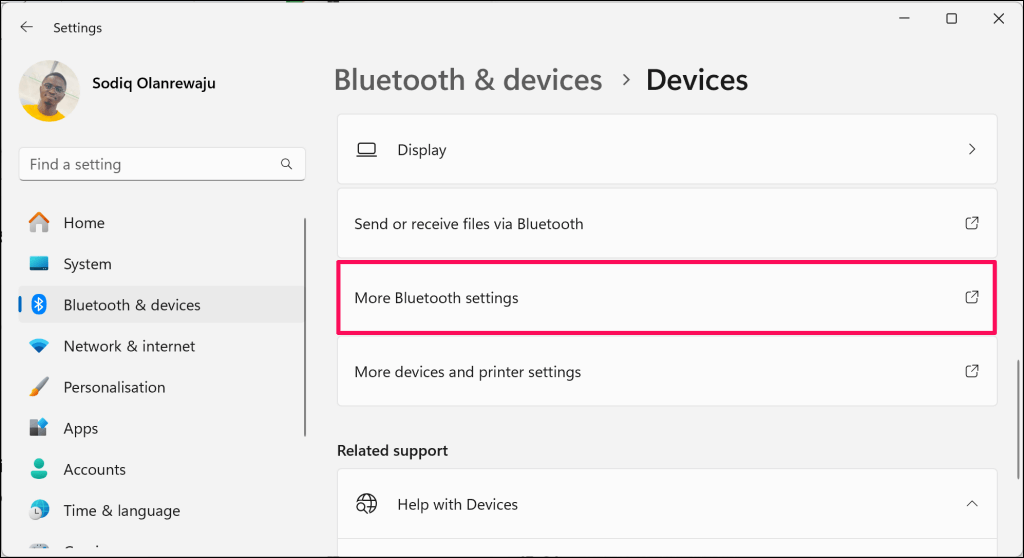
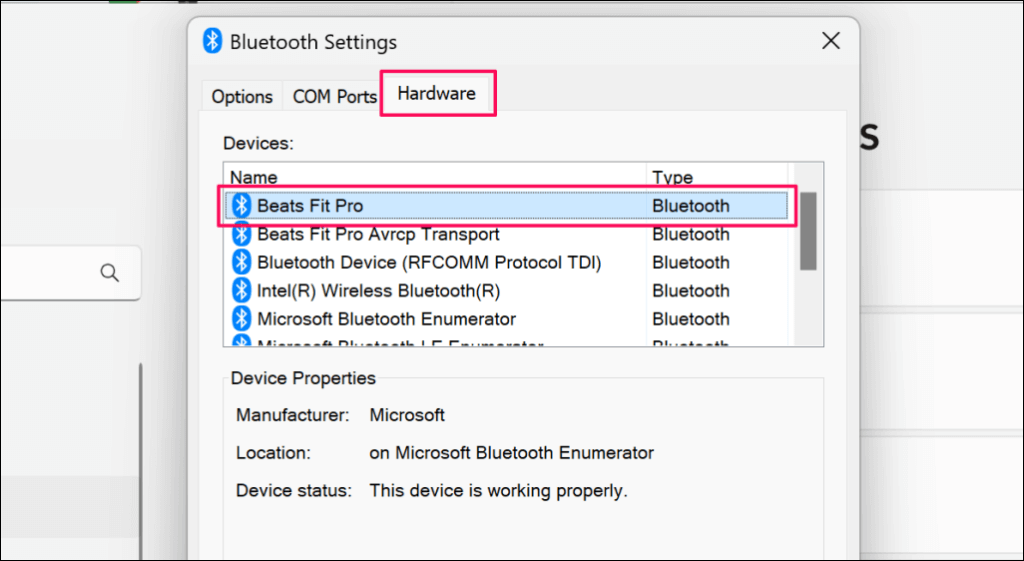
- Ouvrez l’onglet Appareils dans la fenêtre « Paramètres Bluetooth » et double-cliquez sur l’appareil que vous souhaitez supprimer.
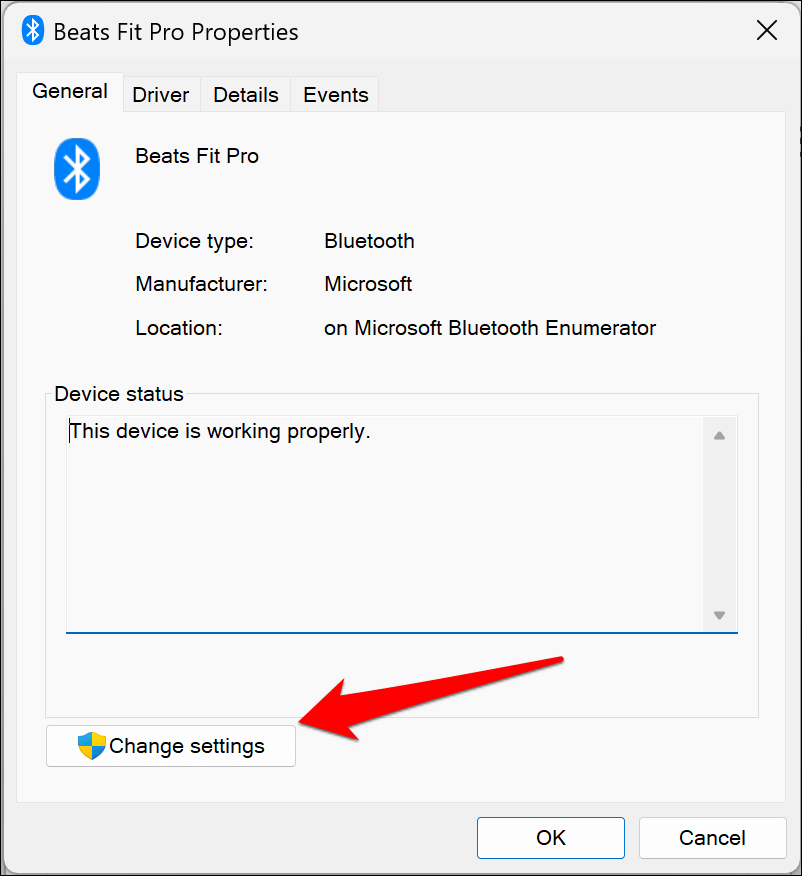
- Sélectionnez « Modifier les paramètres » dans le coin inférieur gauche.
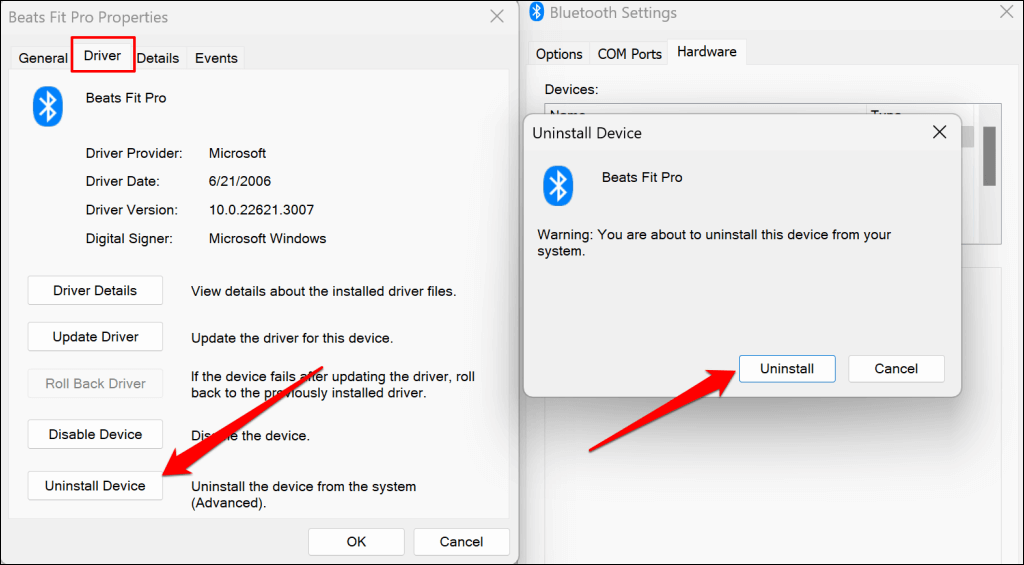
- Ensuite, ouvrez l'onglet Pilote, sélectionnez Désinstaller le périphérique, puis choisissez Désinstaller dans la fenêtre contextuelle pour confirmer.
Comment supprimer un pilote de périphérique Bluetooth dans le Gestionnaire de périphériques
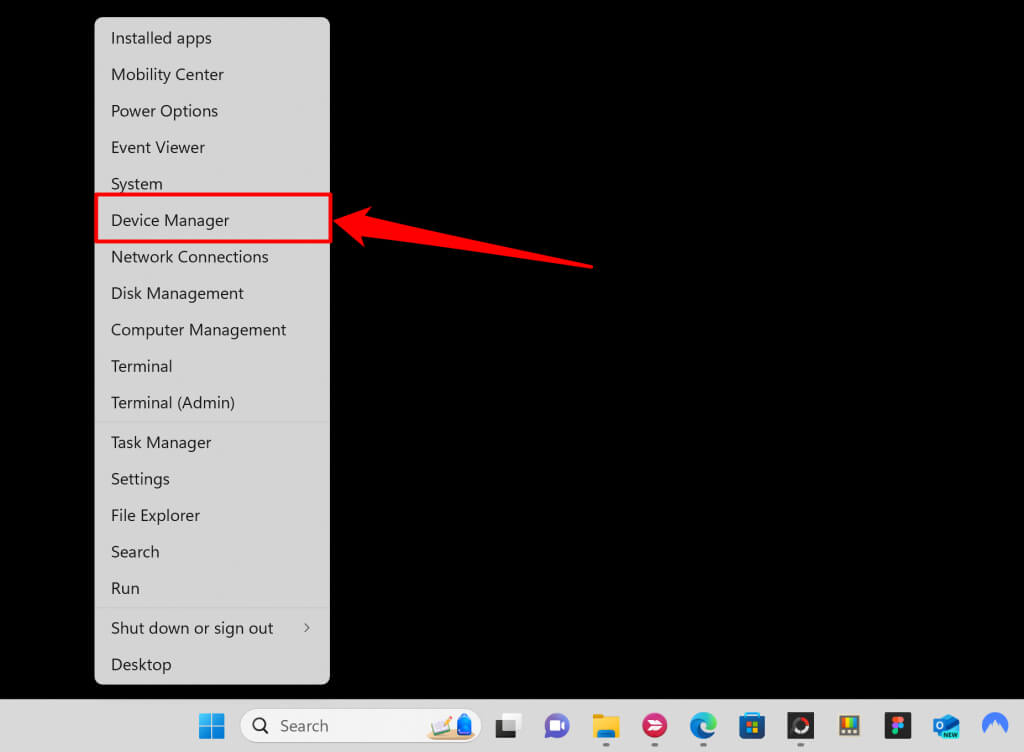
- Cliquez avec le bouton droit sur le menu Démarrer (ou appuyez sur la touche Windows + X) et sélectionnez Gestionnaire de périphériques dans le menu Lien rapide.
- Développez la section Bluetooth, cliquez avec le bouton droit sur le pilote du périphérique Bluetooth et sélectionnez Désinstaller le périphérique.
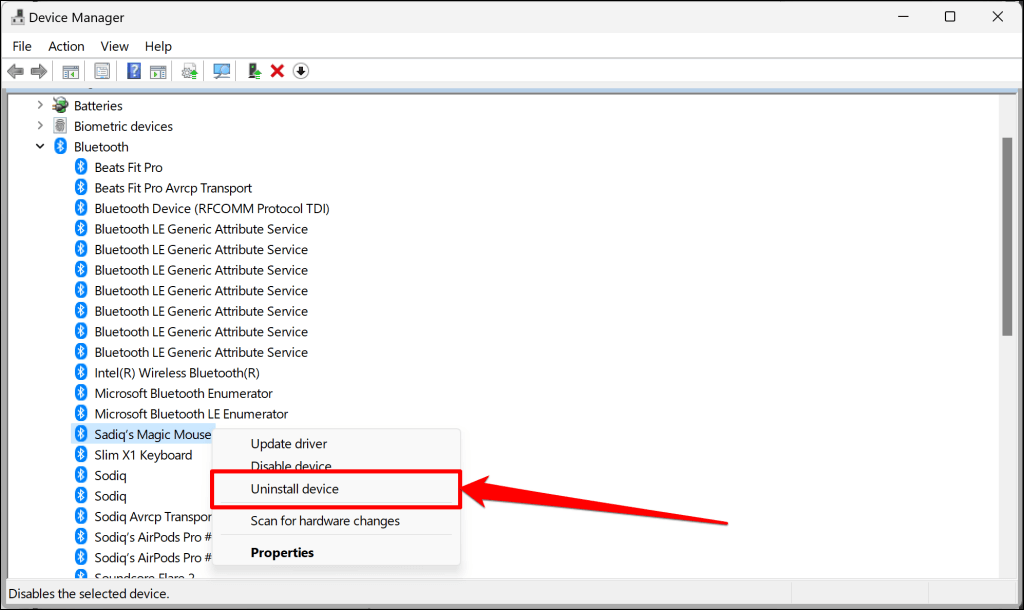
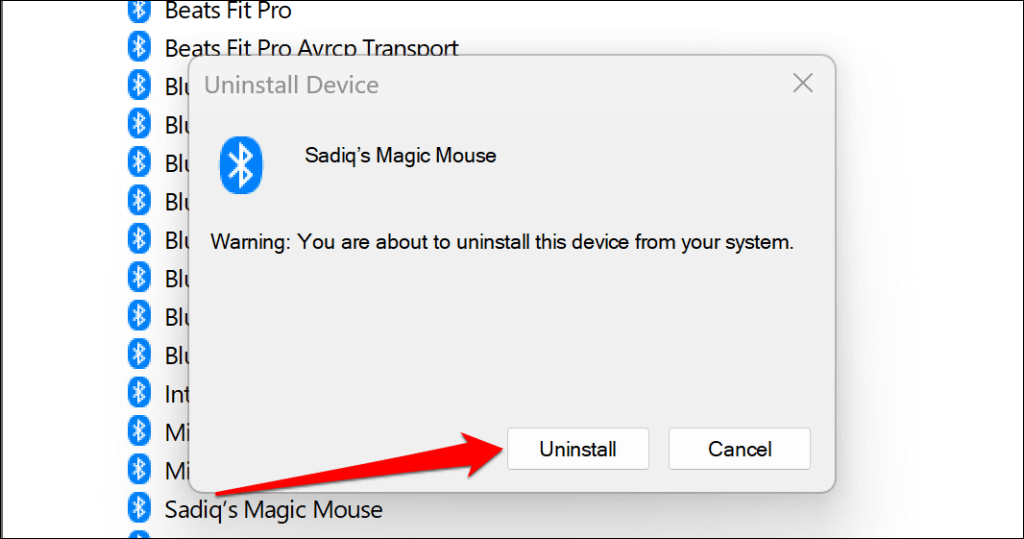
- Sélectionnez « Désinstaller » dans la fenêtre de confirmation pour supprimer le périphérique Bluetooth de votre ordinateur.
Comment supprimer un pilote de périphérique Bluetooth dans le Panneau de configuration
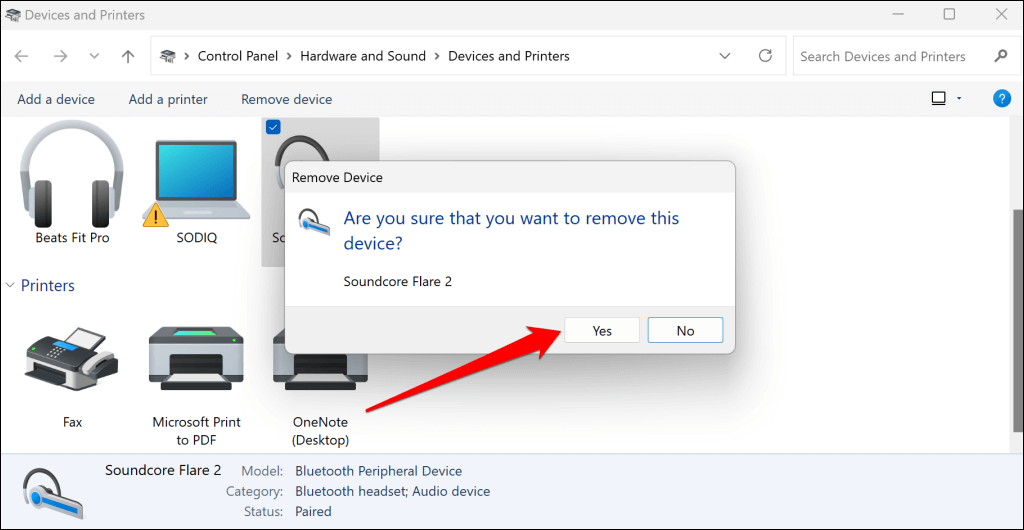
- Accédez à Paramètres > Bluetooth et appareils > Appareils et sélectionnez Plus d'appareils et paramètres d'imprimante.
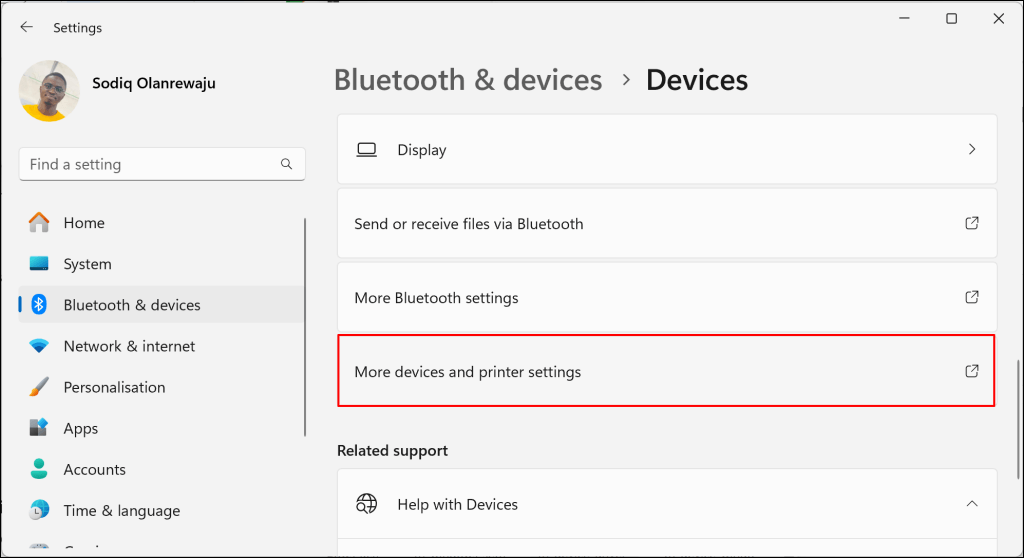
Cela ouvrira la fenêtre « Périphériques et imprimantes » dans le Panneau de configuration.
- Faites un clic droit sur le périphérique Bluetooth et sélectionnez Supprimer le périphérique.
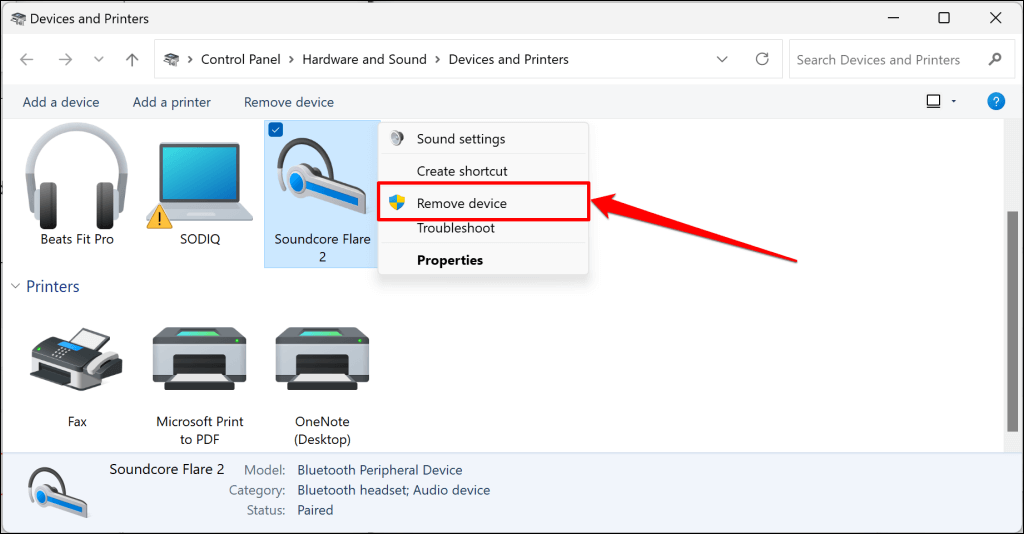
- Sélectionnez « Oui » sur l'écran de confirmation pour supprimer le périphérique Bluetooth associé de votre ordinateur.
Exécutez l'utilitaire de résolution des problèmes Bluetooth
L’utilitaire de résolution des problèmes Bluetooth intégré à Windows peut aider à diagnostiquer et à corriger les problèmes à l’origine de l’erreur « Échec de la suppression ». Exécutez-le si Windows ne parvient pas à supprimer votre périphérique Bluetooth ou ses pilotes.
- Accédez à Paramètres > Système et sélectionnez Dépannage.
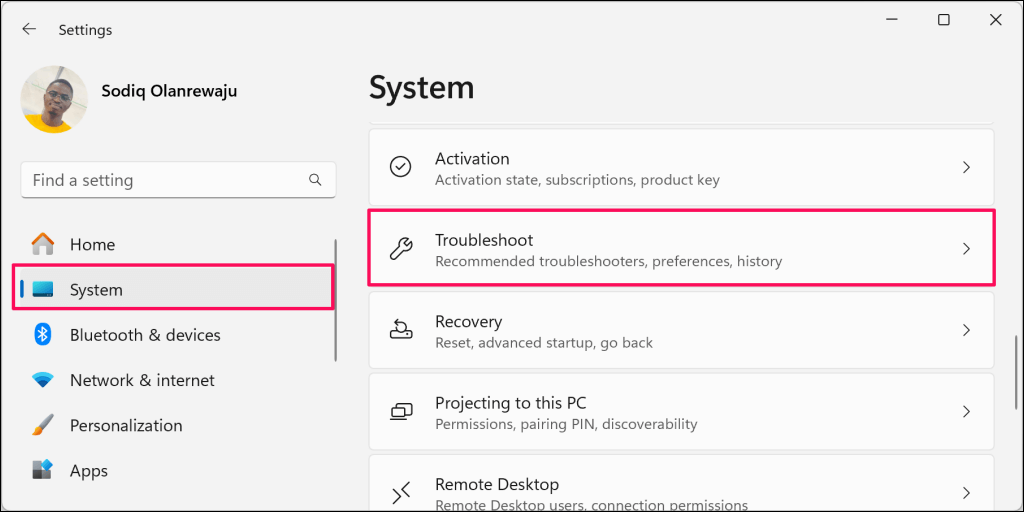
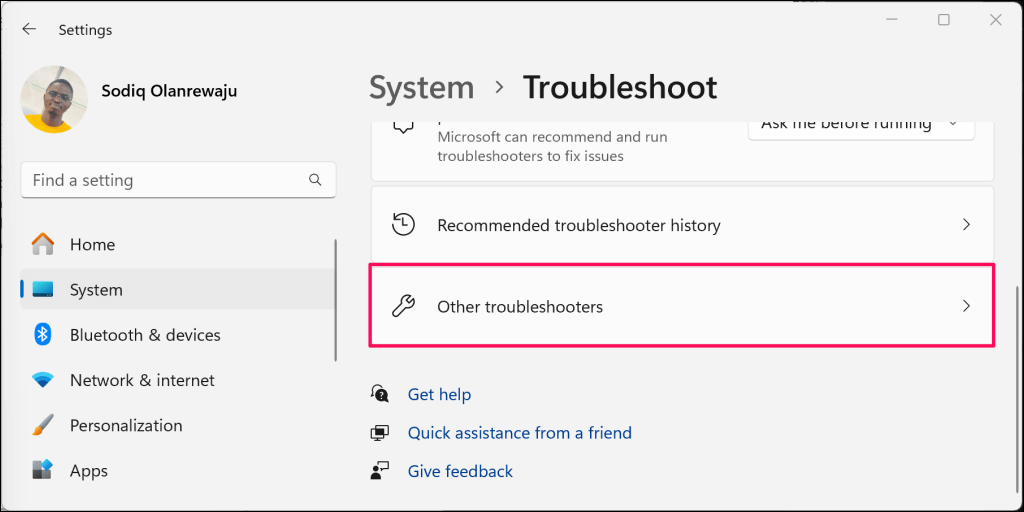
- Identifier les autres personnes chargées du dépannage.
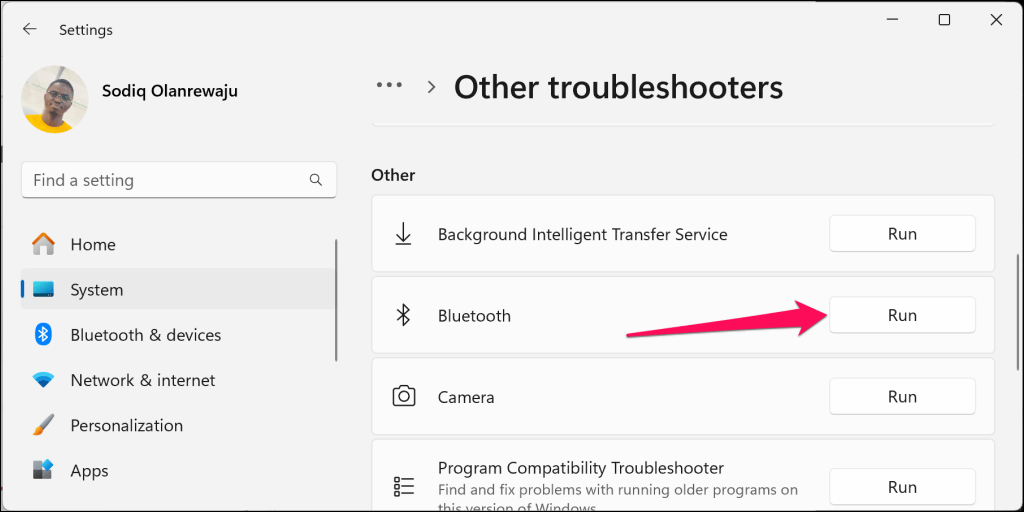
- Faites défiler jusqu'à la section « Autre » et sélectionnez « Activer » à côté de l'utilitaire de résolution des problèmes Bluetooth.
Cela lancera l'outil de dépannage et de réparation de la connexion Bluetooth dans l'application Obtenir de l'aide.
- Sélectionnez Oui pour autoriser l'outil d'aide à effectuer des analyses de diagnostic sur votre ordinateur afin de résoudre les problèmes liés au Bluetooth.
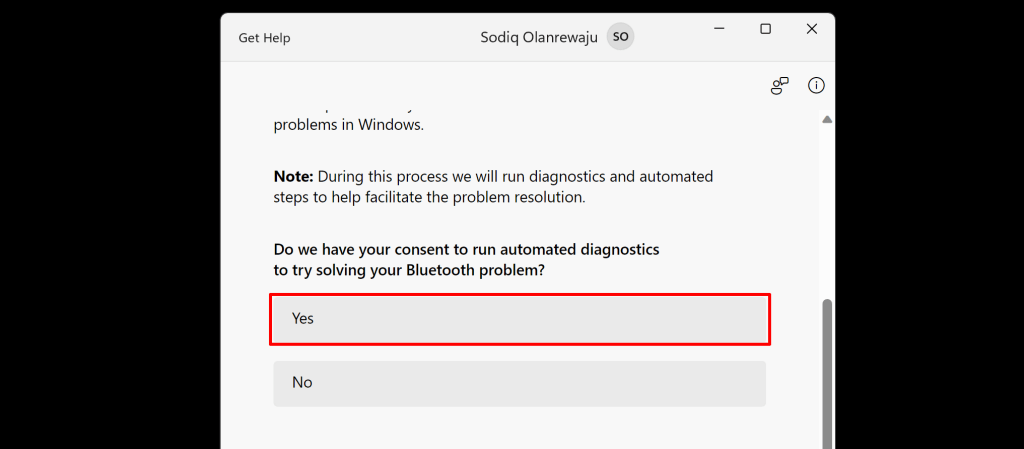
Suivez les instructions jusqu'au bout et vérifiez si vous pouvez supprimer le périphérique Bluetooth.
Redémarrez et reconfigurez les services Bluetooth de Windows
Le service d'assistance Bluetooth permet à votre ordinateur de détecter les périphériques Bluetooth. Il facilite également la gestion des périphériques Bluetooth appairés sous Windows. Des problèmes d'appairage, d'utilisation ou de suppression de périphériques Bluetooth peuvent survenir si ce service n'est pas en cours d'exécution ou s'il ne dispose pas des droits d'administrateur local.
Suivez les étapes ci-dessous pour redémarrer le service d'assistance Bluetooth et lui accorder les droits d'administrateur.
- Tapez « services » dans la zone de recherche Windows et sélectionnez « Exécuter en tant qu'administrateur » dans la liste des applications Services. Cela démarrera.
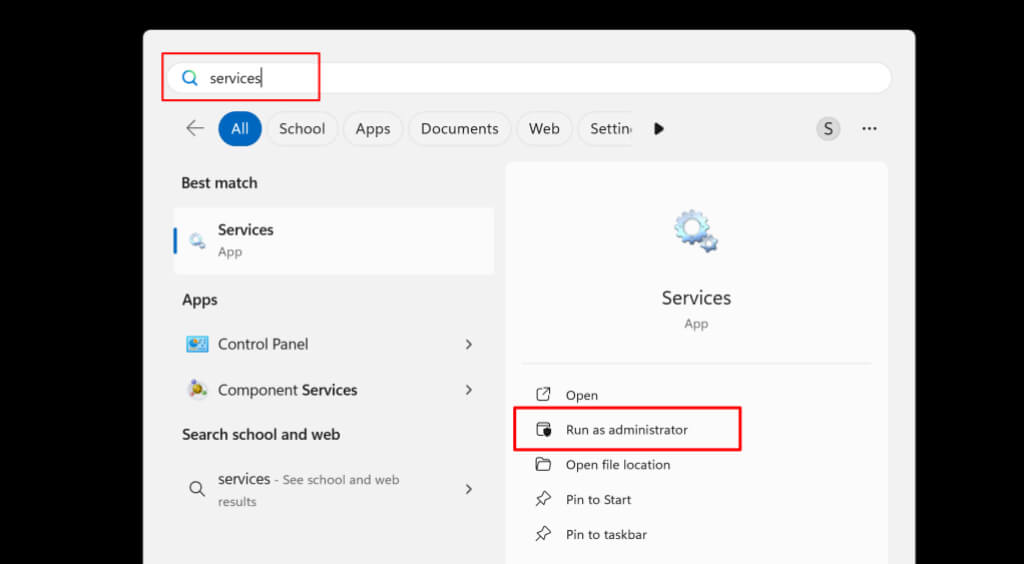
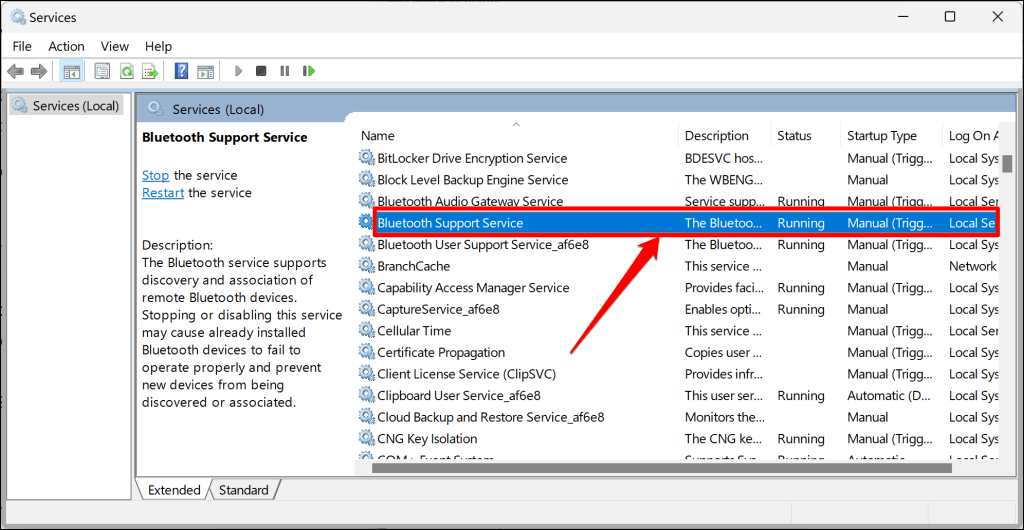
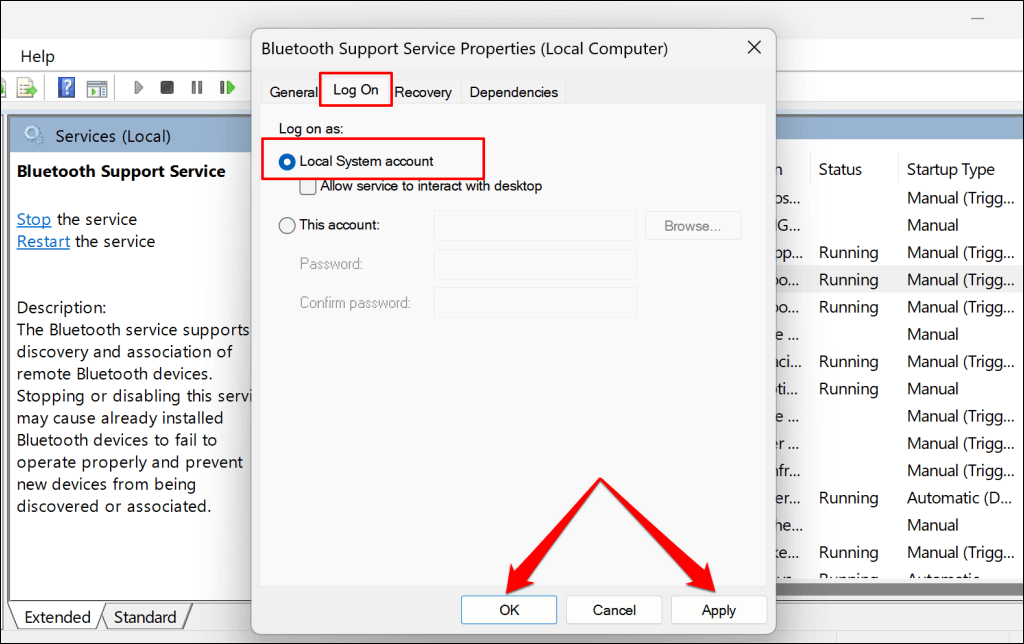
- Localisez et double-cliquez sur le service d'assistance Bluetooth.
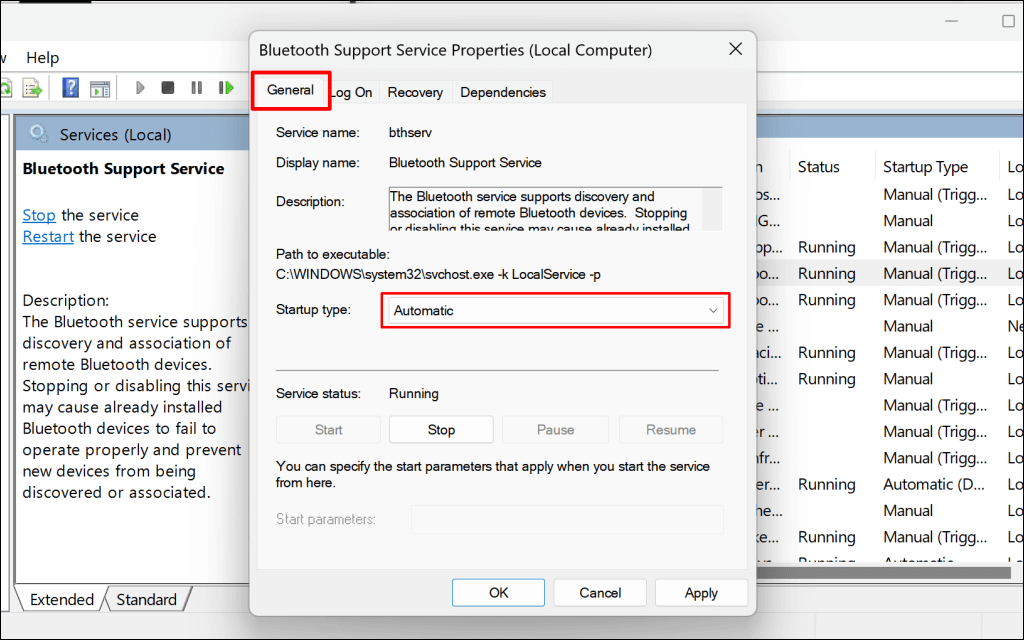
- Dans l'onglet Général, ouvrez le menu déroulant « Type de démarrage » et sélectionnez Automatique.
- Ensuite, ouvrez l'onglet Connexion et sélectionnez Compte système local.
- Sélectionnez Appliquer, puis OK pour enregistrer les modifications.
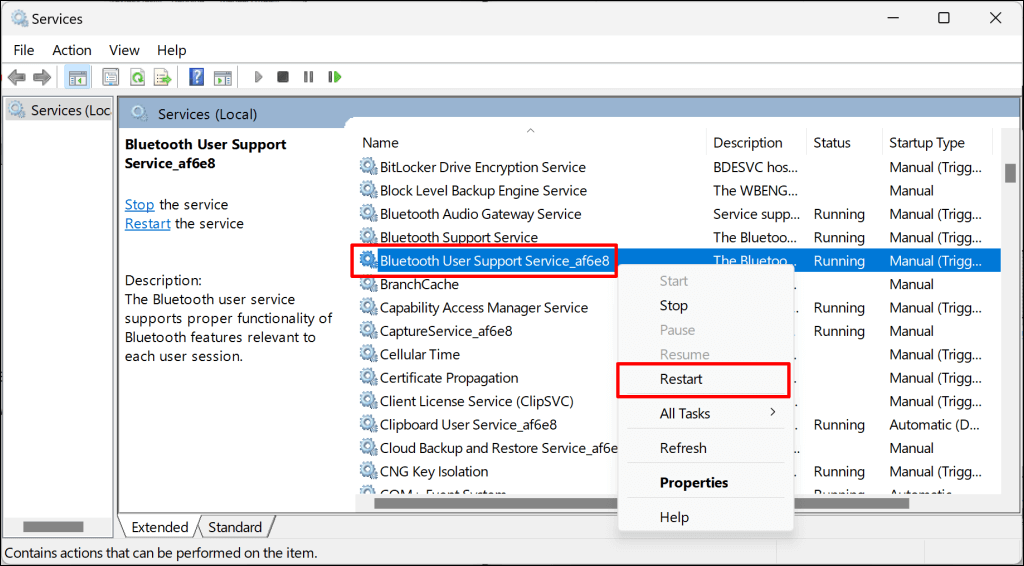
- Faites un clic droit sur le service d'assistance Bluetooth et sélectionnez Redémarrer.
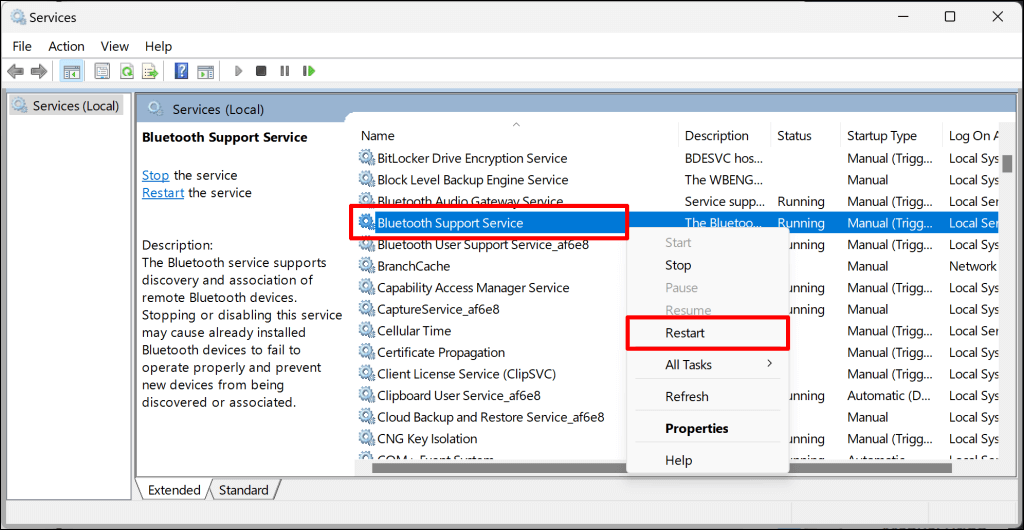
Retournez dans le menu « Bluetooth et périphériques » des paramètres Windows et essayez à nouveau de supprimer le périphérique Bluetooth. Si l’erreur « Échec de la suppression » persiste, répétez les étapes ci-dessus pour le service d’assistance utilisateur Bluetooth. Ce service garantit le bon fonctionnement des fonctionnalités Bluetooth sous Windows.
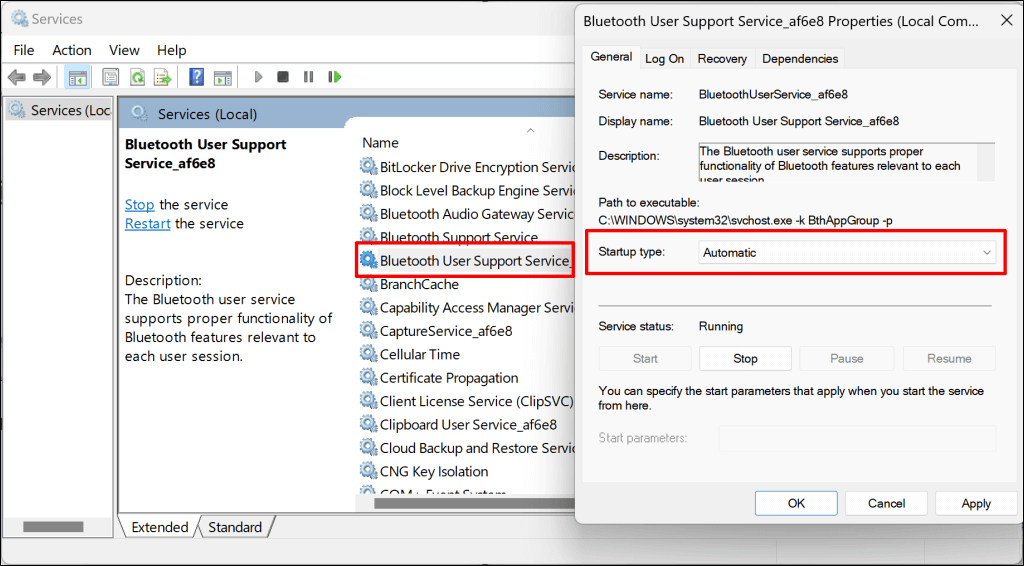
- Double-cliquez sur le service d'assistance utilisateur Bluetooth dans l'application Services et définissez le type de démarrage sur Automatique.
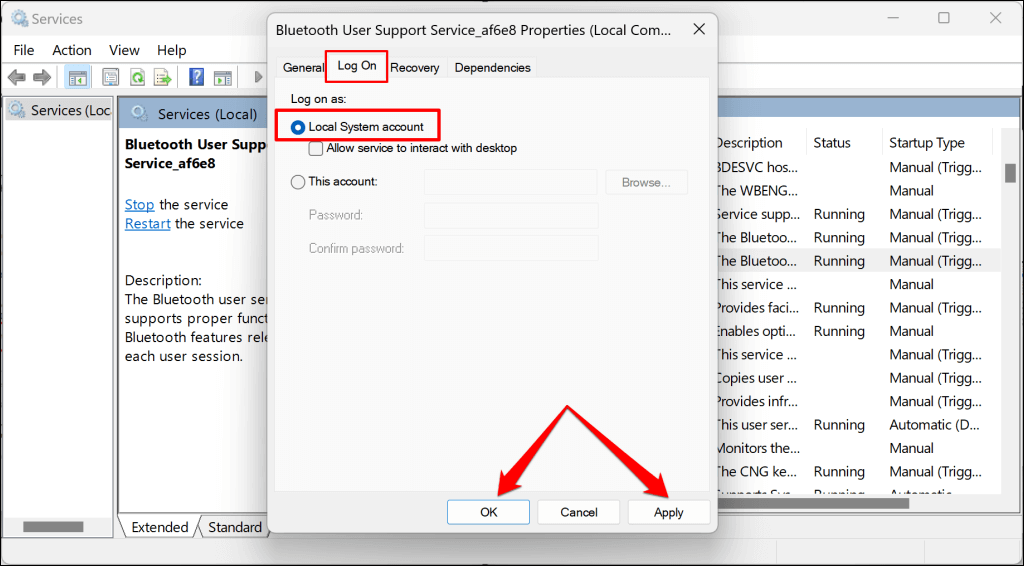
- Ensuite, ouvrez l’onglet « Connexion », sélectionnez Compte système local, puis Appliquer, et enfin OK.
- Enfin, cliquez avec le bouton droit sur Service d'assistance utilisateur Bluetooth et sélectionnez Redémarrer.
Mettez à jour votre ordinateur
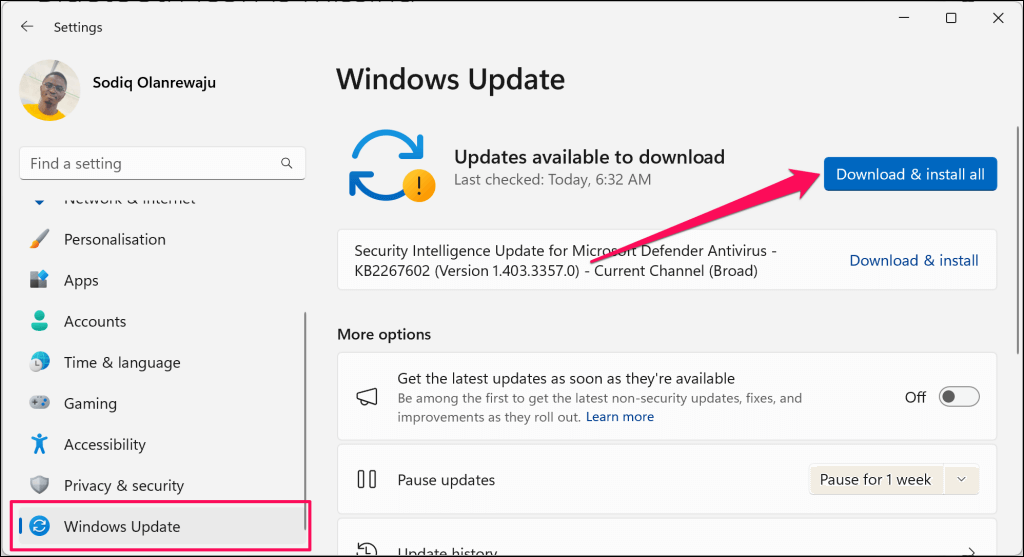
Assurez-vous que votre ordinateur utilise la dernière version de Windows. Les mises à jour de Windows incluent souvent des correctifs pour les bogues logiciels qui provoquent des problèmes de connectivité Bluetooth.
Connectez votre ordinateur à Internet, accédez à Paramètres > Windows Update, puis sélectionnez Rechercher les mises à jour ou Télécharger et installer.
Supprimez le profil du périphérique Bluetooth dans le registre Windows.
Vous pouvez également supprimer les périphériques Bluetooth récalcitrants de Windows via l'Éditeur du Registre. C'est une procédure longue mais simple, qui s'est avérée très efficace pour certains utilisateurs Windows rencontrant des problèmes similaires avec leurs périphériques Bluetooth.
Remarque : Suivez attentivement les étapes ci-dessous et veillez à ne pas supprimer accidentellement de fichiers importants ni d’entrées de registre. Toute modification du registre peut rendre votre système d’exploitation inutilisable. Nous vous recommandons vivement de créer un point de restauration système et de sauvegarder le registre Windows avant de poursuivre. Cela vous permettra de restaurer votre ordinateur en cas de problème.
- Vous devez d'abord trouver l'« identifiant de l'appareil » de votre appareil. Accédez à Paramètres > Bluetooth et appareils > Appareils et sélectionnez Plus dans les paramètres Bluetooth.
- Ouvrez l'onglet Appareils et double-cliquez sur le périphérique Bluetooth que vous souhaitez supprimer.
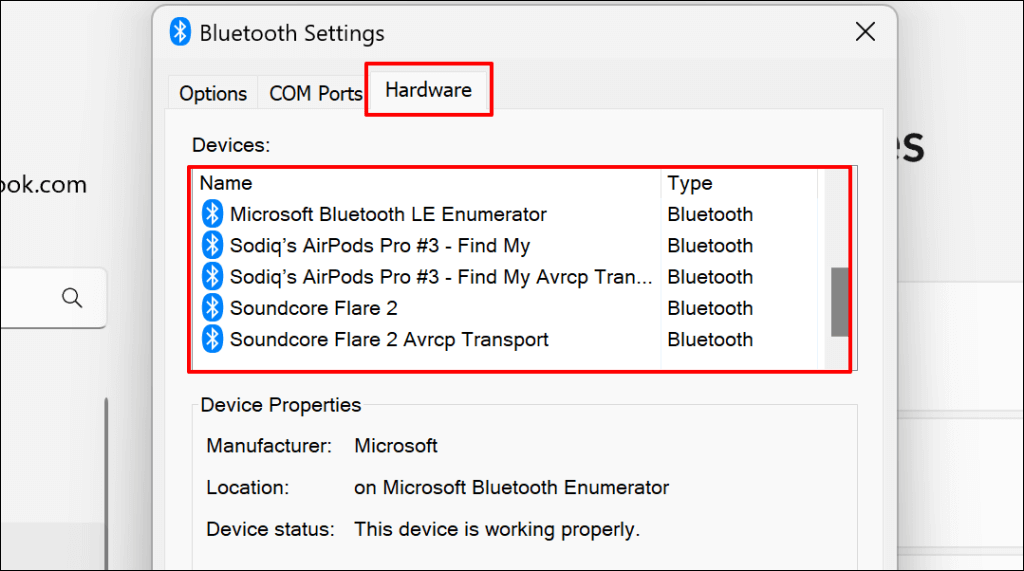
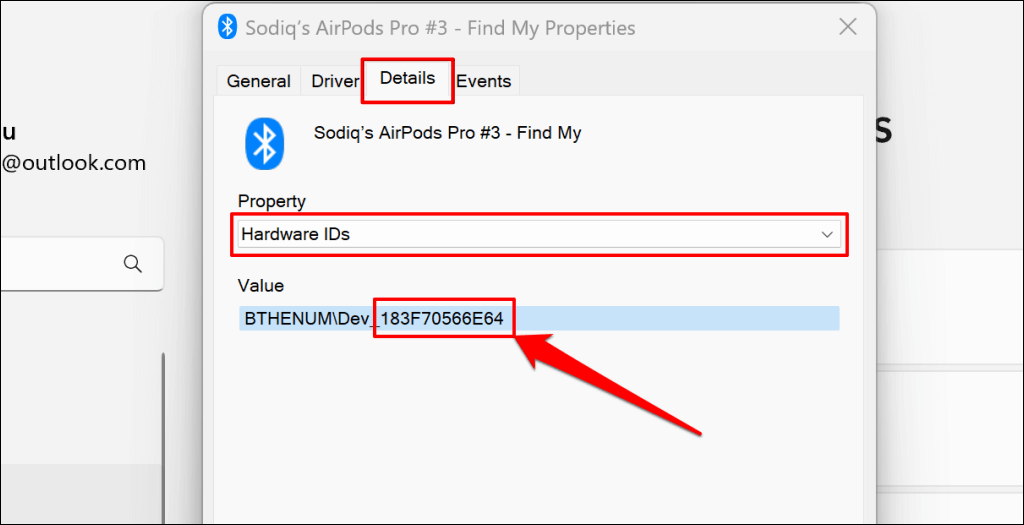
- Ouvrez l'onglet Détails, définissez l'option « Propriété » sur Identifiants de périphérique et notez les 12 derniers caractères alphanumériques dans la case « Valeur ».
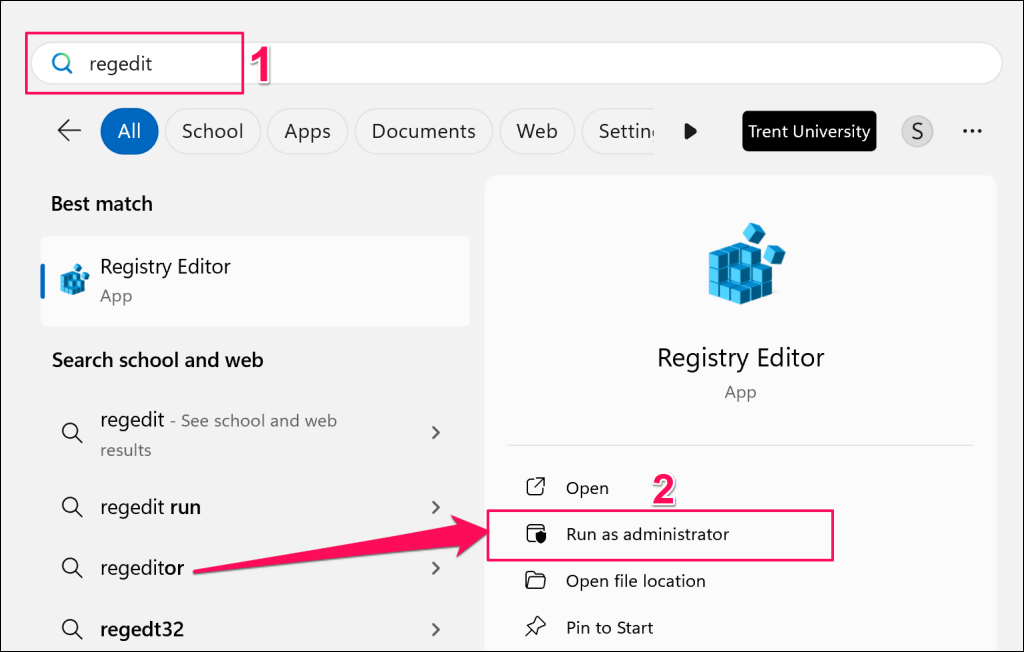
- Ensuite, tapez regedit dans la zone de recherche Windows et sélectionnez Exécuter en tant qu'administrateur.
- Collez HKEY_LOCAL_MACHINESYSTEMCurrentControlSetServicesBTHPORTParametersDevices dans la zone de navigation de l'Éditeur du Registre et appuyez sur Entrée.
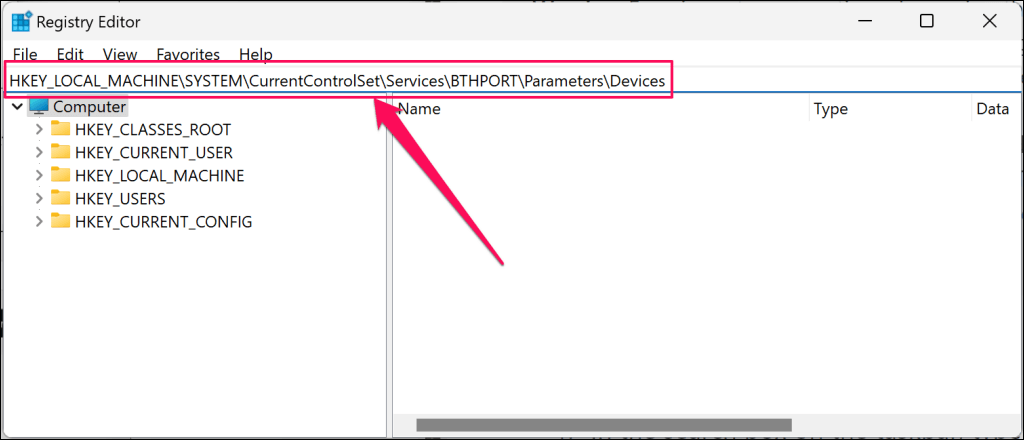
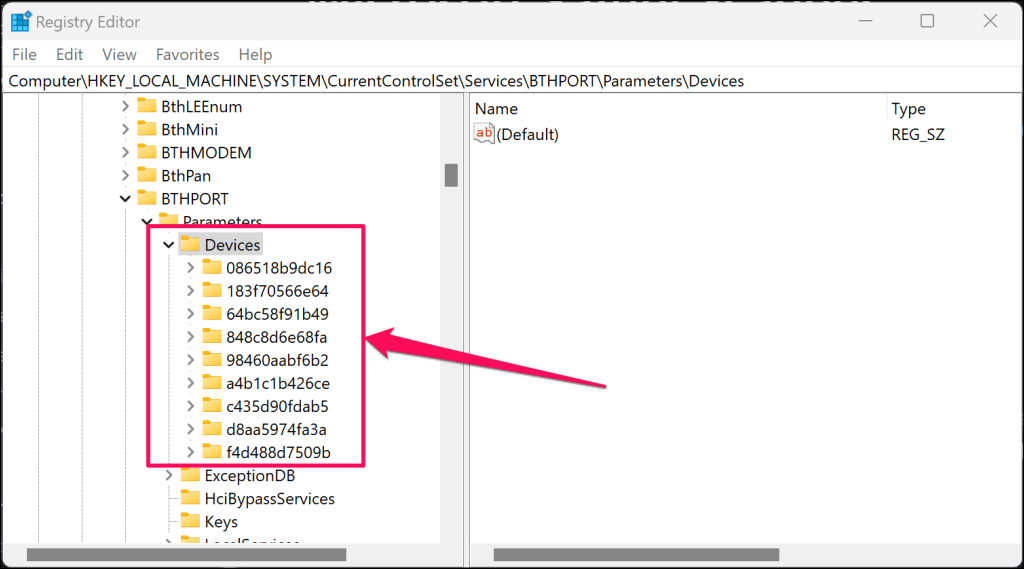
Cela ouvrira le dossier « Périphériques Bluetooth » dans la barre latérale de l’Éditeur du Registre. Ce dossier contient des sous-dossiers qui représentent les périphériques Bluetooth (anciens ou actuels) associés à votre ordinateur.
- Localisez le dossier qui possède le même numéro « d’identification de périphérique » (voir étape 3) que le périphérique que vous souhaitez supprimer.
- Faites un clic droit sur le dossier et sélectionnez Supprimer.
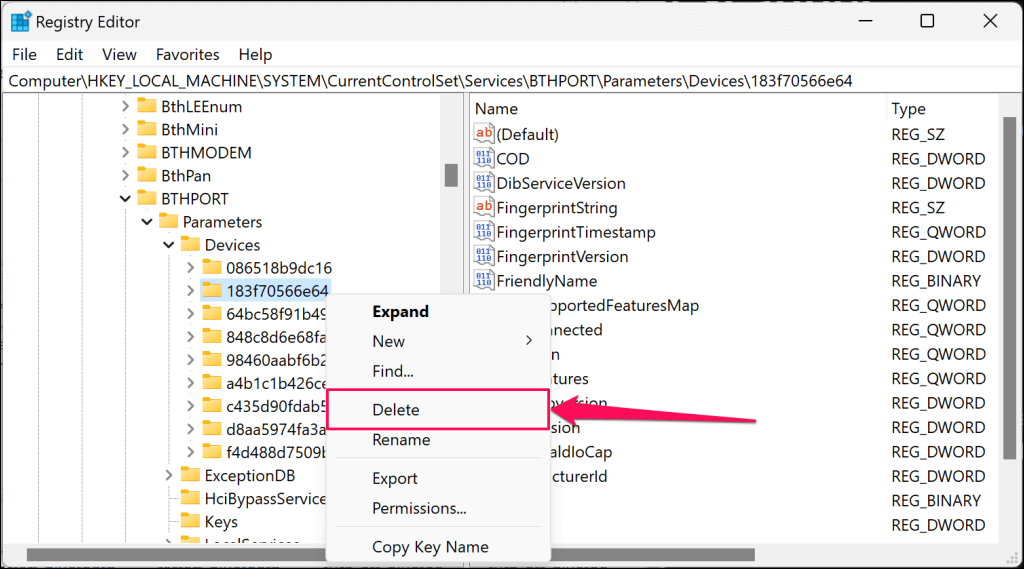
- Sélectionnez Supprimer sur l'écran de confirmation pour continuer.
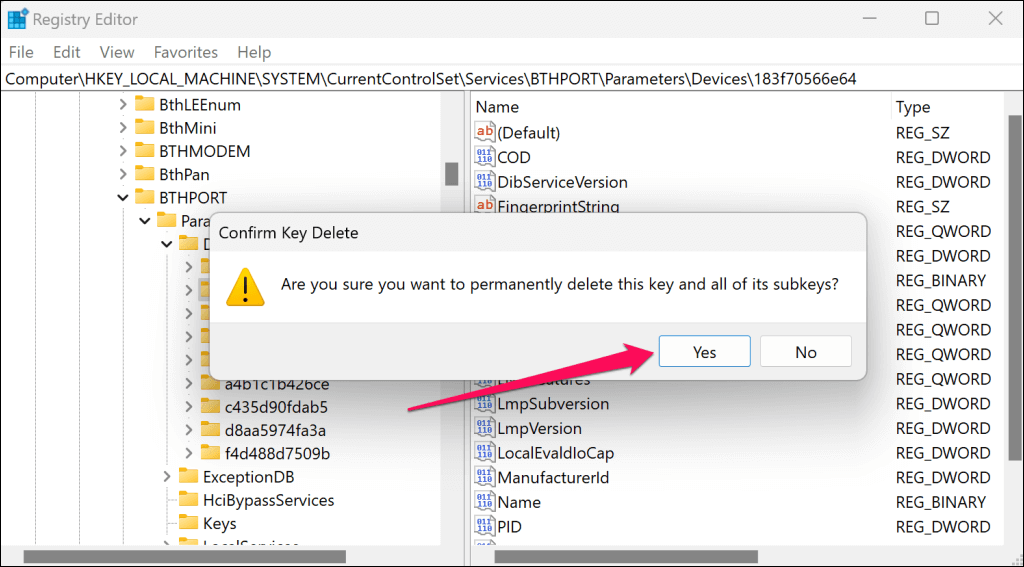
- Redémarrez votre ordinateur pour terminer la suppression du périphérique.
Le périphérique Bluetooth ne devrait plus figurer dans la liste des périphériques Bluetooth des paramètres Windows.
Suppression des périphériques Bluetooth récalcitrants
Si un périphérique Bluetooth reste connecté à votre ordinateur ou si vous continuez à recevoir le message d’erreur « Échec de la suppression », effectuez une analyse antivirus. Nous vous recommandons d’utiliser l’outil de suppression de logiciels malveillants Windows (MSRT) ou l’outil Microsoft Safety Scanner.
Les commentaires sont fermés.