

Windows 11 est le meilleur système d'exploitation de jeu créé par Microsoft à ce jour, malgré un démarrage difficile. Si la plupart des utilisateurs seront satisfaits de ses performances de jeu par défaut, il est possible d'effectuer quelques réglages pour les améliorer.
Isolation du noyau et virtualisation
 Si vous recherchez en ligne la plupart des recommandations d'optimisation des jeux pour Windows 11, même dans la documentation en ligne de Microsoft, vous trouverez des conseils concernant « l'isolation du noyau » et «La virtualisation" .
Le premier paramètre concerne la sécurité et l'intégrité des données de votre processeur. Sans isolation des cœurs, votre ordinateur peut être vulnérable aux attaques malveillantes. La virtualisation est une fonctionnalité prise en charge par la plupart des processeurs modernes. Elle permet d'accélérer les programmes et applications de virtualisation qui créent des ordinateurs virtuels, soit pour des raisons de sécurité, soit pour vous permettre d'exécuter des programmes conçus pour un autre système d'exploitation.
La désactivation de ces fonctionnalités peut améliorer les performances des jeux vidéo, mais au détriment de la sécurité et des fonctionnalités. Si l'isolation du noyau est activée, Microsoft recommande de la réactiver après chaque session de jeu.
Nous avons testé les deux astuces et comparé les performances de jeu avec et sans elles. Le gain de performance minime ne justifie pas le risque de sécurité accru et la complexité de la manipulation. C'est pourquoi nous recommandons, à contre-courant, de les laisser telles quelles.
Windows Update
Nous vous recommandons de maintenir Windows à jour pour optimiser les performances de vos jeux. Les mises à jour incluent souvent des correctifs et de nouvelles fonctionnalités qui influent directement sur les performances des jeux vidéo. Parfois, elles affectent tous les jeux, et parfois elles sont indispensables au bon fonctionnement de certains jeux récents. Dans ce cas, vous pourriez constater des exigences système allant jusqu'à Windows 11.
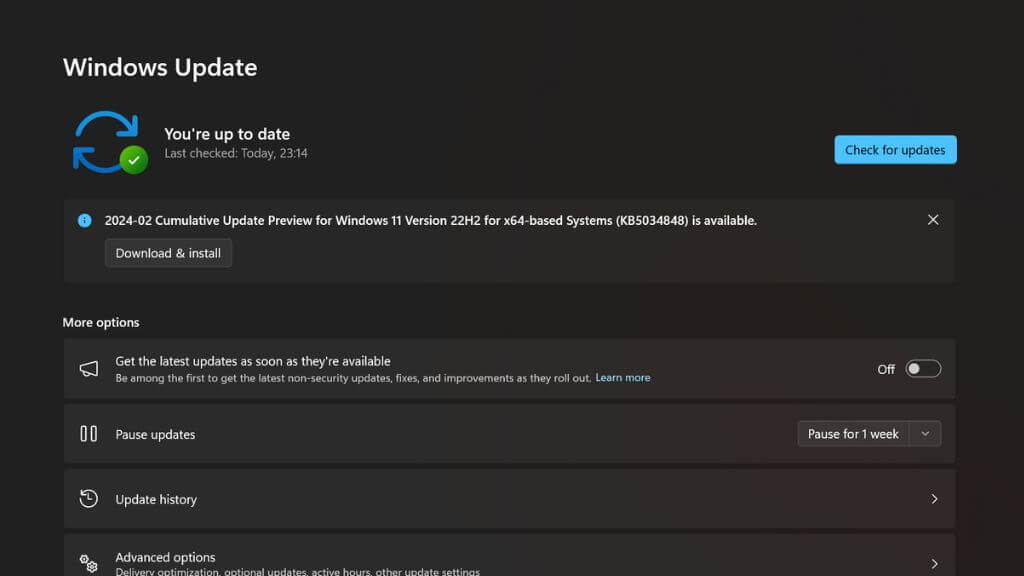
Pour effectuer une mise à jour manuelle, accédez à Démarrer > Paramètres > Windows Update et sélectionnez Rechercher des mises à jour. Installez ensuite les mises à jour en attente.
Activer le mode de jeu
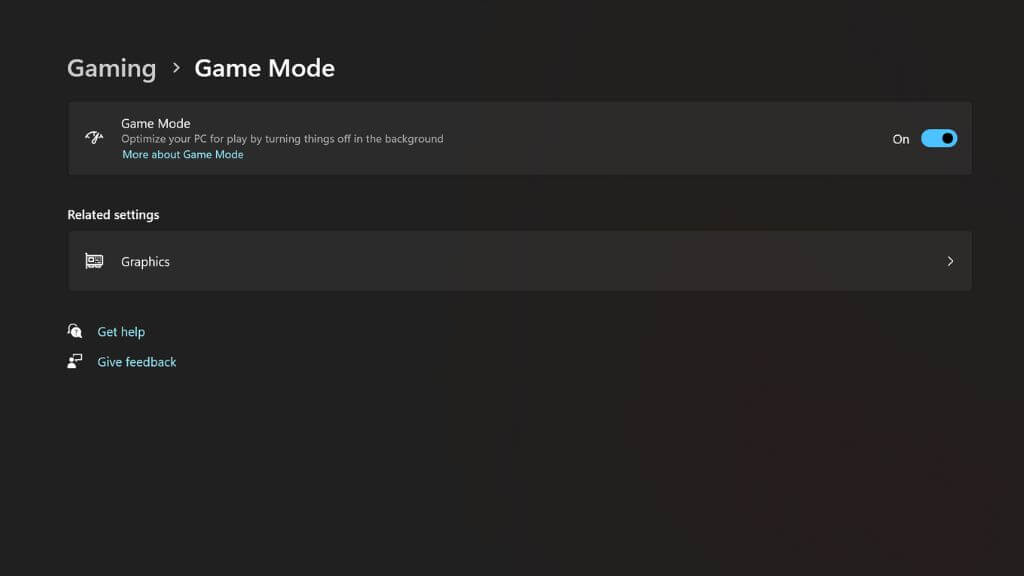
Windows 11 intègre un « Mode Jeu » dédié, disponible depuis Windows 10. Une fois activé, ce mode modifie le comportement du système d'exploitation. Pendant une partie, Windows interrompt tous les processus d'arrière-plan non essentiels : aucun téléchargement ni installation n'est effectué, l'utilisation de la RAM est optimisée et le jeu devient la priorité absolue du processeur et de la carte graphique.
Démarrer > Paramètres > Jeux > Mode Jeu, puis sélectionnez Activer.
Assurez-vous que votre ordinateur prend en charge DirectStorage
Vous êtes-vous déjà demandé comment les consoles de jeux comme la Xbox Series X ou la PlayStation 5 parviennent à charger les jeux aussi rapidement depuis leurs SSD ? La raison ? Elles utilisent une technologie de décompression matérielle accélérée, qui permet de doubler la vitesse des SSD.
Durant les premières années de la génération actuelle de consoles de jeux, les ordinateurs personnels ne disposaient pas de cette technologie et ne pouvaient pas pleinement tirer parti de ces SSD rapides, mais les choses ont changé avec l'introduction de DirectStorage.
Les jeux récents compatibles avec DirectStorage utiliseront automatiquement cette technologie si elle est disponible ; il n’y a pas d’option pour l’activer. Cependant, assurez-vous que votre ordinateur respecte la configuration minimale requise :
- Dernière version mise à jour de Windows 11
- Unité de traitement graphique (GPU) prenant en charge DirectX 12 et Shader Model 6.0
- L'utilisation d'un SSD NVMe avec un disque Gen 4.0 est fortement recommandée.
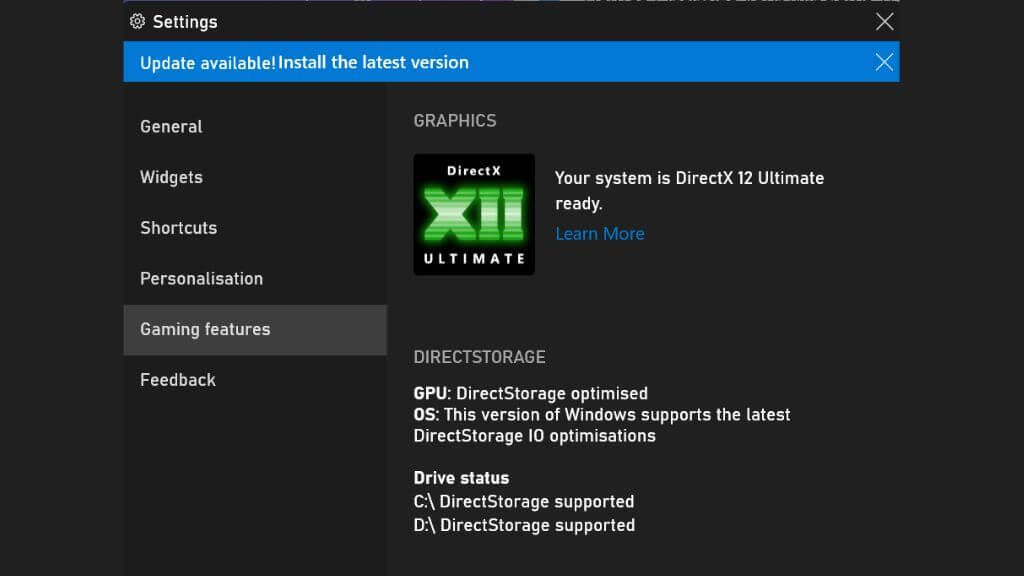
Pour vérifier si cette fonctionnalité est activée sur votre système, appuyez sur Win + G pour ouvrir la barre de jeu Xbox. Sélectionnez ensuite l'icône d'engrenage pour ouvrir les Paramètres.
Sélectionnez « Fonctionnalités de jeu », puis recherchez « Votre système est compatible DirectX 12 Ultimate » et « Prise en charge de DirectStorage ». Si les deux messages sont présents, tout est en ordre.
Mise à jour des pilotes du processeur graphique (GPU)
Le composant le plus important d'un PC de jeu Windows est sans doute le processeur graphique (GPU), intégré à la carte graphique ou à l'ordinateur portable. Les pilotes sont des logiciels qui indiquent au système d'exploitation (Windows) et aux jeux vidéo comment interagir avec le GPU.
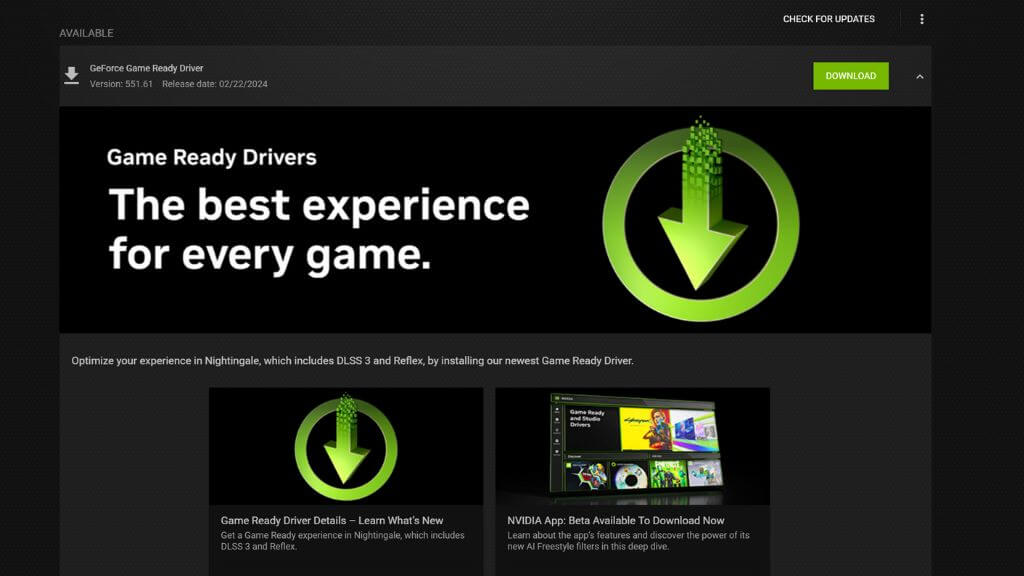
Votre processeur graphique (GPU) dépend plus que tout autre composant matériel de pilotes à jour pour fonctionner de manière optimale. Afin d'améliorer les performances, les fabricants de GPU comme NVIDIA et AMD publient de nouveaux pilotes lors des sorties de jeux vidéo majeurs. Parfois, ces nouveaux pilotes peuvent offrir une expérience de jeu nettement plus fluide et puissante, même si ce n'est que sur certains jeux.
Mettre à jour les pilotes de votre carte graphique est très simple. Rendez-vous sur le site web du fabricant ou celui de votre carte et trouvez votre modèle dans la section « Pilotes ». Téléchargez et exécutez le programme d'installation, et le tour est joué ! Si vous avez déjà installé les pilotes de votre carte graphique, vous pouvez généralement rechercher et installer les mises à jour directement depuis l'application de votre carte graphique.
Activer la planification de l'unité de traitement graphique (GPU) accélérée par le matériel
L'ordonnancement GPU accéléré par le matériel est une nouvelle fonctionnalité prise en charge par les GPU modernes et Windows 11. Elle permet au GPU de prendre en charge certaines tâches généralement gérées par le CPU dans les jeux vidéo. Cela élimine certains goulots d'étranglement du CPU, car le GPU n'a plus besoin d'attendre que le CPU termine certaines tâches avant de pouvoir exécuter les siennes.
Dans la plupart des jeux récents et anciens que nous avons testés, activer cette option est fortement recommandé. Elle améliore considérablement les performances et réduit les saccades, permettant ainsi une fluidité optimale quel que soit le nombre d'images par seconde. Nous avons dû la désactiver pour des raisons de compatibilité dans un ou deux jeux, mais dans la plupart des cas, il est conseillé de l'activer. Si vous possédez une carte graphique NVIDIA série 40 ou ultérieure, cette fonctionnalité est nécessaire pour utiliser le DLSS 3. Vous aurez besoin d'une carte graphique NVIDIA série 10 ou d'une Radeon 5600 ou ultérieure pour l'utiliser.
Pour activer cette fonctionnalité sous Windows 11, accédez à Paramètres > Système > Affichage > Graphismes > Modifier les paramètres graphiques par défaut et activez l'option « Planification GPU accélérée par le matériel ».
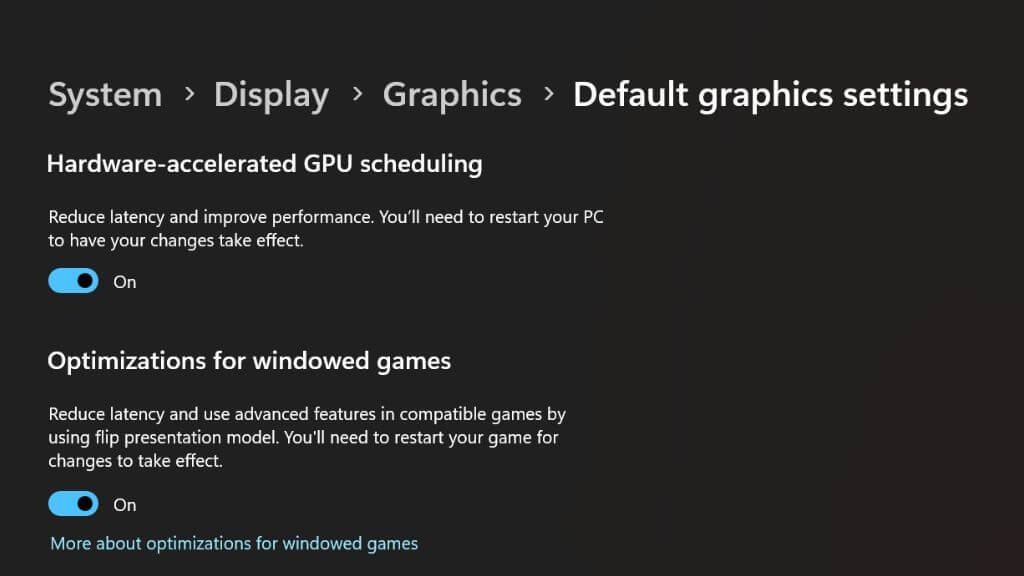
Vous devrez redémarrer votre ordinateur pour que la modification soit prise en compte.
Utilisez un clavier et une souris filaires (ou une manette).
Bien que la plupart des joueurs puissent apprécier et obtenir de bonnes performances avec des périphériques sans fil, en particulier ceux spécialement conçus pour le jeu, les souris et claviers sans fil standard ont généralement une latence plus élevée que les modèles filaires, même les modèles filaires bon marché.
Si vous utilisez une manette Bluetooth, le même principe s'applique. Heureusement, dans la plupart des cas, il suffit de la connecter avec un câble USB et le tour est joué. En prime, vous n'avez pas à vous soucier des piles !
Utilisez Ethernet au lieu du Wi-Fi
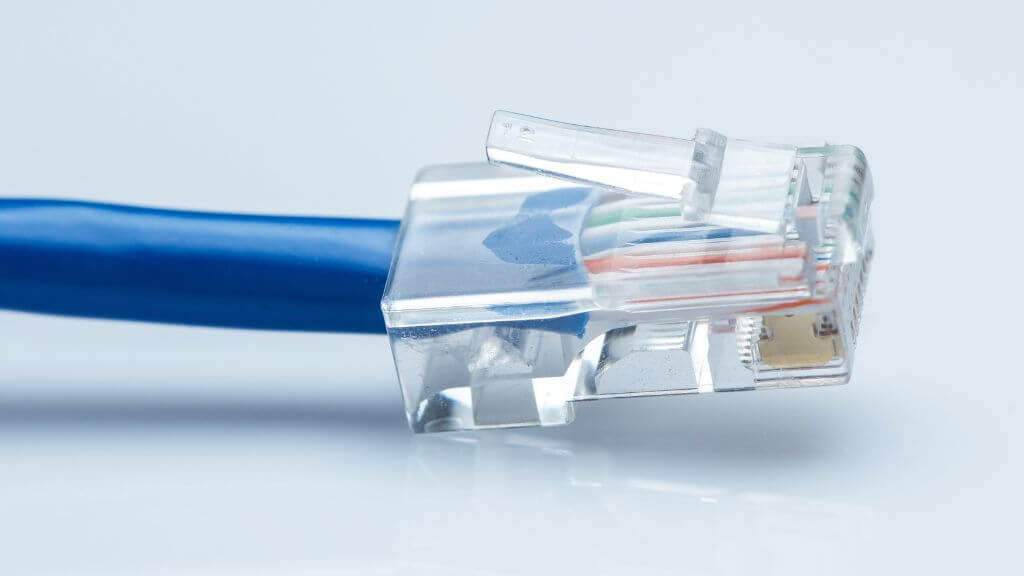
Les performances du réseau sont un facteur crucial pour les jeux en ligne. Télécharger des jeux via Wi-Fi ne pose généralement pas de problème, mais en jeu en ligne, l'imprévisibilité du Wi-Fi peut s'avérer catastrophique lorsqu'il s'agit de réaliser des éliminations instantanées dans Call of Duty.
Nous vous recommandons plutôt d'utiliser une connexion Ethernet directe. C'est de loin le type de connexion réseau domestique le plus rapide et le plus fiable, et dans de nombreux cas, il peut transformer votre expérience de jeu en ligne.
Si votre PC de jeu est trop éloigné de votre routeur, envisagez d'investir dans un routeur mesh et de connecter votre PC au point d'accès le plus proche via Ethernet. Vous pouvez également acheter un kit CPL (Courant Porteur en Ligne) et connecter votre PC au routeur en utilisant le réseau électrique de votre domicile. Cette solution n'offre pas toujours les débits les plus rapides, mais pour les jeux en ligne, la latence est plus importante que la vitesse de connexion, et de ce point de vue, le CPL est généralement plus performant que le Wi-Fi.
Installation de Windows et de jeux sur un SSD
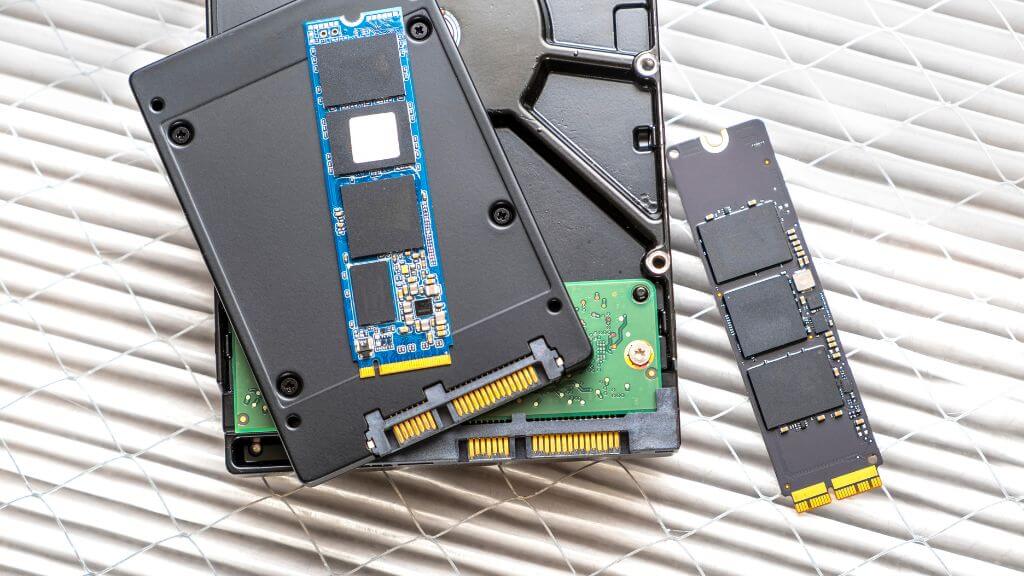
Les jeux modernes consomment beaucoup de bande passante, rendant le stockage rapide indispensable. Certains jeux exigent désormais un SSD , tandis que d'autres le recommandent fortement. On distingue deux principaux types de disques SSD sur les ordinateurs Windows modernes : SATA et NVMe PCIe.
Bien que les SSD SATA soient nettement plus rapides que les disques durs mécaniques, nous recommandons l'utilisation d'un disque NVMe ou équivalent pour les jeux. À minima, Windows et la plupart des jeux les plus gourmands en ressources devraient être installés sur un tel disque.
Désactiver le diaporama d'arrière-plan
Ce dernier point pourrait vous surprendre, mais si vous avez constaté des saccades et des interruptions inexpliquées dans vos jeux, cela pourrait être dû à vos paramètres d'arrière-plan.
Windows vous permet d'utiliser la fonction Diaporama pour faire défiler différents arrière-plans dans un dossier spécifique à intervalles réguliers. À chaque changement, l'ordinateur se fige brièvement.
Même si cela se produit en arrière-plan, si votre arrière-plan est configuré pour changer fréquemment, vous pourriez être surpris de constater pourquoi ces saccades se produisent dans vos jeux alors que la solution est aussi simple que de changer votre arrière-plan pour une image statique ou de régler l'intervalle du diaporama de sorte qu'il ne change qu'une fois toutes les quelques heures ou une fois par jour.
Voici les conseils de base pour optimiser votre PC Windows 11. Si vous souhaitez aller plus loin, vous pouvez également envisager d'augmenter la vitesse de votre processeur et de votre carte graphique. Si vous utilisez encore Windows 10, vous pourriez également être intéressé par l'optimisation de Windows 10 pour les jeux.
Les commentaires sont fermés.