

Il est inutile de créer une boucle avec vos données. Dans Excel, toute tentative de création d'une boucle à l'aide d'une formule est appelée référence circulaire, ce qu'Excel empêche par défaut. Toute boucle où la formule se réfère à elle-même (directement ou indirectement) générera une erreur : la boucle ne peut être exécutée car le calcul ne peut aboutir.
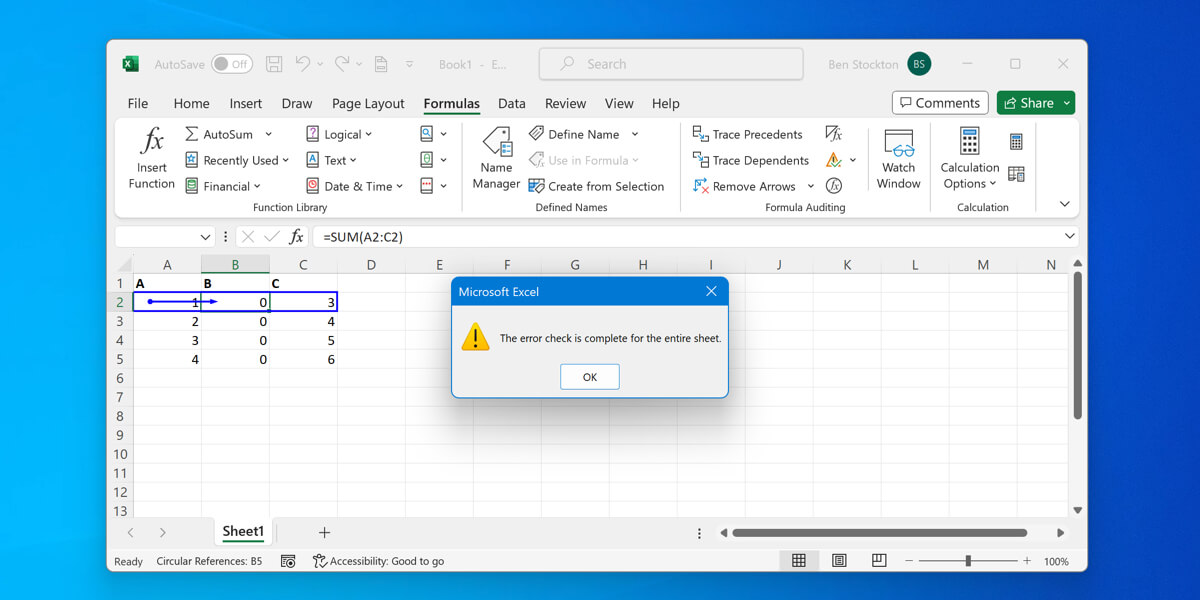
Les signaux circulaires posent problème car ils empêchent vos formules de fonctionner et vous privent de données. Vous devrez identifier et corriger ces signaux circulaires dans vos formules Excel, ou modifier votre feuille de calcul pour résoudre le problème.
Identifier les symboles circulaires dans Excel
Un symbole circulaire apparaît souvent lorsqu'une formule fait référence à sa propre cellule, directement ou via une série de formules. Si vous créez accidentellement un symbole circulaire, Excel le signalera généralement par un avertissement.
Vous pouvez le vérifier rapidement vous-même en consultant la barre d'état en bas de la fenêtre Excel. Si vous voyez « Références circulaires » dans le coin inférieur gauche avec une adresse de cellule, cela signifie que vous avez des références circulaires qu'il faut corriger.
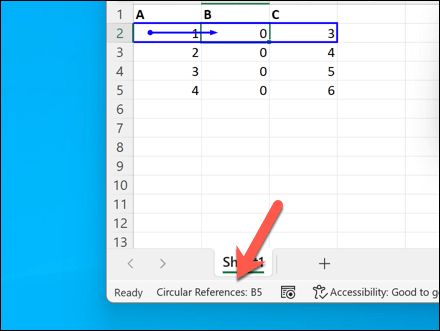
Rendez-vous à cette adresse et corrigez le problème, puis vérifiez la barre d'état pour vous assurer qu'aucune erreur n'apparaît dans vos feuilles de calcul.
Utilisation de l'outil de vérification des erreurs dans Excel
Excel possède également un outil intégré permettant de repérer les références circulaires. Vous pouvez suivre ces étapes pour les trouver.
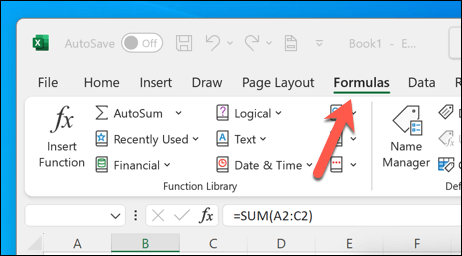
- Ouvrez le classeur Excel que vous souhaitez examiner et sélectionnez l'onglet Formules dans le ruban.
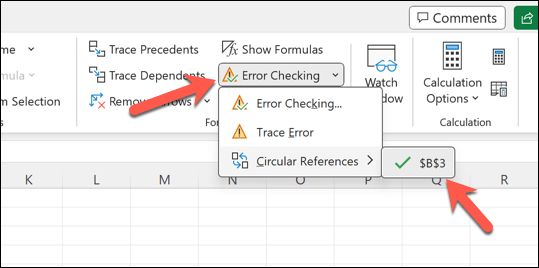
- Cliquez sur le bouton de vérification des erreurs.
- Dans le menu déroulant, sélectionnez Références circulaires. Une liste d'en-têtes à corriger s'affichera, vous dirigeant vers la première cellule contenant le problème.
Comment supprimer une référence circulaire dans Excel
Si vous n'avez pas l'intention d'utiliser de références circulaires dans Excel, elles entraînent souvent des erreurs de calcul et sont impossibles à réaliser. Cependant, les supprimer est une opération simple une fois que vous avez identifié la ou les cellules problématiques qui en sont la cause.
La méthode à suivre dépend du fonctionnement de votre feuille de calcul. Une solution courante consiste à copier une cellule contenant une formule et à la remplacer par son résultat final. Bien que cette solution ne soit pas idéale, elle permet d'éviter une erreur lorsqu'une formule dépend du résultat d'une autre pour fonctionner.
Commencez par repérer la cellule contenant la référence circulaire, qu'Excel marque généralement d'une coche. mauvais messageSi vous la sélectionnez, vous verrez peut-être apparaître des flèches bleues dans d'autres cellules ; cela indique la boucle qui pourrait nécessiter une correction.
Ensuite, cliquez avec le bouton droit sur la cellule et sélectionnez Copier, ou appuyez sur Ctrl+C. Une fois la valeur copiée, cliquez à nouveau avec le bouton droit sur la cellule et sélectionnez Coller > Coller la valeur, ou appuyez sur Ctrl+Alt+V.
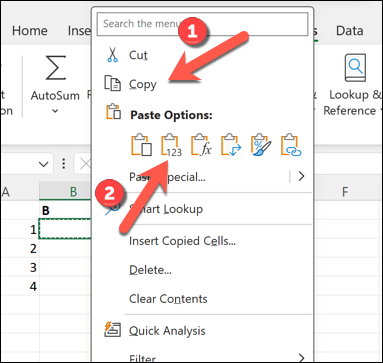
Répétez ces étapes pour toutes les autres références de cellules nécessaires pour calculer correctement la formule finale.
Comment activer les références circulaires dans Excel à l'aide de calculs itératifs ?
Les calculs répétitifs sont une fonctionnalité d'Excel qui permet d'exécuter des calculs un certain nombre de fois. Si vous prévoyez d'utiliser vos formules entre elles, il est conseillé d'activer les calculs répétitifs afin que les calculs s'exécutent sans erreur.
Cette fonctionnalité est désactivée par défaut, ce qui n'est pas idéal pour la plupart des utilisateurs d'Excel. Toutefois, si vous utilisez intentionnellement des références circulaires pour des calculs répétitifs, vous devrez activer cette fonctionnalité en suivant les étapes ci-dessous.
- Ouvrez Excel et cliquez sur Fichier > Options (ou Fichier > Plus > Options).
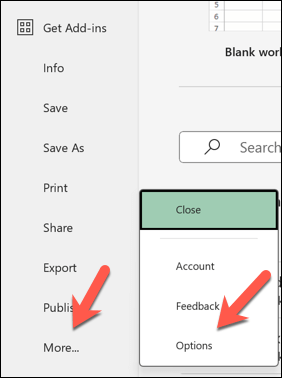
- Dans le menu des options Excel, cliquez sur Formules.
- Dans les options de calcul, cochez la case « Activer le calcul itératif » et définissez le nombre maximal d’itérations et le nombre maximal de modifications. Cela limitera le nombre de calculs qu’Excel effectuera à l’aide d’une référence circulaire avant de s’arrêter, ainsi que la précision des calculs finaux.
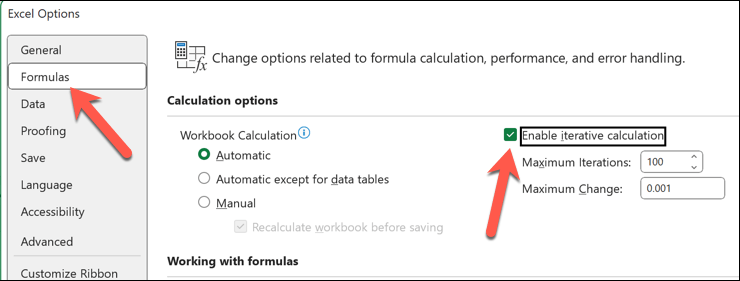
- Appuyez sur OK pour enregistrer les modifications.
Gestion des erreurs dans Microsoft Excel
Une référence circulaire dans Excel n'est pas une erreur critique, mais elle peut entraîner… Empêchez votre feuille de calcul de fonctionnerEn suivant les étapes mentionnées ci-dessus, vous pouvez localiser et corriger le problème afin de corriger l'erreur dans votre feuille de calcul et permettre à vos formules de calculer correctement le résultat final.
Vous pourriez rencontrer de nombreuses autres erreurs dans Excel, notamment : #NUM! erreurCependant, si vous vérifiez vos données pour corriger toute erreur dans la formule ou l'intégrité des données, vous devriez pouvoir résoudre le problème.
Les commentaires sont fermés.