

Le message « Word ou Excel a rencontré une erreur l’empêchant de fonctionner correctement » s’affiche lorsque Microsoft Office ne parvient pas à initialiser un ou plusieurs composants essentiels à son bon fonctionnement. Ce problème n’est pas lié à un document spécifique ; il survient avant le démarrage complet de Word ou d’Excel, lorsque l’environnement d’exécution de l’application ne se charge pas correctement en raison d’un problème de dépendance ou de configuration.

Au démarrage, Word et Excel s'appuient sur plusieurs composants, notamment le service OfficeClickToRun.exe , le chargeur de compléments COM et des bibliothèques système essentielles (telles que wwlib.dll , vbe7.dll et mso.dll ). Ces composants gèrent des opérations de base comme l'affichage des documents, l'initialisation des macros et la vérification de l'activation.

Lorsque l'un de ces composants est corrompu , échoue à un contrôle d'intégrité du système ou est chargé avec une version incompatible , Office ne peut pas terminer sa séquence de démarrage et affiche à la place l'invite familière « Réparer maintenant ».
Cela se produit généralement pour une ou plusieurs des raisons suivantes :
- Fichiers Office corrompus ou obsolètes Des modules d'installation endommagés, manquants ou incompatibles entraînent souvent des échecs de démarrage, notamment après des mises à jour intermittentes ou des pannes système.
- Le service de plateforme de protection logicielle est inactif. Ce service Windows vérifie si Office est activé. S'il est désactivé, lent ou ne répond pas, la confirmation de la licence échoue et Word ou Excel se ferme inopinément.
- Modules complémentaires défectueux ou incompatibles Les modules complémentaires externes tels que Grammarly, EndNote ou certains outils PDF peuvent injecter du code conflictuel au démarrage, perturbant ainsi le processus de démarrage d'Office.
- Conflits de système ou de sécurité Des programmes antivirus trop protecteurs, des mises à jour récentes de Windows ou des autorisations restreintes peuvent empêcher les composants d'Office de s'exécuter ou d'accéder à des chemins de registre essentiels.
En bref, l'erreur se produit lorsque Office est incapable de vérifier correctement l'activation, de charger ses modules principaux ou de communiquer avec les services d'arrière-plan requis pendant son fonctionnement.
Maintenant que vous comprenez les causes profondes, résolvons le problème étape par étape.
1. Réparation de l'installation du bureau
La réparation d'Office remplace les fichiers binaires corrompus ou incompatibles , restaure les dépendances manquantes et réenregistre les composants d'exécution essentiels . Ce processus résout les problèmes de démarrage causés par des fichiers DLL corrompus ou des liens de service rompus , permettant ainsi à Word et Excel de fonctionner correctement sans message d'erreur.
- Fermer Toutes les applications Office (Word, Excel, Outlook, etc.).
- Clique sur Windows + REt le type
controlEt appuyez sur Entrer Pour ouvrir Panneau de configuration.![]()
- Aller à Programmes ← Programmes et fonctionnalités.
![]()
- Localiser Microsoft Office Sélectionnez-le dans la liste.
- Cliquez Changer en haut.
![]()
- Sélectionner Réparation en ligne (Réparation non rapide).
![]()
- Cliquez Réparation Et suivez les instructions à l'écran.
- Veuillez patienter pendant qu'Office télécharge et réinstalle ses composants principaux.
- Redémarrer l'ordinateur Si on vous le demande.


2. Désactiver les fonctions supplémentaires (mode sans échec)
Les erreurs de démarrage sont souvent dues à des compléments COM/VSTO qui se chargent au lancement de Word ou d'Excel. L'exécution de l'application en mode sans échec désactive toutes les extensions tierces, ne laissant se charger que les composants Microsoft essentiels. Cela permet de déterminer si un complément est à l'origine de l'erreur.
winword /safe ou excel /safe, puis appuyez Entrer.
- Si Non L'erreur apparaît en mode sans échec : Cela laisse penser qu'un module complémentaire tiers est la cause probable du plantage.
- Aller à Fichier → Options → Modules complémentaires.
![]()
- Sélectionner COM Add-ins Dans le menu déroulant « Gérer », cliquez sur transmission….
![]()
- Désélectionnez toutes les fonctions supplémentaires suspectes ou récemment ajoutées.
- Redémarrez Word ou Excel normalement pour vérifier si le problème est résolu.
- Aller à Fichier → Options → Modules complémentaires.
- Si l'erreur persiste en mode sans échec : Le problème ne provient pas des fonctions supplémentaires.
- Poursuivez avec d'autres étapes de dépannage (telles que la réparation en ligne ou la vérification des services en arrière-plan).


Conseil : Commencez par désactiver les modules complémentaires non Microsoft , car ils sont la source la plus fréquente de conflits.
3. Effectuez un démarrage propre
Dans certains cas, le problème ne provient pas d'Office lui-même, mais de services tiers ou d'applications en arrière-plan qui se chargent au démarrage de Windows. Ces services peuvent interférer avec la vérification des licences, verrouiller des fichiers DLL ou injecter des processus conflictuels.
Un démarrage minimal lance Windows avec uniquement les services Microsoft essentiels. Cela isole les programmes tiers et permet de déterminer si un processus en arrière-plan est à l'origine du plantage de Word ou d'Excel. Si l'erreur disparaît en mode de démarrage minimal, réactiver les éléments de démarrage un par un peut aider à identifier la cause du problème.
- Clique sur Win + R, Type msconfigEt appuyez sur Entrer.
![]()
- Aller à un onglet الخدماتSélectionnez Cacher tous les services Microsoft (Très important), Puis appuyez sur Désactiver tout.
![]()
- Ouvert gestion des tâches ← Onglet Démarrage et Désactiver tous les éléments de démarrage.
![]()
- Redémarrez votre ordinateur.


- Si l'erreur n'apparaît pas après un démarrage en mode minimal :
- Le problème est causé par un service externe ou un programme de démarrage.
- Réactivez les services et les éléments de démarrage par petits groupes afin d'identifier la cause exacte.
- Désactivez dès que vous avez identifié le service ou le programme à l'origine du problème.
- Si l'erreur persiste après un démarrage en mode minimal :
- Passez à d'autres méthodes de dépannage (comme l'activation de SPPSVC ou la réinstallation complète).
Conseil : Les programmes antivirus, les bloqueurs de licences et les outils système obsolètes sont les causes les plus courantes détectées par un test de démarrage minimal.
4. Exécution du service de plateforme de protection logicielle
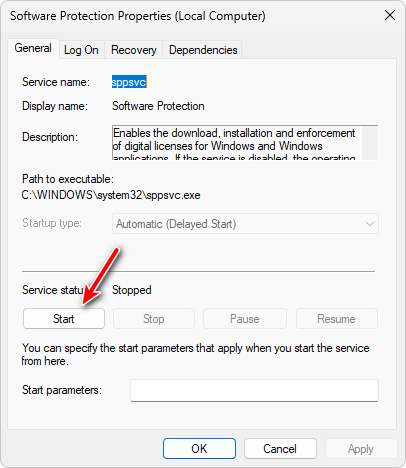
Le service gère Plateforme de protection logiciellesppsvc) Activez Office et vérifiez la licenceSi ce service Arrêté, cassé ou démarrage lentWord et Excel ne parviennent pas à terminer leur vérification d'activation, ce qui provoque l'affichage du message « Erreur rencontrée ». La réactivation de ce service rétablit le processus d'activation et permet à l'application de démarrer normalement.
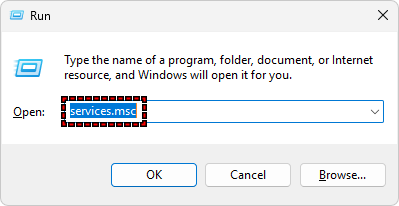
- Clique sur Win + R, Type services.mscEt appuyez sur Entrer Pour ouvrir la console des services.
![]()
- Faites défiler vers le bas et localisez Protection des logiciels.
![]()
- Faites un clic droit dessus et choisissez Propriétés.
- Ajuster Type de démarrage على Automatique (début différé).
- Si le service est indisponible, cliquez sur Commencer.
![]()
- Cliquez Appliquer Puis sur OK.
- Redémarrer l'appareil PC Le vôtre et votre travail Word ou Excel.

5. Installation propre du bureau
Si le problème persiste, il peut être dû à une corruption profonde de l'installation , à des entrées de registre corrompues ou à des conflits de mise à jour qui ne peuvent être résolus par une solution standard. Dans ces cas, une installation propre est la solution la plus fiable. Ce processus supprime tous les fichiers résiduels, les configurations invalides et les codes d'activation obsolètes susceptibles d'être à l'origine de l'erreur.
- Clique sur Win + REt le type appwiz.cplEt appuyez sur Entrer Pour ouvrir Programmes et fonctionnalités.
![]()
- Localiser Microsoft Office Dans la liste des programmes installés.
- Sélectionnez-le et cliquez sur Désinstaller.
![]()
- Suivez les instructions à l'écran pour désinstaller complètement Office.
- Une fois désinstallé, téléchargez Outil de désinstallation d'Office من Le site officiel de Microsoft.
![]()
- Exécutez l'outil pour supprimer tout Fichiers restants, entrées de journal ou codes d'activation.
- Redémarrez votre ordinateur.
- Connectez-vous à Compte Microsoft Votre propre portail ou portail Office etTéléchargez la dernière version d'Office.
- Installez Office et terminez le processus d'activation.
- Ouvrez Word ou Excel pour vérifier si l'erreur a disparu.


Si aucune des méthodes ci-dessus ne fonctionne, le problème peut impliquer des conflits de licences complexes , une corruption au niveau de Windows ou des problèmes d'activation spécifiques au locataire nécessitant un dépannage avancé.
Dans ce cas, la solution la plus efficace est de contacter directement le support Microsoft . Leur équipe peut exécuter des outils de diagnostic, examiner les enregistrements d'activation et appliquer des correctifs avancés non disponibles publiquement. Vous pouvez contacter le support Microsoft ici : https://support.microsoft.com/contactus
Les commentaires sont fermés.