

Résumé rapide
- Désactivez les actualités et les actions de la barre des tâches pour réduire les désagréments et les distractions.
- Alignez les icônes de la barre des tâches vers la gauche pour les rendre plus rapides et plus faciles à cliquer, selon la loi de Fitts.
- Activez la détection de présence, définissez un économiseur d’écran silencieux et priorisez les téléchargements depuis le Microsoft Store.
Une fois installé, Microsoft configure Windows 11 De la manière qu'il juge appropriée. Cela implique d'activer certains éléments de l'interface utilisateur susceptibles de distraire, tout en désactivant d'autres éléments plus utiles qui pourraient autrement être disponibles.
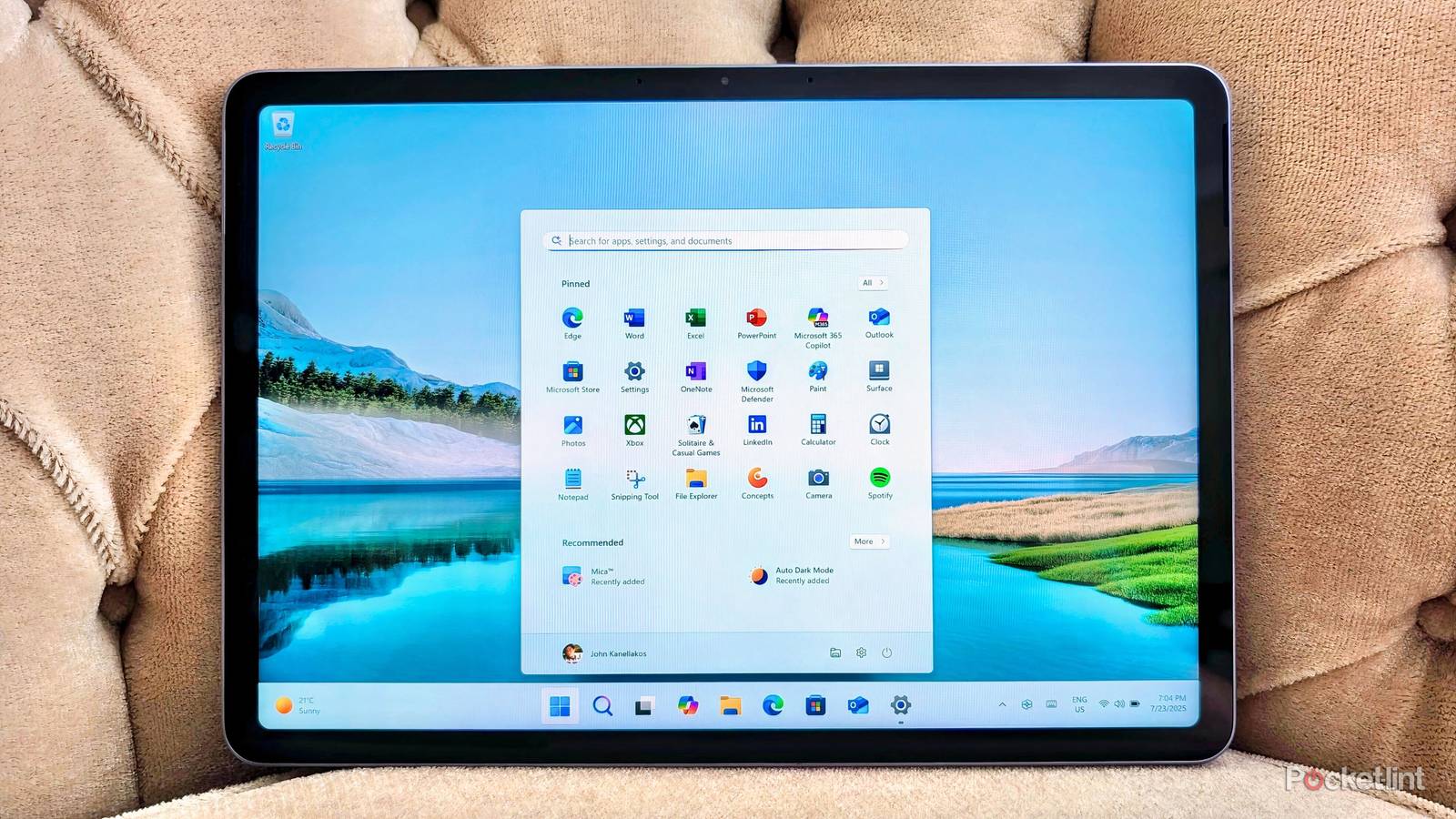
Même si j'aime certaines décisions de la plateforme, Microsoft Et ses objectifs ambitieux pour Windows 11, mais certains d'entre eux sont surprenants. C'est pourquoi je me retrouve toujours à ajuster certains paramètres immédiatement après l'installation. Tout nouvel ordinateur.
Voici cinq paramètres que je modifie instantanément sur les nouvelles tablettes, ordinateurs portables et ordinateurs de bureau Windows pour rationaliser l’expérience et promouvoir un environnement informatique plus silencieux et plus efficace.
1. Fermer la barre d'outils
La météo sur la barre des tâches est agréable, mais les actualités et les actions sont très distrayantes.
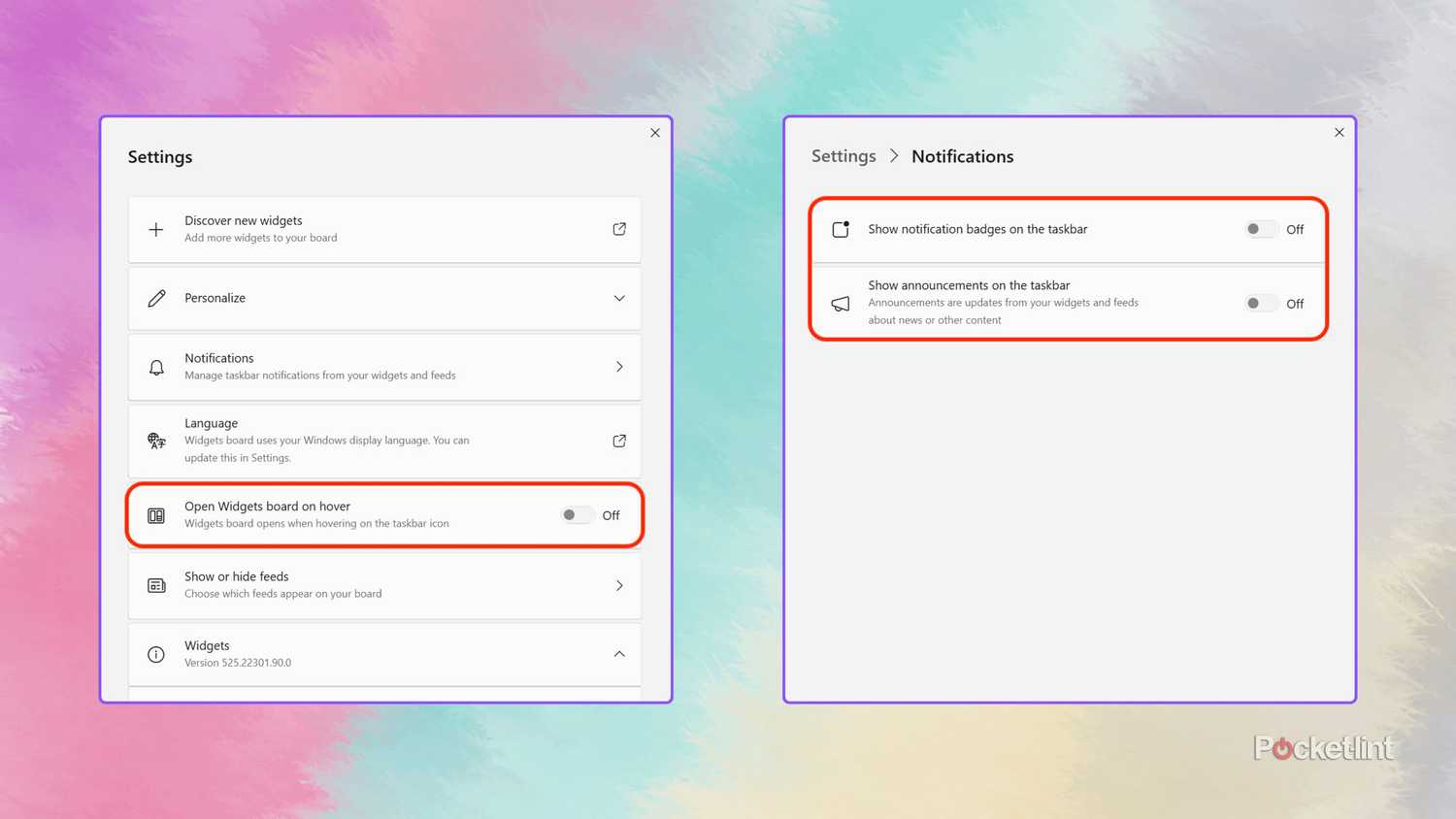
Habitant dans une région du monde où les conditions météorologiques sont très variables, je suis un grand fan des indicateurs de prévisions météo rapides. Dans Windows 11, Microsoft a transformé le bouton « Tableau de bord » en un mini-widget météo, ce qui est pratique, mais il a tendance à devenir incontrôlable par défaut. Le bouton s'actualise souvent avec des actualités, des cours de la bourse, des résultats sportifs et d'autres alertes distrayantes, tout en affichant ses propres badges de notification rouge vif.
Inutile de préciser que je désactive immédiatement ces éléments en allant sur Panneau d'outils > Notifications > Désactivez les deux Afficher les badges de notification sur la barre des tâches et Afficher les publicités dans la barre des tâches. De plus, j'éteins
Mini fenêtre d'outils au survol, quelque chose que j'active accidentellement aux moments les plus inopportuns.
2. Aligner les icônes de la barre des tâches à gauche
La loi de Fitts aura toujours le dernier mot.
La loi stipule loi de FittsUn modèle prédictif d'interaction homme-machine suggère que le coin inférieur gauche est l'emplacement idéal pour le bouton Démarrer de Windows. En effet, il agit comme un « bord infini », permettant aux utilisateurs de déplacer le curseur de la souris vers le coin actif de manière rapide, précise et prévisible.
Vous remarquerez que lorsque vous activez l'option « Aligner la barre des tâches à gauche » dans Windows 11, tout le coin entourant le bouton Démarrer peut être utilisé pour activer le bouton, et non seulement sa surface. Cette conception est intentionnelle, soucieuse d'une expérience utilisateur optimale, mais elle est, pour ainsi dire, abandonnée lorsque les boutons sont alignés au centre de l'écran.
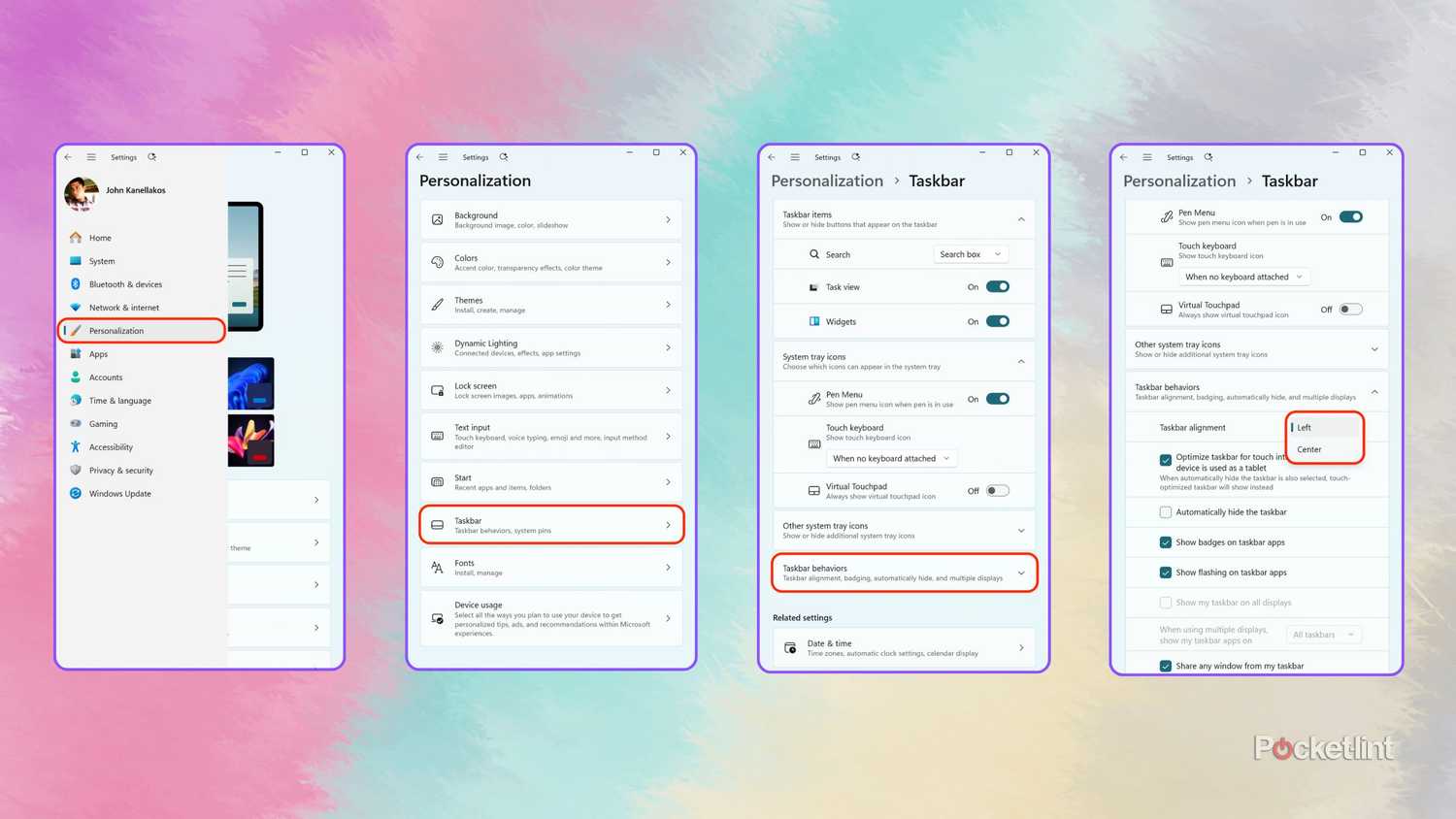
Pour passer à la barre des tâches traditionnelle alignée à gauche dans Windows 11, accédez à Paramètres > Personnalisation > Barre des tâches > Comportements de la barre des tâches > Alignement de la barre des tâches > Et sélectionnez la gauche Dans le menu déroulant.
3. Créer un économiseur d'écran
Non pas pour protéger l'écran, mais pour renforcer le sentiment de calme
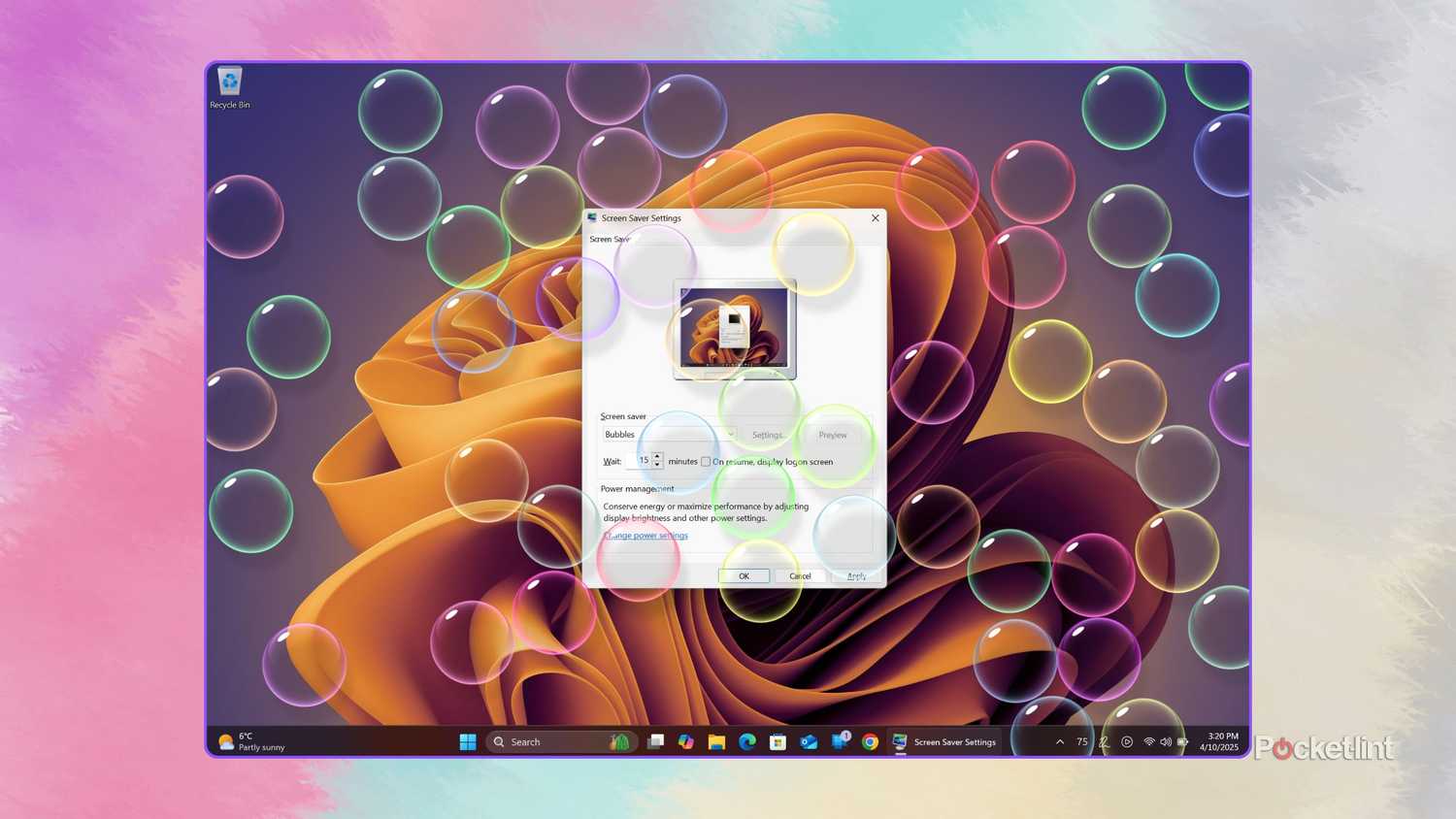
MalheureusementMicrosoft semble avoir complètement oublié les économiseurs d'écran sous Windows. L'entreprise a négligé cette fonctionnalité pendant des années, et le constat est sans appel : la boîte de dialogue de configuration de l'économiseur d'écran est obsolète du point de vue de l'interface utilisateur, et la liste des options disponibles est organisée de manière désordonnée et nécessite une mise à jour.
Ce statu quo est regrettable, non pas parce que la plupart des écrans d'ordinateur modernes ont besoin d'être protégés (à l'exception des écrans OLED, où la rémanence d'image n'est plus un problème aujourd'hui), mais parce que les économiseurs d'écran sont amusants et relaxants. En fait, avec un économiseur d'écran adapté, je trouve que je peux créer un sentiment de calme et de sérénité dans mon environnement de travail.
…et avec le bon économiseur d’écran, je trouve que je peux favoriser un plus grand sentiment de calme et de sérénité.
Personnellement, j'ai tendance à courir Application Mica™️ En mode plein écran, lorsque je souhaite améliorer l'atmosphère numérique, il m'arrive d'exécuter une application Météo animée L'expérience plein écran époustouflante vous permet de profiter pleinement des excellents effets météo DirectX. Bien sûr, n'oubliez pas de configurer également les options d'économiseur d'écran d'origine en allant sur Paramètres > Personnalisation > écran verrouillé > Paramètres associés > économiseur d'écran.
4. Activer la détection de présence (si disponible)
Si votre ordinateur dispose d'une technologie de détection de présence utilisateur, il vaut la peine de l'activer.
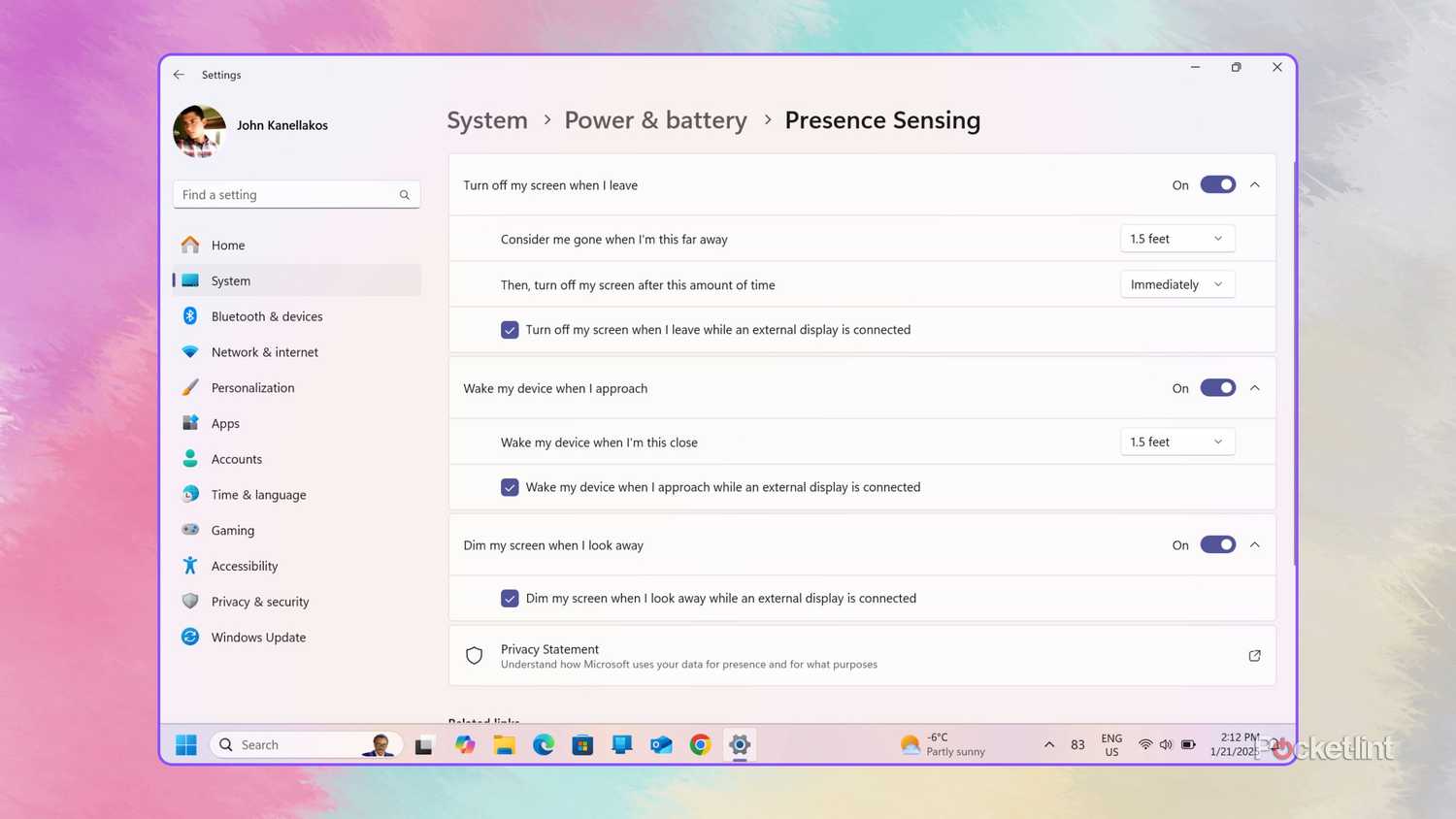
Une tendance croissante dans l'informatique grand public est l'intégration de capteurs de présence dans le châssis des tablettes, ordinateurs portables et ordinateurs de bureau. La détection de présence est une fonctionnalité Intégré à Windows 11 Il détecte la présence d'une personne devant l'appareil et allume ou éteint automatiquement l'écran en conséquence. La détection de présence est utile non seulement pour économiser la batterie en cas d'inactivité, mais aussi pour préserver la confidentialité en verrouillant l'appareil lorsque son propriétaire n'est pas attentif.
Tous les ordinateurs ne prennent pas en charge la détection de présence, mais si le vôtre l'est, je vous recommande vivement d'activer cette fonctionnalité et d'ajuster les paramètres à votre convenance. Pour cela, rendez-vous sur Paramètres > Système > alimentation et batterie > Détection de présenceDes options de confidentialité supplémentaires, notamment la possibilité d'accorder ou de refuser l'accès au capteur aux applications tierces, sont disponibles dans Paramètres > Confidentialité et sécurité > Détection de présence.
5. Passer au Microsoft Store
Oui, je suis tout à fait sérieux.

À vrai dire, le Microsoft Store n'était pas au meilleur de sa forme. À l'époque, fenêtres 8.x et Windows 10C'était comme un désert aride, avec seulement des applications médiocres et une absence quasi totale de développeurs majeurs et innovants. Mais avec le lancement de Windows 11 en 2021, Tout a changéMicrosoft a assoupli les restrictions sur les types d'applications qui peuvent être publiées dans le Store, est devenu plus généreux avec les options de monétisation tierces et a donné le feu vert aux développeurs tiers pour héberger leurs propres applications, magasins et assistants de mise à jour depuis le Store lui-même.
L'application Windows Store a également bénéficié d'une mise à jour radicale à l'ère de Windows 11. Elle est désormais esthétique, rapide et bien organisée, facilitant la découverte de logiciels. Aujourd'hui, le Windows Store est le moyen privilégié de distribuer et de télécharger des logiciels Windows, et abrite la quasi-totalité des principaux services et applications de tous les grands développeurs, à l'exception de Google (oui, Même Apple publie sur le Microsoft Store).
Je pense qu’il est temps que nous disions collectivement adieu au stéréotype entourant le Microsoft Store.
La boutique prenant en charge la mise à jour des applications, la synchronisation de ma bibliothèque et de mes achats sur tous mes ordinateurs, et bien plus encore, j'ai complètement arrêté de télécharger les installateurs directement depuis le web. Pour être clair : Je ne veux jamais voir le chargement latéral disparaître. En option, mais d'un point de vue pratique et de sécurité, je pense qu'il est temps que nous disions collectivement adieu au stéréotype entourant le Microsoft Store.
Les commentaires sont fermés.