

L'écran bleu de la mort (BSOD) signale une erreur système critique ; lorsqu'il apparaît, l'ordinateur Windows doit être redémarré. Autrefois assez fréquents, les BSOD sont désormais très rares grâce à des versions plus stables de Windows, des pilotes améliorés et une meilleure gestion des erreurs système.
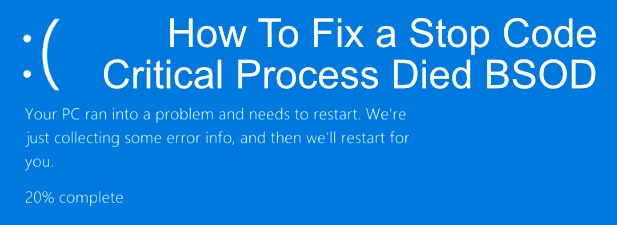 Cela ne signifie pas pour autant qu'elles ont complètement disparu. Les erreurs d'écran bleu de la mort, comme le code d'arrêt « processus critique arrêté », apparaissent encore de temps à autre. Ces erreurs ont généralement des causes très spécifiques ; ne vous laissez donc pas impressionner par leur nom complexe. Nous vous proposons quelques conseils pour résoudre ce problème d'écran bleu de la mort s'il apparaît sur votre ordinateur.
Quelles sont les causes de l'écran bleu de la mort « Processus critique arrêté » ?
Peu d'erreurs Windows paraissent plus catastrophiques que l'écran bleu de la mort avec le message « processus critique ». Comme son nom l'indique, il s'agit généralement du signe qu'un processus système critique (un programme qui assure le fonctionnement de votre système) a dysfonctionné.
Un autre signe qu'une erreur d'écran bleu « processus critique arrêté » s'est produite est la détection du code d'erreur. 0x000000EFCette erreur d'écran bleu de la mort est plus fréquente que la plupart des autres erreurs, mais en identifier la cause peut s'avérer difficile. Malheureusement, de nombreuses raisons peuvent en être à l'origine.
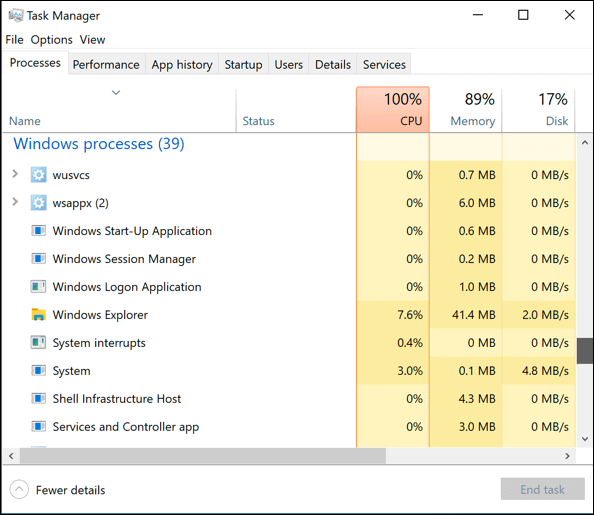
Problèmes de pilotes, fichiers système corrompus ou mise à jour système défectueuse : tous ces éléments peuvent affecter les performances de votre système Windows et provoquer un écran bleu de la mort comme celui-ci. Un seul fichier corrompu peut suffire à entraîner la défaillance d'un processus système.
Cela rend le dépannage extrêmement difficile, mais pas impossible. Dans de nombreux cas, les causes les plus évidentes de l'erreur « Écran bleu : processus critique arrêté » peuvent être résolues à l'aide des outils de dépannage intégrés à Windows 10. Voici quelques étapes à suivre pour tenter de résoudre le problème avec ces outils.
Exécutez l'utilitaire de résolution des problèmes Windows
Windows 10 intègre un outil de dépannage pour vous aider à diagnostiquer les problèmes de votre ordinateur. Dépannage WindowsComme son nom l'indique, cet outil analyse votre ordinateur à la recherche de problèmes apparents affectant les services et composants courants. S'il détecte des problèmes, il tentera de les résoudre automatiquement.
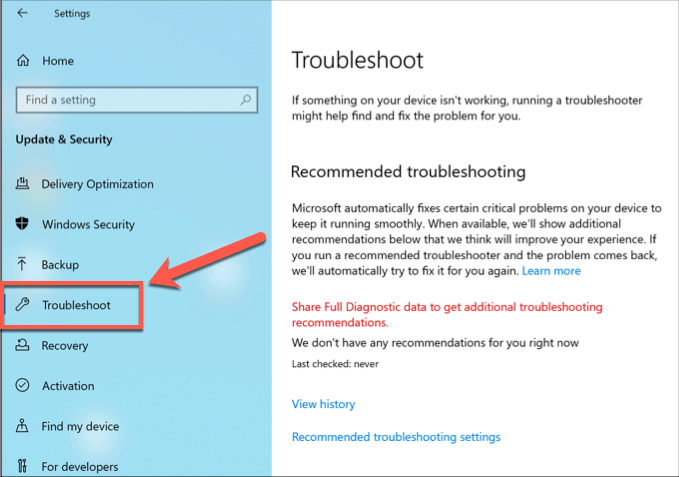
- Pour utiliser l'utilitaire de résolution des problèmes Windows, cliquez avec le bouton droit sur le menu Démarrer de Windows et sélectionnez l'option. ParamètresDans les paramètres Windows, cliquez sur Mise à jour et sécurité > Dépannage.
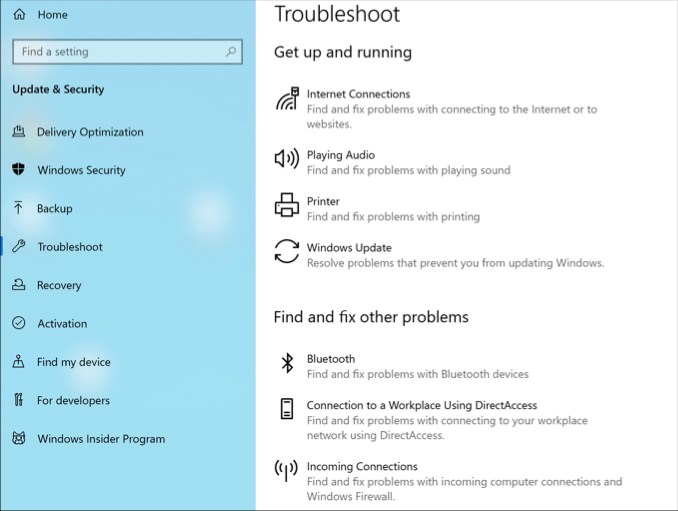
- Une liste de solutions de dépannage recommandées sera automatiquement affichée dans la section. Dépannage recommandéDivers tests de dépannage sont répertoriés dans les deux sections. Démarrage et Trouver et résoudre d'autres problèmesCliquez sur l'une de ces options pour lancer l'utilitaire de dépannage.
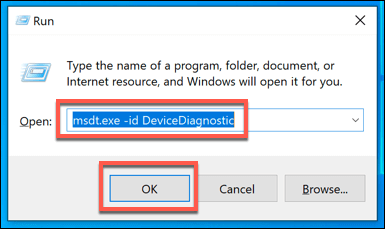
- Vous pourriez également vouloir activer Dépannage et réparation de matériel et d'appareils Pour tester les problèmes matériels. Windows a masqué cette fonctionnalité à la plupart des utilisateurs de Windows 10, mais vous pouvez l'exécuter directement en appuyant sur les deux touches. Windows + R Pour ouvrir la boîte de dialogue « Exécuter », tapez msdt.exe -id DeviceDiagnostic, puis appuyez Ok pour exécuter l'outil.
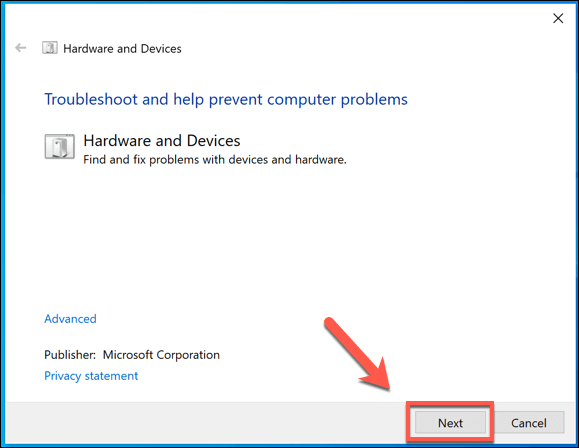
- Dans la fenetre Assistant de dépannage de diagnostic Ouvrir, appuyer sur Suivant Pour lancer l'analyse de votre ordinateur à la recherche de problèmes matériels, Windows affichera la liste des anomalies détectées. Vous devrez confirmer que vous souhaitez que Windows les corrige automatiquement si l'outil en détecte.
Vérifiez les mises à jour du système et des pilotes.
La mise à jour de votre PC Windows est une étape importante de la maintenance régulière de votre système. Les mises à jour Windows apportent des correctifs et des améliorations qui peuvent résoudre des problèmes comme l'erreur d'écran bleu « Processus critique arrêté » sous Windows 10.
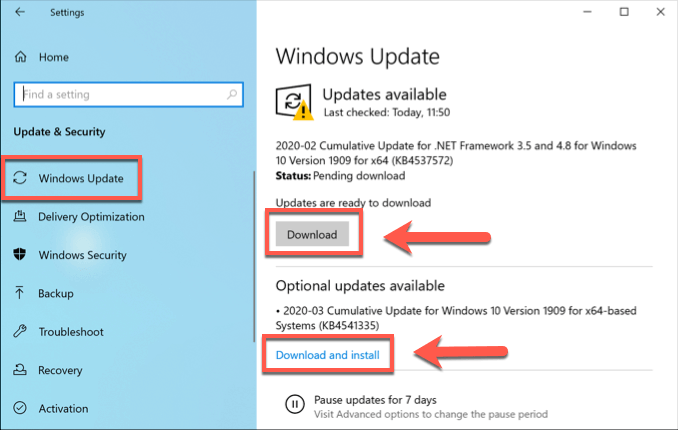
Cela ne garantit pas la résolution de ce problème, mais s'il est dû à un souci avec le système d'exploitation Windows (ou un pilote), une vérification rapide des mises à jour Windows et des pilotes installés peut suffire. Vous pouvez rechercher les mises à jour et les pilotes Windows 10 à partir de [lien/source]. Paramètres Windows.
- Cliquez avec le bouton droit sur le menu Démarrer et appuyez sur Paramètres Pour commencer, dans le menu des paramètres Windows, cliquez sur Mise à jour et sécurité > Télécharger ou Téléchargez et installezCe processus commencera par la mise à jour des mises à jour système ou de pilotes disponibles.
Il est conseillé de consulter les sites web des fabricants tiers pour obtenir les dernières mises à jour de pilotes. Ceci est particulièrement important pour les composants essentiels comme votre carte graphique, car les mises à jour régulières des pilotes sont moins fréquentes.
Vérification de l'intégrité des fichiers système Windows
Des fichiers système corrompus peuvent être à l'origine de l'erreur d'écran bleu « Processus critique arrêté ». Si votre système Windows est à jour, vous pouvez vérifier rapidement l'intégrité de vos fichiers système depuis une fenêtre de terminal Windows PowerShell (ou une invite de commandes avec privilèges d'administrateur).
- Pour ce faire, cliquez avec le bouton droit sur le menu Démarrer et appuyez sur Windows PowerShell (administrateur)Dans la fenêtre de terminal PowerShell ouverte, saisissez : sfc / scannow, Puis appuyez sur la touche entrer Pour exécuter la commande.
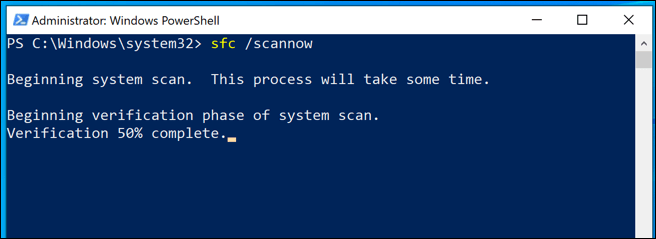
- Il va essayer sfc Il corrigera automatiquement tout problème potentiel. Une fois l'opération terminée, vérifiez votre disque dur pour détecter d'éventuels problèmes de système de fichiers en exécutant la commande suivante : Outil de vérification de disque (chkdsk). Type chkdsk / r Et presse entrerEt appuyez sur Y Pour confirmer une analyse programmée sur votre ordinateur.
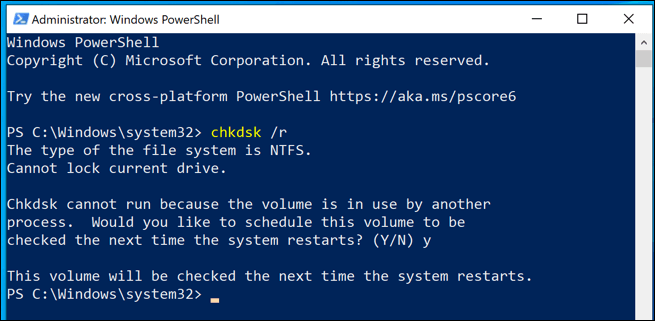
Vous devrez redémarrer votre ordinateur pour que chkdsk puisse s'exécuter ; faites-le maintenant, puis attendez que chkdsk vérifie et corrige les éventuels problèmes sur votre ordinateur une fois celui-ci redémarré.
Désactivez les processus de démarrage et exécutez un démarrage minimal.
Vous pouvez désactiver certains ou tous les processus de démarrage du système pour tenter d'identifier celui (le cas échéant) qui provoque cette erreur d'écran bleu. L'exécution d'un démarrage minimal de Windows (nom donné à cette procédure) utilise le minimum de pilotes et de services système pour démarrer votre ordinateur.
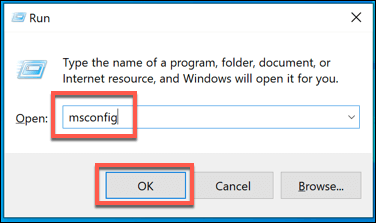
- Pour ce faire, appuyez sur Windows + R Et tapez msconfig Dans la boîte de dialogue Exécuter, appuyez sur OK Pour exécuter la commande.
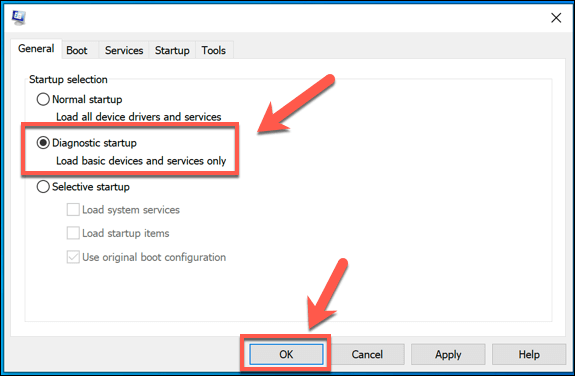
- Dans la fenetre Configuration du systèmeSélectionnez Démarrage du diagnostic Languette GénéralitésCela désactivera automatiquement tous les pilotes et processus inutiles. Appuyez sur OK Pour confirmer, redémarrez votre ordinateur.
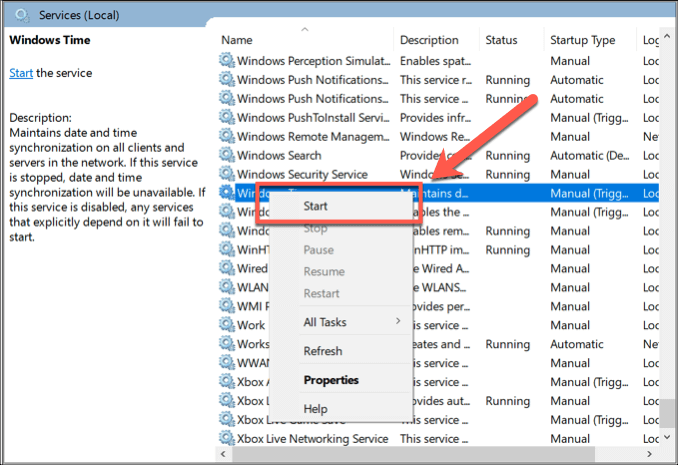
- Une fois votre ordinateur redémarré, ouvrez Exécuter (Windows + RÉcrire services.mscPour chaque service désactivé, cliquez avec le bouton droit et sélectionnez Commencer Pour que cela fonctionne, procédez ainsi jusqu'à ce que tous les services désactivés soient redémarrés.
Si l'erreur survient lors du lancement d'un processus système, vous pouvez effectuer un dépannage de ce service pour en déterminer la cause. Si cela ne fonctionne pas, le problème peut provenir du pilote système : en mode de démarrage diagnostique, seuls les pilotes essentiels au démarrage de Windows sont activés.
Résoudre l'erreur d'écran bleu « Processus critique arrêté »
comme Code d'arrêt écran bleu pour la gestion de la mémoireL'écran bleu « Processus critique arrêté » peut être résolu dans la plupart des cas en suivant les étapes et solutions décrites ci-dessus. Si le problème persiste, il s'agit probablement d'un problème matériel plutôt que logiciel ; il peut être nécessaire de vérifier l'intégrité de la mémoire ou le bon fonctionnement du disque dur.
Si le problème ne vient pas du matériel mais que vous rencontrez toujours cette erreur d'écran bleu, vous devrez peut-être… Effacer et réinstaller Windows Pour retrouver un fonctionnement optimal, n'oubliez pas de sauvegarder vos fichiers importants au préalable. Partagez vos astuces et solutions pour résoudre les erreurs d'écran bleu comme celle-ci dans les commentaires ci-dessous.
Les commentaires sont fermés.