

Microsoft a lancé Windows 11, la dernière version de Windows, pour les utilisateurs de Windows 10 en octobre dernier. La plupart des ordinateurs relativement anciens sont compatibles avec Windows 11, et de nombreux ordinateurs fonctionnent donc actuellement sous ce système. C'est un système d'exploitation assez stable, mais comme pour toutes les versions de Windows, il est possible de rencontrer occasionnellement un ou deux petits problèmes.
Ce guide vous aidera à résoudre les problèmes de Windows 11 à l'aide des outils intégrés. Si vous connaissez déjà la cause de votre problème, vous pourrez peut-être ignorer certaines étapes et choisir la solution la plus adaptée. Sinon, même si vous n'êtes pas sûr de la cause, suivez simplement ce guide étape par étape.
Commencez par accéder au mode sans échec
La plupart des réparations nécessitent le démarrage de votre système d'exploitation. Si vous ne pouvez pas démarrer Windows, vous devrez démarrer en mode sans échec. Si c'est la première fois que vous utilisez cette méthode, consultez notre guide rapide. Démarrer Windows 11 en mode sans échecIdéalement, vous devriez démarrer en mode sans échec avec prise en charge réseau pour utiliser des outils comme DISM.
Utilisez les outils de dépannage intégrés à Windows.
Les versions récentes de Windows intègrent une suite d'outils de dépannage pour divers problèmes. Les tâches de dépannage qui nécessitaient auparavant l'invite de commandes dans les versions précédentes de Windows peuvent désormais être effectuées via une interface graphique conviviale.
Les outils de dépannage sont très utiles pour résoudre les problèmes de Windows 11 dont vous ignorez l'origine. Par exemple, si votre caméra ne fonctionne pas correctement et que vous ne savez pas pourquoi, vous pouvez utiliser l'utilitaire de résolution des problèmes de caméra pour voir si Windows peut identifier et corriger automatiquement le problème.
- Commencez par appuyer sur Win + I Et aller à Système > Résolution des problèmes > Autres dépanneurs.
- Vous trouverez ici la liste de tous les outils de dépannage intégrés. Sélectionnez l'outil adapté à votre problème en cliquant sur le bouton correspondant. Courir Celui d'à côté.
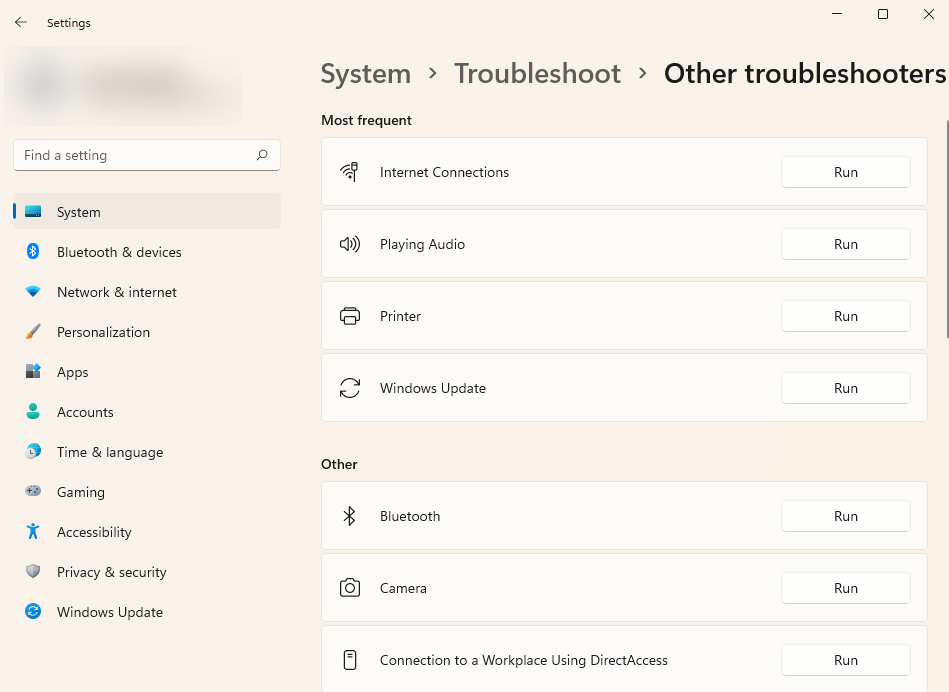
- Suivez les instructions et laissez le technicien de dépannage terminer le processus.
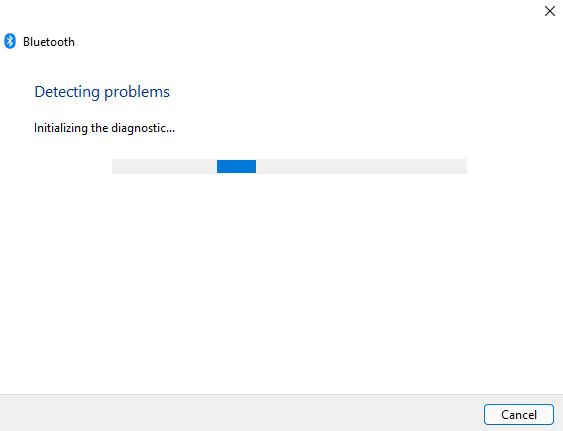
Si l'outil de dépannage identifie le problème, il tentera de le résoudre automatiquement. En revanche, s'il ne parvient pas à identifier le problème ou à résoudre un problème qu'il a identifié, il vous en informera et vous devrez essayer une autre solution.
Désinstaller Windows Update
Windows met régulièrement à jour les pilotes et installe des correctifs de sécurité pour assurer la sécurité et la mise à jour de votre ordinateur. Cependant, ces mises à jour peuvent parfois engendrer des problèmes. Si votre système Windows se bloque après une mise à jour récente, vous pouvez essayer de désinstaller cette dernière.
- Clique sur Win + I Et aller à Windows Update > l'historique de mise à jour.
- Sélectionner Désinstaller les mises à jour Pour faire fonctionner le panneau de commande.
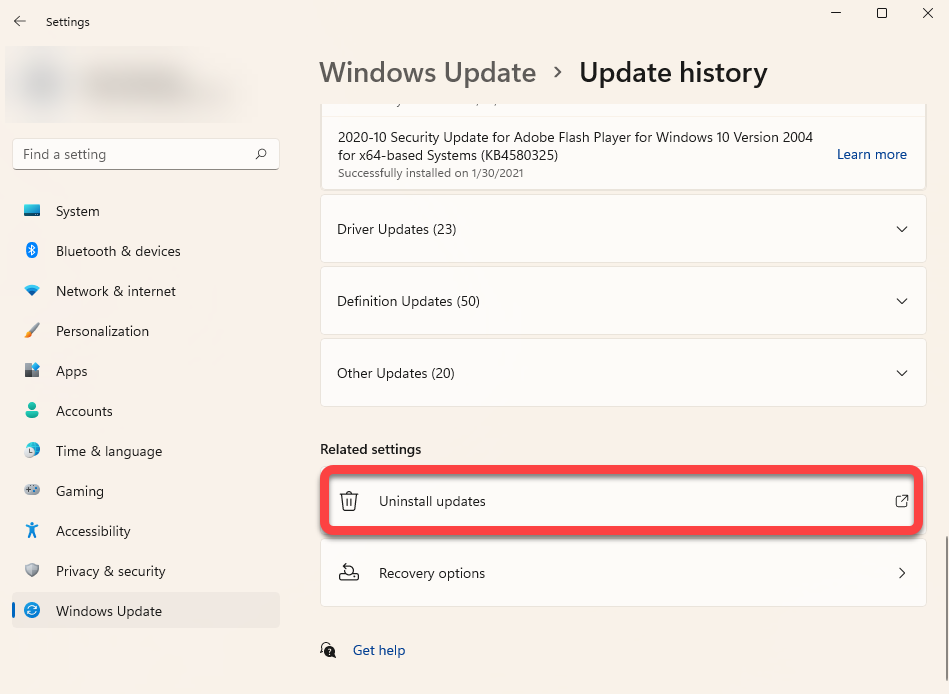
- Triez les mises à jour par date d'installation en cliquant sur l'onglet de la colonne. Date d'installationSélectionnez les mises à jour récemment installées et cliquez sur le bouton. Désinstaller En haut. Vous pouvez également cliquer avec le bouton droit sur une mise à jour et sélectionner Désinstaller.
Si vous ne voyez pas l'option Désinstaller Pour une mise à jour particulière, c'est parce que le système Windows la considère importante pour la sécurité ou pour le bon fonctionnement de Windows.
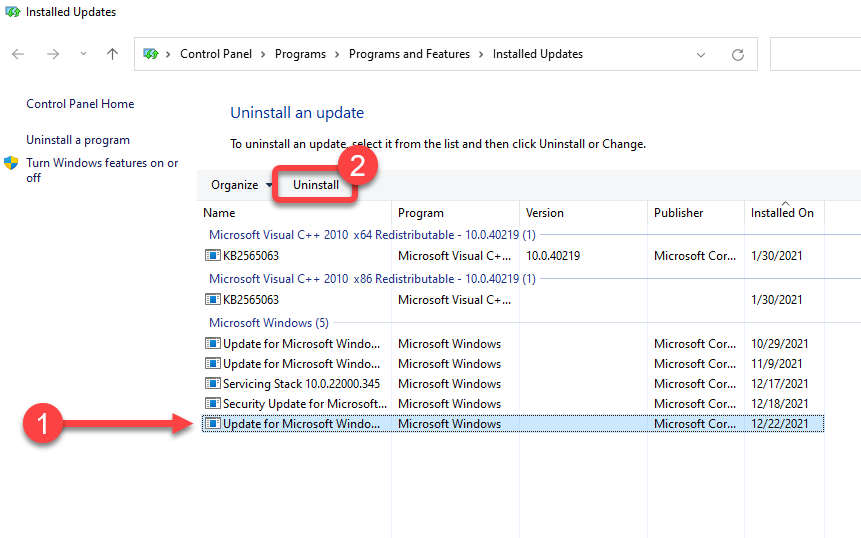
Confirmez la désinstallation lorsque vous y êtes invité. Une fois toutes les mises à jour récemment installées désinstallées, redémarrez Windows et vérifiez si tout fonctionne correctement.
Analyse du vérificateur de fichiers système (SFC)
L'utilitaire Vérificateur de fichiers système (SFC) de Windows permet de trouver et de restaurer les fichiers système corrompus. Les fichiers système sont des fichiers essentiels au bon fonctionnement de Windows.
Si vous rencontrez des erreurs inattendues dans votre système d'exploitation Windows et que vous ne parvenez pas à identifier la cause, le problème peut provenir d'un fichier manquant ou corrompu.
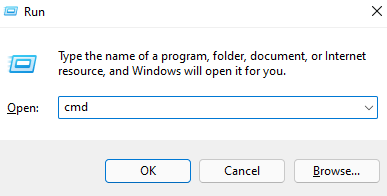
- Clique sur Win + REt le type cmdEt appuyez sur Ctrl + Maj + Entrée Pour exécuter l'invite de commande avec les privilèges d'administrateur.
- Exécutez la commande suivante :
sfc / scannow
- Laissez la vérification se terminer.
Une fois l'analyse terminée, un message s'affichera dans la fenêtre d'invite de commandes vous informant si des violations d'intégrité de fichiers ont été détectées. SFC réparera également ces violations en restaurant automatiquement les fichiers concernés.
Vérification du disque (CHKDSK)
Chkdsk est un utilitaire intégré qui recherche et corrige les erreurs du système de fichiers en analysant ses métadonnées. Il détecte les problèmes logiques et physiques de votre disque dur et tente de les résoudre automatiquement.
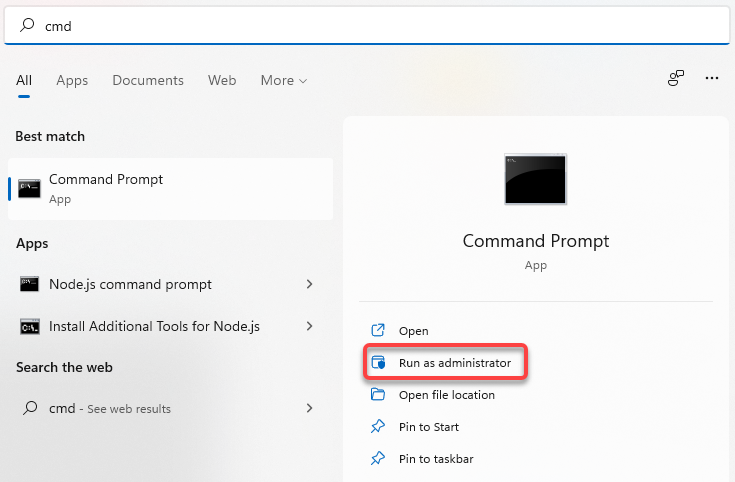
- Commencez par exécuter l'invite de commandes avec les privilèges d'administrateur. Ouvrez le menu Démarrer depuis la barre des tâches et saisissez : cmdEt sélectionnez Exécuter comme administrateur De la partie droite.
- Tapez la commande suivante dans l'invite de commande et appuyez sur Entrer:
chkdsk e : /f /r /x
- Lorsque la question est posée Souhaitez-vous forcer le déchargement du box de stockage ? (O/N)Tapez Y et appuyez sur Entrer.
Laissez l'analyse se terminer. Une fois celle-ci terminée, redémarrez votre ordinateur pour vérifier si tout est rentré dans l'ordre.
Vérification de la gestion des services d'images distribuées (DISM)
DISM est un autre utilitaire en ligne de commande qui peut vous aider à réparer Windows 11. Il est plus puissant que SFC et CHKDSK et ne doit être utilisé que si vous ne parvenez pas à résoudre votre problème à l'aide des outils SFC ou CHKDSK, ou si vous ne pouvez pas du tout exécuter SFC.
DISM vous aide à réparer les composants système endommagés en téléchargeant une image Windows depuis Internet et en la déployant sur votre ordinateur, sans avoir besoin d'installer Windows à partir de zéro.
Si vous utilisez DISM en mode sans échec, assurez-vous d'avoir démarré en mode sans échec avec la prise en charge réseau activée et de disposer d'une connexion Internet fonctionnelle. DISM a besoin d'un accès Internet car il télécharge des fichiers depuis Windows Update pour corriger les erreurs.
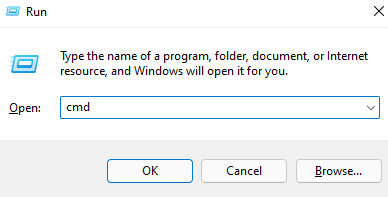
- Clique sur Ctrl + REt le type cmdEt appuyez sur Ctrl + Maj + Entrée Pour exécuter l'invite de commande avec les privilèges d'administrateur.
- Pour vérifier l'intégrité de votre stockage d'ingrédients sans rien modifier, exécutez la commande suivante :
Dism / Online / Nettoyage-Image / ScanHealth
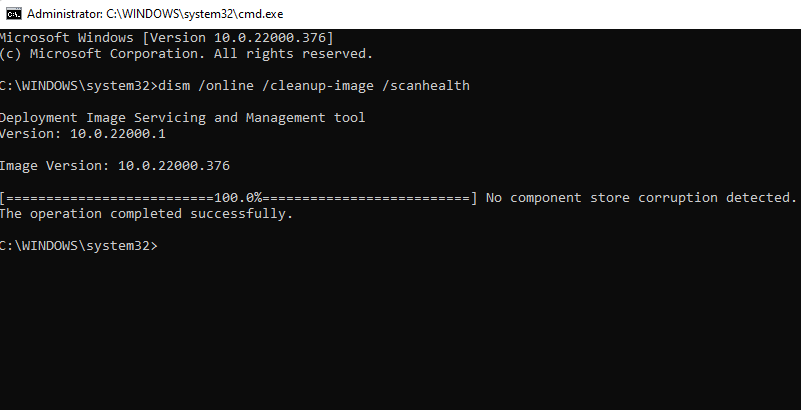
- Si DISM détecte des problèmes avec l'image système, exécutez la commande suivante pour les corriger :
Dism / en ligne / Cleanup-Image / RestoreHealth
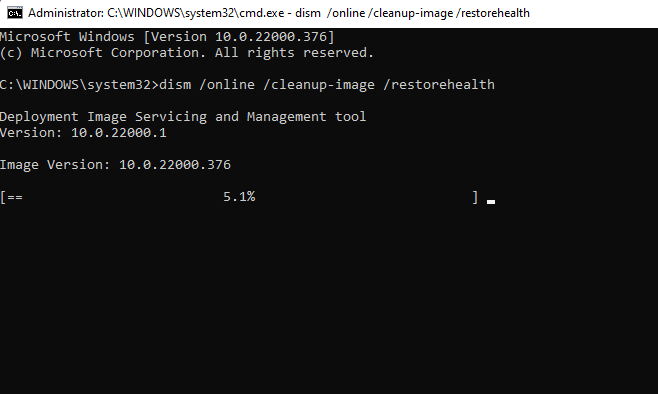
Le processus peut prendre un certain temps. Veuillez patienter jusqu'à la fin, puis redémarrez votre ordinateur pour vérifier que tout fonctionne correctement.
Utiliser la restauration du système
La restauration du système est comme une machine à remonter le temps pour Windows. Elle vous permet de rétablir l'état de fonctionnement antérieur de votre ordinateur, c'est-à-dire un point de restauration créé à un instant précis.
Cependant, vous devrez d'abord vérifier si des points de restauration existent sur votre ordinateur, car Windows n'en crée pas par défaut. Vous devrez soit créer un point de restauration manuellement, soit… Activer la restauration du système Si vous souhaitez que Windows en crée un automatiquement de temps en temps.
- Ouvrez le menu Démarrer depuis la barre des tâches et recherchez récupération. Sélectionner Récupération Des résultats.
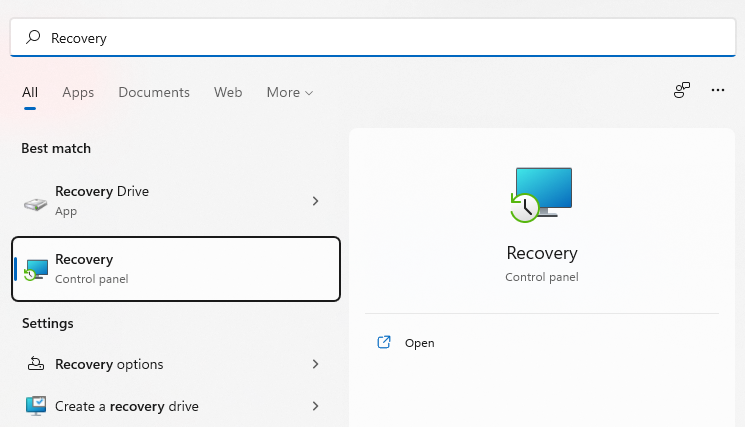
- Sélectionner Ouvrir la restauration du système.
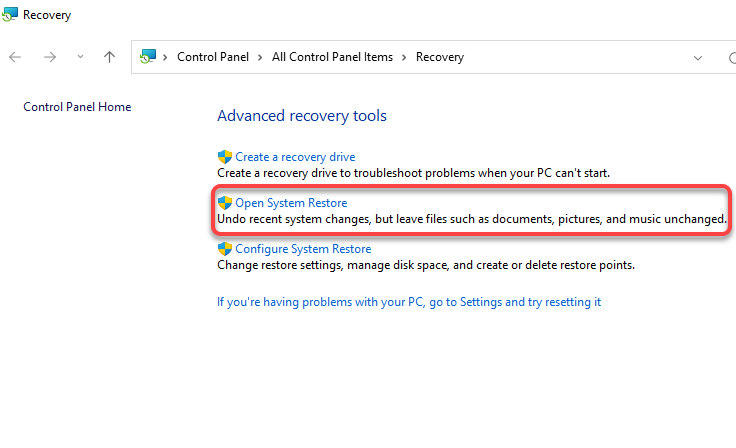
- Une fenêtre devrait apparaître restauration du systèmeSi vous voyez un point de restauration recommandé, cela signifie que votre ordinateur possède un point de restauration et que vous pourrez le restaurer à un état de fonctionnement antérieur.
sélectionner un point Restauration recommandée ou Choisissez un autre point de restauration Si vous souhaitez spécifier un point de restauration différent, sélectionnez SuivantVeuillez noter que toutes les applications installées après la date de création du point de restauration seront supprimées.
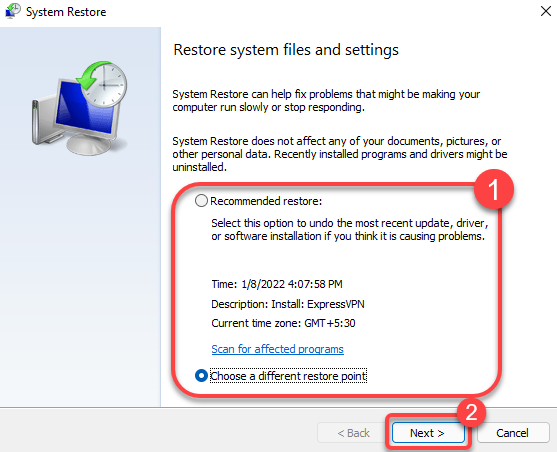
- Sélectionner Terminer pour démarrer le processus de restauration.
Windows va redémarrer et commencer la restauration de votre ordinateur. Une fois le processus terminé, vérifiez que tout fonctionne correctement.
Réparation du démarrage de Windows 11
Si les méthodes précédentes ne vous permettent pas de résoudre le problème de Windows 11, essayez l'outil de réparation du démarrage. Cet outil recherche spécifiquement les problèmes liés au démarrage ; ignorez donc cette méthode si votre problème n'est pas lié à celui-ci.
- Ouvrez le menu Démarrer depuis la barre des tâches et sélectionnez le bouton d'alimentation. Appuyez sur le bouton d'alimentation et maintenez-le enfoncé. Shift Et sélectionnez une option RedémarrerL'ordinateur redémarrera et entrera dans l'environnement de récupération Windows (RE).
- Aller à Dépannage > Options avancées > Réparation de démarrage.
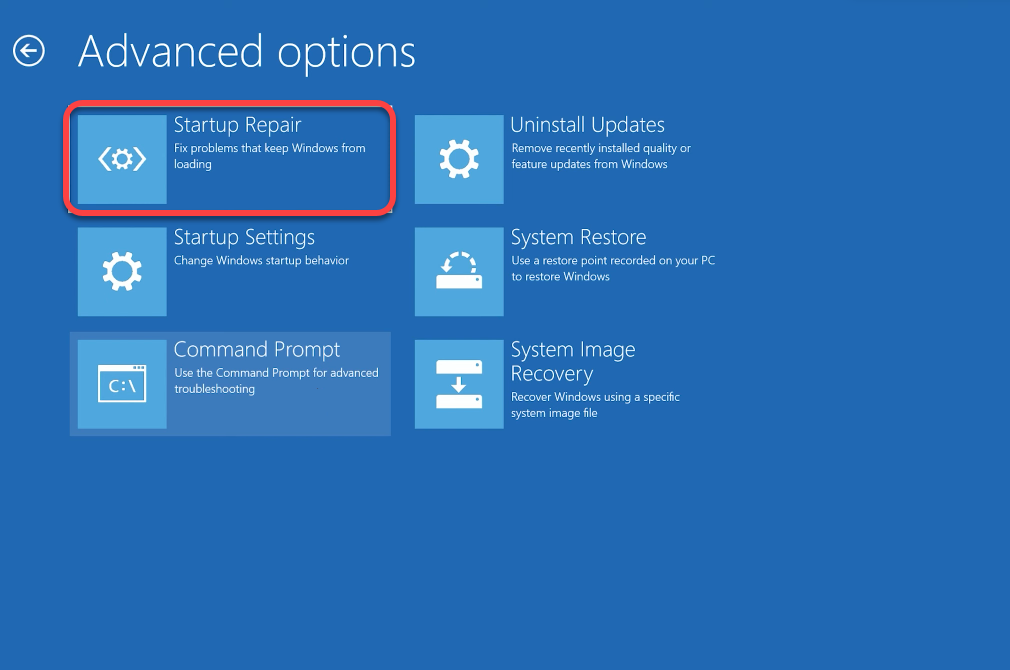
- Il vous sera peut-être demandé de sélectionner un compte et de saisir un mot de passe. Saisissez-le et Windows lancera le processus.
Si Windows détecte un problème, il tentera de le résoudre automatiquement. Toutefois, si Windows ne reconnaît aucun problème ou est incapable de résoudre un problème identifié, un message vous indiquera que La réparation du démarrage n'a pas pu réparer votre ordinateur.Dans ce cas, vous devrez essayer une méthode différente.
Réparation du chargeur de démarrage à l'aide de Bootrec
Si vous ne parvenez pas à démarrer Windows, vous pouvez utiliser l'outil Bootrec. Bootrec est un outil de réparation qui… En réparant l'enregistrement de démarrage principal Données de configuration de démarrage (BCD).
- Ouvrez le menu Démarrer et sélectionnez le bouton d'alimentation. Appuyez sur le bouton d'alimentation et maintenez-le enfoncé. Shift Et sélectionnez RedémarrageAu redémarrage, vous accéderez à l'environnement de récupération Windows (Windows RE).
Si vous ne parvenez toujours pas à démarrer en mode sans échec, maintenez le bouton d'alimentation de votre ordinateur enfoncé pendant qu'il est allumé pour forcer le redémarrage. Répétez l'opération deux fois ; à la troisième tentative, vous accéderez automatiquement à l'environnement de récupération Windows (Windows RE).
- Aller à Dépannage > Options avancées > Invite de commande.
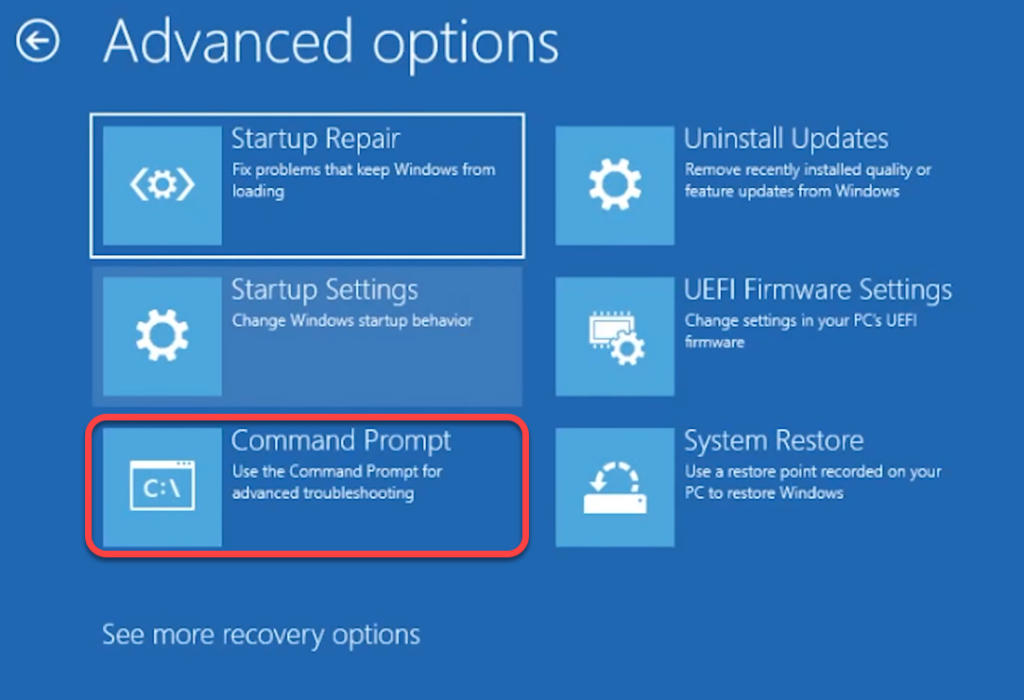
- Exécutez chacune des commandes suivantes l'une après l'autre (c'est-à-dire, tapez une commande, appuyez sur Entrée et répétez) :
- bootrec / fixmbr
- bootrec / fixboot
- bcdedit / export c: bcdbackup
- attrib c: bootbcd -h -r -s
- ren c: bootbcd bcd.old
- bootrec / RebuildBcd
À ce stade, vous verrez une question posée. Ajouter l'installation à la liste de démarrage ? Type Y Et presse EntrerDe plus, si vous recevez une erreur L'accès est refusé. Après la commande `bootrec /fixboot`, exécutez cette commande, puis exécutez à nouveau `bootrec /fixboot` :
bootsect /nt60 sys
Une fois terminé, fermez l'invite de commandes et redémarrez votre ordinateur.
Réinitialiser Windows 11
Ne réinitialisez votre ordinateur qu'après avoir essayé les méthodes précédentes, car vous devrez ensuite réinstaller tous vos programmes. Vous aurez toutefois la possibilité de conserver vos fichiers personnels. Si aucune des autres solutions ne fonctionne, ou si vous souhaitez que votre système Windows 11 retrouve son état d'origine, vous devriez envisager de le réinitialiser.
- Fermez toutes les fenêtres ouvertes et appuyez sur Win + IEt allez à Système > Récupération.
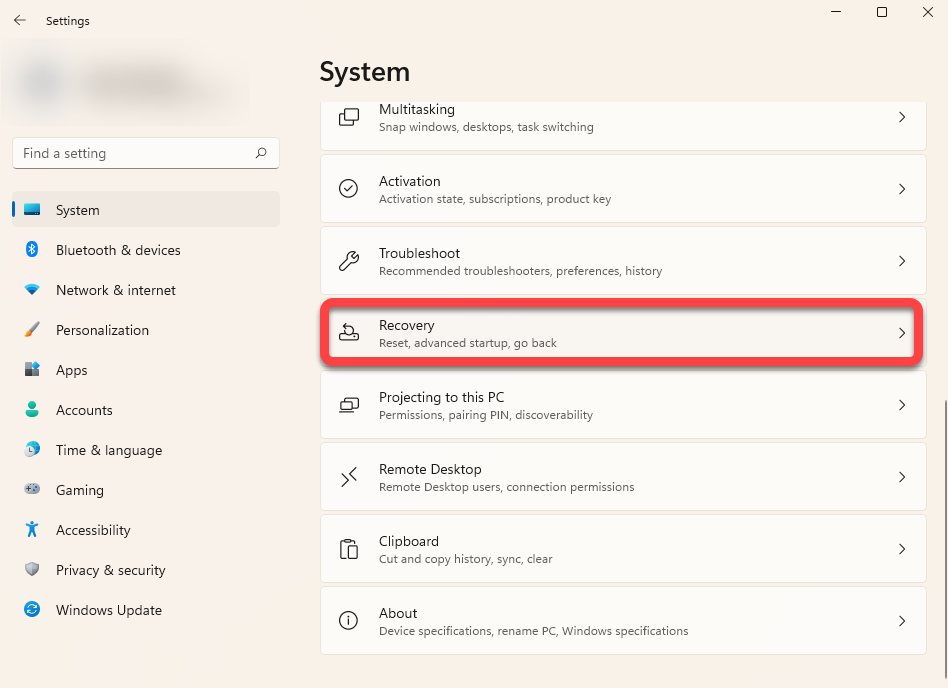
- Sélectionnez un bouton Réinitialiser PC.
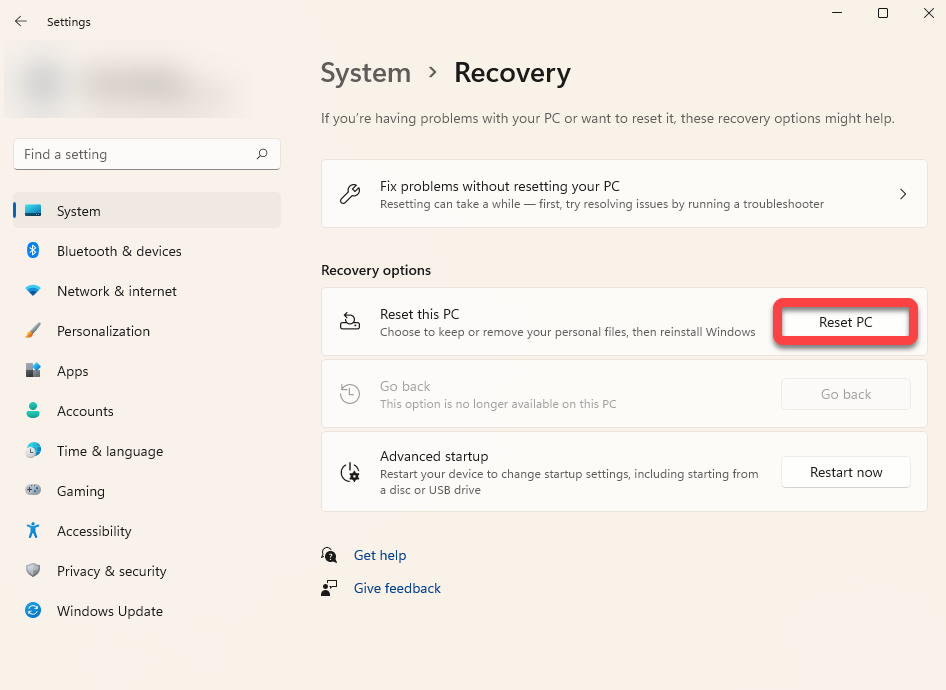
- Sélectionnez une option Conserver mes fichiers Si vous souhaitez conserver intactes vos données ou fichiers personnels, choisissez [une alternative]. Supprimer tout Si vous souhaitez effacer tout le contenu de votre disque dur, notez qu'avec les deux options, vous perdrez toutes les applications et tous les paramètres installés ; vous devrez donc les réinstaller après la réinitialisation.
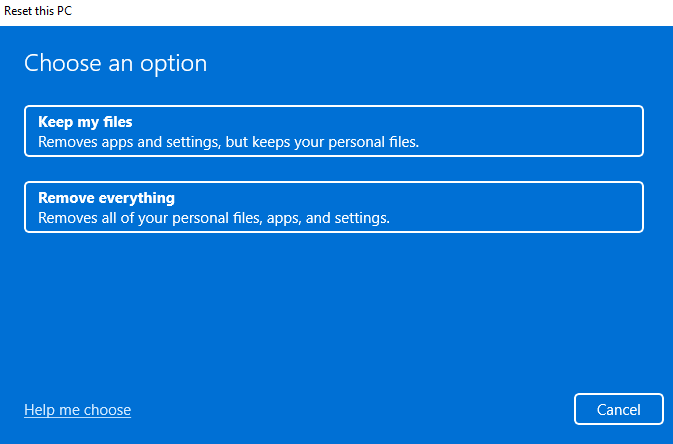
Suivez les instructions et laissez la réinitialisation se terminer. Dans la plupart des cas, la réinitialisation de Windows 11 devrait résoudre tous vos problèmes logiciels. Si ce n'est pas le cas, le problème est probablement d'ordre matériel et peut nécessiter une assistance technique.
Réinstaller Windows 11
Une installation propre de Windows 11 résoudra la quasi-totalité de vos problèmes, sauf s'il s'agit d'un problème matériel. Cependant, vous perdrez tous vos programmes installés. Vous perdrez également tous les fichiers stockés sur le disque dur où Windows est installé, si l'installation requiert son formatage.
Contrairement à une réinitialisation d'usine, une installation propre nécessite l'utilisation d'une clé USB amorçable ou de l'outil de création de supports Windows. Télécharger Windows (sous forme de fichier ISO) ou l'outil de création de supports d'installation (sous forme de fichier EXE) et Créer un lecteur USB amorçableUne fois la clé USB amorçable créée, Installez la nouvelle version de Windows 11 Sur ton ordinateur.
Les problèmes de Windows 11 ont été résolus.
Vous devriez pouvoir résoudre la plupart des problèmes non matériels de votre système d'exploitation Windows 11 en utilisant les méthodes décrites ci-dessus. Toutefois, si vous n'êtes pas très à l'aise avec le dépannage, vous pouvez essayer… Outils tiers gratuits Pour réparer Windows 11.
Les commentaires sont fermés.