

Que faire si une clé USB n'apparaît pas après l'avoir branchée ? L'USB est une technologie très répandue qui permet de connecter quotidiennement de nombreux périphériques à votre ordinateur Windows. Cependant, il arrive que la connexion ne soit pas aussi simple.
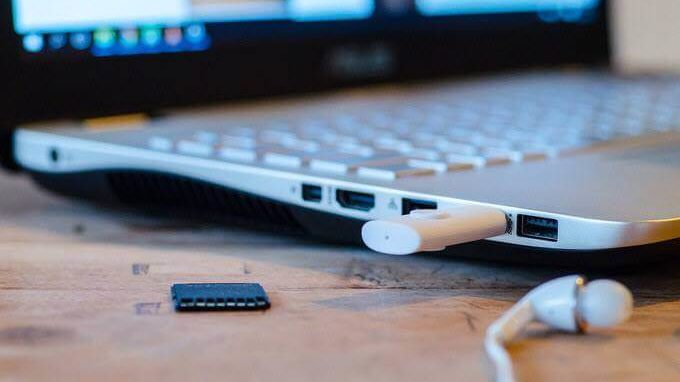
Pourquoi votre clé USB n'apparaît-elle pas ?
Le fait que votre clé USB ne soit pas détectée peut être dû à plusieurs raisons.
- Dommages ou La clé USB portable a mal fonctionné.
- Anciens programmes et pilotes
- Problèmes de partitions ou système de fichiers invalide
- Conflits d'appareils
- Port USB endommagé ou câbles défectueux
Nous avons rassemblé des solutions efficaces pour résoudre vos problèmes de connexion USB. La plupart de ces solutions s'appliquent également à divers périphériques USB tels que les disques durs, les périphériques, les souris, les manettes de jeux vidéo, etc.
Consultez également Courte vidéo YouTube Notre section passe en revue certaines des solutions mentionnées ci-dessous. Si vous recevez Erreur « Périphérique USB non reconnu »Nous avons aussi une solution pour cela.
Comment résoudre le problème d'une clé USB connectée qui n'apparaît pas ?
Si votre périphérique USB n'est pas détecté, il est préférable d'éliminer les causes les plus probables. Commencez par les solutions rapides ci-dessous avant de passer à des étapes de dépannage plus complexes. Ces solutions devraient fonctionner aussi bien sur Windows que sur Mac.
Étape 1 : Essayez les solutions simples
- Débranchez puis rebranchez la clé USB.Il arrive parfois qu'une clé USB ne soit pas détectée du premier coup ; essayez donc de la reconnecter pour voir si votre ordinateur la reconnaît une seconde fois.
- Vérifiez que votre périphérique USB est allumé.Lorsque vous connectez la clé USB à votre ordinateur, elle devrait s'allumer automatiquement et des voyants clignoteront pour indiquer son activité. Certains modèles sont équipés d'un câble d'alimentation dédié ou d'un bouton d'alimentation physique que vous devrez actionner manuellement pour que votre ordinateur les détecte.
- Vérifiez si la clé USB est endommagée.Il est possible que la clé USB ait été endommagée à votre insu ; vérifiez-la donc physiquement pour déceler d'éventuelles fissures ou morceaux cassés afin d'écarter ce problème.
- Redémarrez votre ordinateurCela peut paraître une solution de dépannage informatique un peu désuète, mais elle résout de nombreux problèmes, notamment ceux causés par des bugs logiciels. Débranchez la clé USB, éteignez votre ordinateur et débranchez-le de la source d'alimentation. Attendez jusqu'à une minute avant de redémarrer votre ordinateur et de réessayer d'utiliser la clé USB.
- Les pilotes ont-ils été installés ? Votre clé USB peut nécessiter des pilotes du fabricant pour fonctionner. Consultez le manuel et assurez-vous d'avoir installé les pilotes nécessaires avant d'utiliser la clé.
- Essayez la clé USB sur un autre port ou un autre ordinateur.Pour éliminer la possibilité que le problème vienne du port USB lui-même, essayez la clé USB sur un autre port ou sur un autre ordinateur.
Étape 2: Vérifier la compatibilité de l'appareil
Si votre clé USB n'est pas compatible avec votre ordinateur, elle ne sera pas détectée lorsque vous la brancherez. Sous Windows, la plupart des périphériques USB 3 peuvent se connecter aux ports USB 2.
Cependant, avec les progrès technologiques, un périphérique USB 3 peut nécessiter un port plus performant et compatible pour fonctionner. Consultez le manuel d'utilisation de votre ordinateur pour vérifier la compatibilité et vous assurer de connecter votre clé USB au port approprié.
Étape 3 : Mettez à jour votre système d’exploitation
Si vous utilisez Windows, la mise à jour du système d'exploitation comprend des fichiers importants qui prennent en charge divers matériels et périphériques, ainsi que des correctifs pour les erreurs que vous pourriez rencontrer.
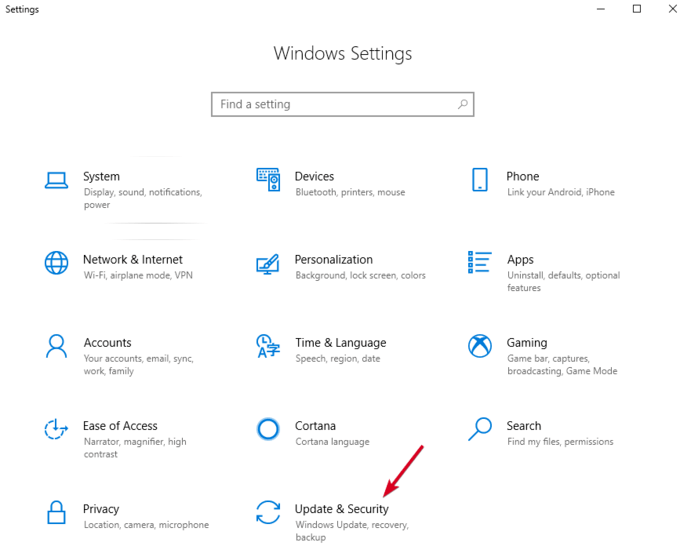
- Ouvert Paramètres> Mise à jour et sécurité.
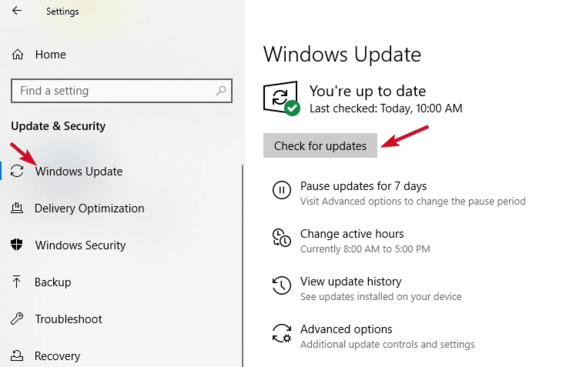
2. Cliquez Rechercher des mises à jour (Check for Updates)S'il y a des mises à jour en attente, téléchargez-les et redémarrez votre ordinateur avant de réessayer la clé USB.
Étape 4 : Utilisation de l’outil Gestion des disques
L'outil Gestion des disques vérifie si Windows détecte votre clé USB. Il affiche également tous les disques durs connectés à votre ordinateur et vous permet de consulter des informations telles que les partitions, les tailles et autres détails pertinents.
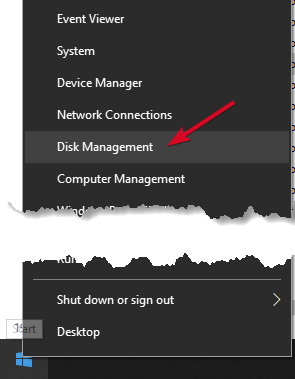
- Connectez votre clé USB et faites un clic droit dessus. Démarrer > Gestion des disques.
- Vérifiez votre clé USB dans la section Disques principaux ou secondaires. Si elle ne comporte aucune partition, elle apparaîtra comme… Amovible.
3. Si vous le voyez dans un outil Gestion de disqueVous pouvez ensuite créer une nouvelle unité de stockage et lui attribuer une lettre de lecteur. Ainsi, vous pouvez partitionner ou formater votre disque dur externe pour qu'il soit facilement détectable par d'autres appareils, notamment votre ordinateur.
4. Si votre clé USB n'apparaît pas, il peut y avoir un problème avec le pilote ou le matériel, ou la clé peut être endommagée.
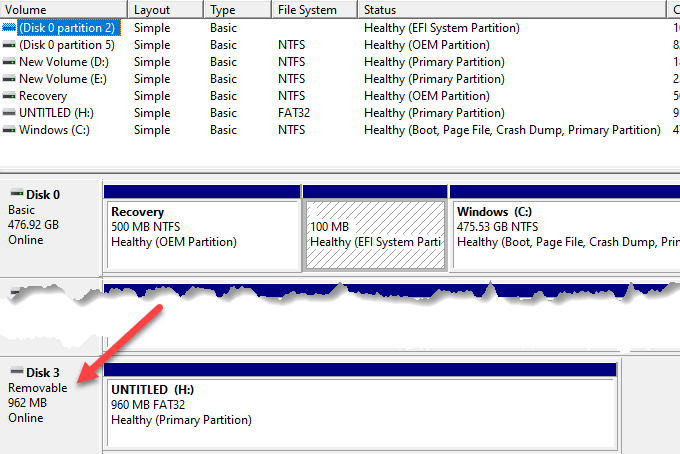
Étape 5 : Essayez de le connecter à un autre ordinateur ou à un autre port USB.
Débranchez la clé USB de son port actuel et branchez-la sur un autre ordinateur et/ou un autre port USB. Si elle fonctionne sur le nouveau port USB ou ordinateur, le problème est peut-être… Un port USB endommagé ou défectueuxOu bien le problème peut venir de l'ordinateur lui-même.
Des ports USB défectueux, endommagés ou dysfonctionnels peuvent entraîner des problèmes tels que la non-détection des clés USB ou l'affichage de messages d'erreur. Vérifiez que le port est propre, exempt de poussière et bien fixé. S'il bouge de haut en bas ou semble avoir du jeu, il est probablement défectueux ou endommagé.
Si vous utilisez un hub USB, débranchez le disque du hub et connectez-le directement à votre ordinateur. Certains hubs ne fournissent pas assez de puissance pour alimenter des disques externes ; c’est peut-être le cas du vôtre.
Si la clé USB n'apparaît toujours pas après avoir essayé un autre port, un autre ordinateur ou vérifié dans la Gestion des disques, il est probable qu'elle soit endommagée et qu'elle doive être remplacée.
Étape 6 : Résoudre les problèmes de pilotes à l’aide du Gestionnaire de périphériques
Vous pouvez diagnostiquer et résoudre les problèmes de pilotes à l'aide du Gestionnaire de périphériques, notamment si votre clé USB est détectée par un ordinateur autre que celui que vous utilisez, ce qui indique un problème de pilote.
- Clic droit Démarrer > Gestionnaire de périphériques.
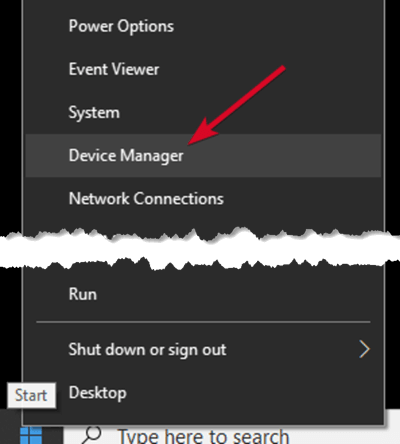
2. Développez Lecteur CD Vérifiez la présence d'un point d'exclamation jaune à côté des périphériques listés. Si un ou plusieurs périphériques présentent ce point, cela signifie qu'ils rencontrent un problème de pilote.
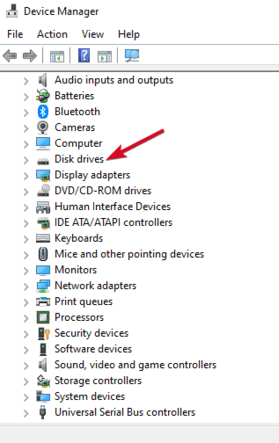
3. Cliquez avec le bouton droit sur l'appareil présentant le problème et sélectionnez Propriété Pour consulter le message d'erreur correspondant, vous pouvez rechercher l'erreur en ligne afin de trouver une solution au problème.
Vous pouvez également essayer les solutions suivantes pour résoudre les problèmes de pilotes :
- Annuler le programme d'exploitation Pour revenir aux dernières mises à jour des pilotes et restaurer l'appareil à un état où il fonctionnait correctement.
- Télécharger des pilotes Depuis le site web du fabricant de l'appareil, depuis la page de téléchargement ou la page d'assistance, ou en recherchant le pilote approprié sur le site web.
- Mettre à jour le pilote En cliquant avec le bouton droit sur le pilote dans le Gestionnaire de périphériques, en sélectionnant Mettre à jour le pilote et en suivant les instructions.
- Désinstaller Retirez le périphérique de votre ordinateur, redémarrez-le et attendez qu'il réinstalle le pilote et les configurations correctes.
Étape 7 : Réinstallez le pilote du périphérique
Vos clés USB peuvent nécessiter un logiciel spécifique du fabricant pour fonctionner correctement. Ce logiciel est généralement fourni avec la clé ou via un lien vers un site web où vous pouvez le télécharger. Localisez et installez le pilote du fabricant, puis testez à nouveau votre clé USB. Si le logiciel est déjà installé, désinstallez-le et réinstallez la dernière version.
Étape 8 : Utilisez le Gestionnaire de périphériques pour vérifier les modifications matérielles
- Clic droit Commencer Et sélectionnez Gestion des appareils.
- Cliquez Action > Vérifier les modifications apportées à l'appareil.
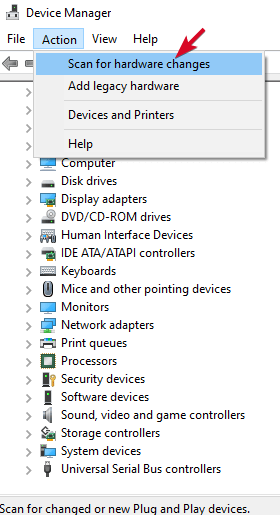
Windows va tenter de retrouver votre clé USB afin que vous puissiez y accéder à nouveau.
Étape 9 : Réinstaller les contrôleurs USB
Cette méthode permettra de corriger un pilote USB instable ou corrompu.
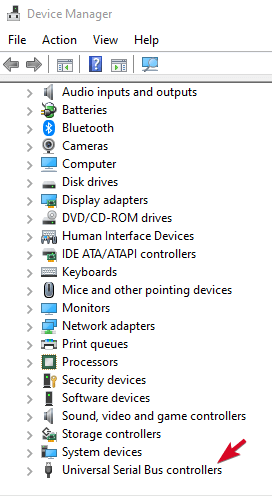
- Clic droit Démarrer > Gestionnaire de périphériques Puis cliquez sur Contrôleurs de bus série universel pour étendre la liste.
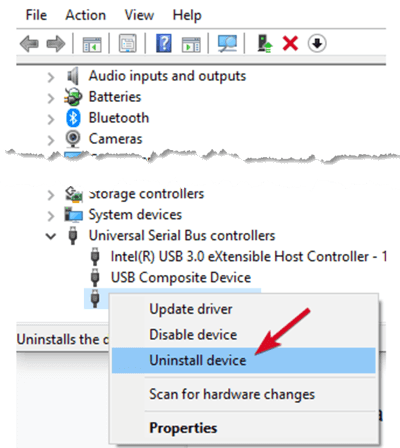
2. Faites un clic droit sur votre appareil, puis cliquez sur DésinstallerRedémarrez ensuite votre ordinateur pour réinstaller automatiquement les manettes.
Étape 10 : Créez une nouvelle unité de stockage et attribuez-lui une lettre de lecteur.
Si votre appareil apparaît à l'étape Gestion des disquesVous pouvez créer un nouveau stockage etYeux, lettre, conduireL'outil Gestion des disques corrige les problèmes de partitionnement et de système de fichiers sur différents disques.
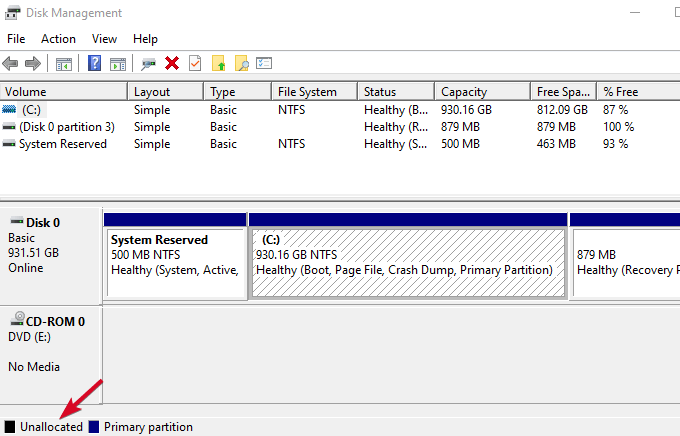
Cependant, il est possible que votre clé USB affiche un espace limité. Non alloué Sauf que, dans ce cas, vous devrez créer une nouvelle partition pour que Windows et les autres systèmes d'exploitation puissent l'utiliser.
- Clic droit Démarrer > Gestion des disquesEt un clic droit Espace non alloué > Nouveau volume simple Suivez les instructions pour créer une section.
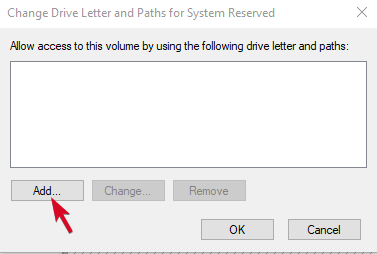
Si vous ne voyez toujours pas votre clé USB, mais qu'elle est partitionnée, vérifiez qu'elle possède bien une lettre de lecteur. Normalement, cela se fait automatiquement, mais vous devrez peut-être l'attribuer manuellement.
2. Faites un clic droit sur la partition du disque et cliquez sur Modifier la lettre de lecteur et les chemins d'accès.
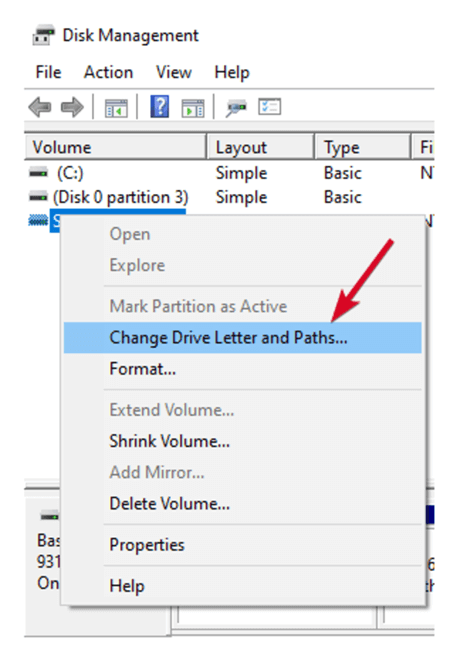
3. S'il n'a pas de lettre de lecteur spécifique, cliquez sur Ajouter Choisissez une lettre. Si une lettre est déjà présente, cliquez dessus. Changement Choisissez une autre lettre.
Étape 11 : Désactiver la fonction de suspension sélective USB
Ce paramètre d'économie d'énergie permet de réduire la consommation de la batterie en coupant l'alimentation de votre clé USB lorsqu'elle est branchée. Pour éviter toute surchauffe de votre clé Éteignez-le pour quelque raison que ce soitDésactivez cette fonction afin que les paramètres de gestion de l'alimentation ne dépassent pas ceux du contrôleur USB.
- Cliquez Démarrer > Panneau de configuration Et sélectionnez Matériel et son.
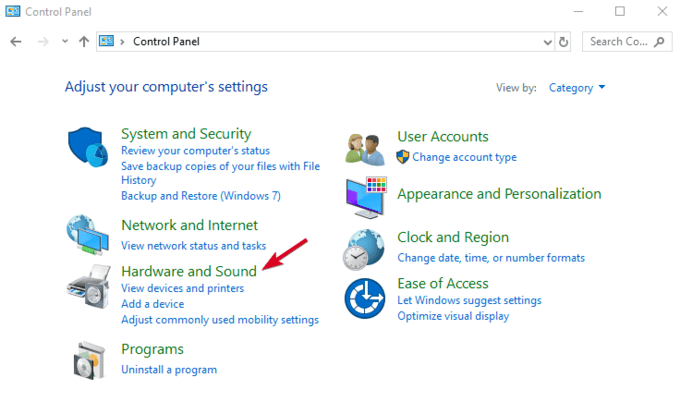
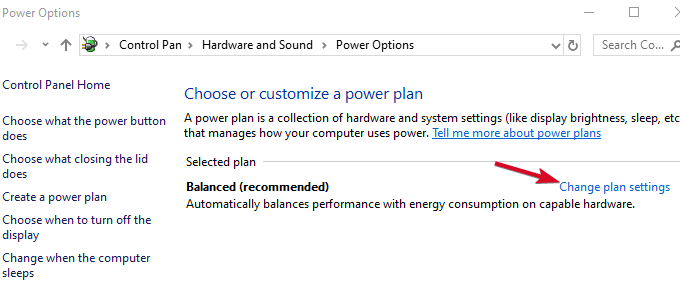
2. Cliquez Options d'alimentation > Modifier les paramètres du mode.
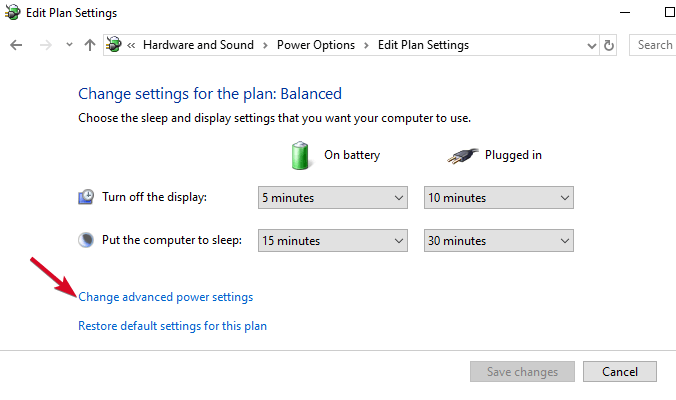
3. Cliquez Modifier les paramètres d'alimentation avancés.
4. vas au Paramètres USB Et développez-le.
5. Sélectionner Sélection des paramètres de suspension USB Modifier le menu déroulant Branché إلى Hors Ligne (Remarque : si vous utilisez un ordinateur portable, sélectionnez Sur la batterie Et changez pour Hors Ligne (Dans la liste déroulante).
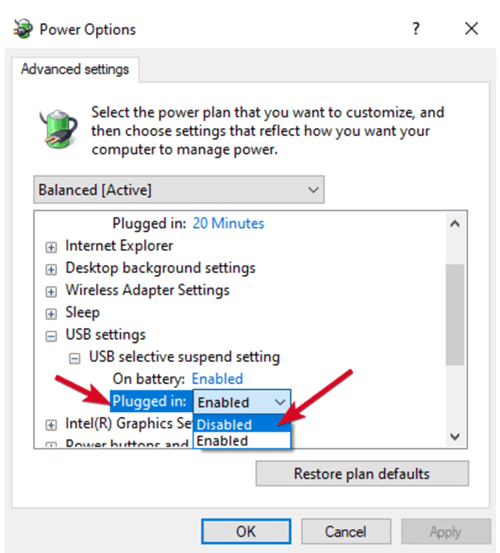
6. Sélectionner Appliquer > OK Redémarrez votre ordinateur pour activer les modifications.
En dernier recours, vous pouvez remplacer votre clé USB. Sinon, nous espérons que ce guide vous aura simplifié la procédure et que vous savez désormais quoi faire si votre clé USB n'est pas reconnue lorsque vous la branchez.
Les commentaires sont fermés.