

Si vous êtes programmeur ou développeur, vous passez probablement beaucoup de temps à utiliser l'invite de commandes pour exécuter des programmes ou compiler du code. Pour ce faire, vous aurez sans doute besoin d'utiliser une commande d'une bibliothèque ou d'un logiciel (comme Python) installé sur votre système.
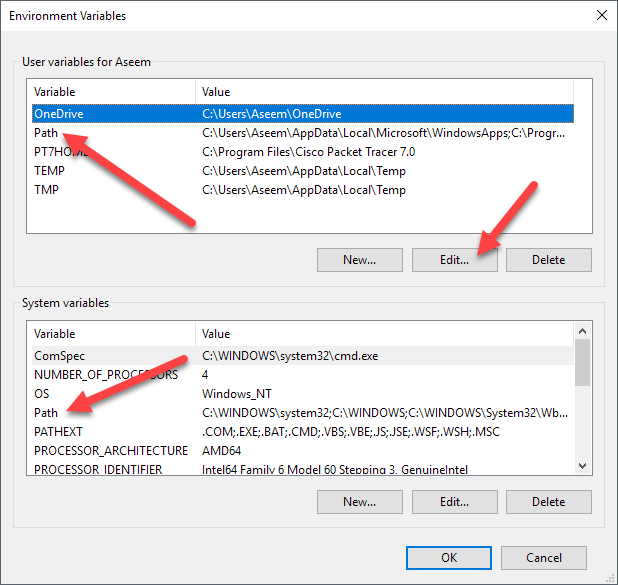
Par défaut, la plupart de ces programmes ajoutent des raccourcis personnalisés pour les variables d'environnement Windows. La variable PATH est sans doute la variable d'environnement la plus utilisée sous Windows. Elle permet d'exécuter, depuis l'invite de commandes, n'importe quel fichier exécutable situé dans les répertoires spécifiés, sans avoir à indiquer le chemin complet.
Dans cet article, je vais vous montrer comment ajouter des chemins supplémentaires à la variable PATH sous Windows si vous souhaitez exécuter des fichiers depuis vos propres répertoires personnalisés. Notez que la procédure décrite ci-dessous concerne Windows 10, mais elle est quasiment identique pour Windows 7.
Ajout de répertoires à la variable PATH
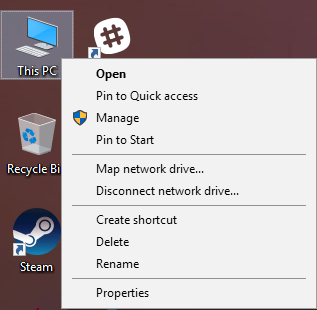
Pour commencer, faites un clic droit sur l'icône Ordinateur ou Ce PC de votre bureau et sélectionnez Propriétés . Si cette icône n'est pas présente sur votre bureau, vous pouvez facilement l'ajouter.
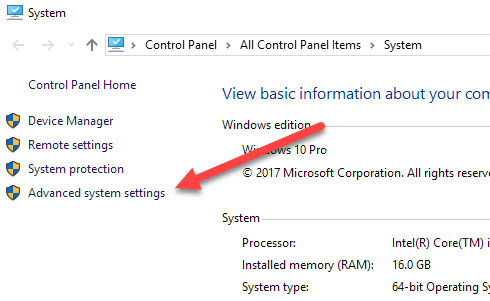
Dans la boîte de dialogue Système , vous verrez le lien Paramètres système avancés sur le côté gauche.
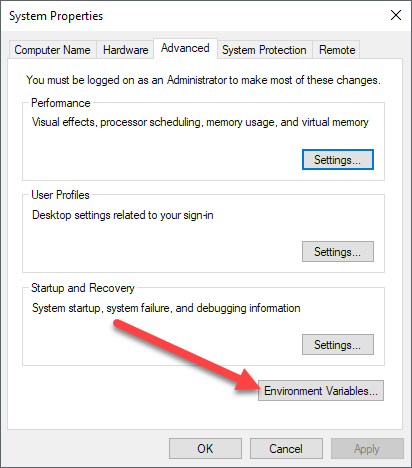
La boîte de dialogue Propriétés système s'affichera alors ; elle devrait déjà être ouverte sur l' onglet Avancé . Cliquez ensuite sur le bouton Variables d'environnement en bas de la fenêtre.
Dans la boîte de dialogue Variables d'environnement , vous verrez deux ensembles de variables : l'un pour les variables utilisateur et l'autre pour les variables système. Les deux listes contiennent une variable PATH ; vous devrez donc choisir celle que vous souhaitez modifier.
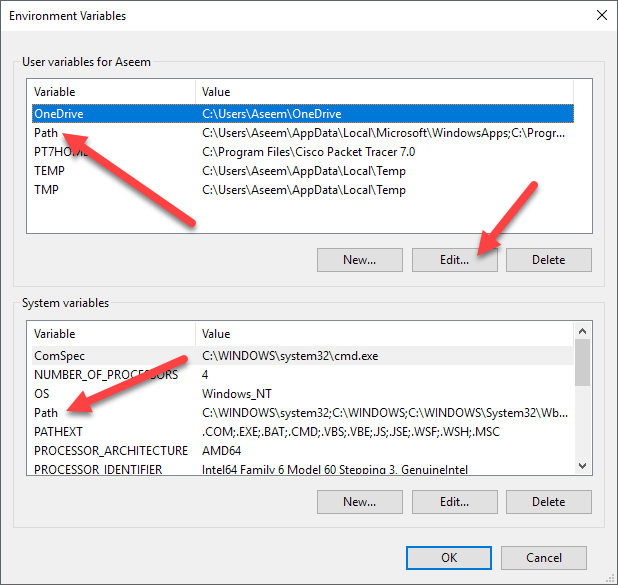
Si vous souhaitez que les commandes s'appliquent uniquement à votre compte utilisateur, modifiez la variable utilisateur. Si vous souhaitez qu'elles s'appliquent à l'ensemble du système, quel que soit l'utilisateur connecté, modifiez la variable système. Cliquez sur Chemin , puis sur Modifier.
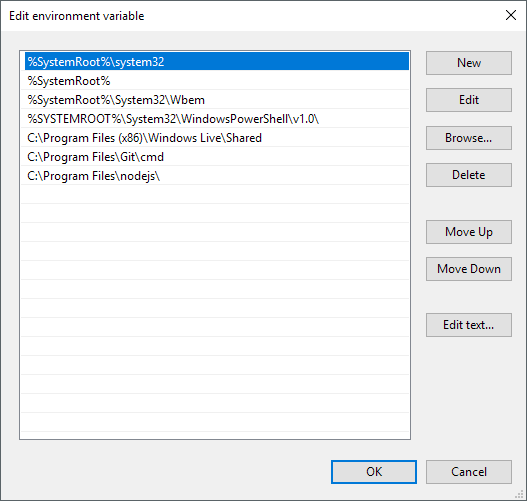
Dans la boîte de dialogue Modifier la variable d'environnement , vous verrez la liste de tous les chemins actuellement présents dans la variable PATH. Comme vous pouvez le constater, Node.js et Git y figurent déjà ; je peux donc exécuter des commandes Git et Node.js depuis n'importe quel emplacement de l'invite de commandes.
Pour ajouter un nouveau chemin, cliquez simplement sur Nouveau ; une nouvelle ligne s’ajoutera en bas de la liste. Si vous connaissez le chemin, saisissez-le ou copiez-le et collez-le. Sinon, cliquez sur Parcourir et sélectionnez le chemin souhaité.
Pour modifier un chemin, sélectionnez-le et cliquez sur le bouton Modifier . Vous pouvez également supprimer des chemins avec le bouton Supprimer . Notez que vous pouvez déplacer des éléments vers le haut ou vers le bas de la liste. Lorsque vous saisissez une commande dans l'invite de commandes, Windows doit parcourir tous les répertoires stockés dans la variable PATH pour vérifier si le fichier exécutable existe. Pour trouver plus rapidement votre fichier exécutable, placez simplement son chemin en haut de la liste.
Cela peut également s'avérer utile si vous avez plusieurs versions d'une même commande dans différents répertoires et que vous devez en exécuter une à la place d'une autre. La commande qui apparaît en haut de la liste sera exécutée lorsque vous la saisirez.
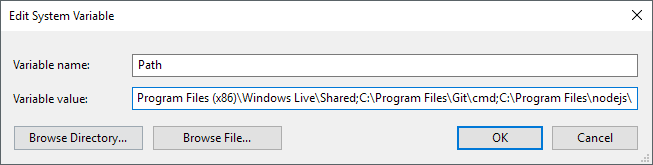
Enfin, si vous cliquez sur Modifier le texte , une boîte de dialogue s'ouvrira et vous permettra de modifier la variable de chemin à l'aide de l'ancienne interface où tous les chemins sont listés dans une seule zone de texte.
Voilà, c'est tout ! Si vous souhaitez en savoir plus sur les variables d'environnement, n'hésitez pas à consulter mon article sur la création de variables d'environnement personnalisées . Bonne lecture !
Les commentaires sont fermés.