

Le fichier Hosts est un fichier texte situé au même emplacement dans toutes les versions modernes de Windows. La plupart des utilisateurs n'ont jamais besoin de l'utiliser, mais si c'est votre cas, vous devrez savoir comment l'ouvrir et le modifier.
Cependant, sur certaines versions de Windows, il est impossible de modifier directement le fichier Hosts. En effet, une erreur s'affiche si vous tentez d'enregistrer les modifications. Heureusement, il existe une astuce simple pour modifier le fichier Hosts sous Windows 10, 8, 7, Vista ou XP.
À quoi sert le fichier Hosts ?
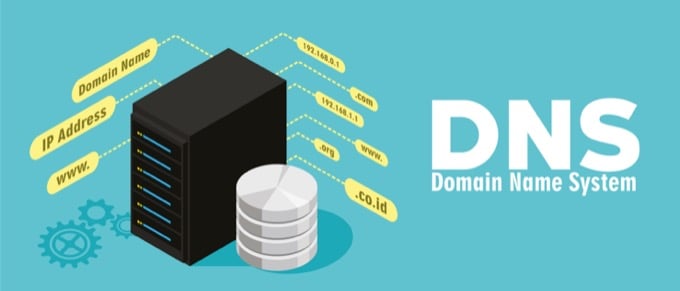
À l'origine, le fichier Hosts avait la même fonction que les serveurs DNS aujourd'hui : associer des noms de domaine connus à des adresses IP inconnues.
Il est beaucoup plus facile de se souvenir d'un nom de domaine comme YouTube.com que d'une adresse IP comme 172.217.1.238 . Au lieu de devoir saisir l'adresse IP dans la barre d'adresse à chaque fois que vous voulez regarder des vidéos YouTube, vous pouvez simplement entrer le nom de domaine, et le serveur DNS de votre appareil associera ce nom à l'adresse correcte, ce qui vous permettra d'accéder à la page web beaucoup plus facilement.
Le fichier Hosts, qui fait office de serveur DNS, fonctionne de la même manière. Vous pouvez y indiquer l'adresse IP vers laquelle le nom de domaine doit être redirigé. Autrement dit, vous pouvez configurer votre ordinateur pour qu'il utilise une adresse IP différente de celle du serveur DNS, ce qui vous permet d'effectuer certaines opérations intéressantes.
Pourquoi modifions-nous le fichier Hosts ?
L'une des raisons de modifier le fichier Hosts est de pouvoir bloquer très facilement l'accès à certains sites web. Il suffit d'indiquer une adresse IP invalide ou incorrecte pour le site à bloquer ; à chaque tentative d'accès, le fichier Hosts chargera l'adresse IP sélectionnée. Selon vos choix, le site peut être complètement bloqué.
Vous pouvez utiliser la même technique pour configurer votre fichier Hosts afin de bloquer les sites web malveillants. Il existe même des listes d'entrées pour le fichier Hosts ( comme celle-ci ) que vous pouvez télécharger et importer dans votre fichier Hosts pour bloquer des centaines de sites web ou de publicités malveillantes.
Le fichier hosts sert également à accélérer la navigation web . Si votre serveur DNS est hors service ou trop lent, l'ajout manuel des adresses IP et des noms de domaine dans le fichier hosts permet à votre ordinateur de les trouver quasi instantanément, sans avoir à solliciter le serveur DNS.
Conseil : Apprenez à utiliser des serveurs DNS alternatifs pour obtenir un accès Internet plus rapide.
Emplacement du fichier Hosts sous Windows
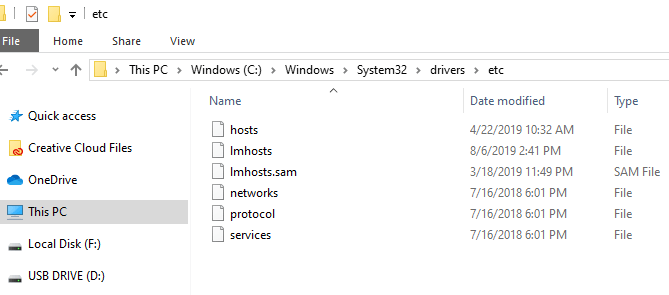
Vous devez savoir où se trouve le fichier hosts avant de pouvoir l'ouvrir et le modifier. Voici son emplacement sous Windows 10 jusqu'à Windows XP :
C: Windowssystem32driversetc
Comment modifier le fichier Hosts
Le fichier hosts est un fichier texte ; vous aurez donc besoin d’un éditeur de texte pour le modifier. Cependant, comme il est très simple et ne gère ni les liens hypertextes, ni les images, etc., un éditeur de texte basique suffit (inutile d’utiliser un logiciel complet comme Microsoft Word).
Ouvrez le fichier Hosts
Commençons par ouvrir le fichier hosts. Nous utiliserons le Bloc-notes, inclus dans Windows 10 et jusqu'à Windows XP.
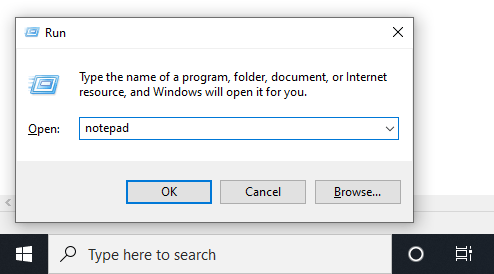
- Ouvrez la boîte de dialogue Exécuter en maintenant la touche enfoncée. Fenêtres Appuyez ensuite sur R Une fois.
- Type bloc-notes Puis appuyez sur Entrer Pour ouvrir le programme.
- Aller à Fichier > Ouvrez.
- Dans la zone de texte du nom de fichier ci-dessous, saisissez (ou copiez et collez) l'emplacement du fichier hosts indiqué ci-dessus, puis appuyez sur Entrée. Entrer.
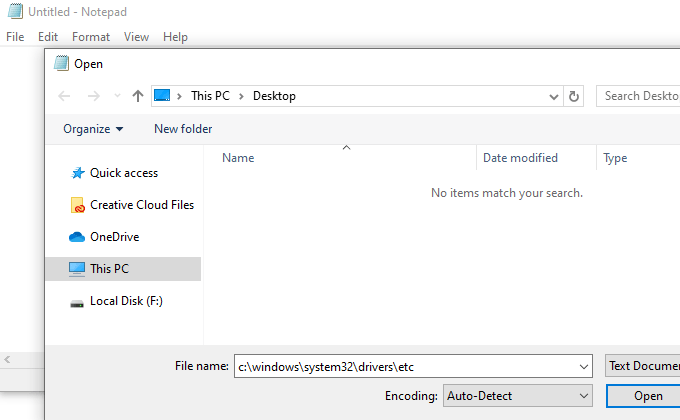
- Sélectionnez le menu à droite de la zone de texte pour modifier Documents texte (*.txt) إلى Tous les fichiers (*).
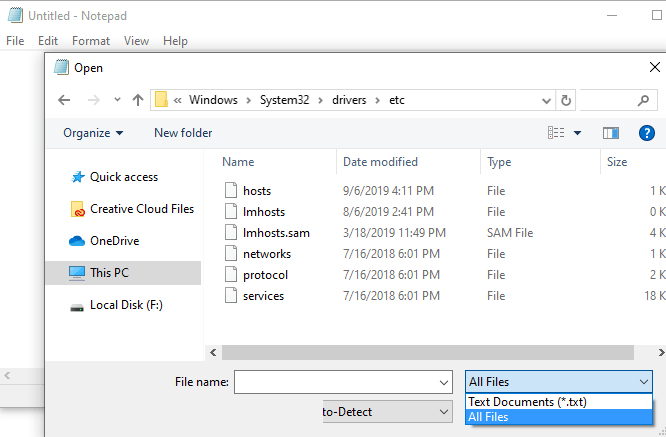
- Double-cliquez hôtes Depuis la liste des fichiers, ouvrez un fichier.
hôtes pour l'édition dans le Bloc-notes.
Modification du fichier Hosts
Le fichier hosts contient des exemples illustrant la mise en forme des entrées. L'adresse IP doit précéder le nom de domaine, séparés par au moins un espace (une tabulation est une bonne pratique).
Voici quelques exemples :
127.0.0.1 www.google.com
13.249.79.104 www.bing.com
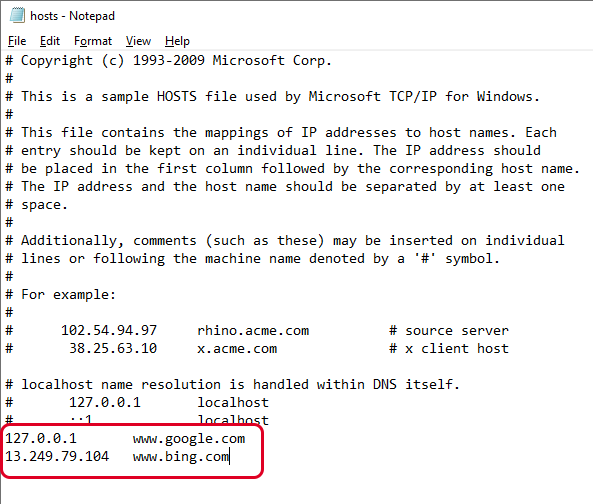
Comme vous pouvez le constater sur l'image ci-dessus et comme indiqué dans les instructions du fichier hosts, le symbole # est utilisé comme commentaire ; tout ce qui suit est donc omis. C'est pourquoi les deux exemples de lignes fournis ci-dessus sont utiles dans ce fichier hosts : ils ne contiennent pas ce symbole.
Si vous souhaitez bloquer des sites web à l'aide d'un fichier hosts , tels que YouTube, Amazon, Google, Reddit.com, etc., vous pouvez saisir une fausse adresse IP telle que 0.0.0.0.
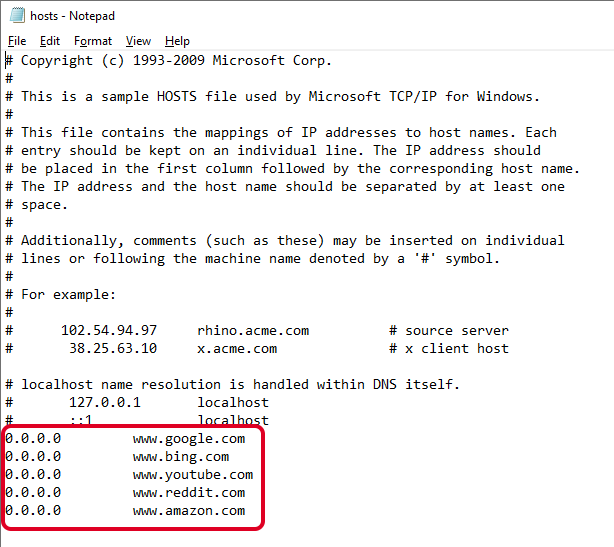
Remarque : Lorsque vous saisissez l'URL du site que vous souhaitez lier à une adresse IP spécifique, veillez à exclure la première partie et à n'indiquer que le sous-domaine, tel que www ou autre, du site que vous ajoutez.
Enregistrer le fichier Hosts
Voici comment enregistrer votre fichier hosts pour garantir son bon fonctionnement quel que soit votre système d'exploitation, votre éditeur de texte ou la configuration de vos paramètres Windows :
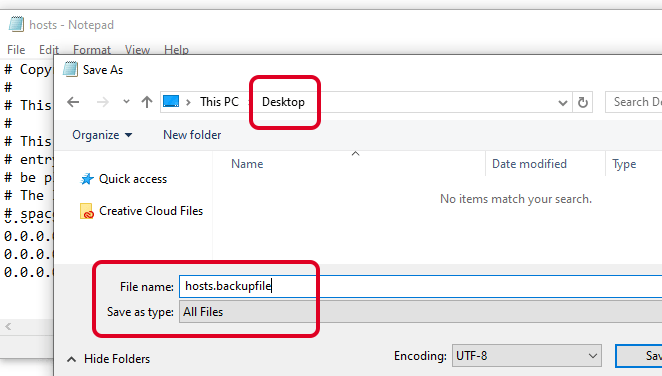
- Aller à Fichier > Enregistrer sous.
- Changer d'option Sauvegarder comme type إلى Tous les fichiers (*).
- Renommez le fichier en hosts.backupfileEnsuite, enregistrez-le sur votre bureau.
- Fermez le Bloc-notes, puis localisez le fichier hosts que vous venez de créer sur votre bureau. Vous devez en supprimer une partie.fichier de sauvegarde À partir du nom et laissez hôtes Juste (sans point ni texte après le mot).
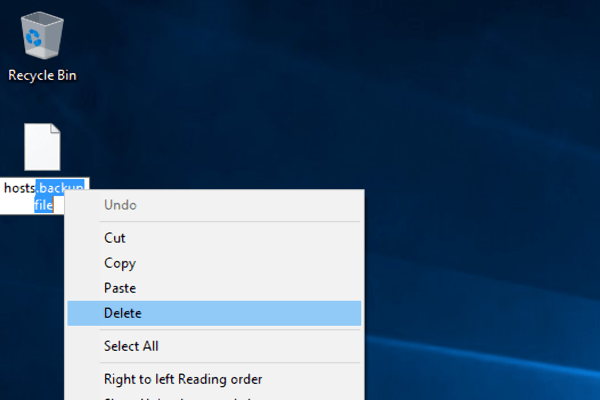
- Après cela, cliquez en dehors du fichier vers un autre élément du bureau, puis confirmez le changement de nom lorsque vous y êtes invité.
- Copiez le fichier hosts.
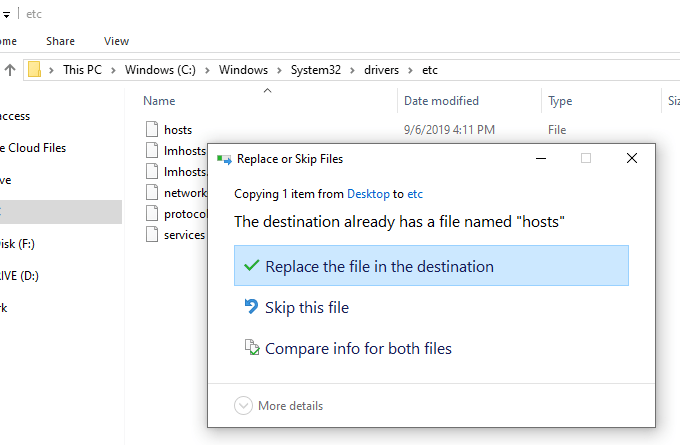
- Ouvrez l'emplacement du fichier hosts que vous avez ouvert précédemment (dossier etc).
- Collez le fichier hosts que vous avez copié depuis votre bureau et confirmez toute invite de remplacement si elle s'affiche.
Les commentaires sont fermés.