
Résolution des problèmes liés à la mise à jour de décembre de Windows 11 : Explorateur de fichiers, WSL, VPN

La mise à jour a provoqué KB5072033 La mise à jour de Windows 11, la dernière version de Microsoft publiée le mardi 11 décembre 2025, comprend de nombreuses améliorations et un renforcement de la stabilité, ainsi que des correctifs pour certains bugs rencontrés par de nombreux utilisateurs. Deux failles de sécurité majeures, notamment, ont fait la une des journaux, bien que de nombreuses préoccupations aient été prises en compte.
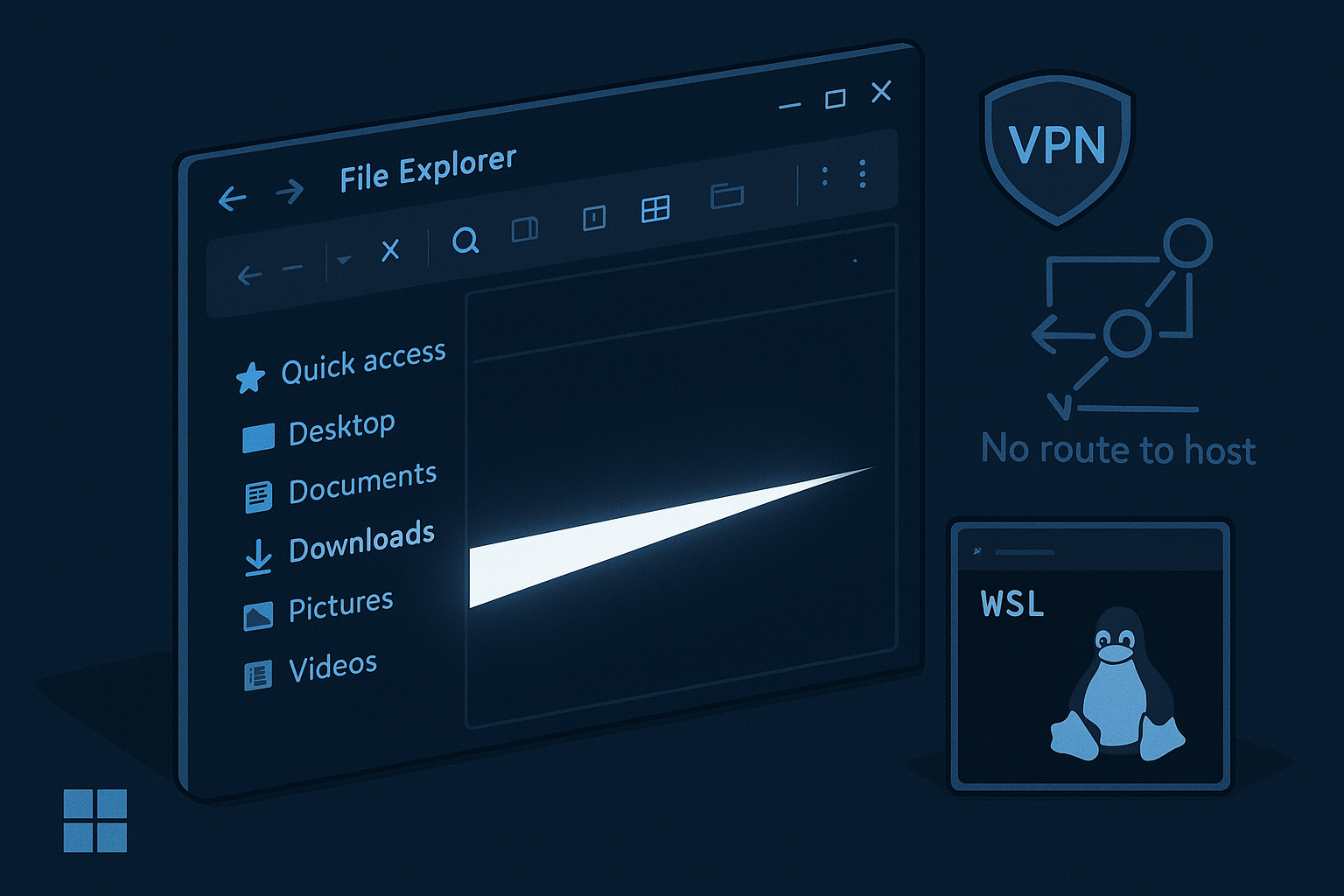
De plus, des clignotements blancs apparaissent lorsque le mode sombre est activé. Des problèmes de réseau surviennent également dans le sous-système Windows pour Linux lors de l'utilisation de VPN tiers.
Voici un aperçu plus détaillé de ce qui se passe et comment y remédier, car ces problèmes sont liés à un ordinateur fonctionnant sous Windows 11. L'article ci-dessous aidera également les utilisateurs à corriger chaque erreur étape par étape.
Comprendre ces erreurs
Avant de chercher une solution, examinons précisément ce qui se passe :
L'explorateur de fichiers clignote en mode sombre
Récemment, l'un des problèmes les plus fréquents rencontrés par les utilisateurs est un bref éclair blanc gênant survenu après l'installation de Windows 11 au début du mois (décembre 2025). Cet éclair blanc apparaît à l'ouverture de l'Explorateur de fichiers et peut avoir plusieurs causes : la création d'un nouvel onglet, la copie de fichiers, le passage de l'écran d'accueil à la Galerie, ou encore l'affichage du volet Détails.
Voyons maintenant pourquoi cela s'est produit.
Ce problème est dû à une mise à jour préliminaire qui étend le mode sombre de Windows. Il peut arriver que l'Explorateur de fichiers affiche un fond blanc avant même l'application de l'interface sombre, ce qui est particulièrement visible dans les environnements peu éclairés.
Problèmes de réseau et de VPN WSL
D’autre part, un autre problème, lié au sous-système Windows pour Linux (WSL), affecte à la fois les utilisateurs avancés et les développeurs de logiciels. Ils perdent le contrôle et l'accès au réseau, notamment lorsqu'ils activent ou utilisent des réseaux VPN externes. Par conséquent, lorsque WSL est configuré pour simuler le mode réseau, certains VPN, tels qu'OpenVPN ou Cisco Secure Client, veillent à ce que les données n'atteignent pas les processus Linux. Par conséquent, cela entraîne des erreurs telles que « Aucun chemin d'accès à l'hôte ».
Comment résoudre le problème de scintillement en mode sombre dans l'Explorateur de fichiers ?
Voyons comment résoudre le problème de scintillement blanc dans l'Explorateur de fichiers en mode sombre.
Installer KB5072033
L'une des solutions les plus recommandées consiste à s'assurer que la dernière version de Windows 11 (KB5072033) est installée. Cette version inclut des modifications importantes qui peuvent contribuer à résoudre le problème de l'Explorateur de fichiers.
Examinons les étapes :
- Tout d'abord, cliquez sur Paramètres dans le menu Démarrer de votre ordinateur.
- Cliquez sur Windows Update.
- Ensuite, effectuez une recherche et vérifiez les mises à jour.
- Trouvez et téléchargez la version KB5072033.
- Ensuite, redémarrez votre ordinateur.
- Appliquer la mise à jour
Une fois la mise à jour KB5072033 installée et appliquée, la plupart des scintillements disparaîtront, en particulier le scintillement blanc qui apparaît lors de l'ouverture de l'explorateur de fichiers ou lors de l'exécution d'activités courantes.
Passer en mode ouvert temporaire
Après avoir effectué toutes les étapes nécessaires décrites ci-dessus, si le problème persiste ou n'est pas résolu, passez à Mode ouvertCela vous aidera à ignorer complètement le problème.
Suivez les étapes mentionnées ci-dessous ;
- Cliquez sur Paramètres sur votre ordinateur
- Passez ensuite à la personnalisation.
- Cliquez sur les couleurs
- Recherchez l'option « Sélectionner le mode ».
- Choisissez l'option lumière.
En suivant les étapes décrites ci-dessus, vous pouvez éliminer complètement le scintillement blanc de l'interface utilisateur en mode sombre. Bien que cette solution ne soit pas idéale pour les adeptes du mode sombre, elle constitue une alternative efficace en attendant la mise à jour sur votre ordinateur.
Retarder ou désinstaller les mises à jour qui causent des problèmes
De plus, les mises à jour telles que les aperçus optionnels peuvent également provoquer une erreur de clignotement après l'installation. Par conséquent, pour désinstaller la mise à jour,
- Accédez aux paramètres de votre ordinateur.
- Cliquez sur Mise à jour Windows
- Sélectionnez ensuite Historique des mises à jour et cliquez sur Désinstaller les mises à jour.
- Recherchez également l'aperçu qui cause les problèmes KB5070311, puis supprimez-le.
- Redémarrez ensuite votre ordinateur.
Par conséquent, grâce aux étapes mentionnées ci-dessus, votre système peut être restauré sans aucune régression. Toutefois, vous devez être prudent lors de la désinstallation des mises à jour afin de ne pas supprimer les correctifs.
Les commentaires sont fermés.