

De nombreux utilisateurs d'Excel ne nomment pas leurs cellules, leurs constantes ni leurs formules dans une feuille de calcul. Pourtant, nommer les cellules dans Excel est utile. Cela permet… Contenu de la feuille de travail Il est plus facile de lire, d'écrire et de réutiliser. Il est plus facile de trouver du contenu dans une plage de cellules nommée qu'avec des références de cellules. C'est aussi amusant, car on peut ajouter des caractères uniques au nom et créer des symboles comme un smiley ou un cœur.

Microsoft Excel vous permet de créer deux types de noms : les noms d’identificateurs et les noms de tables. Un nom d’identificateur fait référence à une cellule, une plage de cellules, une constante ou une formule. Cet article vous explique comment utiliser ces noms dans la zone Nom. Les noms de tables sont attribués lors de leur insertion dans une feuille de calcul Excel. Mais avant de nommer des plages de données Excel, découvrons ensemble la zone Nom !
Qu'est-ce qu'une zone de nom dans Excel et où peut-on la trouver ?
La zone Nom dans Excel sert à donner aux cellules ou Domaines cellulaires Il s'agit du nom de la table. Cette zone se trouve à gauche de la barre de formule. Lorsque vous sélectionnez une cellule dans une feuille de calcul, son nom s'affiche dans cette zone. Par exemple, si vous sélectionnez la cellule A1, « A1 » s'affichera.
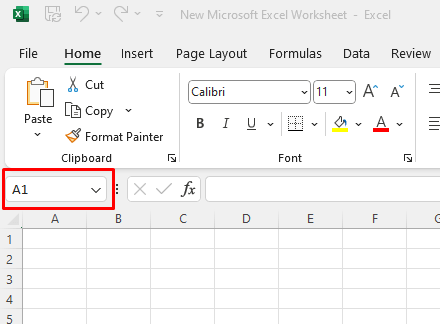
Vous pouvez utiliser cette zone de nom pour attribuer un nom unique à un groupe de cellules, au lieu d'utiliser les combinaisons d'attribution de ligne et de colonne.
Comment saisir un nom dans la case nom
Nommer des cellules individuelles ou une plage de cellules est aussi simple que de saisir le nom souhaité dans la zone Nom. Assurez-vous simplement d'avoir sélectionné une cellule ou une plage de cellules avant de saisir le nom. Ainsi, Excel saura à quelle plage vous faites référence.
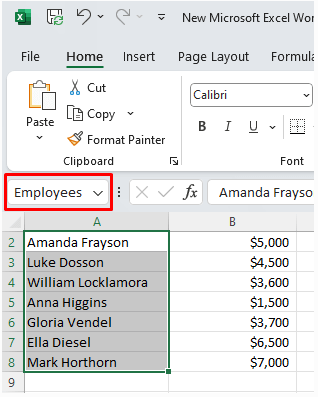
Prenons un exemple. Si vous avez une liste de noms, par exemple les noms des employés de votre entreprise, vous pouvez sélectionner toutes les cellules contenant des noms (sans en-tête) et nommer cette plage de cellules « Employés ». Après avoir saisi le nom souhaité dans le champ prévu à cet effet, appuyez sur la touche Entrée de votre clavier pour valider.
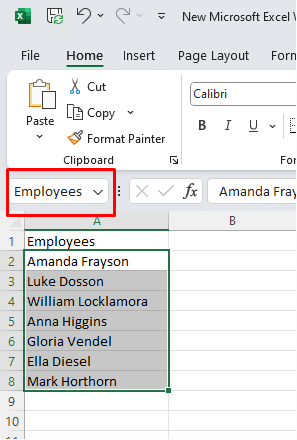
Si vous souhaitez étendre cette plage et inclure la colonne B qui contiendra leurs salaires, vous pouvez le faire en sélectionnant les données des colonnes Employés et Salaires (sans en-têtes) et en saisissant le nouveau nom d'affectation dans la zone Nom.
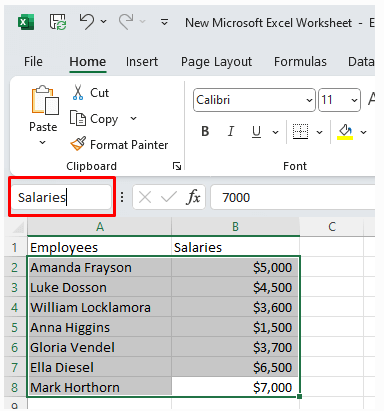
Utiliser la zone de nom dans Excel pour nommer une plage de cellules est facile. Mais vous vous demandez peut-être pourquoi faire cela.
Comment utiliser la zone de nom
Maintenant que vous savez comment nommer des plages de cellules en saisissant l'étiquette de votre choix dans la zone Nom, voyons comment l'utiliser. La zone Nom vous donne accès à diverses fonctionnalités que vous utiliserez quotidiennement dans vos feuilles de calcul Excel. Certaines de ces fonctionnalités sont essentielles si vous travaillez avec de grandes bases de données Excel.
1. Trouvez rapidement une cellule spécifique
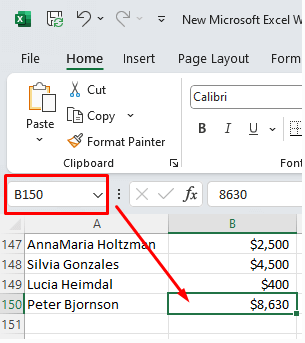
Supposons que votre feuille de calcul Excel soit pleine de données, mais que vous ayez besoin de Recherche de données spécifiquesVous savez que l'information se trouve dans la cellule B150. Parcourir la feuille de calcul pour la trouver peut s'avérer fastidieux. Vous pouvez plutôt utiliser la zone Nom pour la localiser et la sélectionner rapidement.
Il vous suffit de sélectionner la zone de nom et d'y saisir B150. Appuyez ensuite sur la touche Entrée de votre clavier pour accéder automatiquement à la cellule B150 et la sélectionner.
2. Sélection de plusieurs cellules
Vous pouvez utiliser la zone Nom pour sélectionner plusieurs cellules simultanément, sans avoir à faire glisser la souris sur la plage de cellules souhaitée. Supposons que vous souhaitiez sélectionner tous les employés de votre liste. Il vous suffit de saisir « Employés » dans la zone Nom et d'appuyer sur Entrée pour sélectionner la plage de cellules correspondante.
Vous pouvez également sélectionner rapidement une plage de cellules sans lui attribuer de nom. Il vous suffit de saisir les coordonnées de la colonne et de la ligne de la plage souhaitée, puis d'appuyer sur Entrée. Par exemple, pour sélectionner toutes les cellules de A1 à D10, saisissez A1:D10 dans le champ Nom.
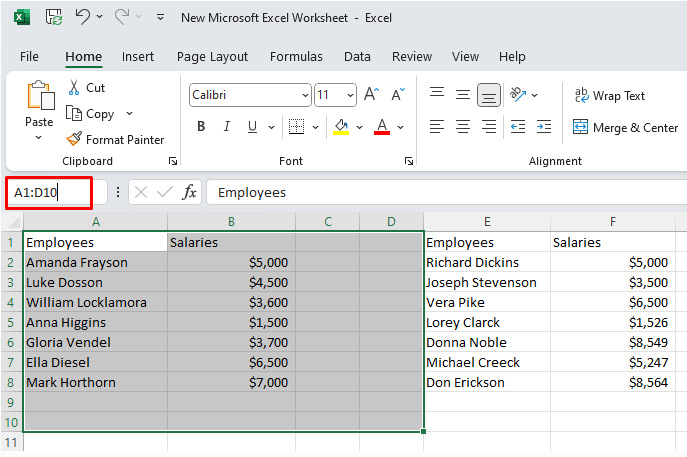
La sélection d'une plage de cellules à l'aide de la zone de nom est particulièrement utile si votre feuille de calcul contient des cellules vides. Dans ce cas, le raccourci clavier Maj + Ctrl + Flèche droite sélectionnera les cellules jusqu'à en trouver une vide. Il en va de même pour le raccourci Maj + Ctrl + Flèche bas : la sélection s'arrêtera dès qu'une cellule vide sera rencontrée.
3. Identifier rapidement une gamme de cellules à partir d'une cellule active.
Supposons que vous souhaitiez sélectionner une plage de cellules à partir de la cellule active. La cellule active est celle que vous avez actuellement sélectionnée.
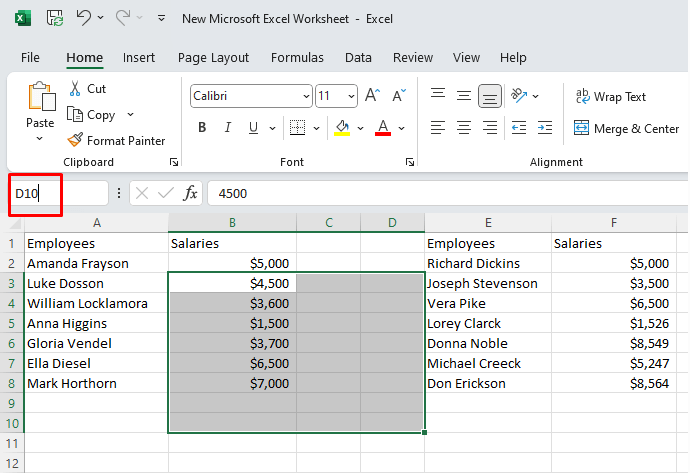
Supposons que la cellule sélectionnée soit B3 et que vous souhaitiez sélectionner les cellules jusqu'à D10. Dans ce cas, il n'est pas nécessaire de saisir la plage complète B3:D10. Saisissez simplement la dernière cellule à sélectionner, ici D10. N'appuyez pas sur Entrée. Utilisez plutôt le raccourci clavier Maj + Entrée pour sélectionner la plage de cellules.
4. Identifiez deux cellules
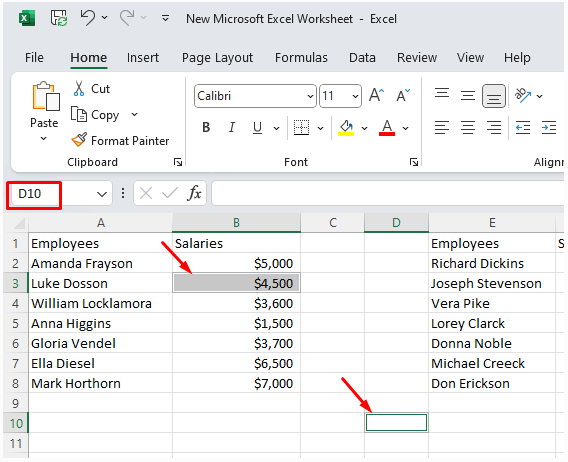
Pour sélectionner rapidement deux cellules non adjacentes, utilisez la zone Nom. Vous n'aurez ainsi pas besoin de parcourir tout le document pour trouver la cellule souhaitée.
Supposons que vous souhaitiez sélectionner B3 et D10. Sélectionnez B3 et saisissez D10 dans le champ Nom. Appuyez ensuite sur Ctrl + Entrée.
5. Identification de plusieurs plages de cellules
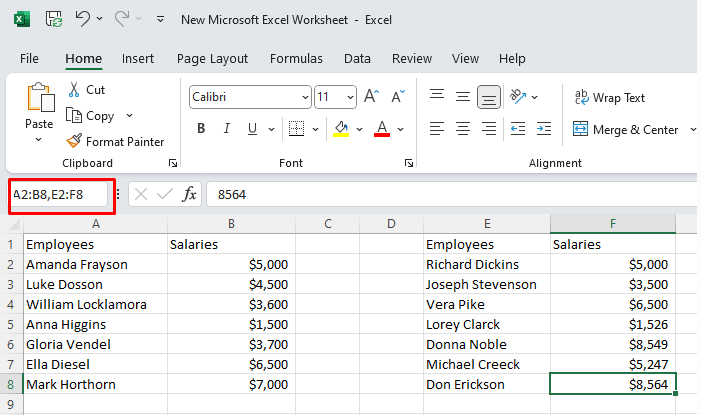
Spécifier plusieurs plages à l'aide du champ Nom est simple. Il suffit de saisir les plages séparées par des virgules (,). Une fois les plages saisies, appuyez sur la touche Entrée de votre clavier pour les sélectionner.
Prenons un exemple. Si vous souhaitez sélectionner une plage de cellules entre A2 et B8, plus E2 et F8, pour identifier tous les employés et leurs salaires, saisissez A2:B8,E2:F8 dans la zone Nom.
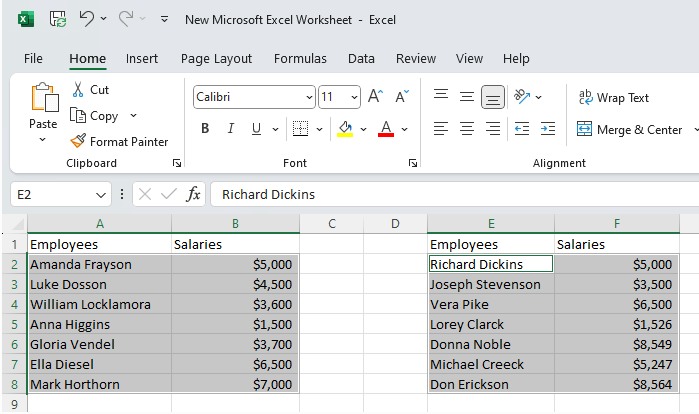
Une fois la touche Entrée enfoncée, les deux plages de cellules seront sélectionnées.
6. Sélectionnez une colonne ou une ligne entière
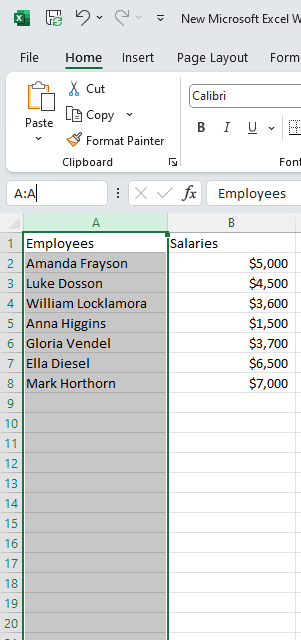
Sélectionner une colonne entière à partir d'un champ de nom est simple. Pour sélectionner la colonne A, il suffit de saisir A:A dans le champ de nom et d'appuyer sur Entrée.
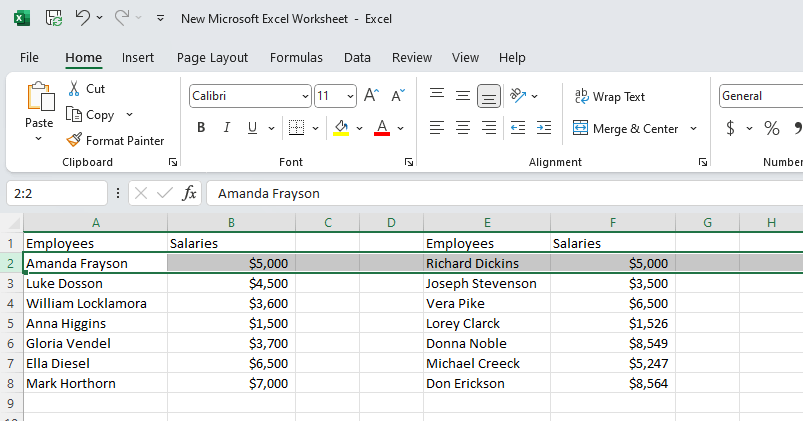
Il en va de même pour la sélection d'une ligne entière. Si vous souhaitez sélectionner la totalité de la ligne 2, saisissez simplement 2:2 et appuyez sur Entrée.
Règles de nommage Excel
Il existe certaines règles à respecter lors de la création de noms dans Excel. Ces règles sont conçues pour faciliter leur traitement par Excel, qui doit pouvoir les reconnaître et les utiliser dans ses fonctions.
- La première lettre du nom doit être une lettre, un trait de soulignement (_) ou une barre oblique inverse ().
- Tous les autres caractères du nom peuvent être des lettres, des chiffres, des points ou des traits de soulignement.
- L'utilisation d'espaces n'est pas autorisée.
- Vos noms ne doivent pas ressembler à des adresses de cellule (R2D2 ou C3P0).
- Étant donné qu'Excel utilise les lettres C, c, R et r comme raccourcis de sélection, elles ne peuvent pas être utilisées comme noms.
- Les noms ne sont pas sensibles à la casse. Excel considérera « Employees » et « EMPLOYEES » comme s’il s’agissait du même nom.
Utilisation du Gestionnaire de noms dans Excel
Le Gestionnaire de noms d'Excel est conçu pour gérer les noms. Vous pouvez l'utiliser pour modifier, rechercher, filtrer ou supprimer des noms existants. Vous pouvez également l'utiliser pour créer de nouveaux noms. Accéder au Gestionnaire de noms est simple : il se trouve dans l'onglet Formules du ruban, dans le groupe Sélectionner un nom.
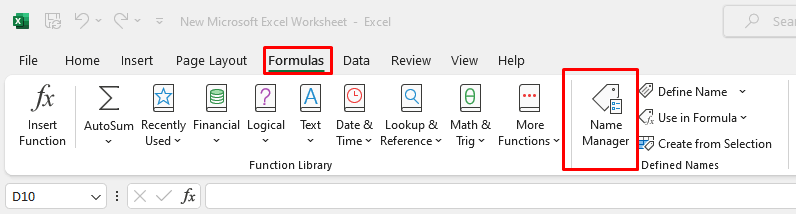
Vous pouvez également utiliser le raccourci clavier Ctrl + F3 pour l'ouvrir rapidement.
Une fois la boîte de dialogue Gestionnaire de noms ouverte, vous verrez la liste de tous les noms de la feuille de calcul actuellement ouverte.
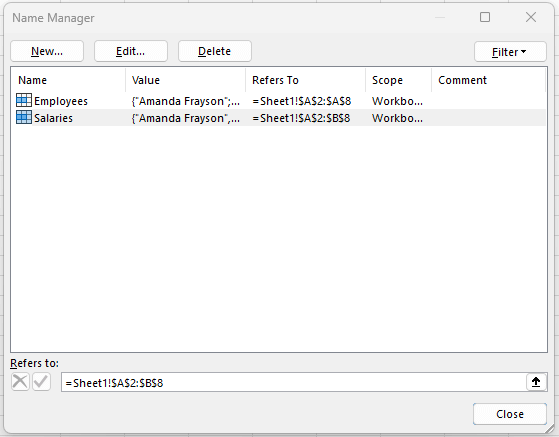
1. Modification des noms à l’aide du « Gestionnaire de noms »
Pour modifier un nom existant à l'aide du Gestionnaire de noms, sélectionnez-le et cliquez sur le bouton Modifier… dans la boîte de dialogue du Gestionnaire de noms. Vous pouvez alors modifier non seulement le nom, mais aussi la référence.
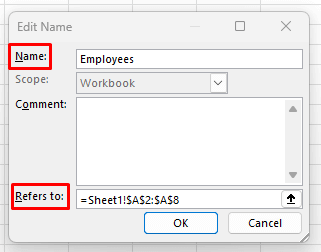
Lorsque vous aurez saisi le nouveau nom, sélectionnez OK pour terminer la modification.
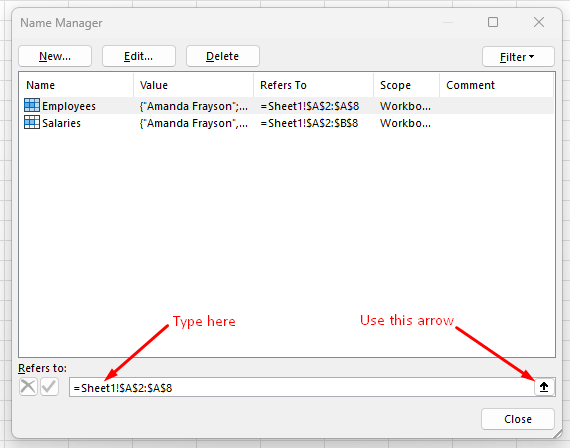
Remarque : Pour modifier une référence, il n’est pas nécessaire d’ouvrir la boîte de dialogue Modifier. Vous pouvez le faire directement depuis la boîte de dialogue Gestionnaire de noms : sélectionnez le nom à modifier et saisissez une nouvelle référence dans le champ Faire référence à. Vous pouvez également utiliser la flèche située à côté de ce champ pour sélectionner la plage souhaitée.
2. Filtrage des noms à l’aide de la « Gestion des noms »
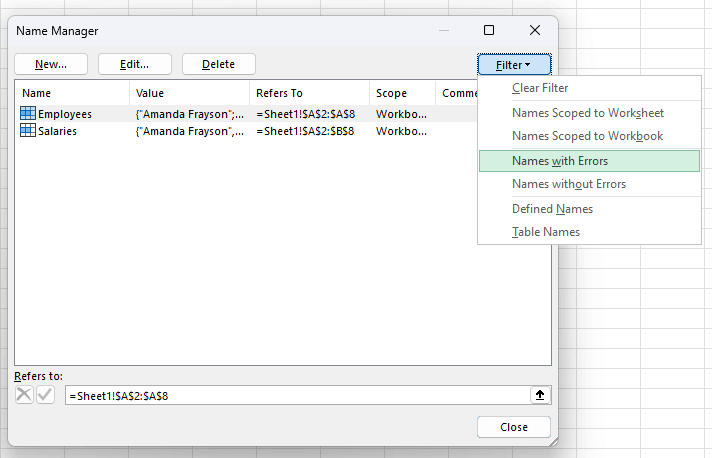
Le bouton Filtrer de la boîte de dialogue « Gérer les noms » permet de trouver rapidement des noms spécifiques à l'aide de filtres. Ceci est particulièrement utile si la boîte de dialogue « Gérer les noms » contient une longue liste de noms.
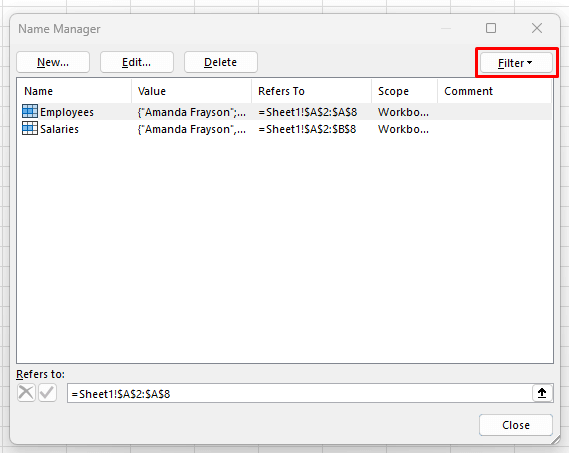
Vous pouvez filtrer les noms en trois catégories :
- Les noms spécifiés pour la portée dans la feuille de calcul ou le classeur.
- Noms contenant des erreurs ou n'en contenant pas.
- Noms définis ou noms de tables.
3. Supprimez les noms à l'aide de « Gérer les noms ».
Supprimer des noms via « Gérer les noms » est très intuitif. Il suffit de sélectionner le nom souhaité, puis de cliquer sur le bouton « Supprimer ».
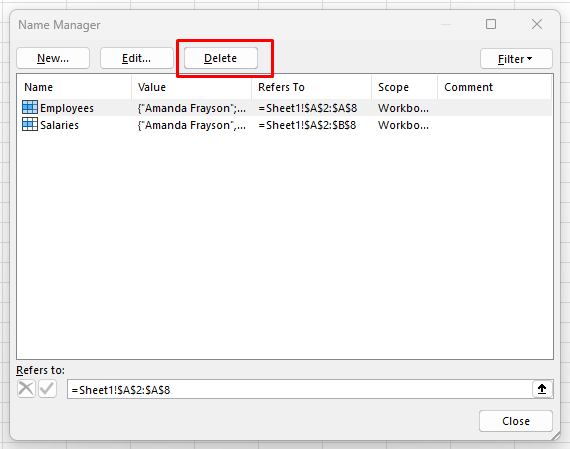
Vous pouvez également supprimer plusieurs noms simultanément en les sélectionnant, puis en cliquant sur le bouton « Supprimer ». Pour sélectionner plusieurs noms, cliquez et faites glisser la souris, ou sélectionnez un nom, puis maintenez la touche Ctrl enfoncée et sélectionnez les autres noms à supprimer.
Vous pouvez également filtrer les noms. Si vous souhaitez supprimer tous les noms contenant des erreurs, utilisez le filtre « Noms avec erreurs » pour les sélectionner avant de cliquer sur le bouton « Supprimer ».
Comme vous pouvez le constater, la zone Nom d'Excel est un outil polyvalent qui permet de naviguer, de sélectionner et de gérer facilement les plages, les cellules et les zones nommées dans vos classeurs. Que vous soyez débutant et découvriez Excel ou utilisateur expérimenté souhaitant perfectionner vos compétences, maîtriser la zone Nom est une fonctionnalité précieuse qui peut considérablement améliorer votre productivité et votre efficacité dans vos tâches sur tableur. Alors, la prochaine fois que vous travaillerez sur Excel, n'oubliez pas la puissance et la praticité de la zone Nom. C'est une petite fonctionnalité aux grands avantages.
Les commentaires sont fermés.