

Microsoft OneDrive est une excellente solution pour sauvegarder et synchroniser vos fichiers dans le cloud sous Windows. Son intégration parfaite avec l'Explorateur de fichiers Windows simplifie considérablement l'interaction, la gestion et le partage de vos fichiers.
Si vous débutez avec OneDrive, ce tutoriel vous montrera comment configurer, ajouter et utiliser le service de stockage cloud de Microsoft dans l'Explorateur de fichiers.
Avant de commencer
L'avantage principal d'utiliser OneDrive sur un ordinateur est qu'il est préinstallé sur Windows. Si vous ne trouvez pas OneDrive, vous pouvez facilement le télécharger depuis le Microsoft Store ou le site web officiel de OneDrive.
Toutefois, un compte Microsoft est nécessaire pour utiliser OneDrive. Si vous n'en possédez pas, il est conseillé d'en créer un lors de la configuration du service de stockage cloud ; c'est gratuit.
En matière de stockage, l'abonnement OneDrive de base offre seulement 5 Go. Vous pouvez passer à 100 Go avec Microsoft 365 Basic pour 19.99 $ par an ou à 1 To avec Microsoft 365 Personnel pour 69.99 $ par an.
Connectez-vous à OneDrive
Pour commencer, repérez l'icône OneDrive dans la barre des tâches Windows et sélectionnez « Se connecter ». Vous pouvez également rechercher et ouvrir OneDrive via le menu Démarrer.
L’écran de configuration de Microsoft OneDrive s’affiche ; saisissez votre identifiant de compte Microsoft dans le champ « Adresse e-mail » pour continuer. Vous pouvez également sélectionner « Créer un compte » pour en créer un nouveau.
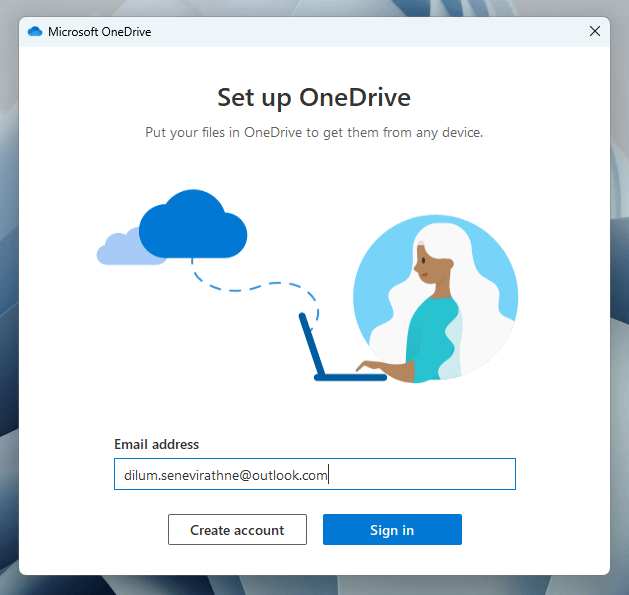
Ensuite, vous devrez saisir le mot de passe de votre compte Microsoft. Cette étape est inutile si vous êtes déjà connecté à Windows avec ce même compte.
Configuration de OneDrive
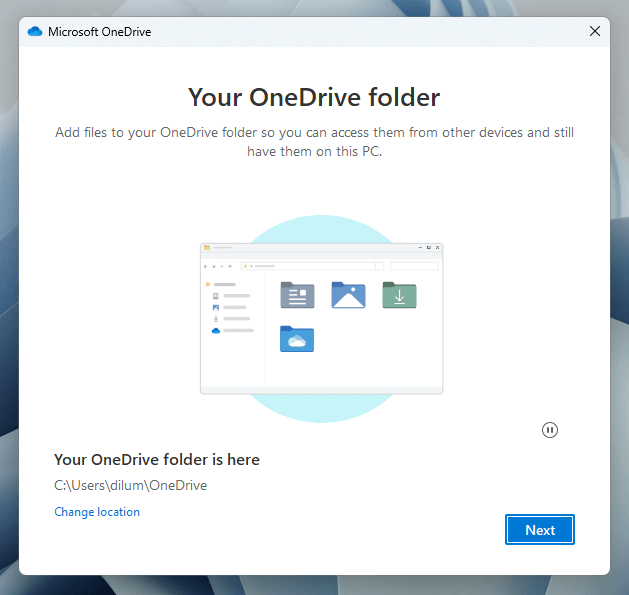
Dès votre première connexion à OneDrive, configurez vos préférences de confidentialité en choisissant si vous souhaitez partager les données de diagnostic et d'utilisation avec Microsoft. Ensuite, indiquez l'emplacement de synchronisation de vos données avec le service de stockage cloud.
L'emplacement par défaut est la racine de votre compte utilisateur Windows ; sélectionnez l'option « Modifier l'emplacement » si vous souhaitez choisir un autre répertoire.
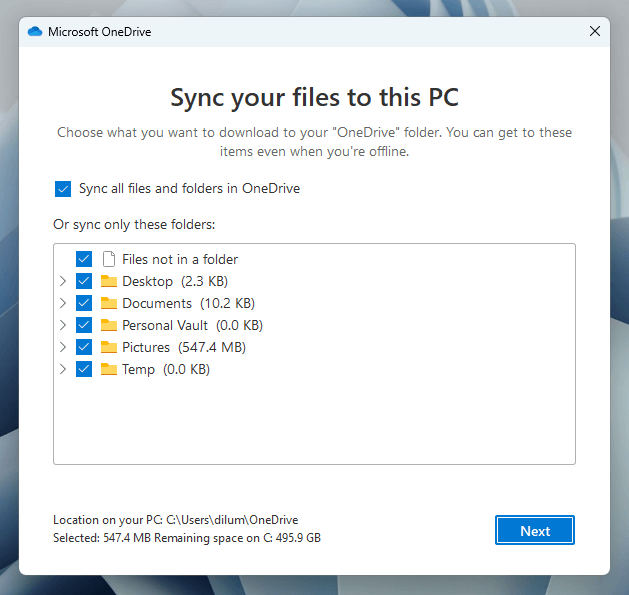
Si vous utilisez déjà OneDrive sur d'autres appareils, vous devrez choisir de synchroniser toutes vos données cloud ou seulement certains éléments présents sur votre ordinateur. Si vous souhaitez tout synchroniser mais que vous craignez de manquer d'espace de stockage, vous pouvez utiliser la fonctionnalité Fichiers à la demande pour gérer votre espace (nous y reviendrons plus tard).
OneDrive vous demandera également l'autorisation d'effectuer des sauvegardes en temps réel des dossiers de votre compte utilisateur Windows : Documents, Images, Bureau, Musique et Vidéos.
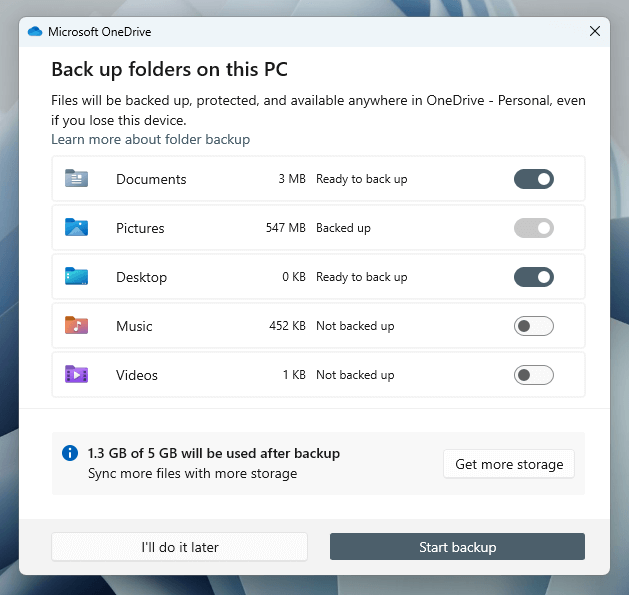
Utilisez l'outil d'estimation de capacité de stockage pour déterminer l'impact sur votre quota de stockage cloud après avoir sélectionné ou désélectionné chaque élément. Si l'espace de stockage n'est pas un problème, sélectionnez « Démarrer la sauvegarde ». Vous pourrez activer et désactiver les sauvegardes pour chaque dossier ultérieurement ; vous pouvez donc ignorer cette étape.
Accéder à OneDrive dans l'Explorateur de fichiers
Une fois OneDrive configuré, vous trouverez une nouvelle entrée nommée OneDrive dans le volet de navigation situé à gauche de l'Explorateur de fichiers. En la sélectionnant, vous accéderez au contenu déjà stocké sur OneDrive, y compris les dossiers de votre compte utilisateur si vous avez choisi de les synchroniser lors de la configuration.
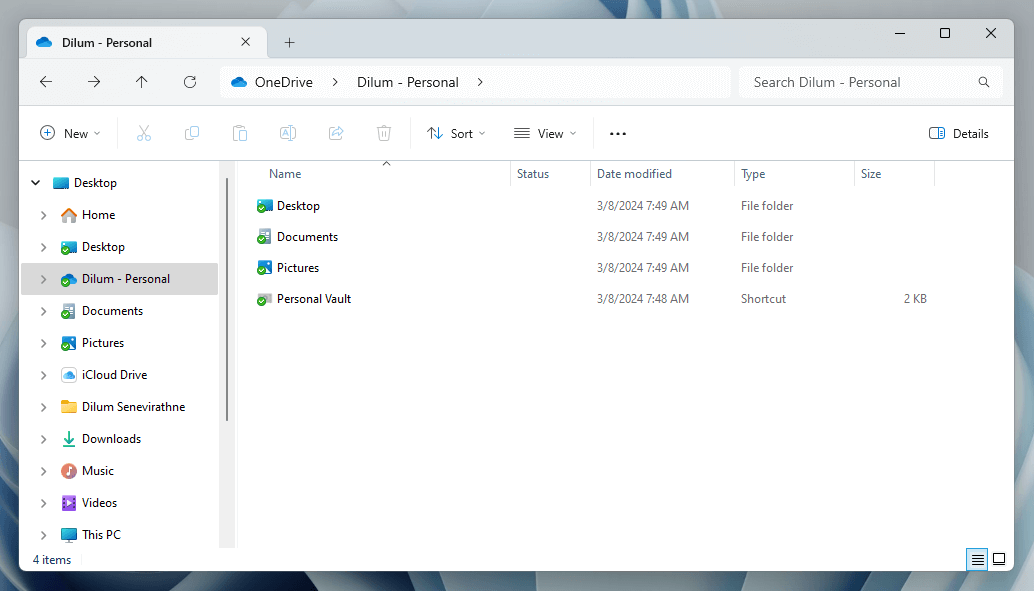
Grâce à l'explorateur de fichiers intégré, vous pouvez gérer vos fichiers OneDrive comme n'importe quel fichier local. Un clic droit vous donne accès à des options pour partager, copier, supprimer, et bien plus encore.
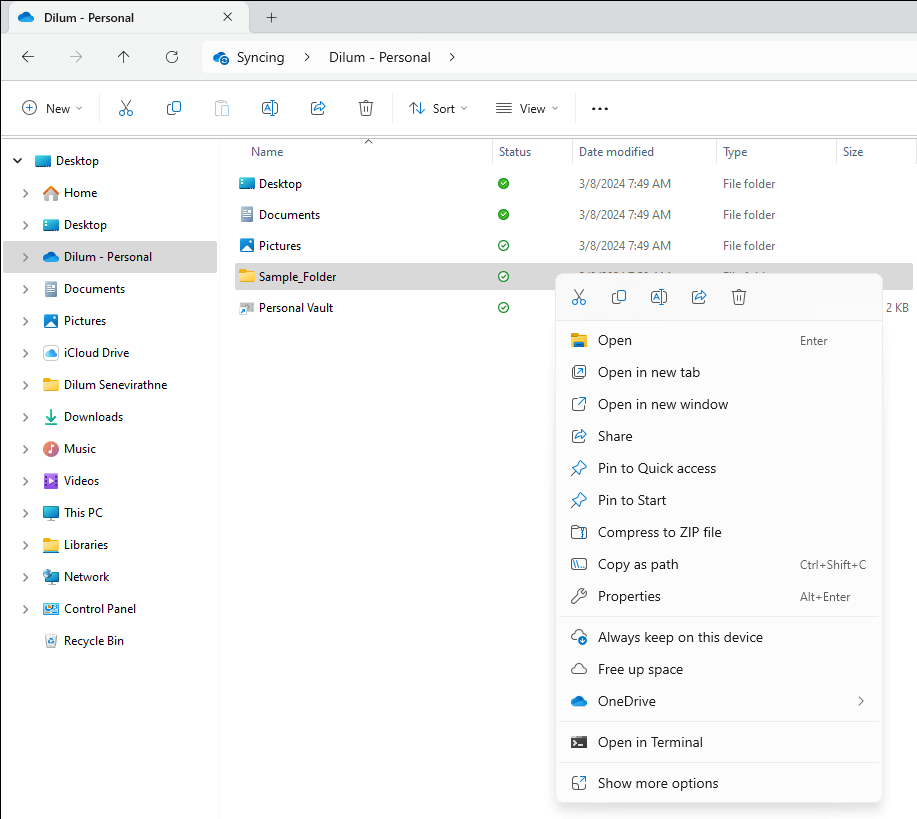
Les icônes sous la colonne « État » indiquent le niveau de synchronisation des fichiers et des dossiers. Une coche verte signifie que l'élément est entièrement synchronisé, tandis qu'une icône de nuage indique un élément stocké dans le cloud. Un cercle animé indique un élément en cours de synchronisation.
Utilisez la fonction Fichiers à la demande
OneDrive prend en charge la fonctionnalité Fichiers à la demande, ce qui vous permet de stocker des fichiers et des dossiers comme espaces réservés afin de gagner de l'espace de stockage. Il vous suffit de cliquer avec le bouton droit sur un élément et de sélectionner Libérer de l'espace pour supprimer les données stockées localement et n'afficher qu'une miniature en ligne.
L’Explorateur de fichiers ne récupère les données des serveurs OneDrive que lorsque vous accédez à un élément en ligne. Si vous souhaitez conserver un fichier ou un dossier localement, sélectionnez l’option « Toujours conserver sur cet appareil » dans le menu contextuel (clic droit).
Partager des fichiers et des dossiers avec d'autres personnes
OneDrive vous permet de partager rapidement des fichiers et des dossiers avec d'autres personnes directement depuis l'Explorateur de fichiers. Commencez par cliquer avec le bouton droit sur un élément et sélectionnez Partager.
Dans la fenêtre contextuelle « Partager », sélectionnez la personne avec laquelle vous souhaitez partager l'élément en indiquant son nom, son groupe ou son adresse e-mail. Cliquez sur l'icône Modifier et choisissez entre « Peut modifier » (par défaut) et « Peut consulter » pour définir le niveau d'autorisation. Si vous disposez d'un abonnement de stockage payant, configurez les paramètres de partage pour ajouter une date d'expiration et un mot de passe.
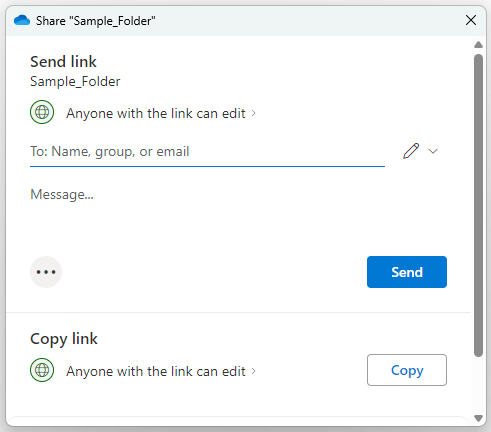
Ensuite, sélectionnez Envoyer pour envoyer un lien par e-mail aux personnes avec lesquelles vous souhaitez partager l'élément, ou Copier pour ajouter un lien partageable à votre presse-papiers Windows.
Utilisation du coffre-fort personnel dans OneDrive
Le Coffre-fort personnel est une fonctionnalité de OneDrive qui vous permet de stocker des fichiers sensibles – par exemple, vos informations d'assurance – en utilisant le mot de passe de votre compte utilisateur Windows ou Windows Hello comme couche de sécurité supplémentaire.
Dans l'Explorateur de fichiers, double-cliquez sur Coffre-fort personnel dans votre dossier OneDrive et suivez les instructions à l'écran pour l'activer. Vous pourrez ensuite y stocker jusqu'à trois fichiers (ou plus si vous payez pour un espace de stockage supplémentaire).
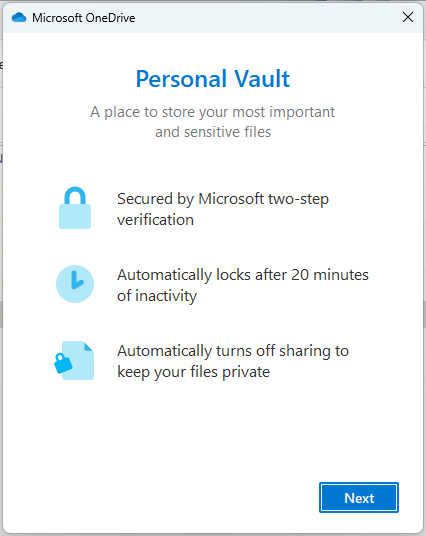
Le coffre-fort personnel expire après 20 minutes. Pour le verrouiller avant, sélectionnez l'option « Verrouiller le coffre-fort personnel » dans le menu contextuel de la barre système OneDrive.
menu contextuel de la barre système OneDrive
OneDrive propose un menu contextuel intuitif dans la barre d'état système de Windows. Ce menu inclut des raccourcis vers votre dossier OneDrive (qui s'ouvre dans l'Explorateur de fichiers), une Corbeille en ligne (vous disposez de 30 jours pour récupérer les éléments supprimés) et l'application web OneDrive. Il affiche également l'état de synchronisation des éléments récemment ajoutés.
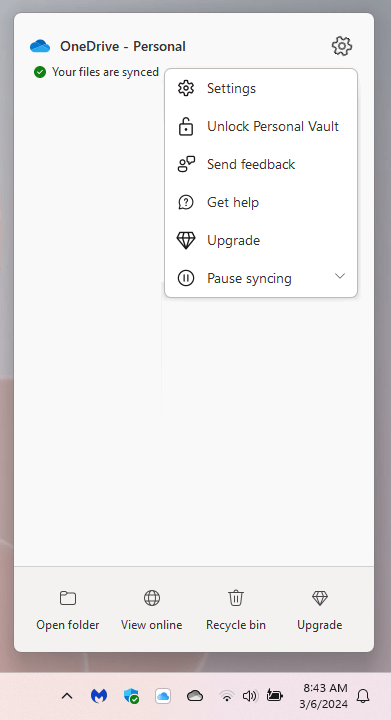
En sélectionnant l'icône d'engrenage en haut à droite du menu contextuel OneDrive, vous accédez au panneau des paramètres de stockage cloud, à l'option permettant de verrouiller votre coffre-fort personnel et à la possibilité de mettre en pause et de reprendre la synchronisation.
Reconfigurer Microsoft OneDrive
OneDrive propose plusieurs paramètres permettant de modifier son fonctionnement sur votre PC Windows. Pour y accéder, sélectionnez « Paramètres » dans le menu contextuel OneDrive de la barre système.
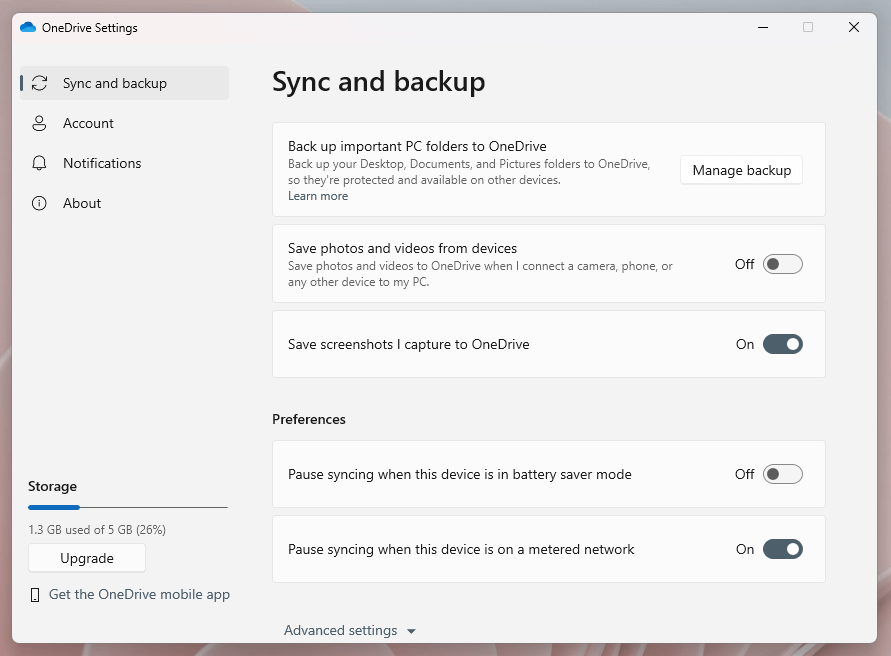
La section par défaut de synchronisation et de sauvegarde des paramètres OneDrive vous permet d'effectuer les opérations suivantes :
- Sélectionnez les dossiers de votre compte Windows (Documents, Images, Musique, etc.) pour les sauvegarder sur OneDrive.
- Indiquez si vous souhaitez que les photos et vidéos provenant de périphériques externes soient automatiquement sauvegardées lorsqu'ils sont connectés à votre ordinateur.
- Autoriser l'enregistrement automatique des captures d'écran sur OneDrive.
- Autoriser OneDrive à suspendre la synchronisation en mode économie d'énergie et sur les réseaux de données limités.
- Définissez les vitesses de téléchargement et de chargement pour OneDrive.
- Exclure de la synchronisation les éléments possédant certaines extensions de fichier.
- Activer ou désactiver la fonction « Fichiers à la demande ».
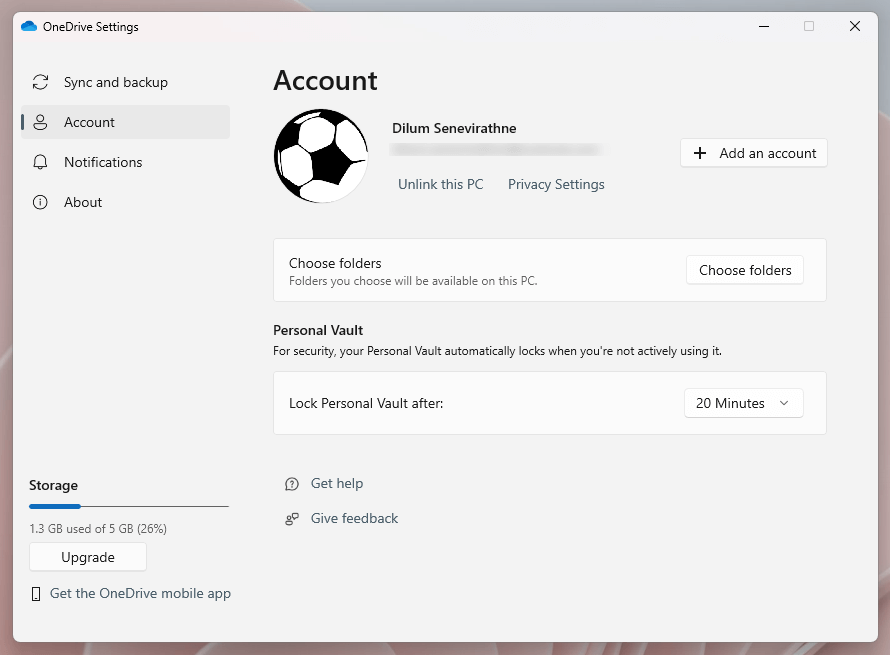
Dans la section Compte, vous pouvez ajouter des comptes supplémentaires, activer ou désactiver la synchronisation des dossiers OneDrive et spécifier la vitesse à laquelle le Coffre-fort personnel est automatiquement verrouillé.
Il y a ensuite l’onglet Notifications, où vous pouvez spécifier quand vous souhaitez que OneDrive vous envoie des notifications : par exemple, lorsque la synchronisation est suspendue, lorsque d’autres personnes partagent des éléments avec vous, lorsque vous avez de nouveaux souvenirs « Ce jour-là », etc.
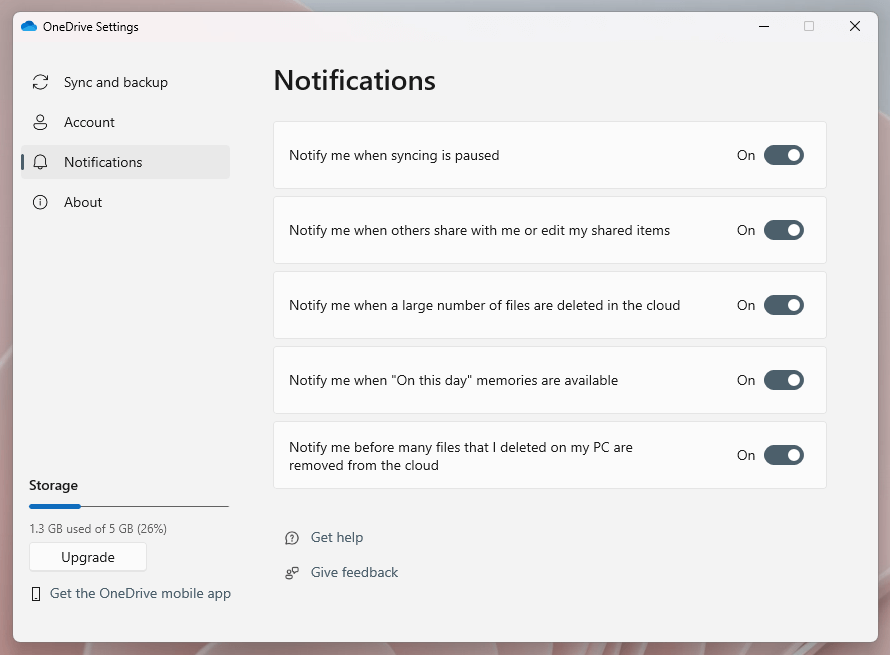
Votre forfait de stockage OneDrive actuel et l'espace utilisé s'affichent en bas à gauche de la fenêtre des paramètres OneDrive. Utilisez le bouton « Mettre à niveau » en haut pour vous abonner à Microsoft 365 Basic ou Microsoft 365 Personnel et ajouter de l'espace de stockage Plus.
Les commentaires sont fermés.