

Vous essayez d'ouvrir une application, un jeu ou un fichier, mais le message d'erreur « Ce fichier n'a pas d'application associée » s'affiche ? Cette erreur se produit généralement lorsque votre ordinateur ne dispose pas de l'application nécessaire pour ouvrir ce type de fichier. D'autres raisons peuvent expliquer ce problème ; nous allons vous montrer comment le résoudre sur votre ordinateur Windows 11 ou Windows 10.
Parmi les autres raisons pouvant expliquer l'apparition de cette erreur, citons la corruption du raccourci de l'application ou du jeu, la corruption des fichiers système Windows, une modification système apportée à votre ordinateur qui est défectueuse, et bien d'autres encore.
Supprimez et recréez le raccourci de l'application ou du jeu
Si vous rencontrez l'erreur ci-dessus lors de l'exécution d'une application ou d'un jeu via un raccourci, ce dernier est peut-être corrompu. Cela peut se produire pour diverses raisons, notamment à cause d'un virus ou d'un logiciel malveillant.
Vous pouvez contourner ce problème en supprimant le raccourci actuel et en en ajoutant un nouveau.
- Supprimez le raccourci actuel en cliquant dessus avec le bouton droit de la souris et en sélectionnant Supprimer.
- Ouvrez l'Explorateur de fichiers en appuyant sur Windows + E et localisez le dossier de l'application ou du jeu. Windows installe la plupart des éléments dans le répertoire suivant :
C: Program Files - Trouvez le fichier exécutable de l'application ou du jeu.
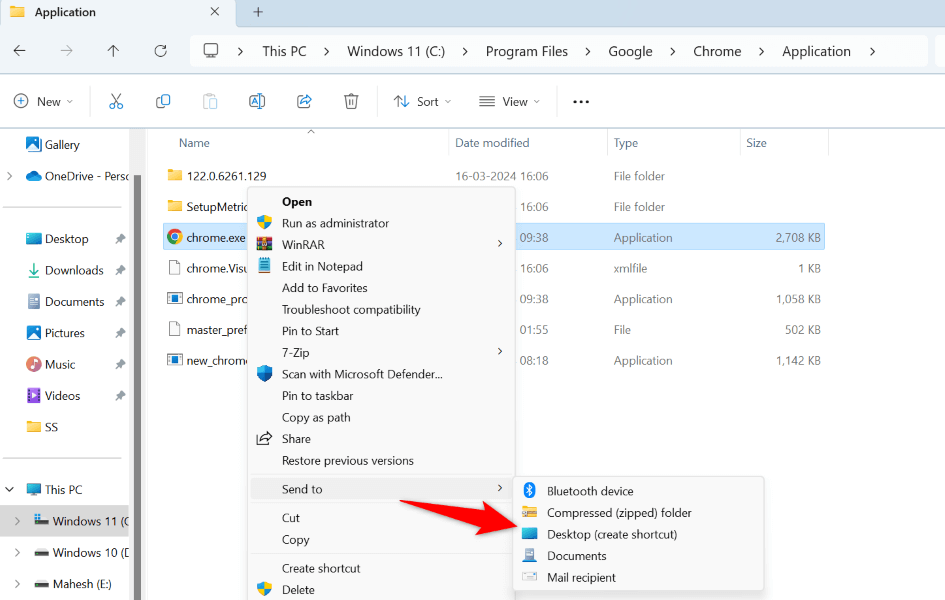
- Faites un clic droit sur le fichier et sélectionnez Afficher plus dans les options > Envoyer vers > Bureau (Créer un raccourci).
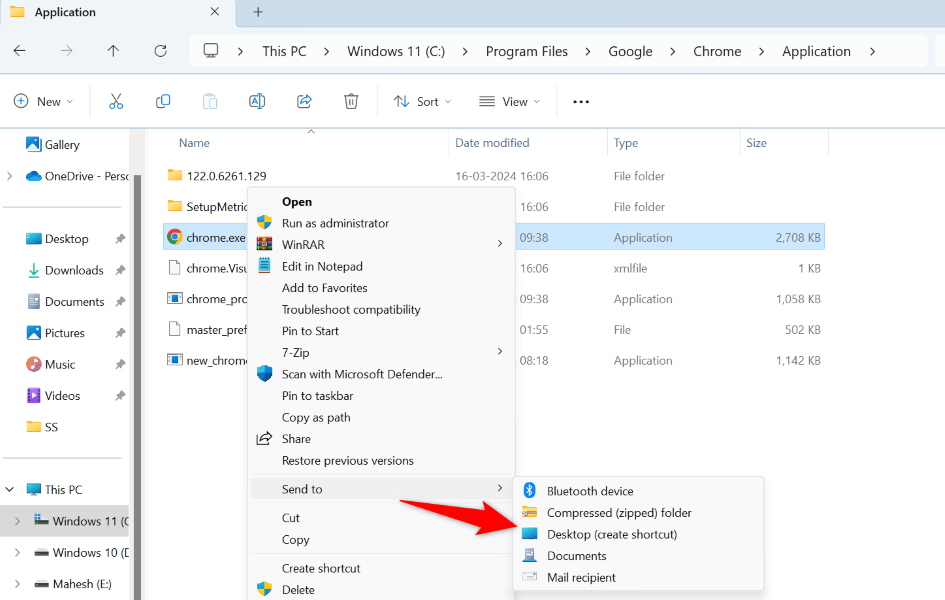
- Accédez à votre bureau en utilisant Windows + D et double-cliquez sur le raccourci nouvellement créé.
Assurez-vous d'avoir installé l'application correspondant à votre type de fichier.
Il se peut que votre ordinateur ne dispose pas de l'application nécessaire pour ouvrir votre type de fichier. Par exemple, Photoshop est peut-être requis pour ouvrir les fichiers PSD. Dans ce cas, téléchargez l'application nécessaire pour accéder à votre fichier, et votre problème sera résolu.
Commencez par identifier votre type de fichier comme suit :
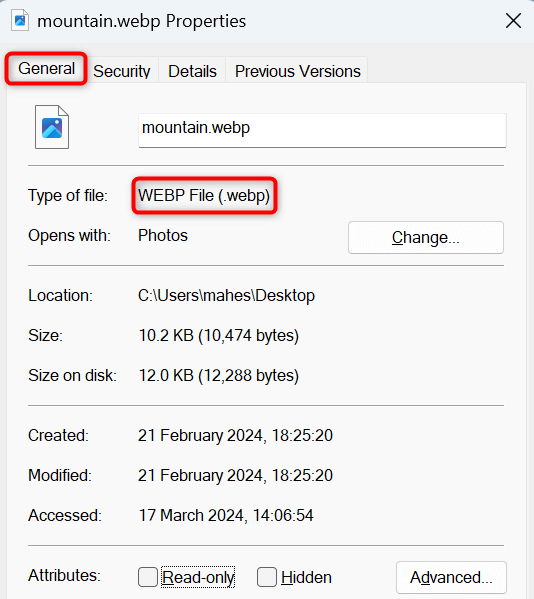
- Faites un clic droit sur le fichier et sélectionnez Propriétés.
- Allez dans l'onglet Général.
- L'extension de votre fichier est affichée à côté de son type.
Si votre ordinateur ne possède pas l'application nécessaire pour ouvrir un type de fichier spécifique, recherchez l'extension de votre fichier sur Google. Vous trouverez ainsi des applications capables de l'ouvrir. Téléchargez et installez l'une de ces applications, puis procédez comme suit :
- Faites un clic droit sur votre fichier et sélectionnez Ouvrir avec > Choisir une autre application.
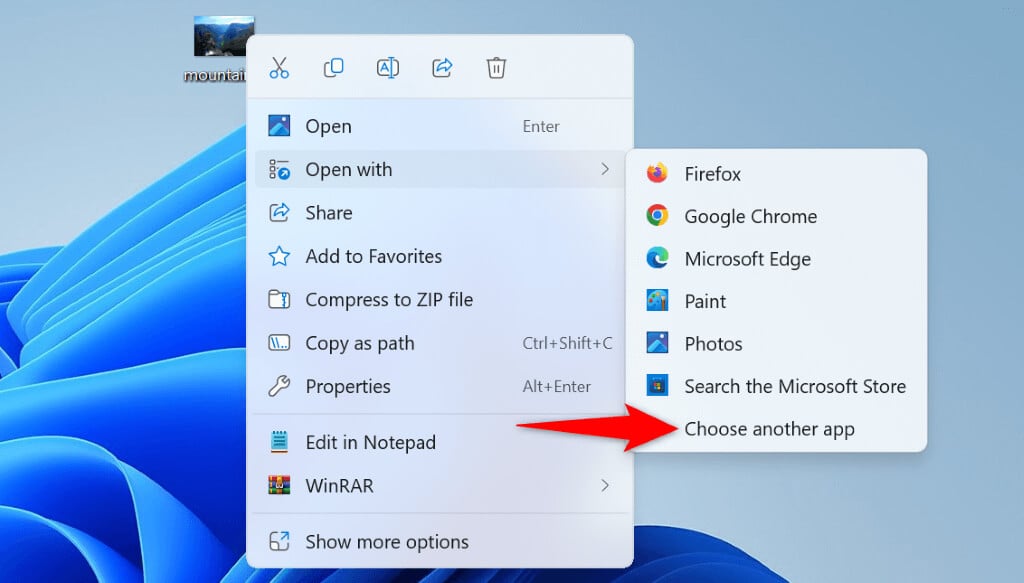
- Choisissez l'application nouvellement installée pour ouvrir votre fichier.
Définissez l'application par défaut pour votre type de fichier
Il existe une autre solution que vous pouvez utiliser, qui est Définir l'application par défaut Le type de fichier que vous essayez d'ouvrir doit être spécifié. Par exemple, définissez un lecteur multimédia comme application par défaut pour les fichiers MP3 si vous souhaitez lire un fichier MP3. Cela indique à Windows quelle application ouvrir votre fichier.
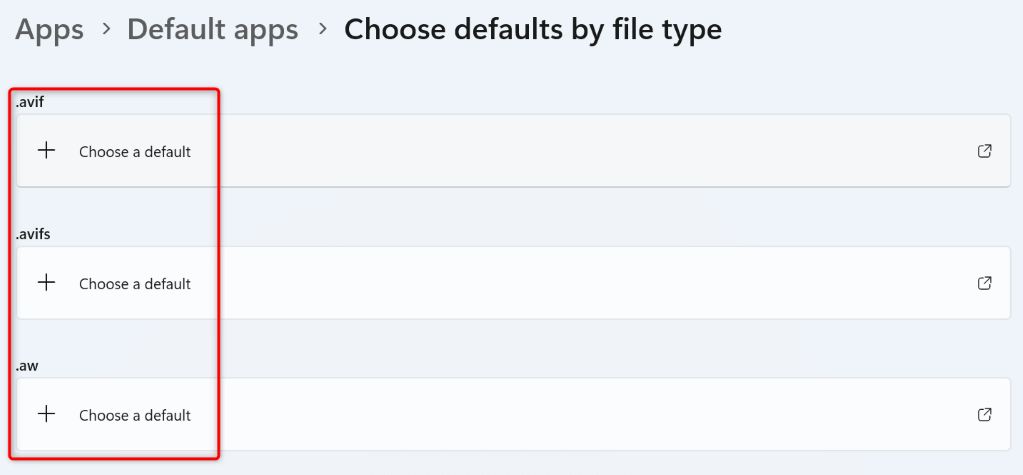
Sur Windows 11
- Lancez les paramètres en appuyant sur Windows + I.
- Sélectionnez les applications dans la barre latérale gauche et les applications par défaut dans le volet droit.
- Faites défiler la page ouverte vers le bas et sélectionnez « Choisir les paramètres par défaut en fonction du type de fichier ».
- Sélectionnez votre format de fichier dans la liste, choisissez l'application que vous souhaitez définir par défaut et sélectionnez Définir comme application par défaut.
Dans Windows 10
- Ouvrir les paramètres à l'aide de Windows + I.
- Sélectionnez les applications dans les paramètres.
- Sélectionnez les applications par défaut dans la barre latérale gauche.
- Sélectionnez les applications par défaut en fonction du type de fichier dans le volet de droite.
- Trouvez l'extension de votre fichier dans la liste et sélectionnez « Choisir l'application par défaut » à côté de l'extension.
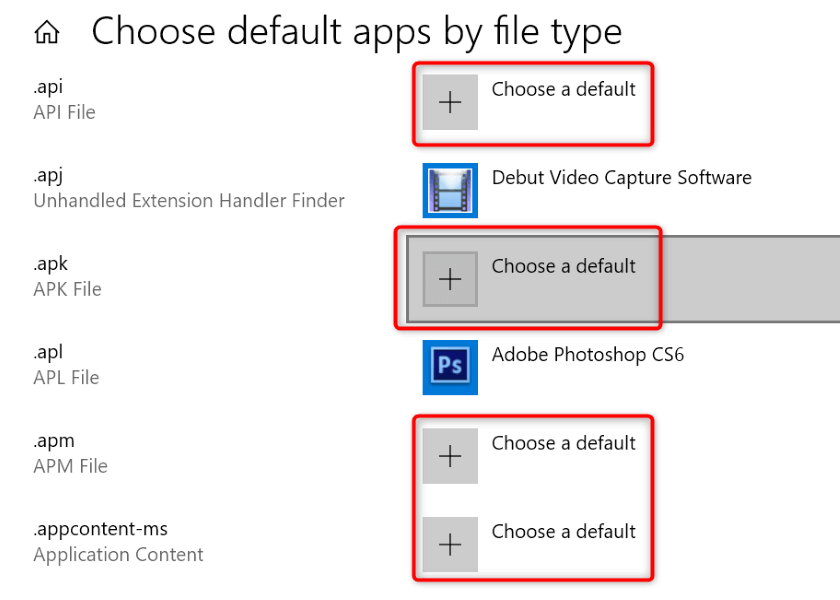
- Sélectionnez l'application que vous souhaitez définir par défaut pour le type de fichier que vous avez choisi.
- Accédez à votre fichier.
Réparez ou réinstallez l'application que vous utilisez pour ouvrir votre fichier.
Si vous avez déjà installé l'application requise mais que le fichier ne s'ouvre toujours pas, il se peut que l'application installée soit défectueuse. Dans ce cas, réparez-la et vérifiez si le problème persiste. Si le problème persiste, retirer L'application a ensuite été réinstallée sur votre ordinateur.
Corriger l'application
Windows 11 et 10 incluent tous deux une option de réparation d'applications ; utilisez cette option pour voir si vous pouvez résoudre les problèmes de votre application.
Sur Windows 11
- Accédez aux paramètres en appuyant sur Windows + I.
- Sélectionnez Applications > Applications installées dans les Paramètres.
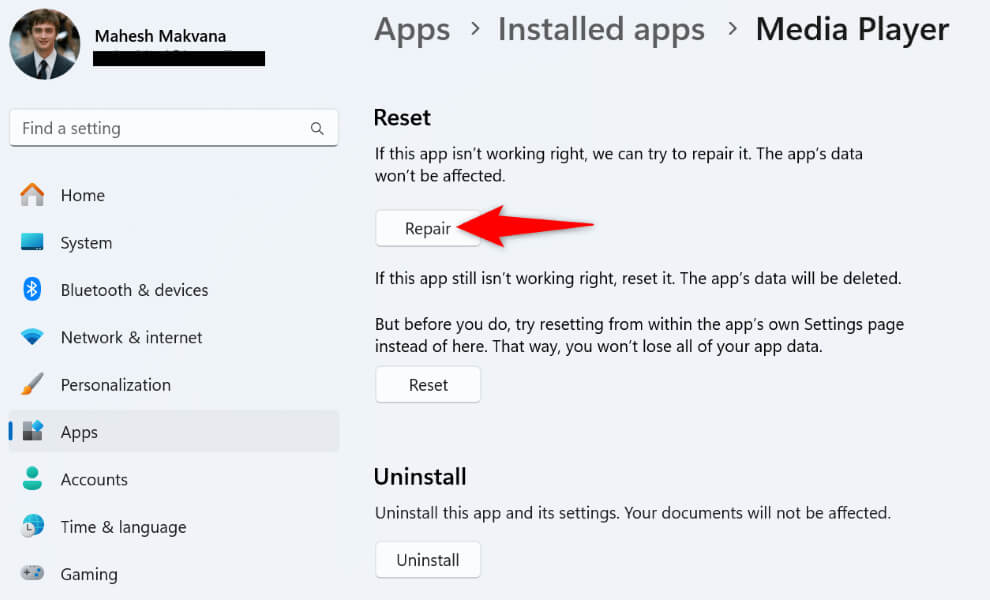
- Trouvez l'application dans la liste, sélectionnez les trois points à côté de l'application et choisissez les options avancées.
- Sélectionnez « Réparer » dans la section « Réinitialiser ».
Sur Windows 10
- Exécutez les paramètres en utilisant Windows + I.
- Sélectionnez les applications dans les paramètres.
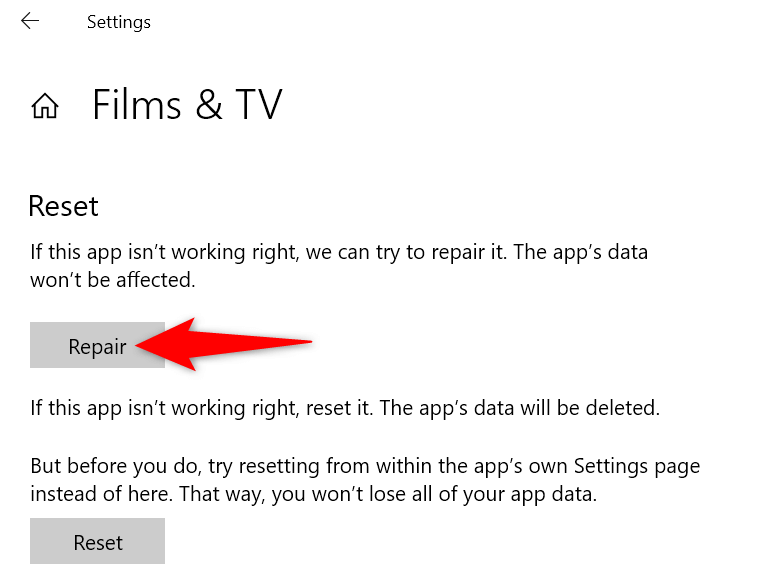
- Sélectionnez l'application dans la liste et choisissez les options avancées.
- Sélectionnez « Réparer » dans la section « Réinitialiser ».
Réinstaller l'application
Si Windows ne parvient pas à réparer l'application, désinstallez-la puis réinstallez-la. Selon le fonctionnement de votre application, vous risquez de perdre vos données enregistrées.
Sur Windows 11
- Accédez aux Paramètres en utilisant Windows + I et allez dans Applications > Applications installées.
- Trouvez l'application dans la liste, sélectionnez les trois points à côté de l'application, puis choisissez Désinstaller.
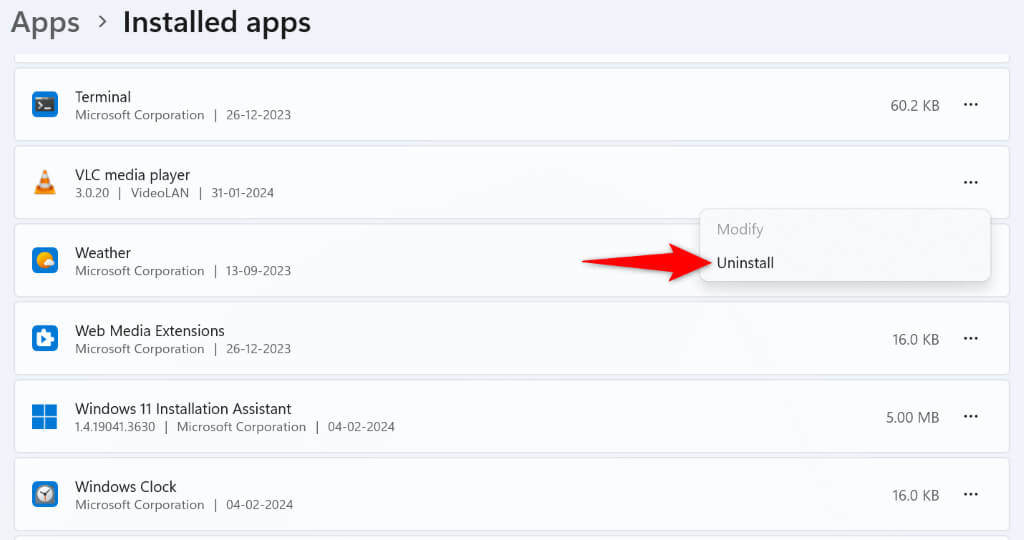
- Sélectionnez Désinstaller dans l'invite.
- Rendez-vous sur le site web du développeur de l'application, puis téléchargez et installez l'application.
Sur Windows 10
- Ouvrez les Paramètres en utilisant Windows + I et sélectionnez Applications.
- Recherchez et sélectionnez l'application dans la liste, choisissez Désinstaller, puis sélectionnez Désinstaller.
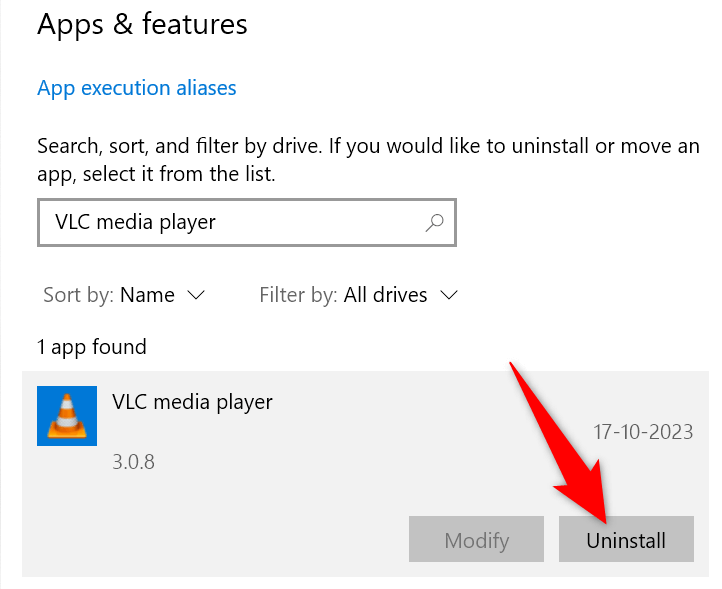
- Accédez au site web du développeur de l'application, puis téléchargez et installez l'application.
Réparer les fichiers système Windows corrompus
Parfois, la corruption de fichiers de démarrage essentiels de Windows empêche l'ouverture de certains types de fichiers. Dans ce cas, Réparer les fichiers système corrompus Utilisant l'outil Vérificateur de fichiers système (SFC) intégré à Windows, cet outil détecte automatiquement les fichiers corrompus et les remplace par des fichiers fonctionnels.
- Ouvrez le menu Démarrer, recherchez Invite de commandes et sélectionnez Exécuter en tant qu'administrateur.
- Sélectionnez Oui dans l'invite Contrôle de compte d'utilisateur (UAC).
- Saisissez la commande suivante dans la fenêtre ouverte et appuyez sur Entrée :
DISM.exe / en ligne / Cleanup-image / Restorehealth
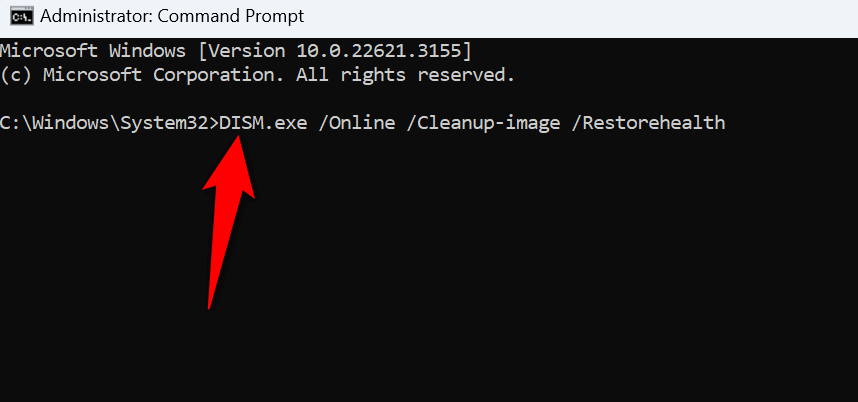
- Ensuite, exécutez la commande suivante pour commencer la réparation des fichiers corrompus :
sfc / scannow - Redémarrez votre ordinateur après avoir réparé les fichiers défectueux.
Utiliser la restauration du système
Si le problème persiste, annulez les dernières modifications apportées à votre système. Ces modifications pourraient interférer avec le type de fichier concerné et empêcher son ouverture.
Tu peux Utilisez l'outil de restauration système intégré Pour annuler les modifications du système.
- Ouvrez le menu Démarrer, recherchez « Récupération » et sélectionnez l'élément portant ce nom.
- Sélectionnez Ouvrir la restauration du système.
- Sélectionnez l'option suivante sur la première page de l'outil.
- Sélectionnez le point de restauration le plus récent dans la liste et choisissez Suivant.
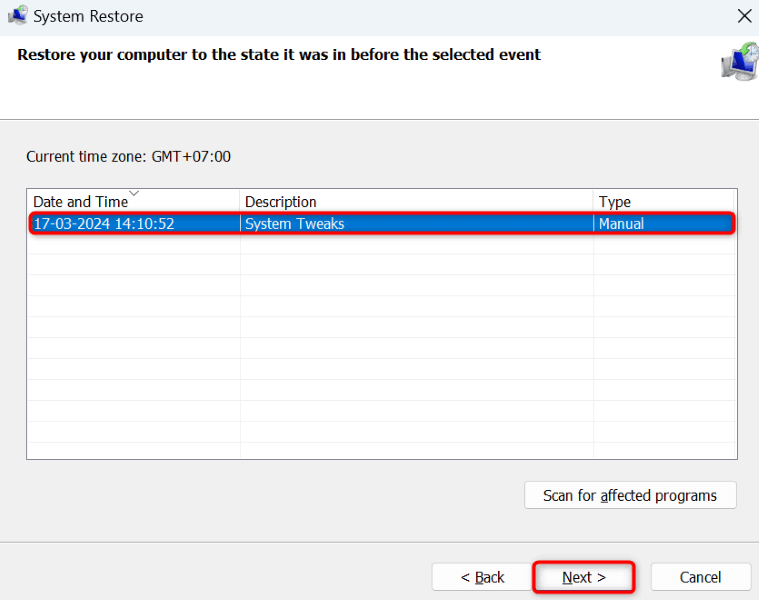
- Sélectionnez Terminer pour annuler les modifications système.
Résolvez le problème qui vous empêche d'ouvrir votre fichier sous Windows.
Plusieurs facteurs peuvent vous empêcher d'ouvrir un type de fichier spécifique. Sur un ordinateur Windows, qu'il s'agisse d'une application manquante ou d'une corruption du système, les méthodes décrites ci-dessus vous aideront à résoudre le problème et à accéder à votre fichier sans difficulté. Nous espérons que ce guide vous a été utile.
Les commentaires sont fermés.