

Si vous utilisez de nombreuses applications gourmandes en mémoire, la RAM de votre système peut rapidement se saturer. Pour assurer un fonctionnement optimal, Windows dispose d'une fonctionnalité cachée appelée mémoire virtuelle.
Windows gère automatiquement la taille de la mémoire virtuelle pour tous les disques de votre ordinateur. Toutefois, si vos applications continuent de ramer, vous devrez peut-être augmenter manuellement la taille de la mémoire virtuelle. Voici comment procéder.
Qu'est-ce que la mémoire virtuelle ?
La mémoire virtuelle est un système qui complète la mémoire physique (RAM) en utilisant une partie du disque dur appelée « fichier d'échange ». Lorsque votre ordinateur manque de RAM, qui est plus rapide mais a une capacité limitée, il bascule vers la mémoire virtuelle pour assurer un fonctionnement fluide.
Ce fichier d'échange sert de sauvegarde. Lorsque votre mémoire vive (RAM) est saturée, Windows y stocke temporairement certaines données. Ainsi, même si vous exécutez plusieurs programmes simultanément ou gérez de nombreuses tâches qui dépassent la capacité de la RAM de votre ordinateur, votre système peut continuer à fonctionner sans ralentissement significatif.
Tout cela semble idéal, mais n'oubliez pas que la mémoire virtuelle ne remplace pas parfaitement la RAM. Accéder aux données depuis la mémoire virtuelle est beaucoup plus lent que d'y accéder depuis la RAM.
Quelle quantité de mémoire virtuelle devez-vous allouer ?
La quantité de mémoire virtuelle à allouer dépend des caractéristiques de votre ordinateur et de votre utilisation. Si vous utilisez des applications gourmandes en mémoire , comme un logiciel de montage vidéo, vous bénéficierez d'une plus grande quantité de mémoire virtuelle.
En règle générale, la mémoire virtuelle peut être configurée entre 1.5 et 3 fois la taille de la RAM. Ainsi, si votre ordinateur possède 4 Go de RAM , vous pouvez configurer la mémoire virtuelle entre 6 Go et 12 Go.
N'oubliez pas que la mémoire virtuelle utilise de l'espace disque. Assurez-vous de disposer de suffisamment d'espace sur votre disque dur.
Comment augmenter (ou diminuer) la mémoire virtuelle
- Ouvrez l'application Paramètres en appuyant sur Windows + I.
- Cliquez sur Système > À propos.
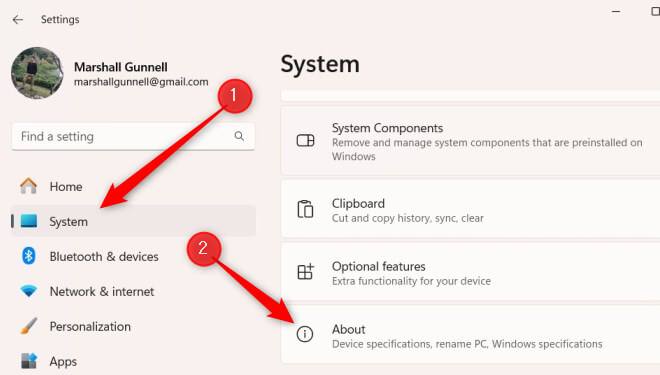
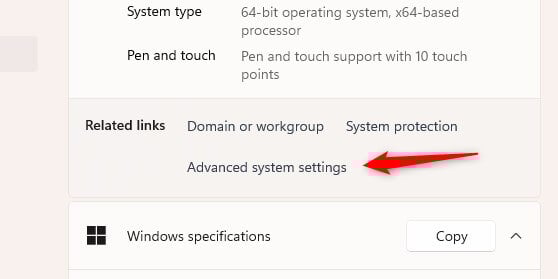
- Faites défiler vers le bas jusqu'à la section Liens associés et cliquez sur Paramètres système avancés.
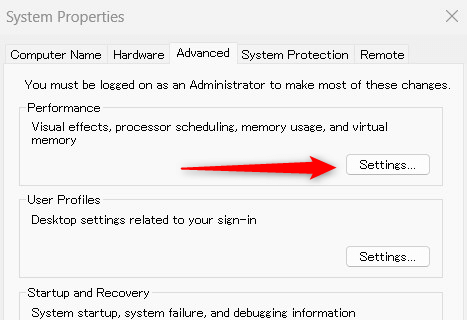
- Vous vous trouvez maintenant dans l'onglet Avancé de la fenêtre Propriétés système. Cliquez sur Paramètres dans le groupe Performances.
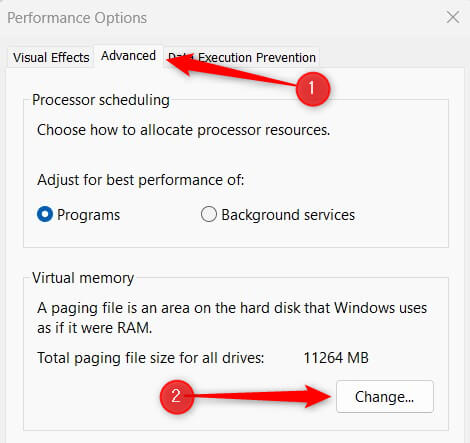
- La fenêtre Options de performance s'affiche. Cliquez sur Avancé > Modifier.
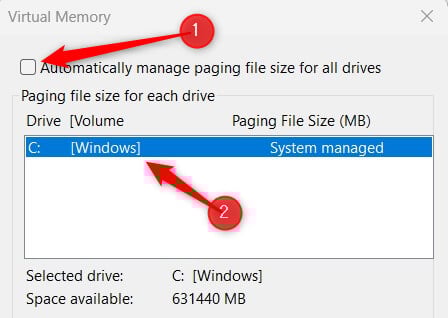
- Vous vous trouvez maintenant dans la fenêtre Mémoire virtuelle. Décochez d'abord la case Gérer automatiquement la taille du fichier d'échange pour tous les lecteurs, puis sélectionnez le lecteur que vous souhaitez gérer.
- Cliquez sur Taille personnalisée. Vous pouvez maintenant définir la taille initiale (l'espace réservé) et la taille maximale (la limite d'extension) de la mémoire virtuelle. La taille est exprimée en mégaoctets. Cliquez sur Définir > OK pour confirmer.
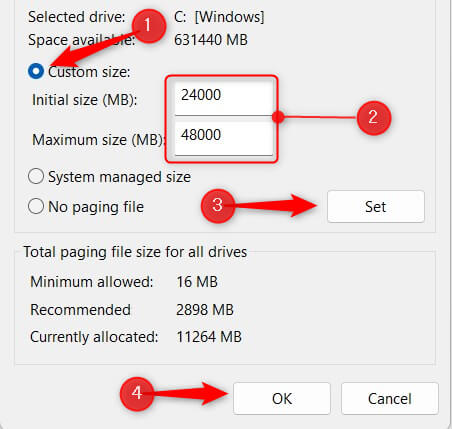
J'ai augmenté la mémoire virtuelle de mon PC Windows 11 ! Dans l'exemple ci-dessus, notre système dispose de 16 Go de RAM ; nous avons donc défini la taille initiale à 24 000 Mo et la taille maximale à 48 000 Mo.
Maîtriser la mémoire virtuelle
Le processus global d'ajustement de la taille de votre mémoire virtuelle est relativement simple, mais trouver le bon équilibre est essentiel.
Trop de mémoire virtuelle peut occuper inutilement de l'espace disque . Pas assez ? Cela risque d'entraîner des ralentissements.
Surveillez les performances de votre système après avoir modifié la mémoire virtuelle afin de maintenir un fonctionnement optimal.
Les commentaires sont fermés.