
Mon activité Google : un guide pour protéger vos données personnelles et améliorer votre expérience Google

Votre compte Google peut stocker de nombreuses informations sur les sites que vous consultez ou les recherches que vous effectuez. L'outil « Mon activité » vous permet de gérer et de supprimer ces données en quelques clics.

Utilisez-en un Meilleurs téléphones Google Pixel Avec « Mon activité », vous avez plus de contrôle sur votre compte Google. En plus de supprimer vos recherches enregistrées, vous pouvez désactiver d'autres fonctionnalités liées à votre compte, comme l'historique de vos activités vocales et les enregistrements audio.
Notre guide couvre tout ce que vous devez savoir sur la fonctionnalité Mon activité de votre compte Google.
Comment accéder à Mon activité depuis l'application Google
L'application Google est préinstallée par défaut sur de nombreux téléphones Android. C'est aussi l'un des moyens les plus simples d'accéder à la fonctionnalité « Mon activité ».
Vous pouvez ouvrir l'application directement ou utiliser l'outil de barre de recherche pour accéder à la page d'accueil de l'application Google.
Pour localiser Mon activité à l’aide de l’application Google, suivez ces étapes :
- Ouvrir une application Google.
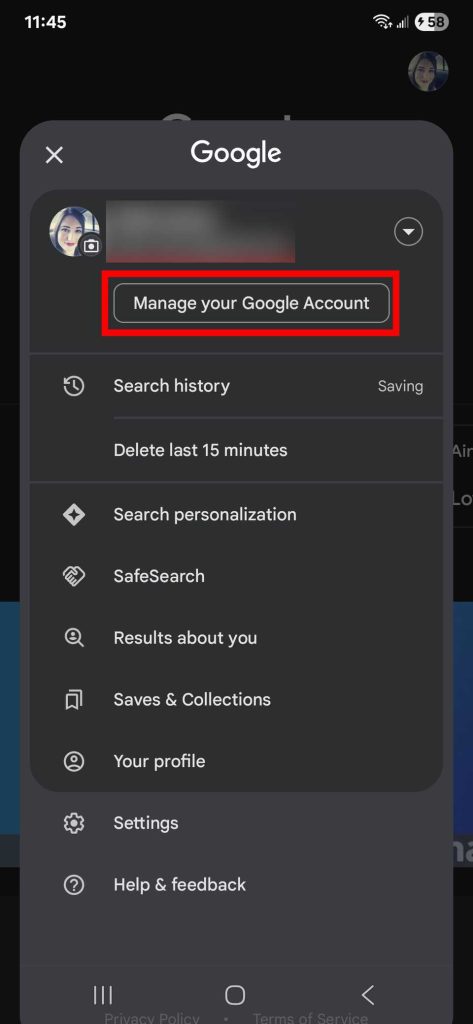
- Cliquez Votre photo de profil Dans le coin supérieur droit
- Cliquez Compte Google ou Gérez votre compte Google.
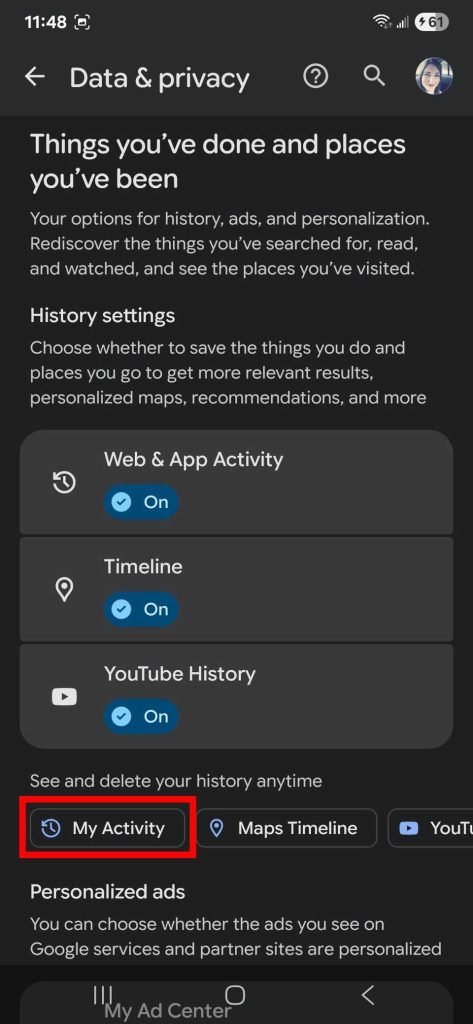
- Sélectionner Données et confidentialité.

- Faites défiler jusqu'à la section paramètres de journal, Puis appuyez sur Mon activité.


Sur les téléphones Google Pixel et Samsung Galaxy, accédez à Paramètres > Google > Gérez votre compte Google Pour trouver la page d’accueil des paramètres de votre compte Google.
Cet emplacement peut varier en fonction du fabricant de votre appareil ou de la version Android, vous devrez donc peut-être le rechercher.
Comment accéder à Mon activité à partir d'un navigateur Web
Au lieu d’utiliser l’application Google dédiée sur votre smartphone, ouvrez la page Mon activité dans un navigateur Web.
L’ouverture de la page Mon activité dans un navigateur Web vous permet d’accéder aux paramètres de votre compte depuis n’importe où, comme votre ordinateur de bureau ou votre Chromebook.
L'exemple ci-dessous montre comment afficher mon activité sur Raccourci de l'écran d'accueil Sur votre téléphone Android.
Pour accéder à Mon activité depuis l'écran d'accueil de votre téléphone Android, suivez ces étapes :
- Visitez la page d'accueil "Mon activité" Sur votre navigateur Web préféré depuis votre smartphone Android.
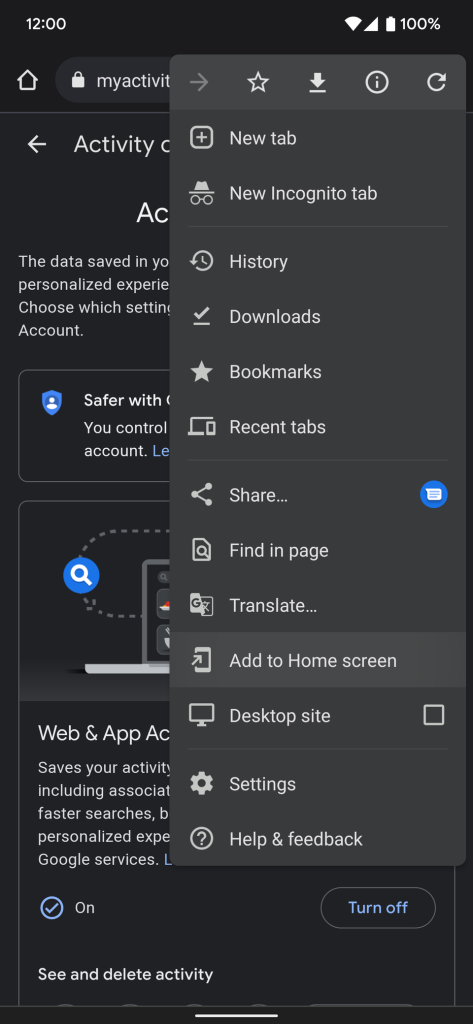
- Ouvert Paramètres Navigateur (Liste des trois points (Dans la plupart des cas) et cliquez sur Ajouter à l'écran d'accueil Pour créer un raccourci. Cette fonctionnalité fonctionne sur les smartphones Android équipés de Google Chrome et d'autres navigateurs web compatibles.
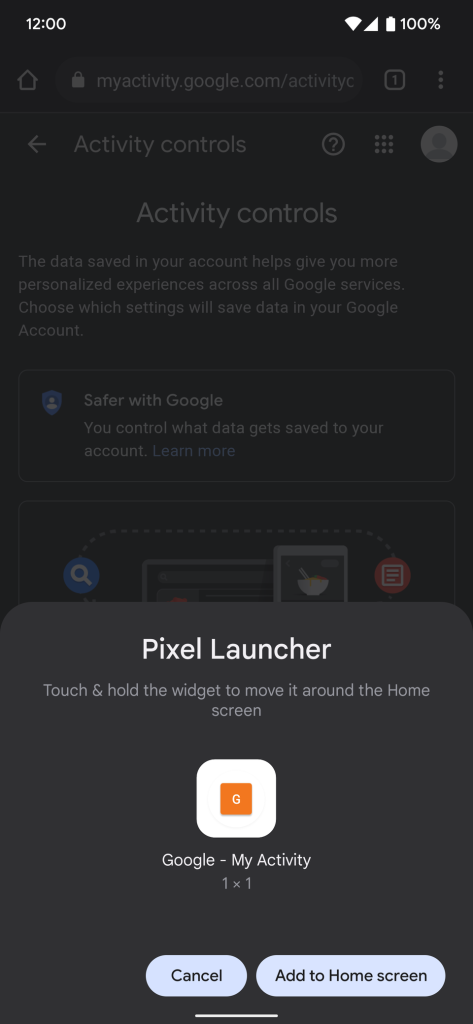
- Cliquez "Ajouter".
- Cliquez sur le bouton Ajouter à l'écran d'accueil Pour placer l’icône sur votre écran d’accueil, appuyez longuement sur l’icône de raccourci et faites-la glisser vers l’emplacement souhaité sur votre écran d’accueil.


Astuce supplémentaire: Vous pouvez également utiliser votre assistant numérique pour dire ou taper. mon activité Pour accéder à la page d’accueil Mon activité dans un navigateur Web, utilisez la méthode ci-dessus pour ajouter l’icône de raccourci à votre écran d’accueil pour un accès facile.
Comment utiliser Mon activité pour gérer l'historique de votre compte Google
Maintenant que vous avez accès à Mon activité sur votre appareil, il est temps de gérer les paramètres de l'historique de votre compte Google.
La page se compose de Contrôles d'activité Principal des trois contrôles d'activité : Activité sur le Web et les applications (Activité Web et Appli)
, etHistorique de navigation YouTubeExaminez chacune des options répertoriées et choisissez celle qui correspond le mieux à vos besoins.
Nous expliquerons en détail les contrôles de chaque page d'activité dans les sections suivantes.
Activité sur le Web et dans les applications
La section Activité Web et applications affiche les paramètres liés à votre historique de recherche Web et applications.
Google recommande de laisser ce paramètre activé. Pour améliorer votre expérience utilisateurIl vous offre des résultats de recherche plus rapides et améliore les suggestions pour de nombreux services Google.
Lorsque l'activité Web et applications est activée, des suggestions pertinentes s'affichent après la recherche de plusieurs requêtes associées.
Sauvegarder l'historique de votre compte peut s'avérer utile dans certaines situations. Par exemple, lorsque vous effectuez une recherche sur un sujet, vous pouvez parcourir votre historique de navigation pour retrouver les sites web et les articles que vous avez consultés.
De nombreuses applications tierces dépendent des services Google Play pour fonctionner. Cela signifie que ces applications peuvent vous suivre dans une certaine mesure, y compris vos recherches et vos actions sur le web.
En règle générale, cela vous montre des publicités pertinentes ou améliore votre expérience utilisateur dans l'application.
Ces données d'application ne sont enregistrées dans l'historique de votre compte que si vous avez activé le paramètre facultatif de suivi des activités dans l'application, vous garantissant ainsi un contrôle total sur vos données.
Si l'activité Web et applications est activée et que vous souhaitez la désactiver, procédez comme suit :
- Cliquez sur le bouton Off Pour commencer, vous avez deux options : Off et Arrêter et supprimer l'activité.
- Sélectionner Off Pour éviter que votre activité future ne soit enregistrée, une fenêtre contextuelle apparaîtra détaillant ce qui a été désactivé et comment votre activité passée sera utilisée.
- Cliquez sur le bouton d'accord À confirmer.
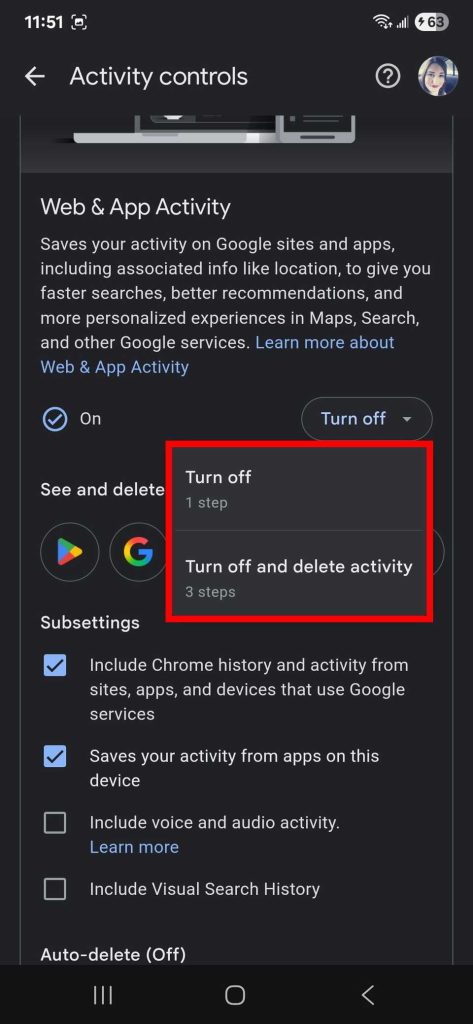
- Alternativement, cliquez sur Arrêter et supprimer l'activité Pour effacer l'intégralité de votre historique enregistré, une fenêtre contextuelle apparaîtra vous informant que votre activité a été désactivée.
- Cliquez Suivant Pour sélectionner l'activité à supprimer, vous pouvez sélectionner tous les produits. Google Dont vous souhaitez supprimer les données.
- Cliquez Suivant Pour confirmer votre choix.
- Sélectionnez un bouton Effacer Pour compléter le processus.
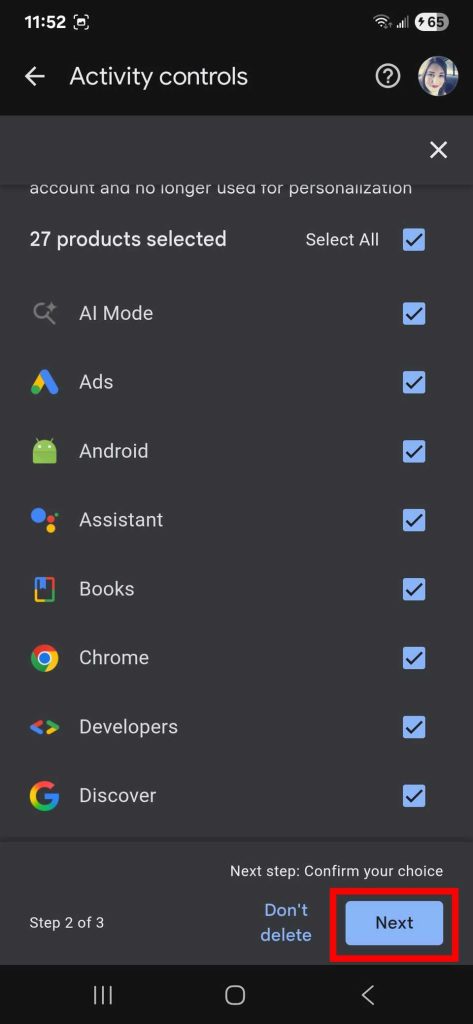


Il est possible de gérer les données de journal enregistrées pour chaque service ou application à partir de Google En allant à l'adresse Gérer toutes les activités sur le Web et dans les applications.
Vous pouvez également le faire manuellement en recherchant une activité. Cela peut être utile pour enregistrer des données ou consulter l'activité d'applications spécifiques.

Chronologie
L’utilisation du suivi de localisation sur votre appareil mobile peut vous faire hésiter, mais elle peut également améliorer votre expérience.
Par exemple, la fonction de planification pourrait suggérer : Lieux à explorer Basé sur votre historique de localisation. Cela peut être utile si vous aimez découvrir de nouveaux magasins ou restaurants.
يتم Stocker les données de la chronologie localement Sur votre appareil (pas sur le cloud de votre compte Google).
Si vous souhaitez bénéficier de ces fonctionnalités de localisation pour votre compte Google, vous devez accepter cette fonctionnalité.
L'exécution de la Timeline donne également accès à : Chronologie dans Google Maps, où vous verrez les itinéraires que vous avez empruntés au cours de vos voyages.
Vous pouvez revenir à votre chronologie et vérifier où vous étiez un jour particulier, y compris une estimation du moment où vous avez visité un lieu.
Cette fonctionnalité ne transformera pas radicalement votre expérience de voyage, mais vous verrez visuellement les endroits que vous avez visités et quand vous y étiez.
Pour activer la fonctionnalité Chronologie pour votre compte Google, procédez comme suit :
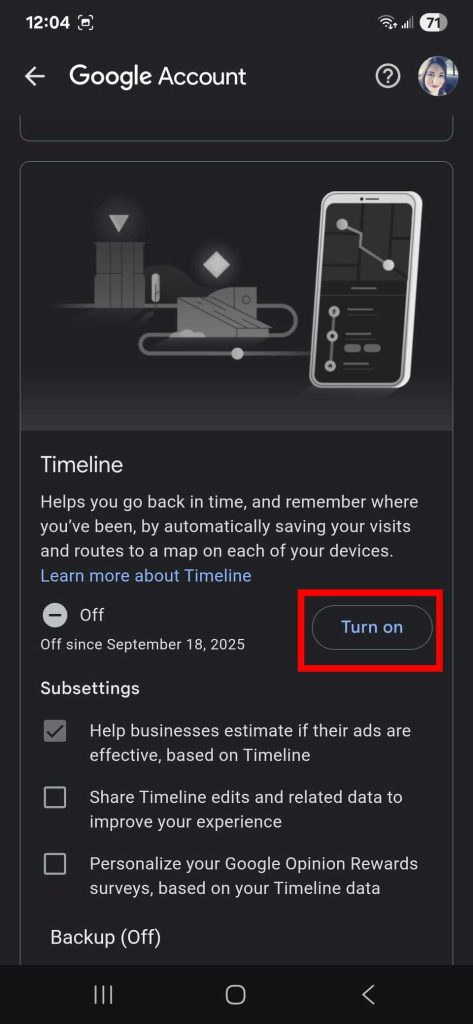
- Dans une section Chronologie, Cliquez sur le bouton Allumer.
- Lisez la description, puis faites défiler vers le bas.
- Cliquez sur le bouton Allumer Pour activer la fonctionnalité pour votre compte Google.
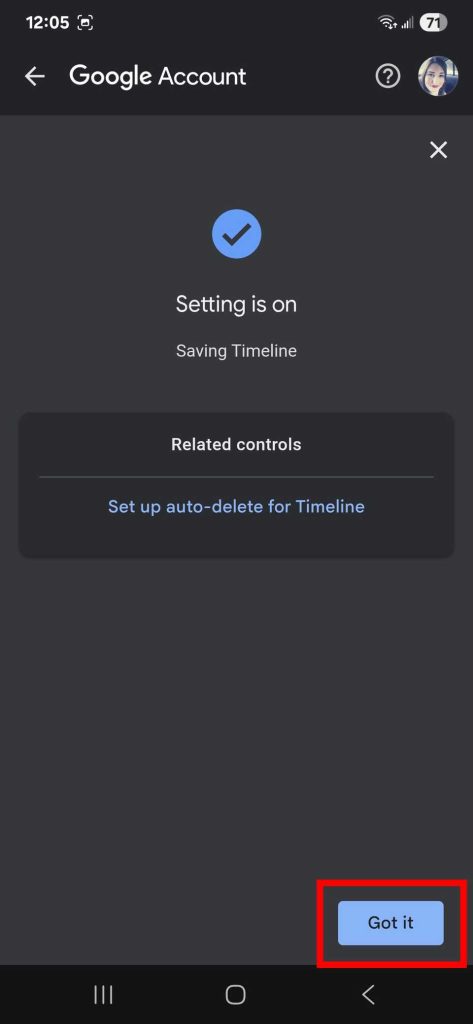
- Cliquez Je l'ai Pour enregistrer les paramètres.


Histoire de YouTube
Ce paramètre de confidentialité conserve un enregistrement des vidéos YouTube que vous avez regardées. Il enregistre également vos recherches.
L'historique YouTube améliore les suggestions de vidéos Il vous permet de reprendre les vidéos là où vous les avez laissées.
Comme pour toute fonctionnalité offrant une expérience personnalisée, elle nécessite certaines de vos données utilisateur pour fonctionner.
Vous pouvez utiliser YouTube avec ce paramètre désactivé, mais vous ne pourrez pas accéder à ces fonctionnalités supplémentaires.
Désactiver l'historique YouTube peut également entraîner la perte de l'accès direct aux vidéos YouTube Shorts (courtes vidéos) basées spécifiquement sur votre historique de visionnage. Vous pouvez toutefois les rechercher manuellement.
Lorsque l'historique de visionnage est désactivé, votre écran d'accueil YouTube peut devenir inaccessible pour la même raison.
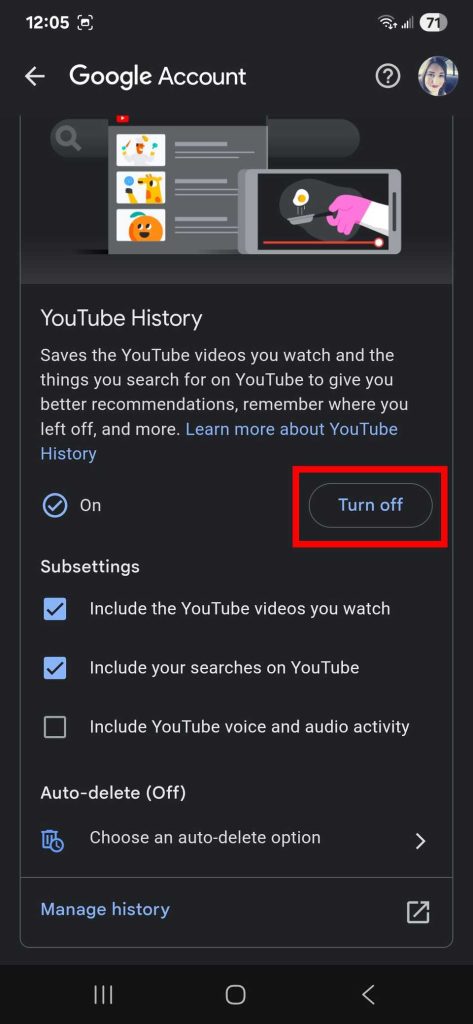
Si vous accordez plus d'importance à votre vie privée qu'à ces fonctionnalités YouTube supplémentaires, désactivez-les en procédant comme suit :
- Cliquez sur le bouton éteindre Dans une section Histoire de YouTube.
- Lisez la description puis faites défiler vers le bas si nécessaire.
- Appuyez sur le bouton Pause Pour désactiver le paramètre d’historique de visionnage YouTube sur votre compte Google.
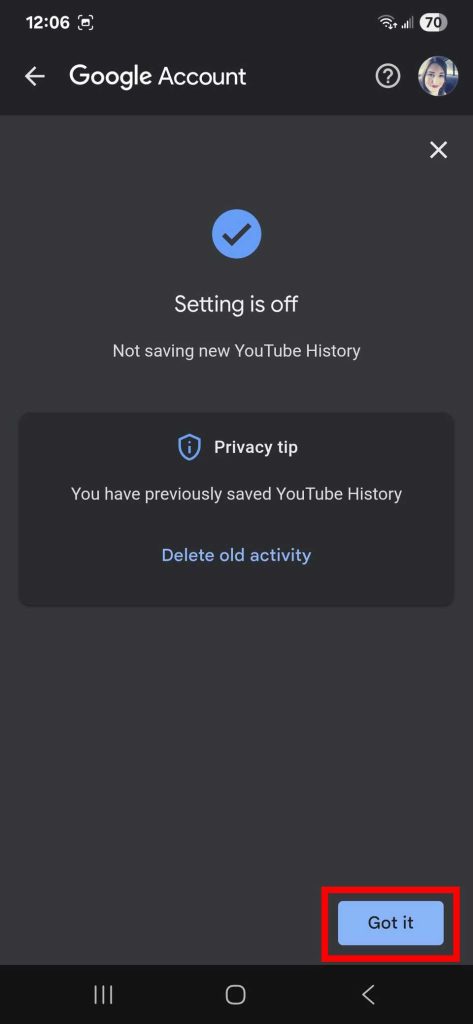
- Clique sur d'accord Pour terminer le processus. Alternativement, appuyez sur Supprimer les anciennes activités Pour effacer votre historique YouTube enregistré.
- Sélectionnez une option dans la liste.
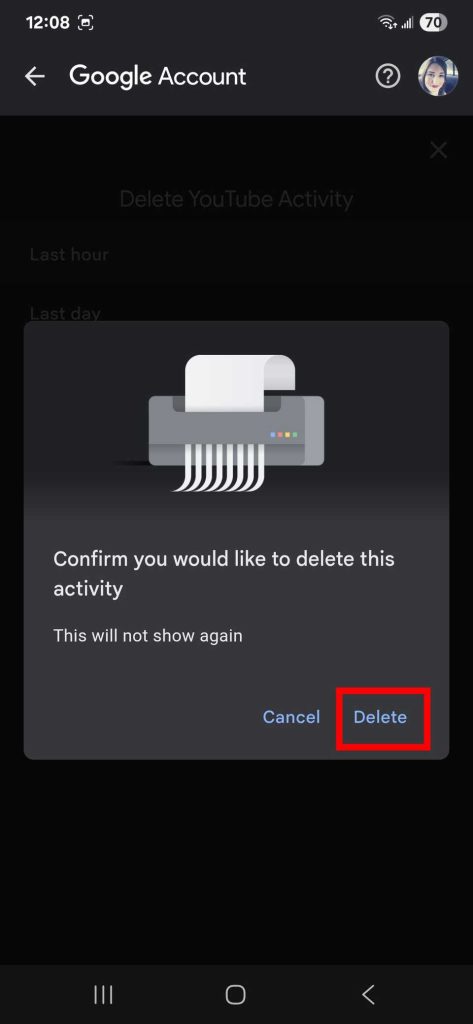
- Appuyez sur le bouton Effacer Pour supprimer votre historique de recherche YouTube.
- Consultez l’aperçu de ce qui sera supprimé avant de continuer pour vous en assurer.
- Clique sur Fait Pour revenir à la page d'accueil.


Chaque fonctionnalité de contrôle d'activité (Web, Chronologie ou YouTube) dispose de paramètres spécifiques et d'options de fréquence de suppression automatique.
Vous pouvez tout désactiver indéfiniment ou programmer la suppression de vos données. Pour la suppression automatique, vous pouvez choisir entre 18 et 36 mois.
Mon activité vous permet de contrôler l'historique de recherche de votre compte Google.
Mon activité est un moyen simple de limiter les données qui peuvent être suivies sur votre compte Google.
Vérifiez vos paramètres afin de pouvoir vous connecter à votre compte Google depuis d'autres services. Par exemple, des applications tierces pourraient accéder à vos données si vous enregistrez l'intégralité de votre historique de recherche web.
Même si vous mettez à jour vos paramètres, les consulter peut être utile. Gérer ou Effacer Enregistrez votre recherche sur Google C’est également un excellent moyen de garantir la sécurité de vos données.
Les commentaires sont fermés.