
Comment modifier les icônes d'application sur votre téléphone Android pour personnaliser l'écran d'accueil de votre téléphone

Modifier les icônes d'applications sur Android est simple, mais parfois contre-intuitif. Pour optimiser la personnalisation de votre téléphone Android, nous vous recommandons d'utiliser un lanceur d'applications tiers de confiance. Ces lanceurs vous permettent d'utiliser Divers packs d'icônes Pour changer complètement l'apparence des icônes, ou du moins, soyez prêt à explorer toutes les fonctionnalités offertes par le lanceur d'applications natif installé sur votre appareil.
Pour vous aider à profiter d'une expérience de personnalisation unique, nous vous montrerons comment modifier les icônes d'application sur n'importe quel appareil Android, en nous concentrant sur les méthodes les meilleures et les plus efficaces.
Ces étapes fonctionnent également sur toutes les meilleures tablettes Android, vous permettant de créer un look cohérent sur tous vos appareils.
Informations de base sur la modification des icônes d'application sur votre téléphone Android
Le lanceur par défaut de la plupart des smartphones et tablettes Android ne prend pas en charge les packs d'icônes ni la modification des icônes d'applications, y compris le lanceur Pixel de Google. Vous devrez utiliser un lanceur tiers pour modifier l'apparence des icônes d'applications sur votre téléphone. Par conséquent, si vous utilisez le lanceur par défaut préinstallé sur votre appareil, vous ne pourrez peut-être pas modifier les icônes directement.
Même si le lanceur par défaut de votre téléphone prend en charge la modification des icônes d'applications, il peut ne pas prendre en charge les packs d'icônes tiers disponibles sur le Google Play Store. Il s'agit d'une limitation courante, car de nombreux fabricants préfèrent maintenir une expérience utilisateur cohérente.
Il existe une méthode pour modifier les icônes d'applications sur le lanceur par défaut d'un téléphone Android non pris en charge, mais elle demande plus de patience que les autres méthodes. Cette méthode consiste à créer des raccourcis personnalisés pour chaque application à l'aide de l'outil Raccourcis ou d'une application similaire, puis à modifier l'icône du raccourci. Cette méthode vous permet de personnaliser l'apparence de votre écran d'accueil sans modifier le lanceur.
Ce processus fastidieux implique de modifier manuellement l'icône de chaque application, ce que nous déconseillons à la plupart des utilisateurs. Si vous possédez un grand nombre d'applications, la modification de toutes les icônes peut prendre des heures. De plus, vous devrez peut-être répéter cette opération si vous réinitialisez votre téléphone ou installez une mise à jour système majeure.
Comment changer les icônes d'application sur les téléphones Samsung Galaxy
Le gestionnaire de thèmes One UI pour téléphones Samsung Galaxy vous permet de personnaliser entièrement l'apparence de votre téléphone, notamment en modifiant les icônes d'applications selon votre style. Cette fonctionnalité vous offre un contrôle total sur l'apparence de votre écran d'accueil.
Bien que le gestionnaire de thèmes One UI prenne en charge la modification des icônes des applications propriétaires (applications natives de Samsung), la modification des icônes des applications tierces peut être incohérente. Il existe cependant des solutions pour contourner ce problème.
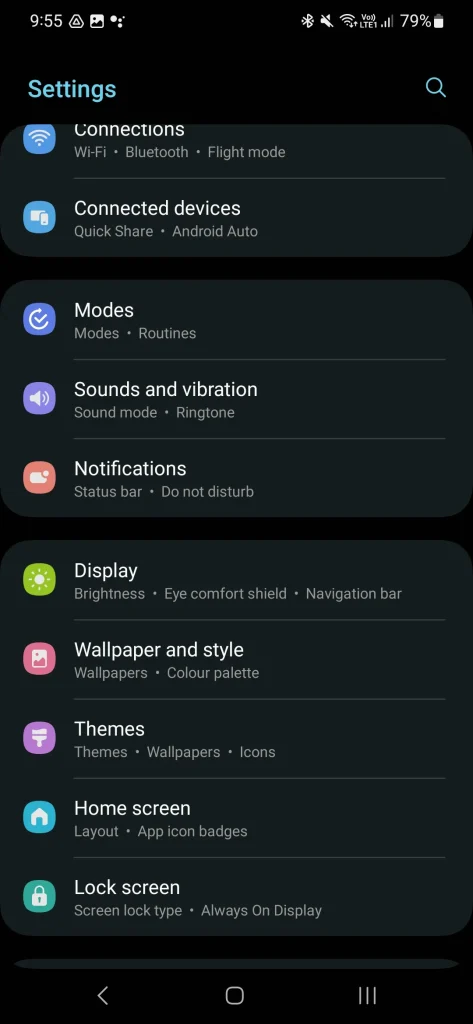
Pour modifier les icônes d’application sur votre appareil Samsung Galaxy, procédez comme suit :
- Ouvrir un menu Paramètres Sur votre téléphone Samsung Galaxy.
- Faites défiler vers le bas et sélectionnez Caractéristiques.
Cliquez sur l'onglet Les icônes située en bas de l'écran. Cette section affiche En vedette Packs d'icônes d'application sélectionnés par Samsung, tandis que la section affiche Le plus courant Packs d'icônes les plus utilisés par les autres utilisateurs.
Comment modifier l'apparence des icônes d'application sur les téléphones et tablettes Google Pixel
Contrairement à d'autres lanceurs, le lanceur Google Pixel ne prend pas en charge l'installation de packs d'icônes personnalisés. Cependant, il propose des « icônes thématiques » qui offrent une apparence cohérente.
Cette fonctionnalité modifie automatiquement l'apparence de toutes les icônes en fonction des couleurs d'arrière-plan utilisées dans le moteur de thèmes dynamiques de l'appareil. Cela garantit une apparence globale harmonieuse.
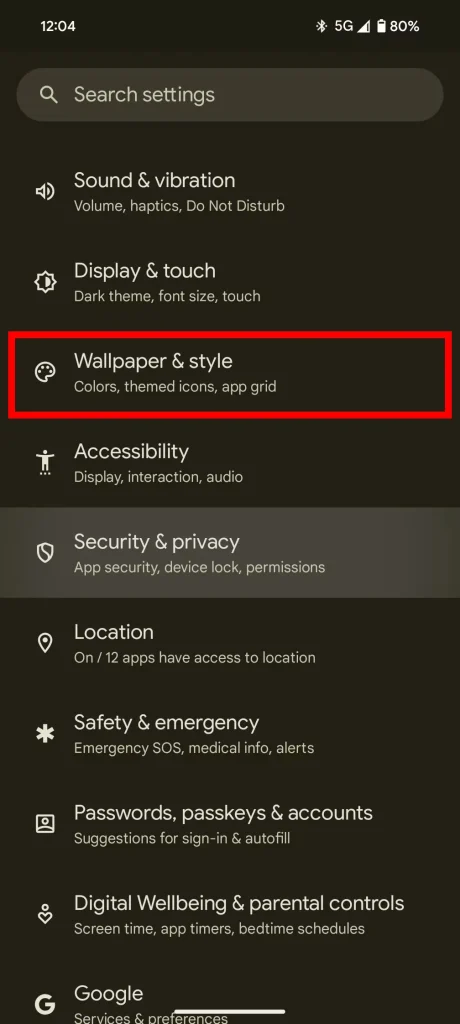
Pour activer les icônes thématiques sur votre téléphone Google Pixel ou votre tablette Pixel, procédez comme suit :
- Ouvrir une application Paramètres (Paramètres).
- Faites défiler vers le bas et appuyez sur l'option Contexte et motif (Fond d'écran et style).
- Activer l'option icônes thématiques (Icônes thématiques) en déplaçant le bouton vers la position La lecture (on). Cela mettra à jour l'apparence de tous les raccourcis d'application qui prennent en charge cette fonctionnalité sur votre écran d'accueil.
Vous pouvez désactiver cette option à tout moment en cliquant à nouveau sur le bouton pour le déplacer vers la position désactivée. Suspension (de rabais), qui restaurera les icônes à leur forme d'origine.
Comment modifier les icônes d'application sur n'importe quel téléphone Android
La plupart des lanceurs Android standard ne permettent pas de modifier les icônes d'applications par défaut. Cependant, il existe d'autres moyens de personnaliser l'apparence de votre téléphone.
Vous pouvez utiliser une application Créateur de raccourcis Pour modifier les icônes d'application individuellement, qu'il s'agisse d'applications standard ou d'applications tierces, cette application est une alternative populaire qui vous permet de modifier les icônes d'application sur votre écran d'accueil.
Avant de commencer, téléchargez votre pack d'icônes préféré sur le Google Play Store. Cela vous fera gagner du temps et vous permettra d'appliquer votre pack d'icônes préféré immédiatement. Recherchez « pack d'icônes » ou « pack d'icônes » sur le Google Play Store pour découvrir différentes options.
Voici comment utiliser Shortcut Maker pour créer des icônes d’application personnalisées :
- Téléchargez une application Créateur de raccourcis Sur votre appareil Android.
- Clique sur Je l'ai Pour continuer.
- Sélectionner Apps (Demandes).
- Sélectionnez l’application dont vous souhaitez modifier l’icône.
- Cliquez sur une section Icône (Icône) dans le menu des paramètres qui apparaît. Les icônes disponibles pour cette application, issues des différents packs d'icônes installés sur votre téléphone, apparaîtront dans la section Icônes disponibles (Icônes disponibles).
- Sélectionnez l'icône que vous aimez.
- Personnalisez le style et l'apparence de l'icône de l'application à partir des onglets. Style (modèle) et À thème (Thèmes). Vous pouvez redimensionner l'icône, ajouter un arrière-plan et modifier son apparence selon vos goûts.
- Appuyez sur le marqueur التحقق dans le coin supérieur droit pour confirmer votre choix.
- Appuyez sur le bouton Créer un raccourci (Créer un raccourci) pour ajouter la nouvelle icône d'application à votre écran d'accueil. Vous devrez peut-être confirmer cette action en appuyant sur Ajouter (Ajouter) à partir de la boîte de dialogue, en fonction de votre appareil Android.
Bien que Shortcut Maker vous permette de modifier les icônes d'applications sur votre téléphone Android, il existe peut-être de meilleures solutions disponibles, surtout si vous recherchez un changement complet et flexible.
L'un des inconvénients de Shortcut Maker est l'impossibilité d'appliquer des packs d'icônes simultanément. Si vous souhaitez modifier les icônes de plusieurs applications, vous devrez le faire manuellement, une application à la fois. Cela peut prendre du temps si vous avez un grand nombre d'applications à personnaliser.
De plus, Shortcut Maker crée un nouveau raccourci pour l'application avec la nouvelle icône, et les modifications se limitent à ce raccourci. Vous verrez donc toujours le raccourci d'origine avec son logo dans le tiroir d'applications de votre téléphone, ce qui peut entraîner une expérience utilisateur incohérente. Pour une expérience plus fluide, vous pouvez explorer les lanceurs personnalisés qui proposent des modifications complètes de l'icône et de l'apparence.
Utilisez des lanceurs tiers pour appliquer facilement des packs d'icônes.
Pour faciliter la modification de l'apparence des icônes de votre application, nous vous recommandons d'utiliser des lanceurs tiers qui prennent en charge l'installation directe de packs d'icônes, éliminant ainsi les étapes supplémentaires requises par d'autres méthodes.
En vedette Meilleurs lanceurs pour Android Grâce à la prise en charge complète des packs d'icônes personnalisés, vous pouvez facilement modifier l'apparence de votre appareil. Ces applications offrent une grande flexibilité pour personnaliser l'interface utilisateur.
De plus, vous pouvez choisir parmi les meilleurs packs d'icônes disponibles sur le Google Play Store pour modifier l'apparence des icônes d'applications de votre téléphone en quelques clics. Ces packs offrent une variété de designs pour tous les goûts.
Contrairement au lanceur par défaut (Stock Home Launcher) présent sur la plupart des téléphones Android, les lanceurs tiers vous permettent de modifier les icônes des applications système et des applications que vous avez installées, offrant ainsi une expérience de personnalisation complète.
Les étapes pour modifier les icônes d'application varient selon le lanceur utilisé, mais les étapes de base restent globalement les mêmes. Recherchez les options de personnalisation de l'apparence ou des thèmes dans les paramètres du lanceur.
Après avoir téléchargé le pack d'icônes souhaité sur le Google Play Store, accédez aux paramètres du lanceur d'applications que vous utilisez. Recherchez l'option « Icônes personnalisées » ou similaire, puis activez le pack d'icônes téléchargé. Profitez du nouveau look de votre téléphone !
Comment modifier les icônes d'application dans Nova Launcher
En raison des nouvelles inquiétantes concernant Licenciement d'employés dans l'entreprise En tant que développeur de Nova Launcher, nous craignions que le développement du programme ne s'arrête ou que ses mises à jour ne soient arrêtées.
Nous avons vérifié et Nova Launcher fonctionne toujours correctement au 27 juillet 2025. Cependant, les résultats peuvent varier selon les conditions d'utilisation. D'après notre entretien avec Cliff Wade, l'avenir de Nova Launcher reste incertain.
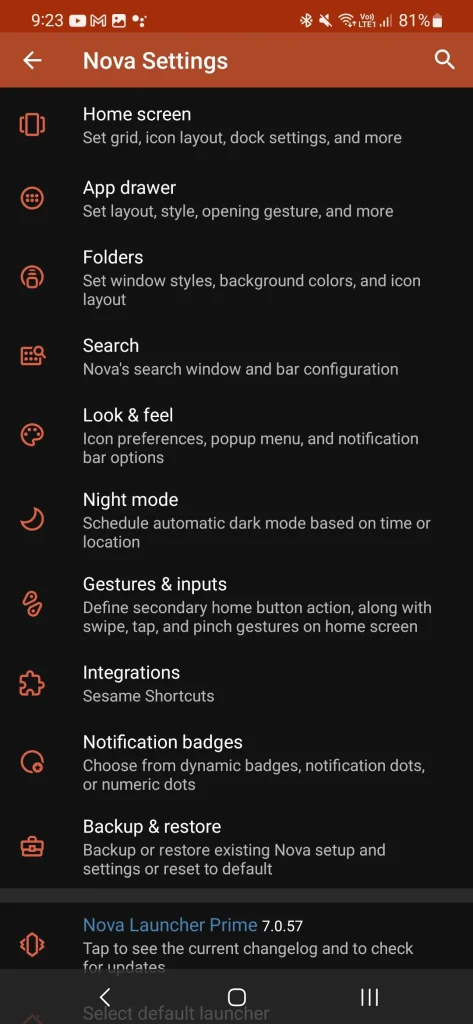
Pour modifier les icônes d’application dans Nova Launcher, suivez ces étapes :
1. Appuyez longuement sur une zone vide de l'écran d'accueil de Nova Launcher.
2. Cliquez Paramètres (Paramètres).
3. Sélectionner Apparence et ressenti (apparence)
4. Sélectionner Style d'icône (style d'icône).
Personnalisez votre écran d'accueil Android avec des icônes d'application et des widgets personnalisés
Personnaliser les icônes d'applications sur votre système Android Plus améliore votre expérience. Il est conseillé de revoir régulièrement vos paramètres de personnalisation, tous les deux ou trois mois, afin de profiter des nouvelles fonctionnalités ajoutées à chaque mise à jour Android.
Même si vous trouvez les nouvelles options déroutantes, vous pouvez adopter une approche simple et choisir un style à appliquer à toutes vos applications.
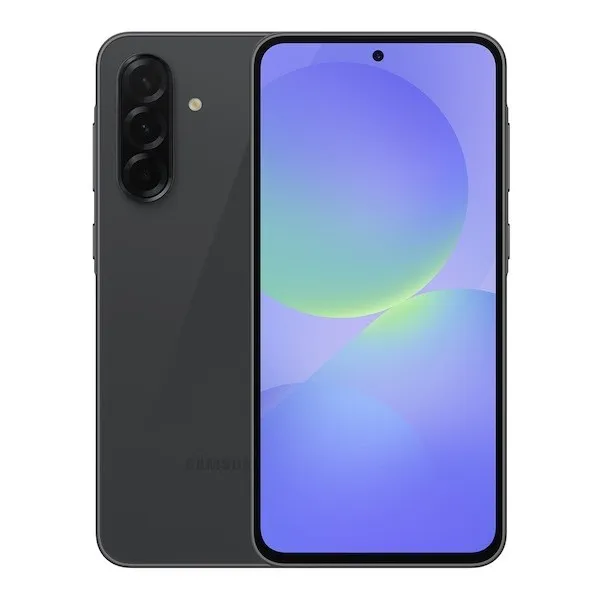
Le Samsung Galaxy A36 est désormais officiellement disponible. Ce téléphone abordable est doté d'un écran Super AMOLED lumineux, d'un appareil photo principal de 50 Mpx et d'un processeur Snapdragon 6 Gen 3. Cependant, gardez à l'esprit qu'il n'est équipé que d'une version allégée de Galaxy AI, et non de la suite complète.
Les commentaires sont fermés.