

De nombreux utilisateurs recherchent la fonctionnalité de « navigation automatique » dans Chrome après en avoir vu mention en ligne. Or, Google Chrome ne propose pas de fonctionnalité officielle appelée « navigation automatique ». Par conséquent, ces mentions font en réalité référence au chargement automatique des pages, à l'actualisation automatique des pages, à la connexion automatique et aux suggestions de navigation.
Dans ce guide, nous expliquerons la définition Navigation automatique Nous allons vous montrer comment activer les fonctionnalités correspondantes dans Chrome.
Qu'est-ce que la navigation automatique dans Chrome ?
Comme indiqué précédemment, il n'existe pas de fonctionnalité officielle portant le nom de « navigation automatique ». Par conséquent, les utilisateurs recherchent des moyens de charger automatiquement les pages plus rapidement, de reprendre leur navigation là où ils l'avaient interrompue, d'actualiser les pages et de se connecter à différents sites web.
Examinons chaque option et comment l'activer.
Activer le préchargement
Google Chrome charge automatiquement les pages qu'il pense que vous ouvrirez plus tard.
Comment activer le préchargement dans Chrome ?
- Cliquez pour ouvrir Chrome.
- Maintenant, cliquez sur les trois points situés dans le coin supérieur droit de Chrome.
- Accédez aux paramètres.
- Définir Confidentialité et sécurité.
- Cliquez sur « Cookies et autres données du site ».
- Ensuite, activez le préchargement des pages pour une navigation et une recherche plus rapides.
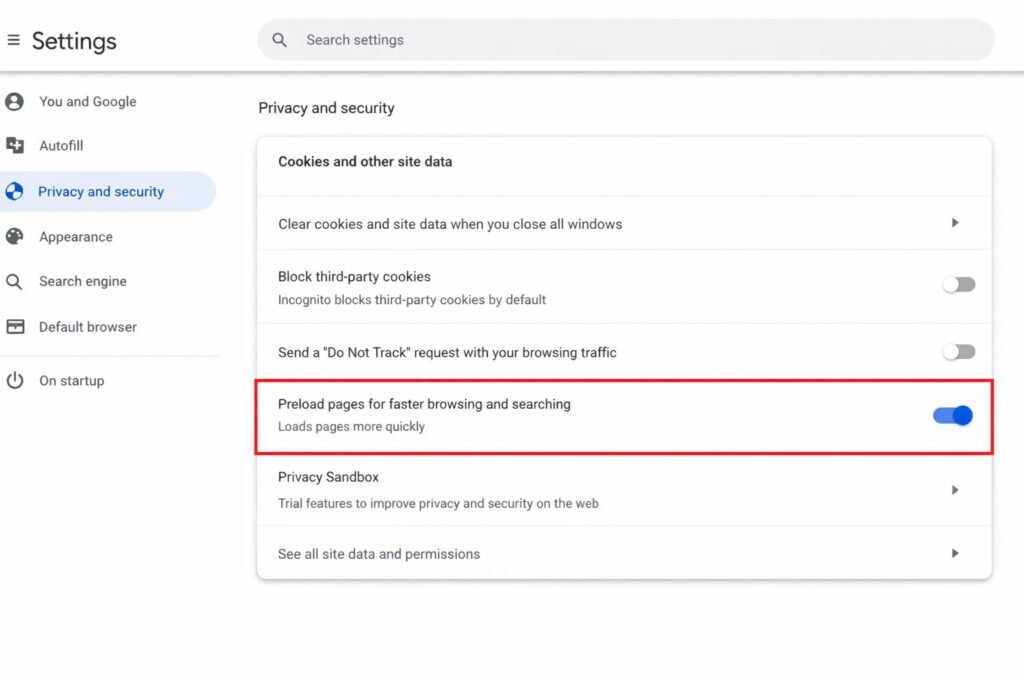
Comment activer le préchargement dans Chrome
Une fois cette fonctionnalité activée, Google Chrome commencera automatiquement à précharger les pages en arrière-plan, en fonction de vos préférences de navigation.
Par conséquent, cette fonctionnalité augmente la vitesse de navigation et facilite la navigation, en plus de précharger les pages.
Ouvrir les onglets après le redémarrage
Si vous souhaitez que Chrome rouvre les pages sur lesquelles vous travailliez lors de votre session précédente, suivez ces étapes.
Quelles sont les étapes à suivre ?
- Ouvrez Chrome.
- Aller aux paramètres.
- Cliquez maintenant sur « Au démarrage ».
- Choisissez de reprendre là où vous vous êtes arrêté.
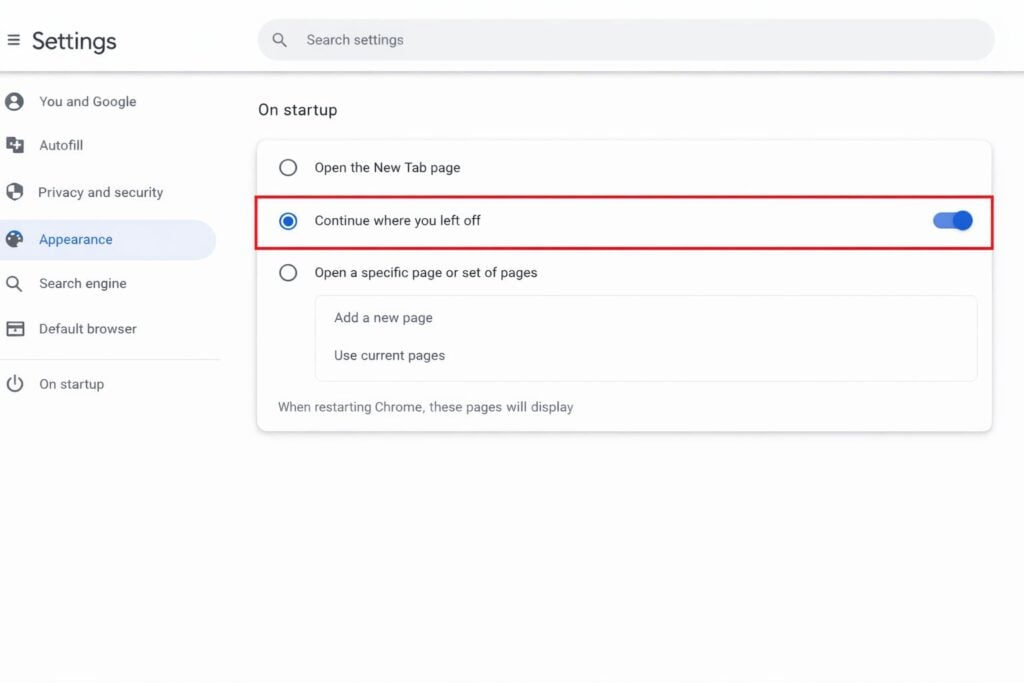
Comment activer la fonction « Ouvrir les onglets précédents »
À chaque nouvelle session Chrome, les onglets précédemment ouverts seront automatiquement restaurés.
Activer la connexion automatique
L'une des meilleures fonctionnalités de Chrome est sa capacité à vous connecter automatiquement à l'aide de vos identifiants.
Quelles sont les étapes à suivre ?
- Aller aux paramètres.
- Sélectionnez « Remplissage automatique » et « Mots de passe ».
- Cliquez sur Gestionnaire de mots de passe Google.
- Activez maintenant la connexion automatique.
Activer les suggestions de Chrome
Lorsque vous saisissez des adresses web ou effectuez une recherche dans la barre de recherche, Chrome affiche des suggestions automatiques. Cela crée une expérience semi-automatisée.
Comment l'activer ?
- Allez dans Paramètres.
- Définissez « Vous et Google ».
- Assurez-vous que les options de synchronisation sont activées.
- Accédez à Confidentialité et sécurité.
- Activez les options « Améliorer la recherche et la navigation » et « Contribuer à améliorer les fonctionnalités et les performances de Chrome ».
Une fois activée, cette fonction vous permettra de recevoir des suggestions de sites web automatiques, et les pages fréquemment visitées s'ouvriront plus rapidement.
Activer la mise à jour automatique
Si vous recherchez une fonction de mise à jour automatique dans Chrome, sachez qu'elle n'est pas intégrée. Cependant, vous pouvez utiliser des extensions pour l'activer.
Comment l'installer ?
- Ouvrez Chrome.
- Maintenant, rendez-vous sur le Chrome Web Store.
- Recherchez la mise à jour automatique (Actualisation automatique).
- Sélectionnez Ajouter à Chrome.
Parmi les extensions d'actualisation automatique les plus populaires, on trouve Easy Auto Refresh, Auto Refresh Plus et Super Auto Refresh. Une fois installées, elles permettent de paramétrer les intervalles de chargement ou d'actualisation automatique des pages.
Bien que Google Chrome ne propose pas officiellement de fonction de « navigation automatique », plusieurs outils intégrés offrent une expérience et des fonctionnalités similaires. Par conséquent, en activant les fonctionnalités mentionnées ci-dessus, les utilisateurs peuvent bénéficier d'une navigation performante.
Les commentaires sont fermés.