

La carte mère est le composant le plus important de votre ordinateur. Elle relie tous les autres composants et permet leur communication. Bien que les cartes mères ne bénéficient pas de la même attention que les unités de traitement graphique (GPU) ou les unités centrales de traitement (CPU), il est essentiel de connaître le modèle de celle qui se trouve dans votre ordinateur.
Dans ce guide, nous apprendrons comment trouver votre carte mère en cinq méthodes rapides.
Pourquoi avez-vous besoin de savoir cela ?
Pourquoi est-il important de connaître le modèle de votre carte mère ? C'est l'information la plus importante concernant votre ordinateur, notamment si vous souhaitez mettre à niveau un composant. En connaissant le modèle de votre carte mère, vous pouvez facilement identifier le type de processeur, de mémoire vive, de SSD ou de disque dur compatible.
Par exemple, vous devez non seulement sélectionner un nouveau processeur dans la liste des processeurs compatibles avec votre carte mère, mais aussi peut-être effectuer une mise à jour du BIOS pour que ce processeur fonctionne. Si vous ne connaissez pas le modèle de votre carte mère, vous ne saurez pas quelle mise à jour du BIOS installer.
Comprendre les noms des modèles de cartes mères
Avant d'examiner comment trouver le numéro de modèle de votre carte mère, il est important de savoir comment l'identifier. Il n'existe pas de convention de nommage standardisée entre les fabricants de cartes mères, mais certains éléments sont communs.
La plupart des cartes mères possèdent un numéro de modèle simple, comme « GA-B85N ». Cependant, les cartes mères plus chères peuvent avoir des noms plus élaborés, tels que GIGABYTE B450 AORUS PRO WIFI.
Que le nom du modèle soit un code quelque peu cryptique ou une marque plus précise, les deux vous donneront généralement des indications sur le chipset de la carte mère. Ainsi, la GA-B85N est basée sur l'ancien chipset B85. Quant à la B450, elle utilise le chipset AMD B450.
Maintenant que vous avez une meilleure idée de ce à quoi ressemble le nom d'un modèle de carte mère et même de ce qu'il peut signifier, nous allons passer à l'endroit où vous pouvez le rechercher.
Recherchez le modèle de votre ordinateur sur Google.
Si vous achetez un ordinateur pré-assemblé, le modèle de la carte mère sera probablement indiqué dans la fiche technique en ligne. Vous trouverez cette information sur la page produit de l'ordinateur, sur des sites comme Amazon ou sur le site web du fabricant.
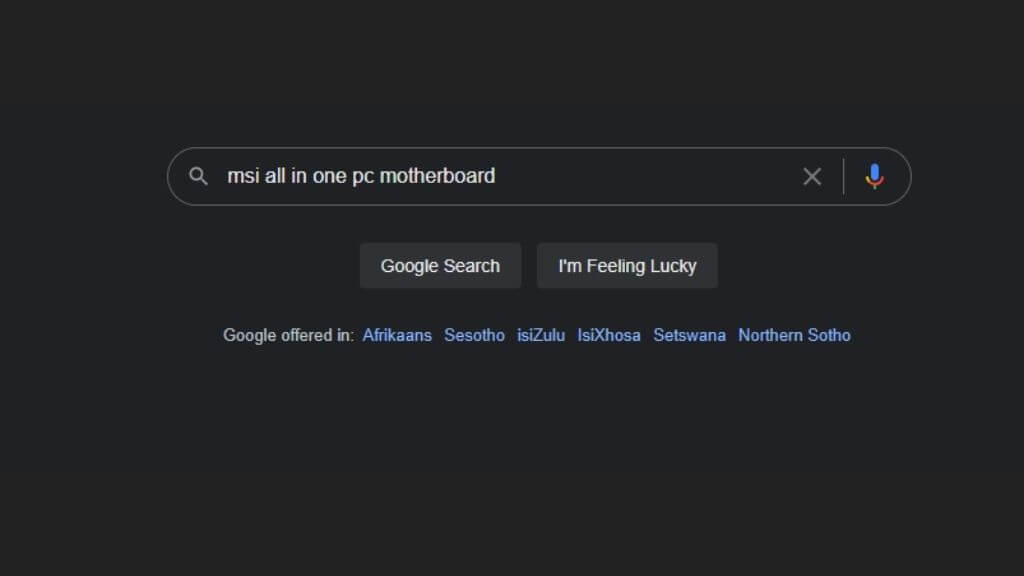
Si vous ne trouvez pas le modèle de la carte mère de votre ordinateur pré-assemblé, il s'agit probablement d'une carte mère OEM (Original Equipment Manufacturer) non vendue séparément. Dans ce cas, le nom du modèle de l'ordinateur pré-assemblé fait office de référence pour la carte mère.
Si cela ne vous aide toujours pas à trouver les informations dont vous avez besoin, vous pouvez toujours contacter le fabricant de votre ordinateur pour obtenir votre réponse.
Examinez la carte mère
Oui, c'est aussi simple que cela. À l'exception des cartes mères OEM (Original Equipment Manufacturer) et des cartes mères d'ordinateurs portables, le numéro de modèle est toujours clairement imprimé sur la carte mère elle-même. Il peut même être imprimé plusieurs fois à différents endroits.
Regardez cette photo de la carte mère B450 AORUS PRO WIFI :
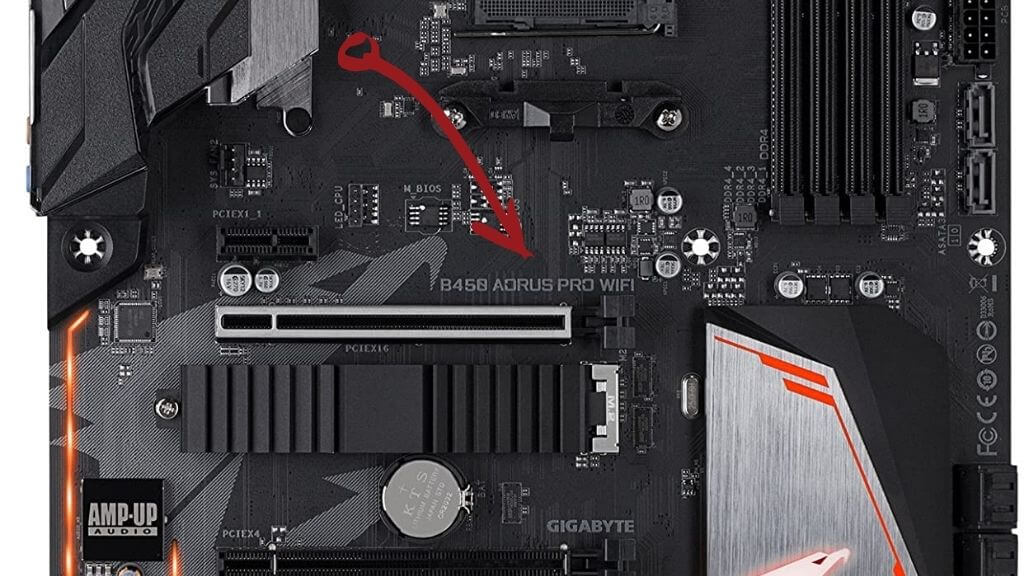
Le numéro de modèle est imprimé sur la carte mère, et c'est tout ce dont vous avez besoin pour trouver la page du fabricant sur un moteur de recherche Google.
Si vous ne trouvez pas de numéro de modèle, vous pouvez également rechercher un numéro de série (généralement) imprimé sur le bord de la carte. S'il s'agit d'une carte mère OEM, il est préférable de rechercher le nom du modèle de l'ordinateur.
Utilisation de la ligne de commande
Normalement, il est facile de localiser votre périphérique à l'aide du Gestionnaire de périphériques sous Windows, mais si vous consultez cette liste, vous ne trouverez pas votre carte mère. Heureusement, vous pouvez utiliser l'invite de commandes pour trouver cette information.
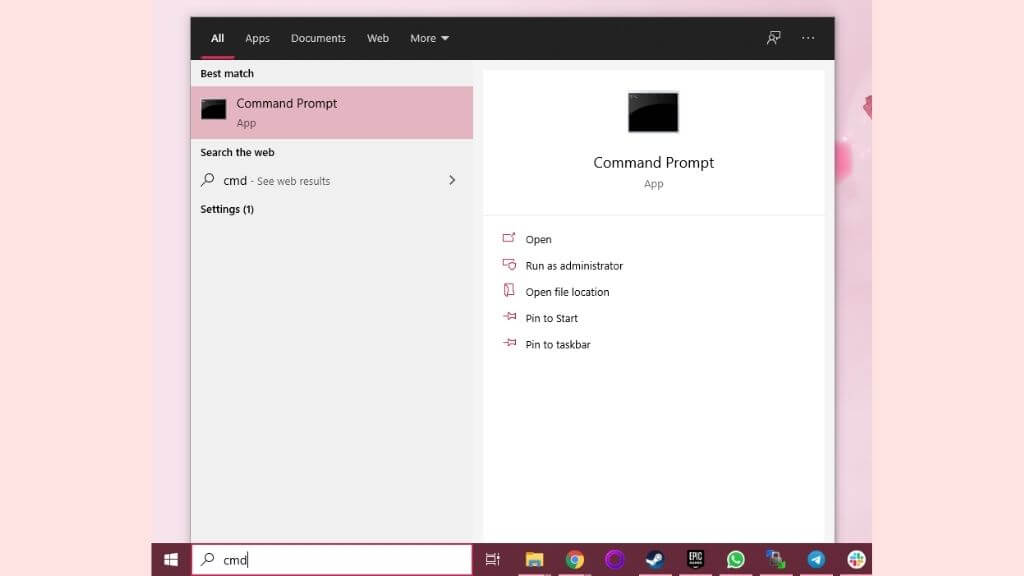
- Ouvert Démarrer le menu Et tapez CMD. Sélectionnez ensuite Invite de commandes.
- Maintenant, tapez plinthe wmic, obtenir le produit, fabricant Et presse Entrer
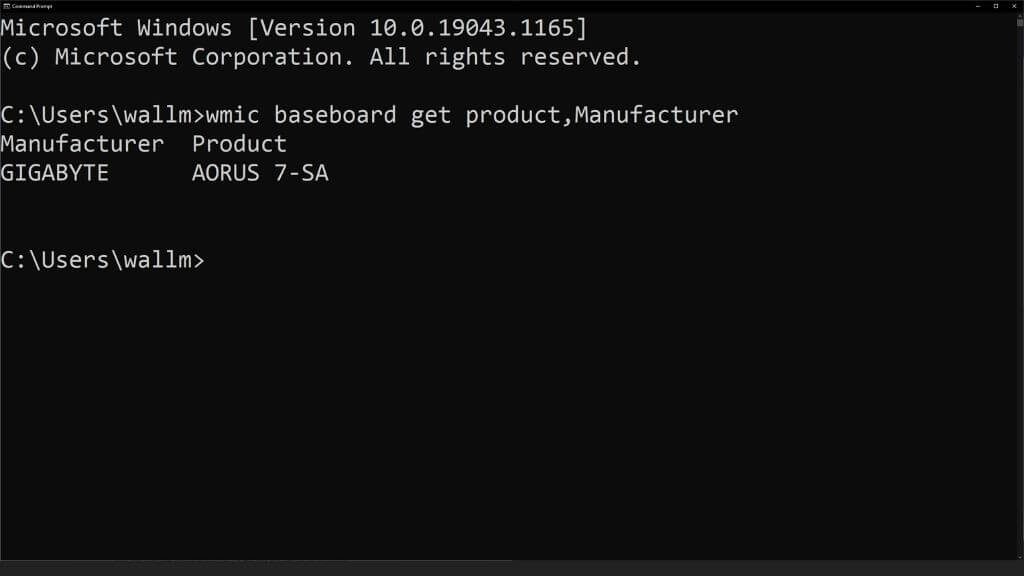
Le résultat affichera alors le nom de la carte mère. Dans ce cas précis, nous utilisons un ordinateur portable ; le nom de la carte mère correspond donc au nom de l'ordinateur. Ce n'est généralement pas le cas pour un ordinateur de bureau.
Utilisation de l'application Informations système
L'invite de commandes permet de trouver rapidement la carte mère de votre ordinateur, ce qui est pratique si vous n'avez accès qu'à l'invite de commandes et non à l'interface graphique du système d'exploitation. Si l'utilisation de cette commande vous rebute, vous pouvez également utiliser l'application Informations système pour connaître le modèle de votre carte mère.
- Ouvert Démarrer le menu Et tapez Système d'information.
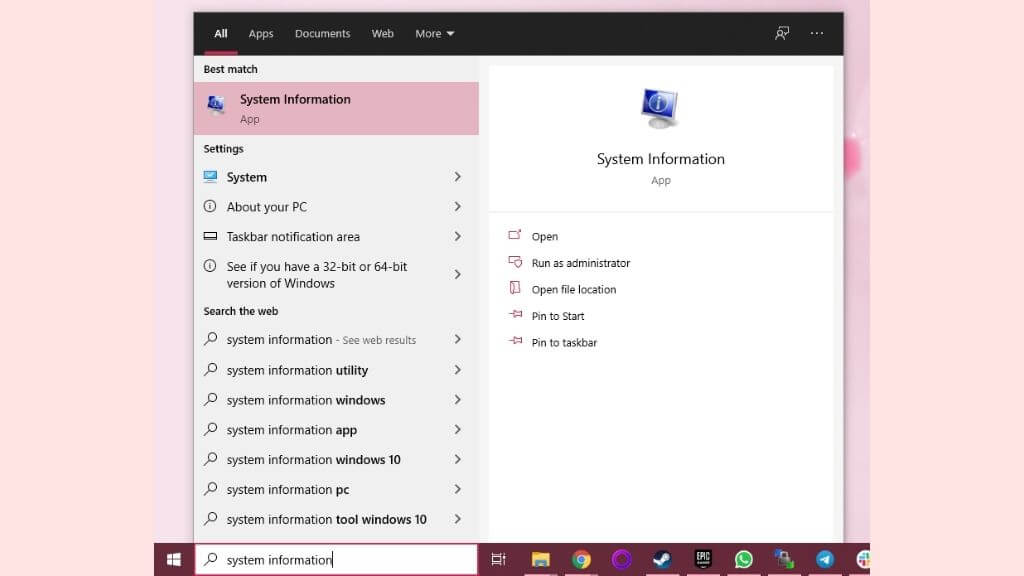
- Ouvert Système d'information.
- Sous Résumé du système, rechercher une entrée Produit de plinthe.
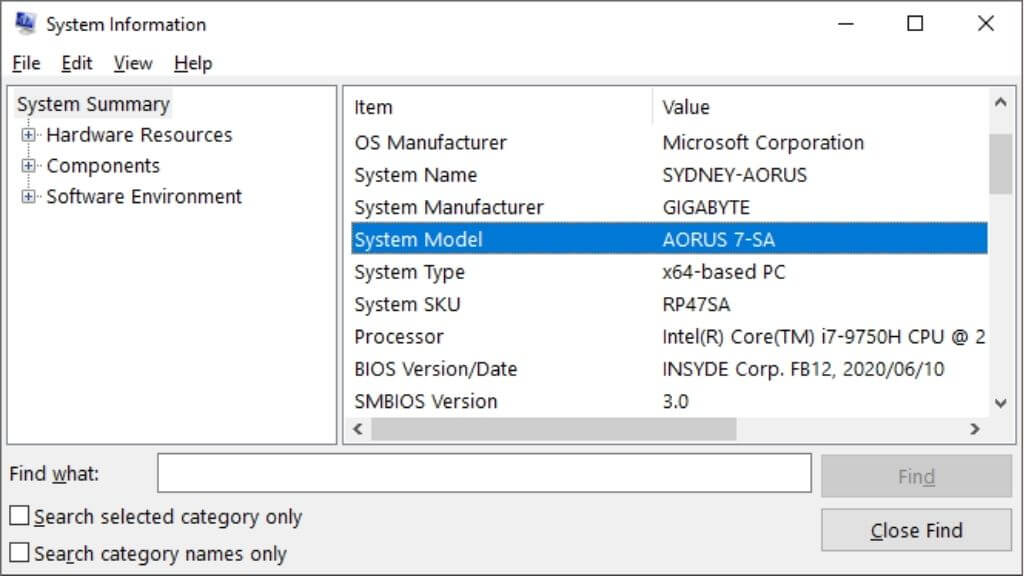
Vous remarquerez qu'il s'agit des mêmes informations que celles obtenues via l'invite de commandes, et en effet, cette commande et les informations système tirent leurs données de la même source.
Utilisation d'une application tierce
De nombreuses applications tierces permettent de collecter rapidement des informations sur votre système et de les présenter de manière plus conviviale que les méthodes mentionnées précédemment. Nous recommandons tout particulièrement CPU-Z , une application d'information système plébiscitée depuis longtemps par les passionnés d'informatique de tous horizons, y compris les adeptes de l'overclocking et les joueurs.
Il vous suffit de télécharger et d'installer l'application, puis de l'exécuter sur votre ordinateur. Dans le cas de CPU-Z, vous devrez vous rendre dans l'onglet « Carte mère », et vous devriez alors voir ceci.
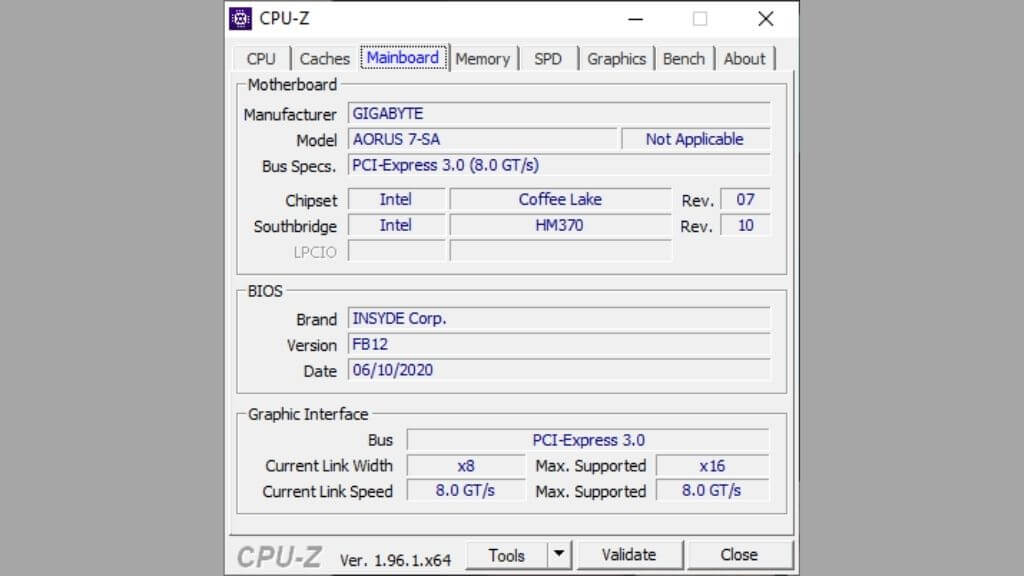
Les informations sous le champ « Modèle » sont celles que vous recherchez, c'est donc assez facile !
Avant de poursuivre, sachez que CPU-Z vous fournit bien plus d'informations sur votre carte mère que son simple numéro de modèle. Il affiche le chipset, la vitesse PCIe Express et la version actuelle du BIOS. L'onglet « Mémoire » vous indique également le type de mémoire installée. Il y a fort à parier que vous recherchez le nom de modèle de votre carte mère pour trouver ces informations. Si tel est le cas, votre recherche pourrait bien s'arrêter ici.
Comment déterminer le type de carte mère installée
Si vous souhaitez connaître le type de carte mère installée dans votre ordinateur, plusieurs méthodes s'offrent à vous. Cette information peut vous être utile pour mettre à niveau des composants, actualiser des pilotes ou simplement mieux comprendre votre système. Voici quelques-unes des méthodes les plus courantes :
* Via l'invite de commandes : cette méthode est rapide et ne nécessite l'installation d'aucun logiciel supplémentaire.
* Via Informations système : un outil intégré au système d’exploitation Windows qui fournit des informations détaillées sur votre appareil.
* Via un logiciel d'informations système : De nombreux programmes gratuits et payants fournissent des informations complètes sur votre appareil, notamment le type de carte mère.
* En regardant directement la carte mère : si vous pouvez ouvrir votre ordinateur, vous pouvez parfois trouver des informations sur la carte mère imprimées directement dessus.
Examinons chacune de ces méthodes en détail.
Note importante : Avant d’ouvrir votre ordinateur, assurez-vous de le débrancher de la source d’alimentation et prenez les précautions nécessaires pour éviter tout risque d’électrocution. Si vous n’êtes pas à l’aise avec l’utilisation d’un ordinateur, il est préférable de consulter un technicien qualifié.
N'oubliez pas que certaines de ces méthodes peuvent ne pas être précises à 100 %, surtout si la carte mère a été remplacée ou modifiée.
Vous trouverez ci-dessous une explication détaillée de chaque méthode :
Avertissement : Toute manipulation des composants informatiques peut les endommager. Assurez-vous de bien comprendre ce que vous faites avant de procéder.
Utilisation de l'invite de commandes
C'est la méthode la plus rapide et la plus simple pour déterminer le type de carte mère.
1. Ouvrez l'invite de commandes en tant qu'administrateur. Pour ce faire, recherchez « cmd » dans le menu Démarrer, puis cliquez avec le bouton droit sur « Invite de commandes » et sélectionnez « Exécuter en tant qu'administrateur ».
2. Saisissez la commande suivante et appuyez sur Entrée :
wmic baseboard get product,Manufacturer,version,serialnumber
3. Les informations concernant la carte mère seront affichées, notamment le fabricant, le nom du produit (type), le numéro de série et la version.
Que se passe-t-il si aucune information ne s'affiche ? Dans certains cas, cette méthode peut ne fournir aucune information. Cela peut être dû à des limitations du système d'exploitation ou des paramètres du BIOS.
Utilisation des informations système
Les informations système sont un outil intégré au système d'exploitation Windows qui fournit des informations détaillées sur votre appareil.
1. Ouvrez les Informations système. Pour ce faire, recherchez « Informations système » dans le menu Démarrer.
2. Sur la gauche, assurez-vous que « Résumé du système » est sélectionné.
3. Sur la droite, recherchez « Fabricant de la carte mère », « Produit de la carte mère » et « Version de la carte mère ». Vous y trouverez des informations sur le fabricant de la carte mère, le nom du produit (type) et sa version.
Que se passe-t-il si les informations sont inexactes ? Il arrive que les informations affichées dans les données système soient inexactes, notamment si la carte mère a été remplacée ou modifiée.
Utilisation du logiciel d'information système
De nombreux logiciels, gratuits ou payants, fournissent des informations complètes sur votre ordinateur, notamment sur le type de votre carte mère. Parmi les plus populaires, citons CPU-Z et Speccy.
1. Téléchargez et installez le logiciel d'information système de votre choix.
2. Exécutez le programme.
3. Recherchez la section « Carte mère ». Vous y trouverez des informations détaillées sur la carte mère, notamment le fabricant, le nom du produit (type), la version et le chipset.
Quel est le meilleur logiciel ? Cela dépend de vos besoins et de votre budget. CPU-Z est une option gratuite populaire qui fournit des informations de base. Speccy est une autre option gratuite offrant des informations plus détaillées. Il existe également des versions payantes proposant des fonctionnalités supplémentaires.
En regardant directement la carte mère
Si vous parvenez à ouvrir votre ordinateur, vous pourrez parfois trouver des informations concernant la carte mère imprimées directement dessus.
1. Éteignez votre ordinateur et débranchez-le de la source d'alimentation.
2. Ouvrez le boîtier de l'ordinateur.
3. Recherchez une étiquette ou un document imprimé sur la carte mère. Ces informations se trouvent généralement près des emplacements de mémoire ou du processeur (CPU).
4. Trouvez le nom du fabricant et le modèle de la carte mère.
Que faire si je ne trouve aucune information ? Dans certains cas, les informations peuvent ne pas être clairement imprimées sur la carte mère. Vous devrez peut-être utiliser une loupe ou rechercher des schémas de carte mère en ligne.
Les commentaires sont fermés.