

Vérifier les caractéristiques techniques de votre ordinateur est une tâche relativement simple. Quelques clics suffisent pour trouver la plupart des informations recherchées. Malheureusement, identifier la carte mère peut s'avérer un peu plus complexe.
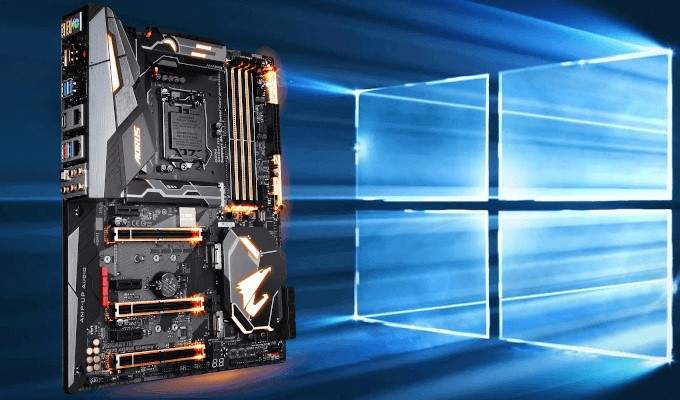
Si vous vous êtes déjà demandé « Quel type de carte mère possède mon ordinateur ? », rassurez-vous, vous n'êtes pas seul. Nombreuses sont les personnes qui peinent à trouver des informations sur la carte mère de leur ordinateur pour diverses raisons.
Découvrez le type de votre carte mère sous Windows 10
Invite de commande
- Dans la barre de recherche de la barre des tâches, saisissez cmdSpécifiez le résultat de l'invite de commandes.
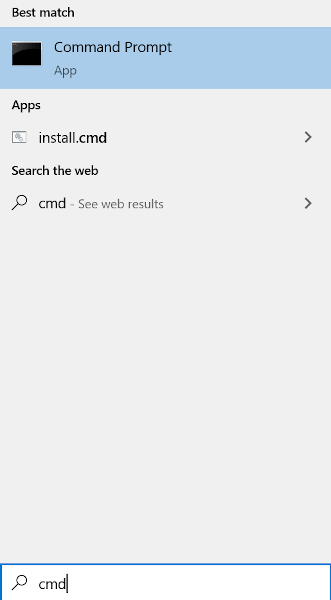
Vous pouvez également exécuter la commande Win+R.
- Type wmic baseboard obtenir le produit, fabricant, version, serialnumber

Veillez à saisir la commande exactement comme indiqué. Toutes les informations nécessaires s'afficheront alors sur votre carte mère.
Examination visuelle
- Ouvrez l'ordinateur et examinez la carte mère. Le numéro de fabricant et le numéro de modèle sont inscrits dessus. Assurez-vous que l'ordinateur est éteint et que tous les câbles sont débranchés de l'unité centrale. Protégez-vous de l'électricité statique lorsque vous manipulez les composants du PC.
- Placez l'ordinateur sur le côté, de préférence sur une surface de travail lisse.
- Ouvrez la boîte soit en tournant les vis qui maintiennent le panneau en place, soit en utilisant un tournevis approprié (généralement à tête cruciforme).
- Repérez le numéro de modèle de la carte mère, qui est généralement imprimé sur la carte mère elle-même.
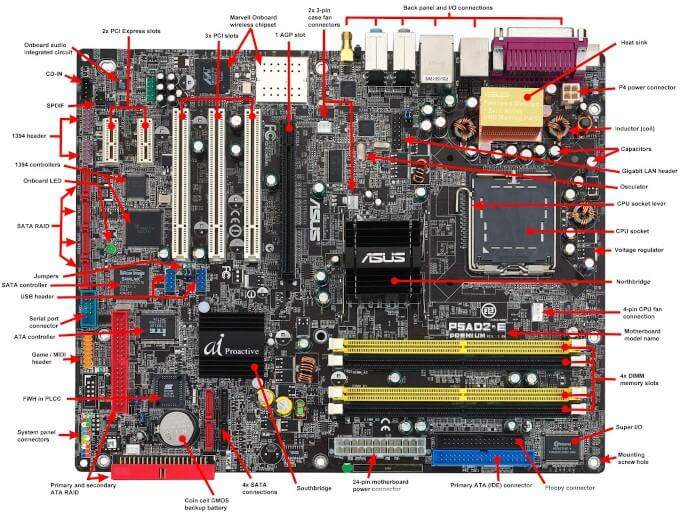
L'emplacement du numéro de modèle sur la carte mère peut varier ; vérifiez donc près des emplacements de RAM, du socket du processeur ou parmi les ports PCI. Il est possible d'identifier le numéro de modèle sans le logo du fabricant, et inversement. Les cartes mères modernes comportent généralement les deux.
Le numéro de modèle est généralement l'information imprimée en caractères plus grands et contient des chiffres et des lettres. Si vous ne parvenez pas à identifier le nom du modèle, vous pouvez rechercher le chipset de la carte mère ; il s'agit d'un code à quatre chiffres commençant par une lettre suivie de trois chiffres.
5. Si le numéro de modèle n'est pas imprimé sur la carte mère, utilisez-le pour trouver le fabricant. Il suffit généralement de saisir le numéro de modèle suivi du mot « carte mère » dans un moteur de recherche.
Informations système
- Dans la barre de recherche de la barre des tâches, saisissez Système d'information Il l'a déterminé à partir des résultats.
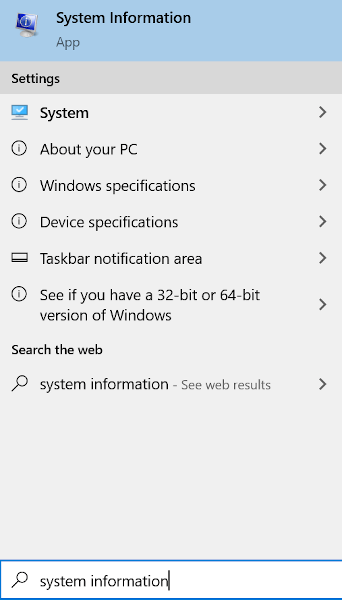
Vous pouvez également exécuter la commande (Win+R) msinfo32.
- Localiser Carte mère Fabricant ou Fabricant de plinthes Depuis le menu de la fenêtre principale.
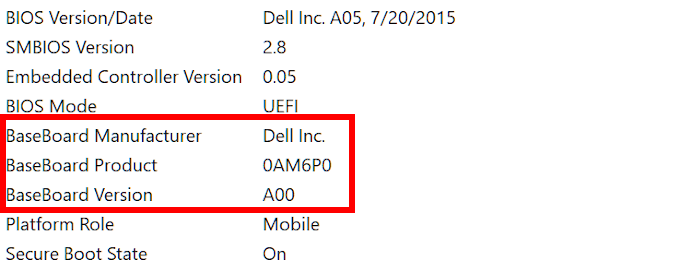
Vous trouverez ici la plupart, voire la totalité, des informations nécessaires concernant votre carte mère. La section « Informations système » fournit également des détails sur le BIOS, au cas où vous souhaiteriez uniquement connaître le type de carte mère afin de rechercher des mises à jour de pilotes pour le chipset.
Identification de la carte mère d'un Mac
Apple est généralement très discret quant aux spécifications de son matériel. Pour déterminer le modèle ou le numéro de série de la carte mère, il vous faudra utiliser des cartes logiques Mac. Mais pour cela, vous aurez besoin du numéro de série de votre iMac.
- Vous pouvez trouver le numéro de série de votre iMac via l'option À propos de ce Mac L'icône Apple se trouve dans le coin supérieur droit de votre écran.
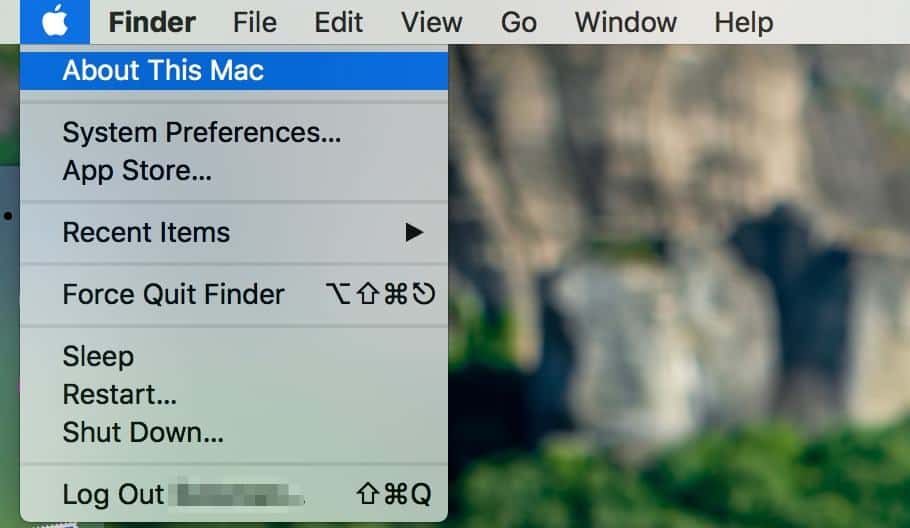
- Double-cliquez sur la version pour obtenir le numéro de série.
- Après avoir obtenu le numéro de série, passez à ce site Saisissez-le. Vous pourrez alors consulter des informations sur votre Mac, notamment sur la carte mère.
Identifier sa carte mère sous Ubuntu Linux
Vous pouvez facilement prévisualiser toutes les spécifications relatives à votre système Ubuntu Linux grâce à HardInfo.
Vous pouvez y accéder de deux manières : en recherchant le paquet HardInfo dans le Centre logiciel, ou en l’ouvrant via la ligne de commande.
- Pour utiliser la ligne de commande, cliquez sur l'icône Ubuntu en haut à gauche de l'écran et saisissez : terminalEt appuyez sur EntrerVous pouvez également choisir d'appuyer simultanément sur Ctrl + Alt + T pour ouvrir la ligne de commande.
- Entrez la commande sudo apt-get installer hardinfo Dans le terminal, appuyez sur Entrer pour ouvrir l'outil.
- Après avoir ouvert HardInfo, accédez à la page Appareil > DMI L'outil contient un aperçu du fabricant et du modèle de la carte mère.
Utiliser un logiciel tiers

Il existe de nombreux logiciels tiers permettant d'identifier le type de votre carte mère. CPU-Z et Speccy sont parfaits pour les appareils Windows afin d'identifier les informations relatives à la carte mère. Quant aux systèmes Unix comme macOS et Linux, ils proposent CPU-G et Neofetch pour résoudre ce problème.
CPU-Z est le meilleur logiciel pour votre PC Windows, et contrairement à Speccy, il est gratuit. Vous trouverez probablement plus d'informations sur votre ordinateur avec CPU-Z qu'avec n'importe quel outil Windows intégré.
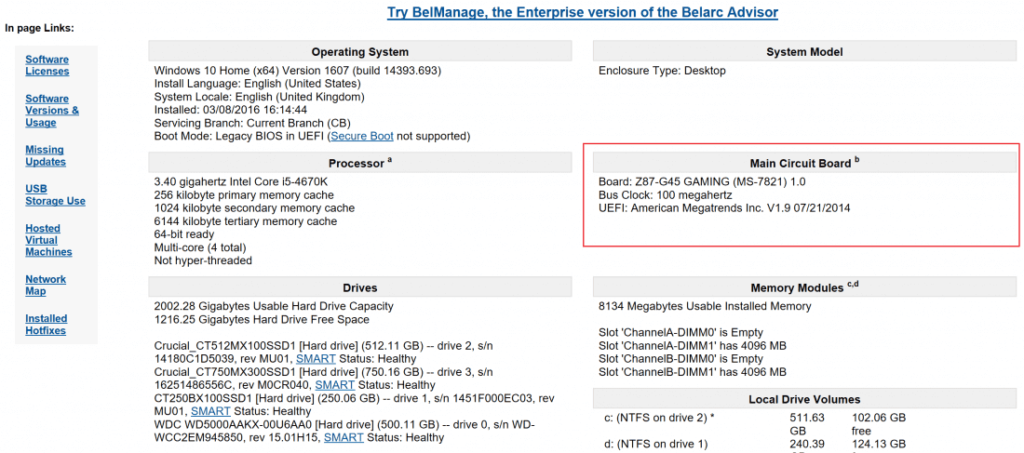
Belarc Advisor est un autre programme compatible Windows, similaire à CPU-Z. Il analyse votre système et crée un profil complet de tout le matériel installé. Ce type de logiciel vous informe non seulement des spécifications actuelles de votre système, mais aussi des mises à jour de sécurité manquantes.
Sur les systèmes d'exploitation MacOS et Linux, le logiciel CPU-G est le meilleur choix pour prévisualiser les informations système.
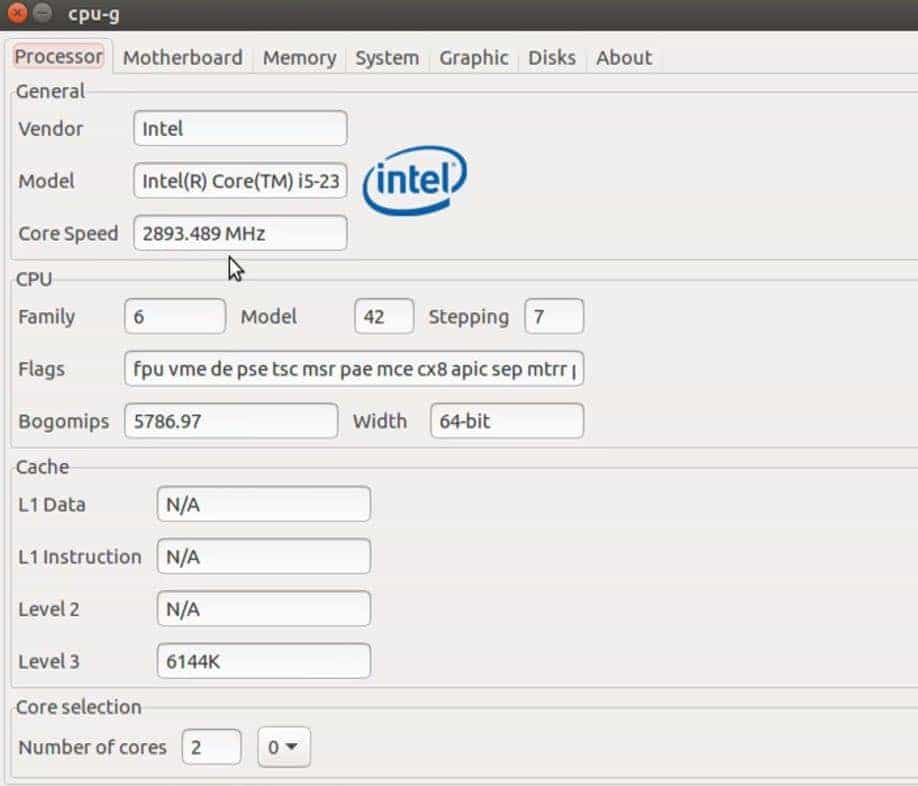
Pour que ces outils externes soient efficaces, leur téléchargement et leur installation complète sur votre ordinateur seront nécessaires. Ceci afin de garantir l'exactitude et l'accessibilité des informations relatives à votre système.
Les commentaires sont fermés.