

Depuis la sortie de Windows 10 et le passage de Microsoft à un nouveau modèle Logiciel en tant que service Pour son système d'exploitation phare, les mises à jour sont devenues fréquentes et nombreuses. Microsoft publie une mise à jour majeure de Windows 10 au moins une fois par an, que vous le souhaitiez ou non. Il existe également de nombreuses mises à jour mineures, allant des correctifs de sécurité critiques aux modifications esthétiques plus discrètes.
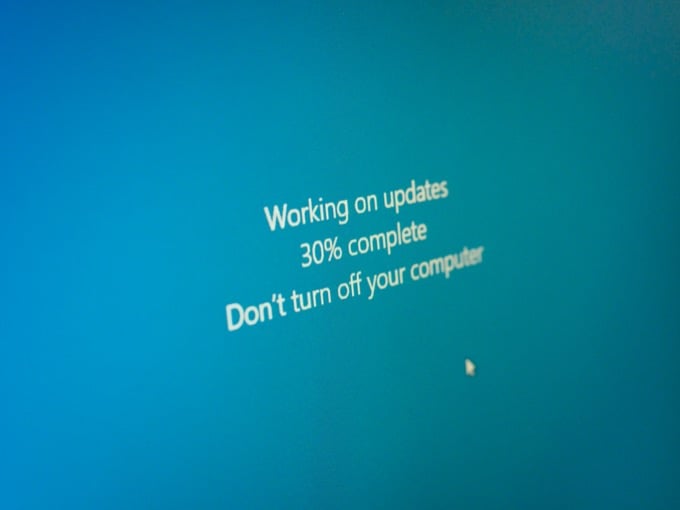
Lorsque tout fonctionne correctement, vous ne remarquerez presque rien. Mais en cas d'erreurs de mise à jour Windows, les conséquences peuvent aller du blocage des mises à jour à l'impossibilité totale de faire fonctionner l'ordinateur !
Vérifiez si vous avez une erreur de mise à jour.
Si vous soupçonnez une erreur de mise à jour Windows sur votre ordinateur, vous pouvez le confirmer en vérifiant l'état de la mise à jour :
- Ouvert Démarrer le menu.
- Type Vérifier les mises à jour Ensuite, précisez-le.
- Vérifiez l'état de la mise à jour Windows et, le cas échéant, les erreurs devraient être listées ici.
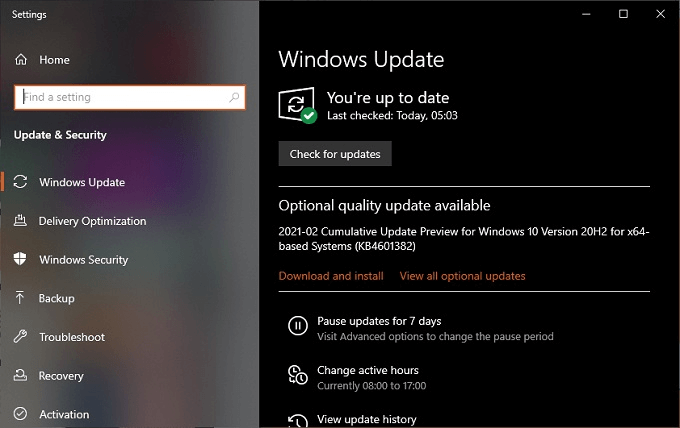
Si ce n'est pas le cas, une coche verte et un message vous indiqueront que votre système est à jour. Même en l'absence d'erreur manifeste, il est possible qu'un message vous informe que votre dernière mise à jour est toujours en attente, n'a pas pu être téléchargée ou installée. Les solutions présentées ci-dessous vous permettront de résoudre ces problèmes.
Notez le code d'erreur de mise à jour (le cas échéant).
Lors de la vérification de l'état des mises à jour, notez les codes d'erreur Windows Update affichés. Vous pourrez ensuite rechercher ces codes sur Google afin de déterminer la cause exacte du problème.
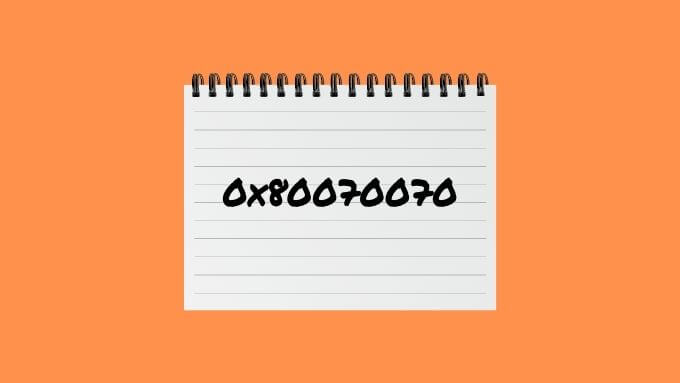
Les codes d'erreur apparaissent généralement sous la forme « 0x80070070 » et peuvent être multiples. La saisie de ces codes dans un moteur de recherche permettra probablement d'obtenir des informations précises sur le problème.
Vérifiez si des mises à jour sont bloquées ou ont échoué.
Même si aucun code d'erreur ne s'affiche, cela ne signifie pas qu'il n'y a pas de problème. Windows conserve un historique de vos mises à jour, ce qui vous permet de vérifier facilement ce qui s'est passé pendant votre absence.
- Ouvert Démarrer le menu Et sélectionnez Icône Paramètres.
- Sélectionner Mise à jour et sécurité ثم Windows Update.
- Ensuite, sélectionnez Afficher l'historique des mises à jour.
Vous pouvez ici vérifier si des téléchargements ou des installations ont échoué. Parfois, la nature même de la mise à jour peut vous donner une indication sur le problème rencontré.
Avant toute chose, redémarrez.
À ce stade, vous avez vérifié l'état de vos mises à jour et constaté l'apparition de codes d'erreur. Que faire en premier pour résoudre l'erreur de mise à jour Windows ? Un simple redémarrage de votre ordinateur pourrait suffire.

Il arrive parfois qu'une mise à jour ne puisse être téléchargée et installée car elle dépend d'une mise à jour qui ne sera effectuée qu'au prochain démarrage de Windows. Il se peut également qu'une autre mise à jour soit nécessaire au préalable, mais celle-ci ne sera disponible qu'au prochain redémarrage.
Si vous ouvrez le menu Démarrer puis appuyez sur le bouton d'alimentation, l'option « Actualiser puis redémarrer » peut apparaître. Cela indique que des mises à jour sont en attente et nécessitent un redémarrage pour que le système puisse fonctionner correctement.
Vos paramètres de mise à jour sont-ils corrects ?
Si vous n'avez détecté aucune erreur et que votre copie de Windows ne semble pas se mettre à jour automatiquement, cela peut être dû à des paramètres de mise à jour incorrects :
- Ouvert Démarrer le menu.
- Type Paramètres de mise à jour Windows Sélectionnez-le ensuite lorsqu'il apparaît.
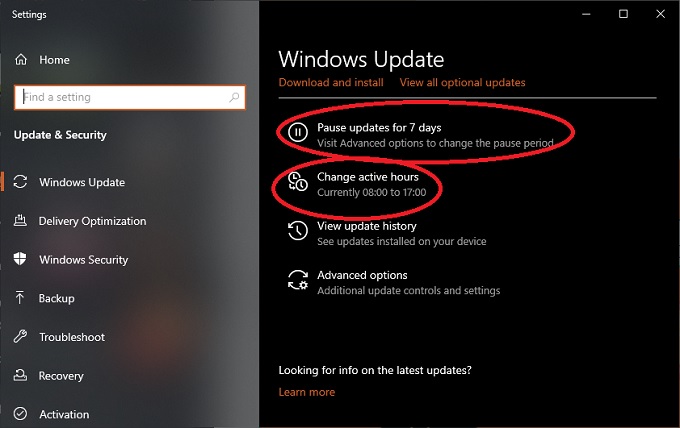
Vérifiez si vos mises à jour sont suspendues ou si vos heures de travail actives sont configurées selon vos préférences.
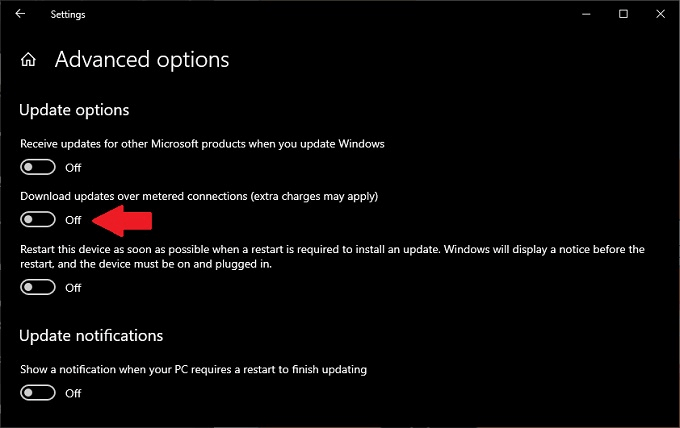
Sélectionner options avancées Pour afficher Plus dans les options de configuration, si votre connexion Internet est configurée comme « limitée », vous devrez activer ou désactiver l'option permettant le téléchargement des mises à jour via Internet. Communications mesuréesAssurez-vous simplement d'être prêt à payer ces frais de données, le cas échéant.
Essayez l'utilitaire de résolution des problèmes de mise à jour.
Microsoft est conscient que son système de mise à jour peut parfois dysfonctionner. C'est pourquoi Windows intègre un outil dédié permettant de détecter et de résoudre les problèmes liés aux mises à jour. Voici comment l'utiliser :
- Ouvert Démarrer le menu Et sélectionnez Icône Paramètres.
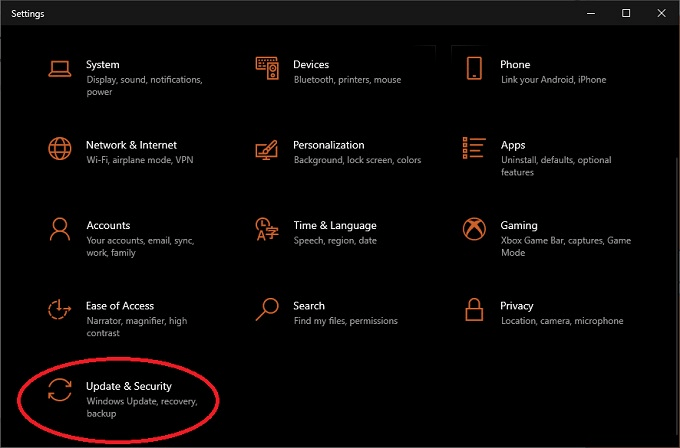
- Maintenant, choisissez Mise à jour et sécurité.
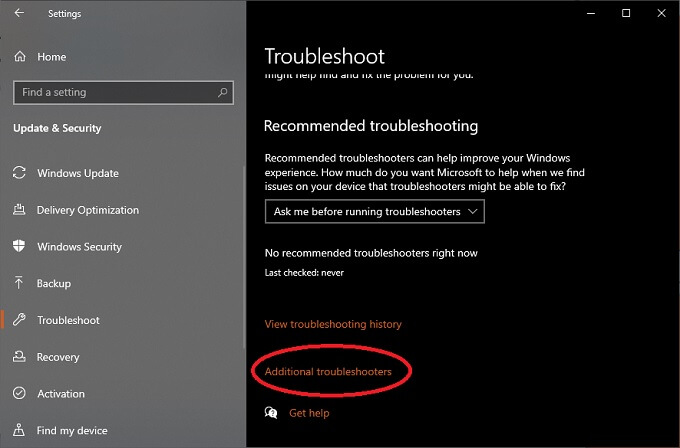
- Sélectionner Résolution des problèmes ثم Dépanneurs supplémentaires.
- Enfin, au sein Démarrage، اختر Windows Update et Lancer le dépanneur.
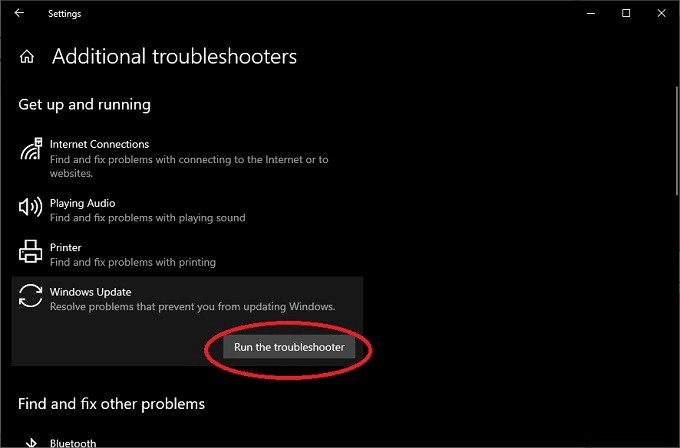
- Suivez les instructions qui s'affichent à l'écran.
L'utilitaire de résolution des problèmes de mise à jour peut souvent résoudre les problèmes mineurs de Windows Update sans qu'il soit nécessaire d'intervenir davantage.
Pour Windows 7 et 8.1, essayez l'assistant en ligne.
Bien que cet article traite principalement des problèmes de mise à jour de Windows 10, de nombreuses personnes utilisent encore d'anciennes versions de Windows. Si vous utilisez encore Windows 7, vos principaux problèmes de mise à jour proviennent probablement du fait que le support de Windows 7 a pris fin le 14 janvier 2020.
Il en va de même pour Windows 8, qui a été abandonné au profit de la version 8.1. Plutôt que de tenter quoi que ce soit d'autre, nous vous recommandons vivement de passer à une version plus récente de Windows.
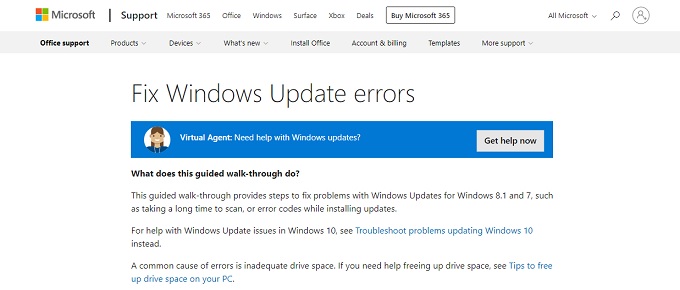
Si vous souhaitez continuer, Microsoft a fourni Outil de dépannage en ligne qui vous posera une série de questions afin de mieux cerner les causes possibles de vos problèmes.
L'espace disque est peut-être tout simplement saturé.
Lorsqu'il télécharge et installe une mise à jour, Windows a besoin de beaucoup d'espace disque ! En effet, il doit télécharger les données de mise à jour, disposer d'espace pour modifier les fichiers et conserver des sauvegardes pour permettre de revenir à la version précédente en cas de problème.

Si vous n'avez pas assez d'espace pour que Windows Update puisse fonctionner correctement, commencez par vous rendre sur 7 façons de libérer de l'espace disque sous Windows 10 Pour gagner de l'espace.
Supprimer les fichiers de distribution du logiciel
Les fichiers utilisés par Windows Update sont stockés dans le répertoire de distribution des logiciels. Une solution radicale consiste à supprimer ce dossier. Cette opération est impossible lorsque le service Windows Update est en cours d'exécution. Redémarrez donc en mode sans échec et procédez comme suit :
- Ouvrez votre dossier Windows dans l'Explorateur Windows.
- Localisez le dossier SoftwareDistribution.
- Supprimez le dossier entier.
- Redémarrez Windows normalement.
Cela n'endommagera en aucun cas votre ordinateur et forcera le service Windows Update à reconstruire entièrement les fichiers de travail de la mise à jour.
Vérification de la corruption des fichiers système
D'après certains témoignages d'utilisateurs, des fichiers système corrompus ou manquants peuvent perturber le processus de mise à jour et provoquer des erreurs Windows Update. Plusieurs raisons peuvent expliquer la présence de fichiers système manquants ou corrompus, mais l'essentiel est de savoir si le problème est facile à résoudre. Windows intègre un utilitaire appelé Vérificateur de fichiers système.

Pour obtenir des instructions détaillées sur la façon de garantir le bon état de vos fichiers système, consultez Utilisez ces commandes d'invite de commandes pour réparer ou restaurer des fichiers corrompus.On pourrait penser que l'outil Windows Update peut s'en charger tout seul, mais il semble qu'une intervention manuelle soit parfois nécessaire.
Assurez-vous que les pilotes de votre périphérique sont à jour.
Bien que Windows Update puisse mettre à jour la plupart des éléments automatiquement, certains pilotes de périphériques et utilitaires tiers échappent à son contrôle. Si vos pilotes de carte graphique ou d'autres composants essentiels n'ont pas été mis à jour depuis longtemps, cela pourrait empêcher l'installation de la dernière mise à jour Windows.
Vérifier tous vos pilotes peut s'avérer fastidieux, mais il existe des outils pour automatiser et simplifier le processus. Driver Booster est un outil gratuit que nous avons testé et qui nous a donné entière satisfaction. Vous pouvez également consulter notre guide sur la mise à jour automatique des pilotes de périphériques sous Windows 10.
Essayez d'annuler la dernière mise à jour
Votre dernière mise à jour a peut-être échoué en raison d'un bug. Vous disposez d'un délai de 10 jours pour annuler les modifications apportées par cette mise à jour. Cela signifie que vous ne pourrez probablement plus le faire lors de la prochaine mise à jour, mais si une mise à jour corrective est déployée peu après, vous pourriez être amené à le faire dans certains cas.
- Ouvert Démarrer le menu.
- Type Paramètres de mise à jour Windows Ouvrez-le ensuite lorsqu'il apparaît.
- Sélectionner Récupération Depuis la barre latérale.
- je cherche Revenir à la version précédente de Windows 10.
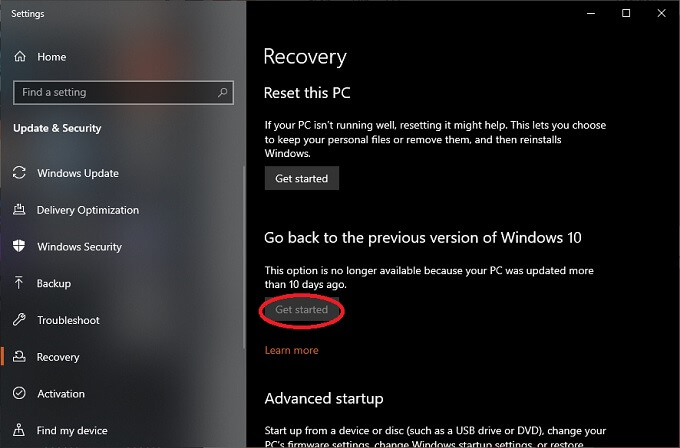
- Sélectionner Commencer Si disponible.
Il ne vous reste plus qu'à suivre les instructions. S'il est trop tard, vous pouvez aussi désinstaller directement certaines mises à jour.
Désinstaller certaines mises à jour
Vous pouvez supprimer les mises à jour indésirables ou celles qui causent directement des problèmes sous Windows 10. C'est assez simple, mais nous vous conseillons de vérifier au préalable qu'une mise à jour spécifique est bien à l'origine du problème. Par exemple, si de nombreux autres utilisateurs signalent que cette mise à jour est incompatible avec Windows Update ou contient d'autres erreurs. Voici comment supprimer les mises à jour :
- Ouvert Panneau de contrôle.
- Sélectionner Logiciel.
- Sélectionner Afficher les mises à jour installées.
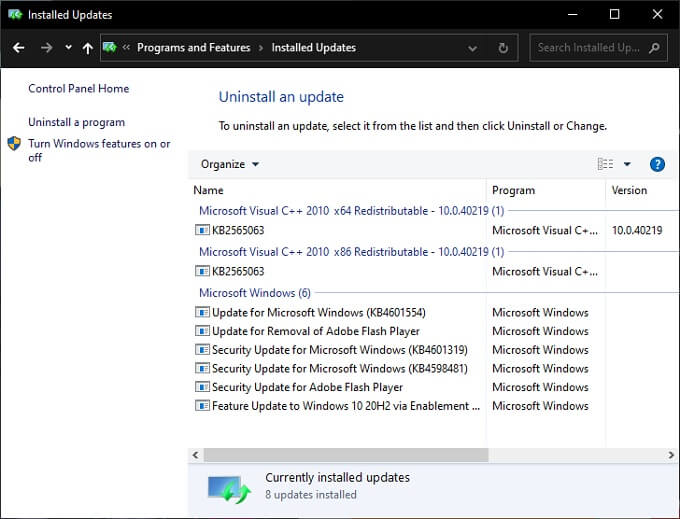
Vous devriez voir une liste des mises à jour installées que vous pouvez supprimer. Toutes les mises à jour n'y figurent pas, mais certaines devraient apparaître. Il vous suffit de faire un clic droit sur la mise à jour que vous souhaitez supprimer et de sélectionner « Supprimer ». Désinstaller.
Téléchargez et installez manuellement les mises à jour.
Bien que les mises à jour automatiques soient pratiques, il est parfois nécessaire d'intervenir manuellement. De nombreux utilisateurs ignorent peut-être que Microsoft propose ses mises à jour cumulatives en téléchargement individuel. À bien y réfléchir, c'est tout à fait logique.
Étant donné que tous les ordinateurs Windows 10 ne disposent pas d'un accès Internet suffisant, et que certains utilisateurs possèdent plusieurs ordinateurs à mettre à jour, le programme d'installation hors ligne élimine la nécessité de télécharger les mêmes données de mise à jour pour chaque ordinateur.
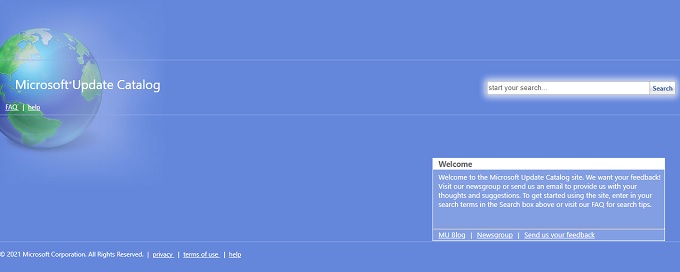
Pour télécharger et installer manuellement la mise à jour de Windows 10, rendez-vous sur Catalogue Microsoft Update Saisissez ensuite le numéro KB de la dernière mise à jour. Vous pouvez trouver ce numéro en effectuant une recherche sur Google.
Il suffit ensuite d'appuyer sur le bouton de téléchargement correspondant à la mise à jour et de l'installer comme n'importe quelle autre application téléchargée.
Effectuez une réparation de l'installation de Windows
Si vous avez vraiment épuisé toutes les autres solutions, vous pouvez utiliser le programme d'installation de Windows 10 pour réparer votre installation Windows sans perdre aucun fichier ni programme. Il vous suffit de lancer l'installation à partir de votre support d'installation Windows 10. Si vous ne possédez pas ce support, vous pouvez le télécharger gratuitement sur le site de Microsoft.
Lorsque vous y êtes invité, sélectionnez « Mettre à niveau » votre installation Windows, puis choisissez de conserver vos fichiers et programmes. Cette opération peut parfois échouer ; veuillez donc la considérer comme un dernier recours.
Contactez le support Microsoft
Si tout le reste échoue, vous pouvez toujours prendre le temps de parler à quelqu'un de Support MicrosoftD'après notre expérience, leur assistance par chat est rapide et efficace. Les consultants peuvent même prendre le contrôle de votre ordinateur pour diagnostiquer et résoudre rapidement les problèmes.
Cela s'avère particulièrement utile si l'échec de la dernière mise à jour Windows est dû à un problème connu que Microsoft doit résoudre. L'assistant vous indiquera s'il n'y a rien d'autre à faire, vous permettant ainsi de vous consacrer à des tâches plus importantes.
Les commentaires sont fermés.