
Comment résoudre le problème de forte utilisation du processeur par iastordatasvc sous Windows 10 ?

Iastordatasvc est un processus système qui s'exécute en permanence en arrière-plan sous Windows et peut consommer régulièrement environ 30 % des ressources du processeur. Il arrive que cette utilisation dépasse ce seuil, ce qui peut ralentir considérablement votre ordinateur. Ce guide explique comment résoudre ce problème.
Qu'est-ce que IAStorDataSvc ?
Iastordatasvc (Intel Storage Data Service) est un composant essentiel du système d'exploitation Windows qui exploite la technologie Intel Rapid Storage Technology (RST) préinstallée . Ce processus permet d'enregistrer automatiquement toutes les applications et tous les fichiers fréquemment utilisés sur un disque SSD pour un accès plus rapide.
Si vous êtes un utilisateur à domicile et que vous n'utilisez pas de SSD sur votre ordinateur , vous pouvez désactiver ou désinstaller le processus Iastordatasvc, car il est principalement utilisé dans les entreprises, sur les serveurs et les systèmes haut de gamme.
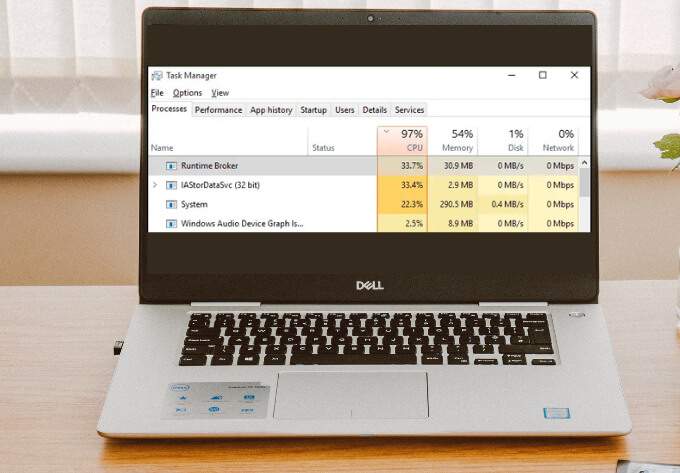
La technologie de stockage rapide (RST) met en cache les programmes fréquemment utilisés, ce qui implique la création d'un index de cache et son effacement ou sa mise à jour pour stocker de nouvelles informations. Il arrive que le service Iastordatasvc consomme plus de ressources CPU que nécessaire, notamment lorsque la version installée est obsolète.
Réparations rapides
Avant de traiter les problèmes de forte utilisation du processeur par IaStorDataSer, consultez la liste ci-dessous pour voir si ces solutions rapides résolvent le problème.

- Désactivez temporairement votre logiciel antivirus car il pourrait interférer avec le processus Intel RST.
- Assurez-vous que votre ordinateur dispose des dernières mises à jour de pilotes.
- Allumer Analyse antivirus ou anti-malware Pour vérifier si un logiciel malveillant est à l'origine du problème d'utilisation élevée du processeur, si vous n'avez installé aucun logiciel antivirus, consultez notre liste des meilleurs scanners de virus et de logiciels malveillants, garantis pour éliminer tout virus.
- Fermez tous les processus ou programmes qui s'exécutent en arrière-plan et que vous n'utilisez pas.
- Mettre à jour Windows Afin de garantir son bon fonctionnement et d'éviter tout conflit avec les applications Intel dû à des problèmes sous-jacents.
Comment résoudre le problème de forte utilisation du processeur par IaStorDataSvc sous Windows 10 ?
Si vous avez essayé les solutions rapides mentionnées ci-dessus et que rien n'a changé, essayez les solutions ci-dessous.
Mise à jour du pilote Intel Rapid Storage Technology (RST)
La mise à jour du pilote Intel RST peut impacter significativement les performances du système et entraîner une augmentation de l'utilisation du processeur. Vous pouvez tenter de résoudre ce problème en mettant à jour le pilote vers la dernière version.
- je cherche Pilote de chipset Intel Rapid Storage Technology En ligne ou visitez Intel RST Pour ouvrir une page contenant une liste de conducteurs.
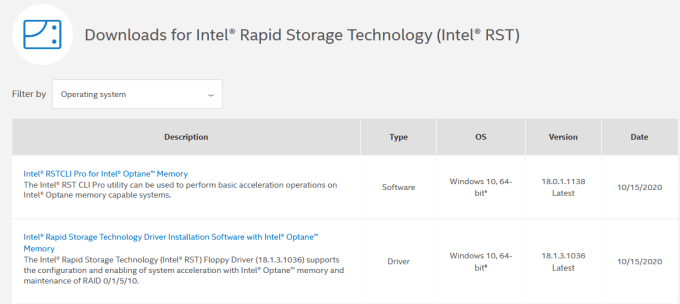
- Dans cette liste, vérifiez attentivement la version et la date. La version doit être indiquée comme « la plus récente » et, idéalement, choisissez celle dont le numéro est le plus élevé (16, 18, 20, etc.).
Remarque : Si vous ne savez pas quel pilote choisir, pas de panique. Vous pouvez soit vous rendre sur le site web du fabricant de votre appareil et trouver le pilote dans la section téléchargements, soit le télécharger directement depuis la page Intel RST ci-dessus et tenter l’installation. Le programme d’installation Intel vérifiera automatiquement la compatibilité du pilote avec votre système et affichera un message d’erreur en cas d’incompatibilité.
- Avant d'installer le nouveau pilote, vous devez désinstaller l'ancien. Consultez le bas de l'article pour connaître la procédure de désinstallation d'Intel RST. Redémarrez votre ordinateur.
- Ensuite, installez le pilote le plus récent que vous venez de télécharger et redémarrez votre ordinateur.
Désactivation du service Intel Rapid Storage Technology
Si vous n'avez pas besoin de l'application Intel RST et de tous ses processus et services associés sous Windows 10, vous pouvez essayer de désactiver le service pour voir si cela résout votre problème. Si vous constatez que votre système est nettement plus rapide après la désactivation du service, vous pouvez soit le laisser désactivé, soit suivre les instructions ci-dessous pour le désinstaller complètement.
Vous pouvez désactiver le service en suivant les étapes suivantes :
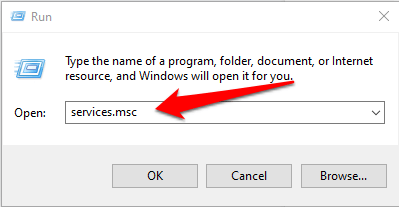
- Clic droit Commencer > CourirEt le type services.msc Et presse Entrer.
- je cherche Iastordatasvc ou Intel Rapid Storage Technology (Si elle existe encore) dans une fenêtre الخدمات, faites un clic droit et sélectionnez Off.
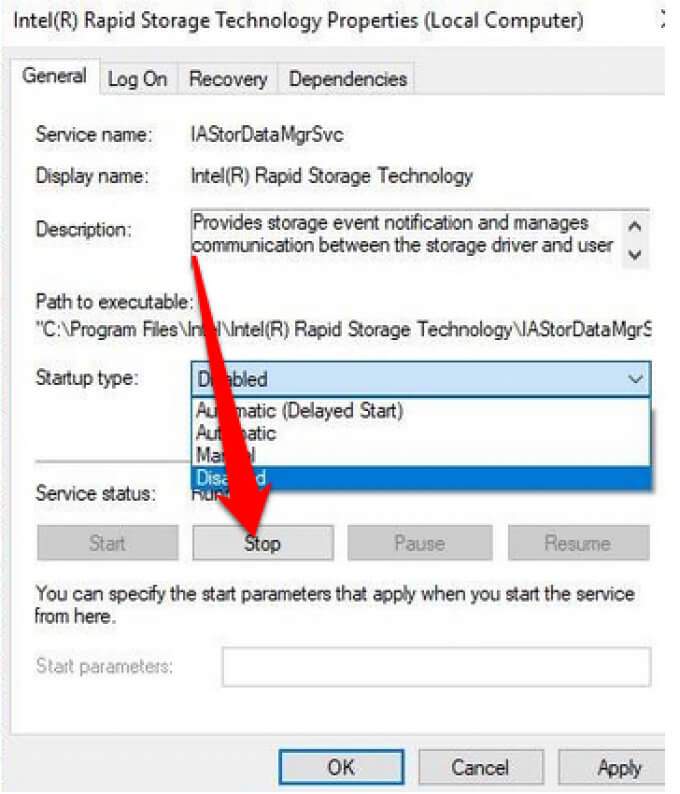
- Ensuite, faites un clic droit Intel Rapid Storage Technology Sélectionnez à nouveau Propriété.
- Dans la nouvelle fenêtre, allez sur Type de démarrage Et sélectionnez Désactiver > Ok.

Supprimer l'application Rapid Storage Technology
Comme indiqué précédemment, cette application n'est pas toujours nécessaire selon votre système. Si vous ne disposez pas de mémoire Intel Optane ou d'un SSD associé à un disque dur traditionnel, l'utilisation d'Intel RST ne vous apportera aucun avantage. Dans ce cas, il est préférable de désinstaller complètement l'application. Vous pourrez toujours la réinstaller ultérieurement si besoin.
Voici 3 façons différentes de désinstaller l'application Rapid Storage Technology.
Vous pouvez tout d'abord ouvrir le Panneau de configuration > Programmes , cliquer sur l'application et sélectionner Désinstaller.
La deuxième méthode consiste à faire un clic droit sur Démarrer > Exécuter , à saisir appwiz.cpl et à sélectionner OK . Double-cliquez ensuite sur Intel Rapid Storage Technology dans la liste des programmes installés et sélectionnez Désinstaller . Veillez à supprimer tous les fichiers indésirables afin d'éliminer toute trace de l'application.
Il existe une autre façon de désinstaller l'application en suivant les étapes suivantes :
- Clic droit Commencer > Paramètres > Apps > Applications et fonctionnalités.

- Faites défiler jusqu'à Intel Rapid Storage Technology Et sélectionnez Désinstaller.
- Suivez les instructions de l'assistant de désinstallation et redémarrez votre ordinateur une fois l'opération terminée.
Empêcher IaStorDataSvc de consommer des ressources CPU
Identifier les causes d'une utilisation élevée du processeur peut s'avérer complexe. Si le problème persiste, consultez nos autres guides expliquant comment gérer une utilisation élevée du processeur due aux interruptions système, à Svchost.exe ou à Dwm.exe.
Laissez un commentaire ci-dessous et dites-nous quelle solution vous a permis de résoudre le problème de forte utilisation du processeur causé par Iastordatasvc sur votre ordinateur.
Les commentaires sont fermés.