

L'unité centrale de traitement (CPU) est le cœur de tout ordinateur et exécute les instructions qui lui sont données. Lorsque ses ressources sont fortement sollicitées, les applications peuvent ralentir ou planter, le curseur peut se déplacer lentement ou l'ordinateur peut surchauffer.

Heureusement, il existe des moyens rapides de déterminer si votre processeur est surchargé et de réduire son utilisation sous Windows 10.
Comment vérifier l'utilisation du processeur sur Windows 10
Avant d'aborder les astuces pour réduire l'utilisation du processeur, il est utile d'identifier les programmes ou processus qui en sont la cause. Ainsi, vous éviterez de perdre du temps à essayer des solutions inadaptées à votre problème.
Suivez les étapes ci-dessous pour vérifier l'utilisation du processeur :
- Ouvrez le gestionnaire de tâches Windows (Ctrl + Alt + Supprimer Cliquez sur Gestionnaire des tâches ou appuyez longuement sur Ctrl + Shift + ESC Sur le clavier.
- Sélectionnez les deux onglets Les opérations et PerformanceCes deux outils vous permettent d'analyser plus en détail les facteurs pouvant contribuer à une utilisation élevée du processeur. Sélectionnez la première colonne pour trier par utilisation du processeur.
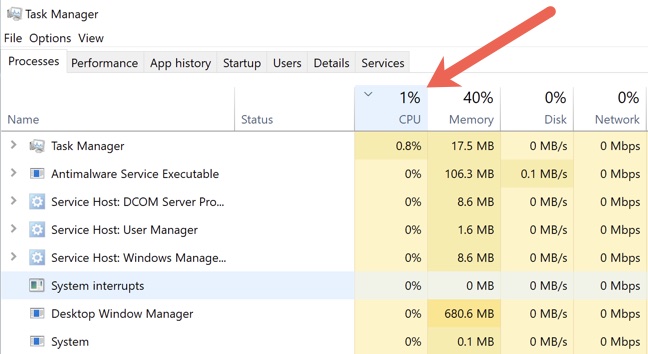
- Sélectionner الخدمات et Processus système Comme wsappx et dwm.exe et ntoskrnl.exe Ou csrss.exe qui consomme Mémoire vive (RAM) Et la puissance de votre ordinateur.
- Pour tenter de résoudre le problème immédiatement, vous pouvez essayer de mettre fin au processus en cliquant dessus avec le bouton droit de la souris et en sélectionnant Terminer la tâche.
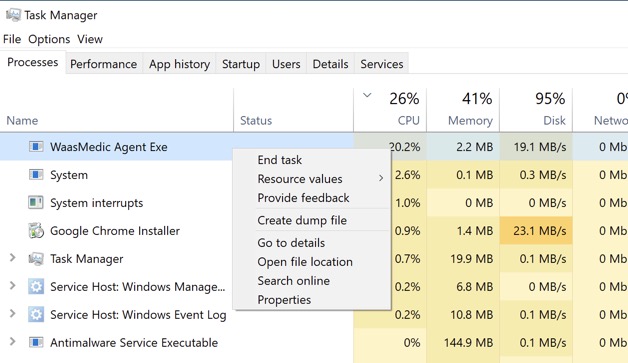
Vous ne devez interrompre la tâche que si l'utilisation du processeur dépasse 50 % pendant plus de 10 minutes. Il arrive que Windows effectue des vérifications ou des mises à jour en arrière-plan, ce qui provoque une augmentation temporaire de l'utilisation du processeur.
De plus, mettre fin à la tâche n'est qu'une solution temporaire et ne résout pas le problème de fond. Consultez les solutions ci-dessous pour obtenir des conseils sur la façon de résoudre ce problème définitivement.
Comment réduire l'utilisation du processeur sous Windows 10
Utilisez les solutions ci-dessous pour diagnostiquer, dépanner et réduire l'utilisation du processeur sous Windows 10.
Réparations rapides
Essayez les solutions rapides suivantes pour réduire l'utilisation du processeur sur votre ordinateur Windows 10.

- Enregistrez votre travail et redémarrez votre ordinateur pour effacer les fichiers temporaires et éventuellement résoudre le ralentissement des processus de longue durée.
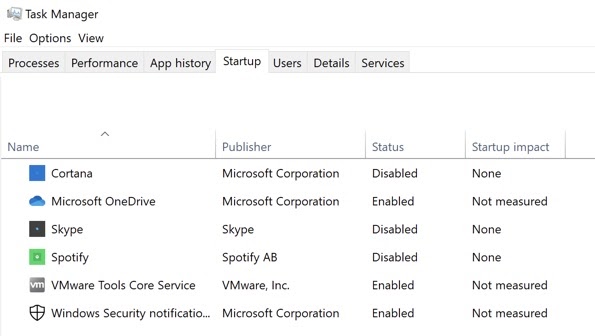
- Fermez tous les processus en arrière-plan susceptibles d'être en cours d'exécution en les décochant dans l'onglet. Démarrage Dans le Gestionnaire des tâches, triez par Effet de démarrage Pour identifier les programmes les plus gourmands en ressources, redémarrez votre ordinateur afin d'éviter qu'ils ne redémarrent automatiquement.
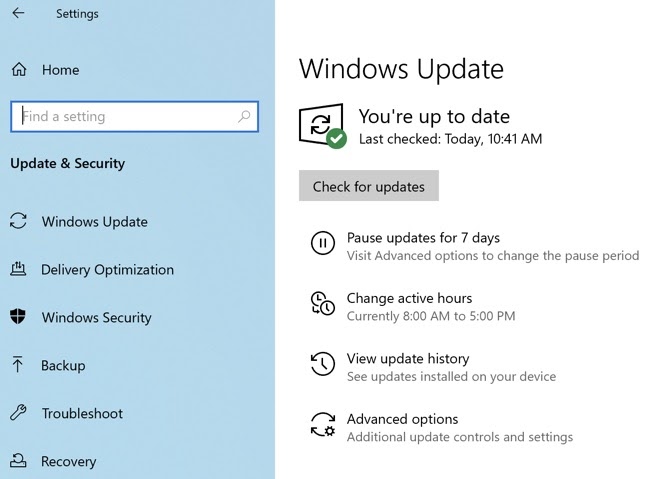
- Mettez à jour vos pilotes pour éliminer les erreurs et les problèmes de compatibilité. Sélectionnez Commencer > Paramètres > Mises à jour et sécurité > Vérifier les mises à jour Pour mettre à jour les pilotes importants.
- Voir notre guide sur Version du BIOS Si vous ne savez pas quelle version est utilisée sur votre ordinateur, mettez à jour votre BIOS, ce qui pourrait résoudre le problème d'utilisation du processeur.

- Vérifiez le disque dur pour Menaces potentielles liées aux virus ou aux logiciels malveillants Ce qui augmente l'utilisation de l'unité centrale de traitement (CPU).
- Désactivez votre logiciel antivirus tiers, ou Logiciel pare-feu tiersVous pouvez aussi utiliser temporairement un programme VPN tiers et vérifier si cela permet de réduire l'utilisation du processeur.
- Vérifiez le Gestionnaire des tâches pour le processus Hôte du fournisseur WMI (WmiPrvSE.exe). Si son utilisation du processeur approche les 100 %, arrêtez le processus puis redémarrez-le. Si un autre programme est à l'origine de cette utilisation élevée du processeur, empêchez son exécution ou désinstallez-le.
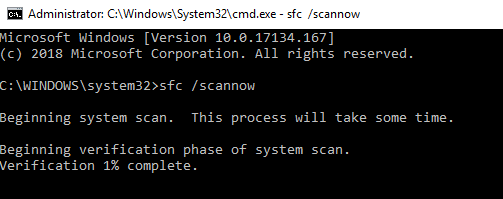
- Effectuer une analyse Vérificateur des fichiers système Pour réparer les fichiers corrompus de votre système.
- Installer La dernière version de Windows 10 Avec les dernières mises à jour. Vous pouvez également Désactiver le téléchargement automatique des mises à jour Windows Temporairement sur votre système.
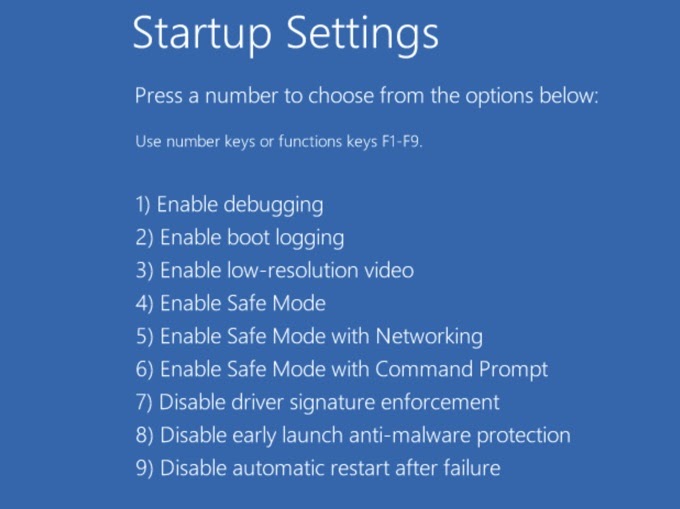
- Démarrer en mode sans échec Vérifiez si la forte utilisation du processeur persiste. Si ce n'est pas le cas, elle peut être causée par un programme tiers. Vous pouvez consulter notre guide. Pour effectuer un démarrage propreCela vous aidera à identifier le programme ou le processus spécifique à l'origine de l'utilisation élevée du processeur.
- Si Cortana fait partie des programmes qui entraînent une utilisation élevée du processeur, Désactiver Cortana Vérifiez si cela aide.
- Ajouter de la RAM Pour votre ordinateur, afin de réduire la charge sur le processeur.
- Vérifiez votre alimentation. Si elle est défectueuse, elle peut réduire la tension du processeur pour économiser de l'énergie. Par conséquent, le processeur ne fonctionnera pas à pleine capacité.
Vérifiez vos options énergétiques
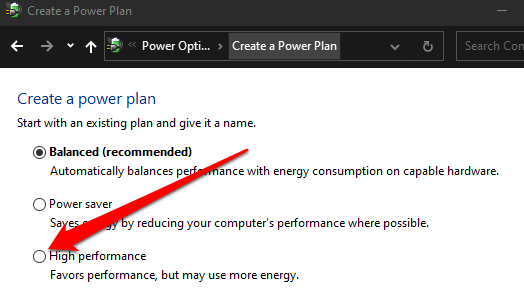
Certains paramètres d'alimentation peuvent limiter la fréquence du processeur de votre ordinateur et impacter négativement ses performances. Il est conseillé d'essayer les modes d'alimentation « Équilibré » et « Performances élevées » pour déterminer lequel réduit la charge du processeur. Nous vous expliquons ci-dessous comment activer le mode « Performances élevées ». Si vous l'utilisez déjà, passez au mode « Équilibré ».
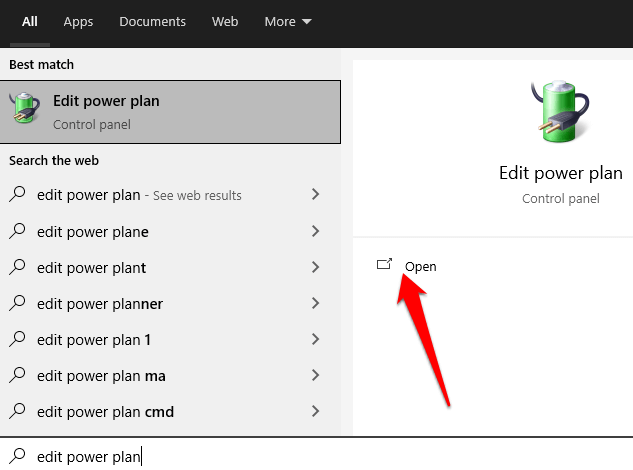
- Type Modifier le forfait d'alimentation Dans la zone de recherche et sélectionnez Ouvrir.
- Sélectionner Options d'alimentation Dans la barre d'adresse.
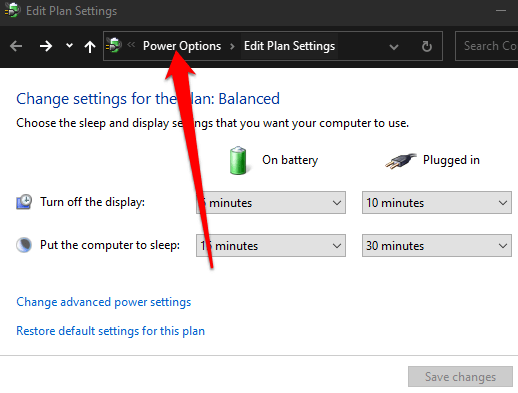
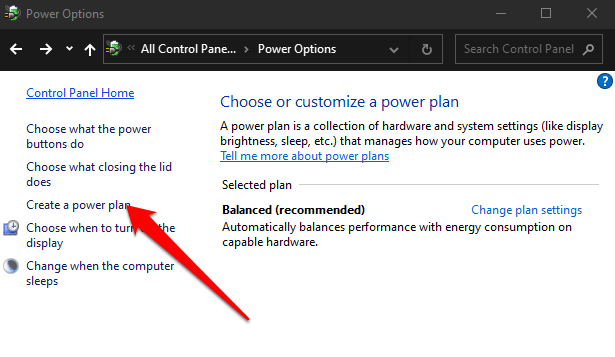
- Sélectionner Élaborer un plan d'alimentation.
- Activer Un plan énergivore.
- Clique sur Ctrl + Alt + Supprimer Pour ouvrir Gestionnaire des tâches Vérifiez si l'utilisation du processeur est revenue à la normale.
Désactiver Superfetch
Superfetch (Sysmain) est une fonctionnalité gourmande en ressources de Windows 10 qui améliore les performances du système en préchargeant les applications fréquemment utilisées dans la mémoire vive avant leur exécution. Vous pouvez la désactiver en suivant les étapes ci-dessous pour voir si cela réduit l'utilisation du processeur.
Si vous ne constatez aucune diminution de l'utilisation du processeur après avoir désactivé le service, réactivez-le car nous ne recommandons pas de le laisser désactivé.
- Clic droit Commencer > Courir.
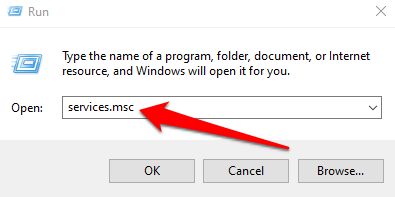
- Type services.msc Dans la boite de dialogue Courir Puis appuyez sur Entrer.
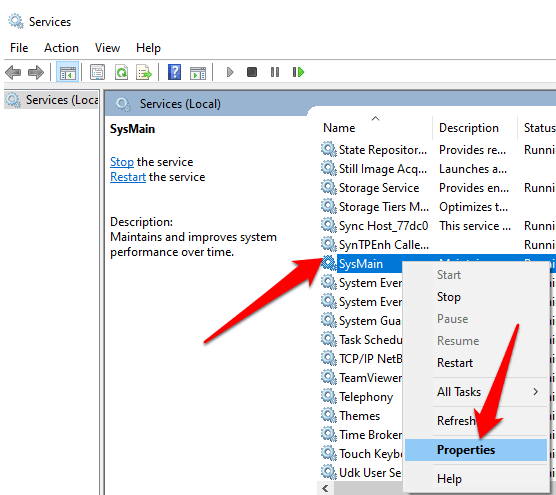
- Faites défiler jusqu'à Sysmain Dans la fenetre الخدمات, faites un clic droit dessus et sélectionnez Propriété.
- Sélectionnez le menu déroulant à côté de Type de démarrage Puis sélectionnez Handicapés.
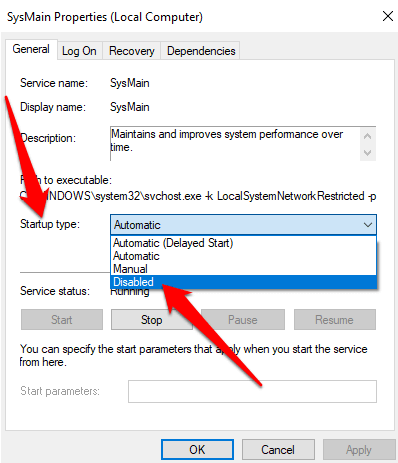
- Sélectionner ApplicationRedémarrez votre ordinateur et vérifiez si cela réduit l'utilisation du processeur.
N'hésitez pas à laisser un commentaire pour nous dire si ce guide vous a aidé à réduire l'utilisation du processeur sur votre PC Windows 10.
Les commentaires sont fermés.