

Contrairement aux anciennes versions de Windows, Windows 10 est remarquablement stable. Les anciens écrans bleus de la mort (BSOD) appartiennent au passé, mais ils ne disparaissent pas pour autant. Windows affichera toujours un écran bleu lorsqu'il détectera des problèmes, comme une erreur de gestion de la mémoire lors de l'arrêt du système.
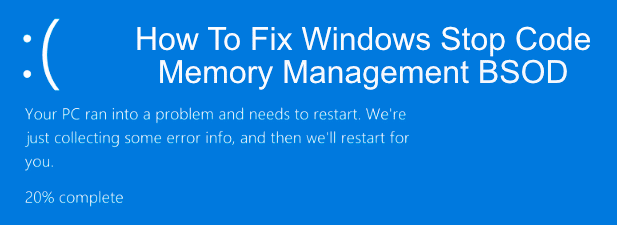
Ce type d'erreur est très spécifique et, malgré son nom apparemment complexe, les erreurs d'écran bleu comme celle-ci sont généralement faciles à diagnostiquer et à résoudre. Le code d'erreur « Gestion de la mémoire arrêtée » sur un écran bleu Windows indique un problème de mémoire système. Voici donc quelques solutions à essayer pour résoudre ce problème.
Qu’est-ce qui provoque l’écran bleu avec l’icône d’arrêt de la gestion de la mémoire sous Windows ?
La gestion de la mémoire, comme son nom l'indique, est essentielle au bon fonctionnement de Windows : elle assure une utilisation constante de la RAM pendant l'utilisation de votre ordinateur. En cas de défaillance de ce processus et si des processus frauduleux consomment toute la mémoire disponible, votre système devient plus vulnérable aux plantages et aux pannes.
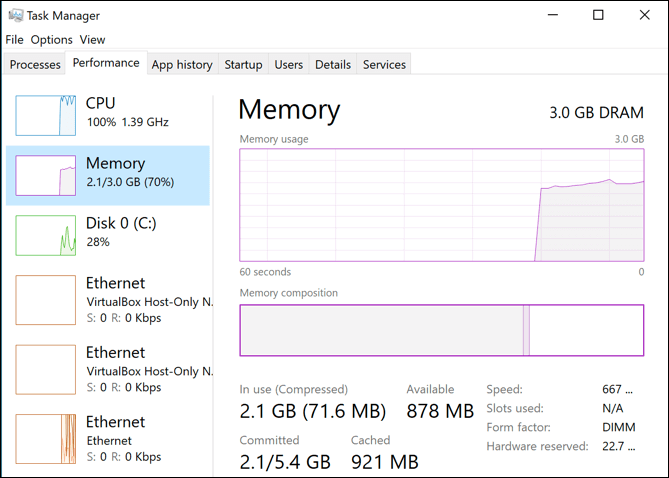
Cette erreur d'écran bleu est une conséquence inévitable. De nombreuses raisons peuvent entraîner une erreur de gestion de la mémoire, notamment des logiciels et des pilotes obsolètes, des fichiers corrompus et des défaillances matérielles (en particulier au niveau de la RAM ou du disque dur).
Dans un premier temps, redémarrez votre ordinateur et vérifiez si cela résout le problème. Sinon, vous devrez suivre les étapes suivantes.
Exécutez l'outil de diagnostic de mémoire Windows
Comme il s'agit d'une erreur liée à la mémoire système, commencez par utiliser l' outil de diagnostic de mémoire intégré à Windows . Celui-ci effectuera une analyse rapide de votre mémoire système afin de détecter toute erreur évidente. Vous pourrez ainsi lancer une analyse au niveau du démarrage immédiatement ou la reporter au prochain redémarrage de votre ordinateur.
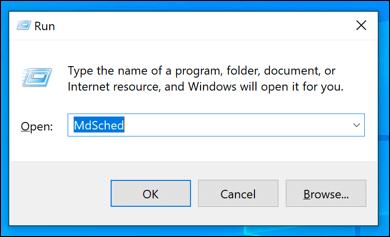
- Pour activer cet outil, appuyez sur Touche Windows + R Appuyez sur la touche correspondante pour ouvrir la boîte de dialogue Exécuter. CourirEt le type MdSchedEt appuyez sur Ok Ou cliquez sur La touche Entrée Pour y jouer.
- Une fenêtre s'ouvrira Windows Memory Diagnostic. Cliquez Redémarrez maintenant et vérifiez s'il y a des problèmes (recommandé). Pour effectuer immédiatement une vérification du niveau de démarrage de votre RAM, cliquez ici. Je vérifierai s'il y a des problèmes au prochain démarrage. Pour programmer l'analyse lors du prochain redémarrage de votre ordinateur.
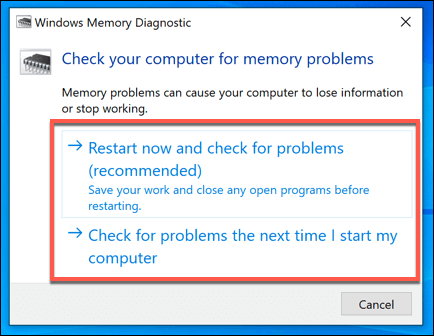
Selon l'option choisie, l'outil de diagnostic de mémoire Windows lancera son analyse immédiatement ou au prochain redémarrage. La durée de l'analyse dépendra de votre système.
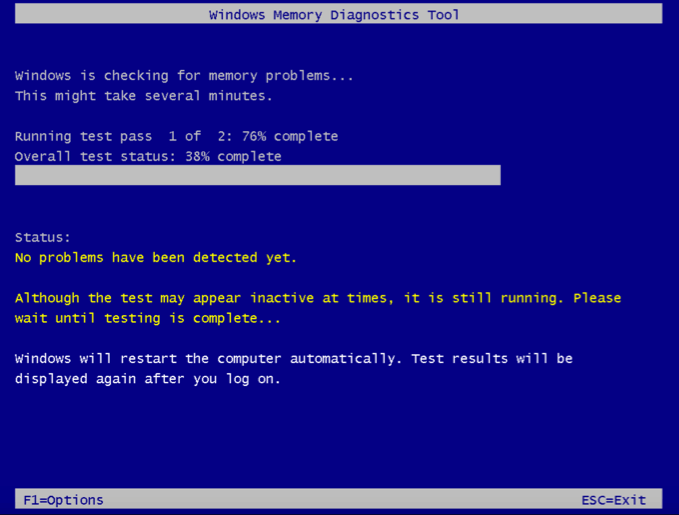
Une fois le test terminé, vous devrez ouvrir l'Observateur d'événements pour consulter le rapport de journalisation.
- Pour ce faire, cliquez avec le bouton droit sur le menu Démarrer de Windows et appuyez sur Observateur d'événementsUne fois ouvert, cliquez sur Observateur d'événements (local) > Journaux Windows > SystèmeEt cliquez بحثEt le type MémoireDiagnosticEt appuyez sur Rechercher le prochain Pour commencer la recherche du rapport.
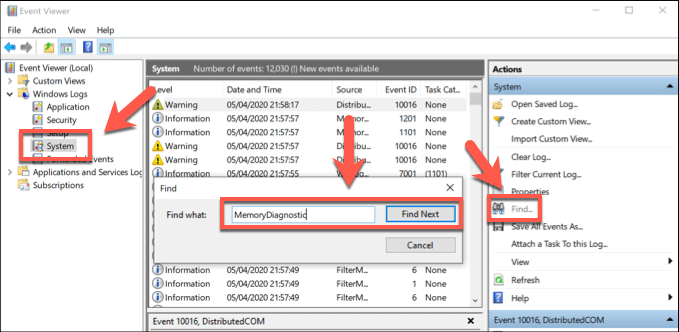
- Le premier résultat affiché sera le résultat de votre test ; les erreurs éventuelles apparaîtront sous l’onglet. Généralités Vous pouvez ci-dessous poursuivre le dépannage et la résolution des problèmes.
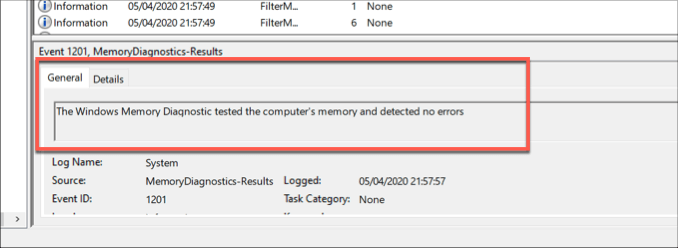
Si aucune erreur n'est détectée, mais que l'erreur d'écran bleu persiste, vous devrez rechercher d'autres solutions au problème.
Vérifiez les pilotes et mettez à jour Windows
Bien qu'il ne s'agisse pas d'une solution miracle, une simple correction de la gestion de la mémoire pour le code d'arrêt de Windows 10 constitue également une solution évidente : mettez à jour vos pilotes et vérifiez les mises à jour système Windows disponibles afin d'installer les correctifs de bogues essentiels et les améliorations du périphérique.
Vous pouvez rechercher les mises à jour de Windows 10 (y compris les mises à jour des pilotes) à partir du menu Paramètres Windows.
- Cliquez avec le bouton droit sur le menu Démarrer et cliquez sur Paramètres Pour ouvrir le menu Paramètres Windows, cliquez ensuite sur Mise à jour et sécurité. Cliquez Télécharger ou Télécharger et installer Toutes les mises à jour disponibles sont listées.
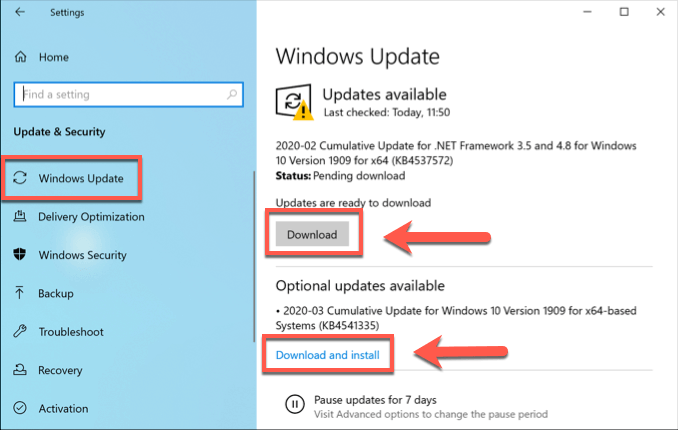
Pour certains périphériques (comme une carte graphique), vous devrez peut-être vous rendre sur le site web du fabricant pour télécharger les pilotes les plus récents.
Vérification des fichiers système corrompus
Si votre ordinateur est à jour, vérifiez si des fichiers système corrompus sont à l'origine des problèmes de gestion de la mémoire. Vous pouvez rapidement rechercher des fichiers système corrompus sur votre ordinateur à l'aide de la commande sfc , exécutable depuis l'invite de commandes ou un terminal PowerShell avec des privilèges d'administrateur.
- Commencez par cliquer avec le bouton droit sur le menu Démarrer de Windows et cliquez sur PowerShell (Admin)Dans la fenêtre PowerShell ouverte, saisissez : sfc / scannow Et presse entrer.
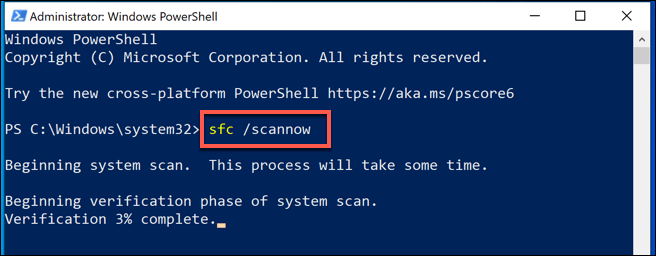
- Veuillez patienter jusqu'à la fin du processus ; cela peut prendre quelques minutes, voire plus, selon votre ordinateur. Si des erreurs sont détectées, elles seront corrigées (dans la mesure du possible).
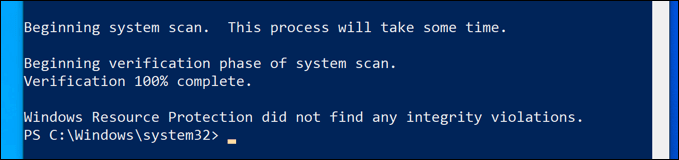
Si aucun problème n'est détecté dans votre installation Windows, vous pouvez vérifier que votre disque dur ne contient pas d'erreurs de système de fichiers à l'aide de l'outil de vérification de disque (chkdsk).
- Dans la fenêtre PowerShell ouverte, saisissez : chkdsk / r Et presse entrerIl vous sera demandé si vous souhaitez exécuter cette analyse au prochain redémarrage ; appuyez sur Y Appuyez sur la touche de confirmation du clavier, puis redémarrez votre ordinateur.
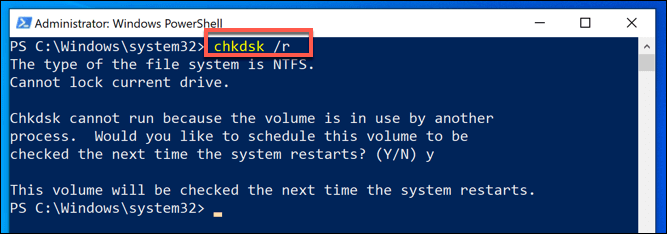
Une fois redémarré, votre ordinateur devrait commencer à analyser votre disque dur et à corriger les problèmes détectés.
Réinitialiser Windows 10
Hormis les vérifications logicielles, il arrive que la seule solution pour réparer un ordinateur corrompu soit de réinitialiser ou de réinstaller Windows afin de le restaurer à un état propre et d'éliminer ainsi tout problème logiciel inconnu. Il s'agit d'une solution de dernier recours, mais elle pourrait être votre dernière option avant d'envisager le remplacement complet de votre ordinateur.
Heureusement, Windows propose des outils de réinitialisation intégrés comme alternative à une réinstallation complète, bien que vous puissiez réinstaller complètement Windows à l'aide d'une clé USB ou d'un DVD si vous préférez.
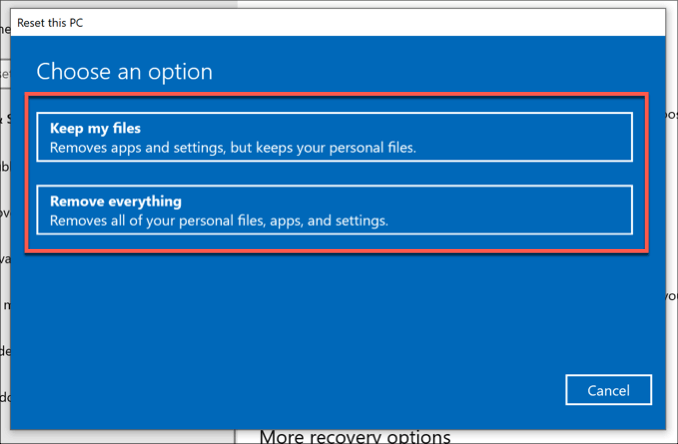
- Pour réinitialiser Windows, cliquez avec le bouton droit sur le menu Démarrer et appuyez sur Entrée. ParamètresÀ partir d'ici, cliquez sur Mise à jour et sécurité > Récupération > Démarrer Pour démarrer la procédure de réinitialisation.
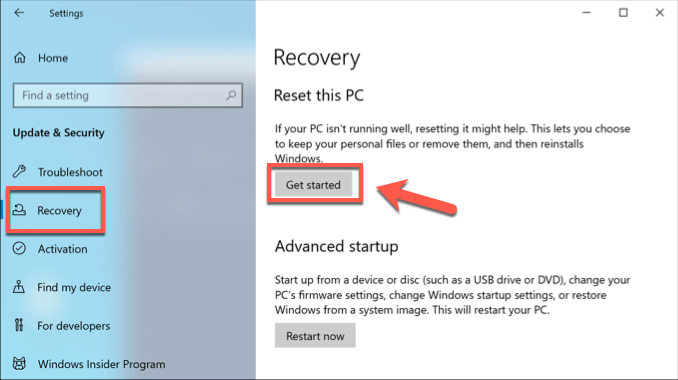
- À l'étape suivante, cliquez Conserver mes fichiers Pour protéger vos documents et fichiers de bureau, ou appuyez sur Supprimer tout Pour effacer complètement votre installation Windows et la restaurer à ses paramètres d'usine.
Remplacez votre appareil
Malheureusement, si cette erreur d'écran bleu est due à un problème matériel, aucune réparation logicielle ni réinstallation de Windows ne pourra la résoudre. Si, par exemple, vous constatez un problème avec votre mémoire RAM lors de tests, la seule solution est de la remplacer.
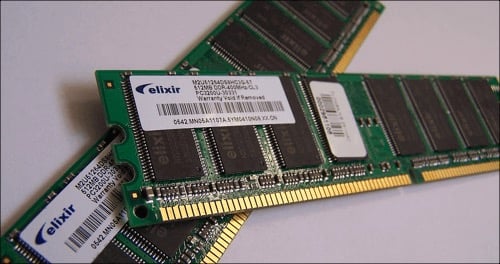
Si vous n'êtes pas sûr que votre RAM soit défectueuse, mais que l'outil de diagnostic de mémoire Windows a détecté des problèmes, téléchargez et exécutez MemTest86 pour effectuer un test plus approfondi de votre RAM afin de confirmer si les erreurs sont dues à une défaillance matérielle.
Cependant, la mémoire système n'est peut-être qu'un élément du problème. Si l'erreur d'écran bleu persiste après avoir essayé toutes ces solutions, il se peut que vous deviez remplacer d'autres composants, notamment votre disque dur.
Résolution de l'erreur d'écran bleu dans la gestion de la mémoire des codes d'arrêt Windows
Les erreurs d'écran bleu sont rares, mais lorsqu'elles surviennent, ces conseils devraient vous aider à diagnostiquer et à résoudre le problème. Une erreur d'écran bleu de gestion de la mémoire (code d'arrêt Windows) indique généralement un problème avec votre RAM, mais vous devrez peut-être exécuter l'outil Vérificateur de disque Windows pour vérifier d'éventuels problèmes de disque dur.
Si vous ne parvenez pas à résoudre cette erreur, il se peut que vous deviez vérifier l'intégrité de la mémoire de votre ordinateur si vous avez épuisé toutes les solutions logicielles (y compris la réinitialisation de Windows). N'hésitez pas à partager vos solutions pour résoudre l'écran bleu dans les commentaires ci-dessous.
Qu’est-ce que l’erreur « Gestion de la mémoire » ?
L’erreur « Gestion de la mémoire » indique un problème de gestion de la mémoire vive (RAM) par le système d’exploitation Windows. Ce problème peut avoir diverses causes, notamment :
- Pilotes obsolètes ou corrompus : Des pilotes incompatibles ou défectueux peuvent provoquer des erreurs de gestion de la mémoire.
- Problèmes liés à la mémoire vive (RAM) : Il se peut que des modules de RAM défectueux ou incompatibles soient installés dans votre ordinateur.
- Les fichiers système sont corrompus : L'endommagement des fichiers système critiques peut entraîner des erreurs de gestion de la mémoire.
- Logiciels malveillants : Dans certains cas, les logiciels malveillants peuvent provoquer des erreurs de « gestion de la mémoire ».
- Problèmes de disque dur : Les problèmes de disque dur, tels que les dommages aux secteurs, peuvent entraîner des erreurs de gestion de la mémoire.
Comment corriger l'erreur « Gestion de la mémoire » sous Windows
Voici quelques étapes à suivre pour corriger l'erreur « Gestion de la mémoire » sous Windows :
1. Exécutez l'outil de diagnostic de mémoire sous Windows.
L'outil de diagnostic de mémoire Windows est un utilitaire intégré qui peut analyser votre mémoire vive (RAM) à la recherche d'éventuels problèmes. Pour exécuter l'outil :
- Appuyez sur la touche Windows, tapez « Diagnostic de mémoire », puis appuyez sur Entrée.
- Sélectionnez « Redémarrer maintenant et vérifier les problèmes ».
- Votre ordinateur va redémarrer et effectuer un test de mémoire. Suivez les instructions à l'écran.
Si l'outil détecte des erreurs, vous devrez peut-être remplacer la RAM.
2. Mettre à jour les pilotes
Des pilotes obsolètes ou corrompus peuvent provoquer des erreurs de « Gestion de la mémoire ». Il est important de mettre à jour régulièrement vos pilotes. Vous pouvez le faire manuellement via le Gestionnaire de périphériques ou à l'aide d'un utilitaire de mise à jour de pilotes tiers.
3. Vérifiez les fichiers système corrompus
Des fichiers système corrompus peuvent entraîner des erreurs de « Gestion de la mémoire ». Vous pouvez vérifier la présence de fichiers système corrompus à l'aide de l'outil intégré « Vérificateur de fichiers système ». Pour exécuter l'outil :
- Ouvrez une invite de commande en tant qu'administrateur.
- Type
sfc /scannowAppuyez sur Entrée. - L'outil analysera le système à la recherche de fichiers corrompus et tentera de les réparer.
4. Effectuez une vérification du disque
Les problèmes de disque dur peuvent entraîner des erreurs de « Gestion de la mémoire ». Vous pouvez effectuer une vérification du disque à l'aide de l'outil intégré « Vérifier le disque ». Pour exécuter l'outil :
- Ouvrez une invite de commande en tant qu'administrateur.
- Type
chkdsk /f /rAppuyez sur Entrée. - L'outil analysera le disque dur à la recherche d'erreurs et tentera de les corriger.
Remarque : Ce processus peut prendre beaucoup de temps et vous devrez peut-être redémarrer votre ordinateur.
5. Désactiver ou supprimer les programmes nouvellement installés
Si vous commencez à recevoir l'erreur « Gestion de la mémoire » après l'installation d'un nouveau logiciel, essayez de désactiver ou de supprimer ce logiciel pour voir si cela résout le problème.
6. Analyse des logiciels malveillants
Dans certains cas, les logiciels malveillants peuvent provoquer des erreurs de « gestion de la mémoire ». Effectuez une analyse complète du système à l'aide de votre logiciel antivirus.
7. Réinitialisation du système Windows
Si aucune des solutions précédentes ne fonctionne, vous devrez peut-être réinitialiser Windows. Cette opération réinstallera le système d'exploitation Windows et effacera toutes vos données personnelles. Veillez à sauvegarder vos données importantes avant de réinitialiser Windows.
En suivant ces étapes, vous devriez pouvoir corriger l'erreur « Gestion de la mémoire » sur votre système Windows.
Les commentaires sont fermés.