

Bien que Windows 10 soit un système d'exploitation remarquablement stable comparé aux versions précédentes (Windows Me, vous vous souvenez ?), il n'est pas exempt de bugs. De temps à autre, tout système informatique peut planter ou dysfonctionner, et Windows ne fait pas exception. Pour la plupart des utilisateurs de Windows, cela se traduit souvent par l'écran bleu de la mort (BSOD).
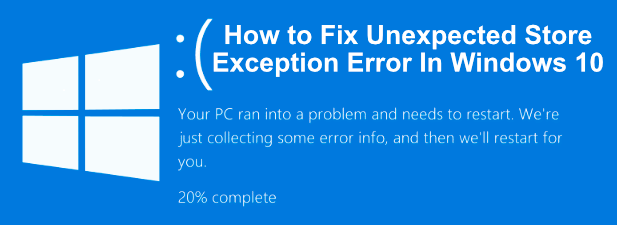
Les erreurs d'écran bleu (BSOD) s'accompagnent souvent de noms difficiles à déchiffrer, comme l'erreur « Exception de magasin inattendue ». Malheureusement, il n'existe pas de cause unique et clairement identifiée pour ce type d'erreur. Toutefois, si vous rencontrez des difficultés pour résoudre l'erreur « Exception de magasin inattendue » sous Windows 10, voici quelques solutions courantes à essayer.
Quelles sont les causes de l'erreur « Exception de magasin inattendue » sous Windows 10 ?
Déterminer la cause d'une erreur BSOD n'est pas chose facile, mais les erreurs « Unexpected Store Exception » sont souvent dues à des dysfonctionnements matériels, comme un disque dur ou une carte graphique défectueux, ou à d'autres composants matériels essentiels de votre ordinateur, comme la mémoire système.
Sur les forums d'assistance, Reddit et d'autres plateformes, les utilisateurs ont souvent mentionné les pannes de disque dur comme l'une des principales causes de ce type d'erreur. Cependant, les défaillances matérielles ne sont pas toujours en cause, car d'autres utilisateurs ont émis l'hypothèse que les mises à jour système ou les pilotes importants pourraient être responsables dans de nombreux cas.
Qu'il s'agisse d'un dysfonctionnement matériel ou d'un conflit logiciel, voici quelques solutions courantes à essayer avant d'envisager le remplacement de votre ordinateur. Nous les avons répertoriées ci-dessous.
Vérifiez les périphériques de votre système
L'erreur d'écran bleu « Exception de magasin inattendue » peut ne pas avoir de cause évidente, mais comme mentionné précédemment, les dysfonctionnements matériels sont parmi les causes les plus fréquentes. C'est pourquoi il est important de vérifier d'abord le matériel de votre système si vous rencontrez ce type d'erreur.
Vous devriez vérifier votre disque dur pour déterminer s'il est à l'origine du problème. Si c'est le cas, sauvegardez immédiatement vos fichiers , car en cas de panne de votre disque système, vous devrez extraire les fichiers d'un disque endommagé , une opération complexe et susceptible d'échouer.
N'oubliez pas de tester également les autres composants du système. La carte graphique et la mémoire vive peuvent aussi être à l'origine de cet écran bleu ; vérifiez donc la mémoire à l'aide d'outils comme Memtest , ou utilisez un logiciel comme FurMark pour tester votre carte graphique.
Rechercher les fichiers système corrompus
Si vous avez vérifié votre appareil et confirmé qu'il ne présente aucun défaut ni problème, l'erreur « Exception de magasin inattendue » peut indiquer une autre possibilité : des fichiers système corrompus.
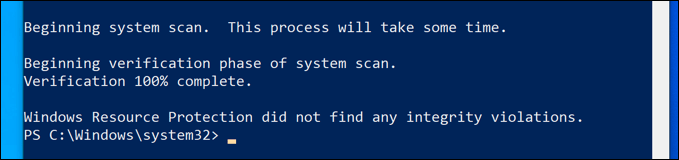
Vous pouvez rapidement le vérifier à l'aide de l'outil Vérificateur de fichiers système ( SFC ) intégré à Windows, depuis une invite PowerShell ou la ligne de commande avec des privilèges d'administrateur. Les instructions ci-dessous suggèrent d'utiliser PowerShell, mais elles fonctionnent également avec cmd.
- Ouvrez la fenêtre PowerShell en cliquant avec le bouton droit sur le menu Démarrer et en cliquant sur PowerShell (Admin)Une fois PowerShell ouvert, tapez sfc / scannow Appuyez sur Entrée pour lancer l'analyse.
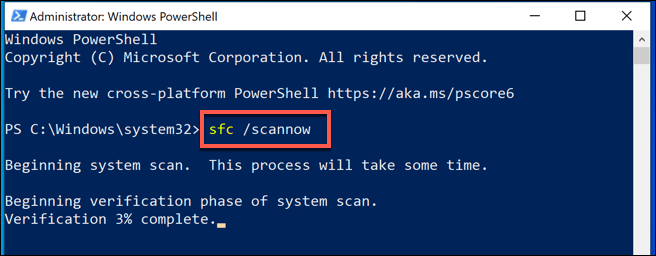
- Windows va prendre un certain temps pour analyser votre ordinateur. L'outil devrait... sfc Il corrigera automatiquement tous les problèmes qu'il détectera, mais vous devrez peut-être appuyer sur [un bouton/une touche/etc.]. Y Accepter toute réclamation avant la fin du processus.
Exécutez l'outil de vérification du disque
Un autre outil utile que vous pouvez essayer, surtout si la commande sfc n'a détecté aucun problème, consiste à exécuter l' utilitaire chkdsk . Tout comme l'outil Vérificateur des fichiers système, chkdsk vous permet d'analyser votre disque système à la recherche d'erreurs.
Si vous soupçonnez que des erreurs mineures sur votre disque dur sont à l'origine d'écrans bleus de la mort (BSOD) comme ceux-ci, chkdsk est un outil utile. Il permet souvent de réparer votre système de fichiers, de contourner les secteurs défectueux et bien plus encore. Tout comme sfc , vous pouvez exécuter chkdsk depuis une fenêtre PowerShell ou l'invite de commandes avec des privilèges d'administrateur.
- Pour ce faire, cliquez avec le bouton droit sur le menu Démarrer et cliquez sur PowerShell (Admin) Pour l'exécuter, dans la fenêtre PowerShell, tapez : chkdsk / r Pour programmer l'analyse, appuyez ensuite sur la touche. Y À confirmer.
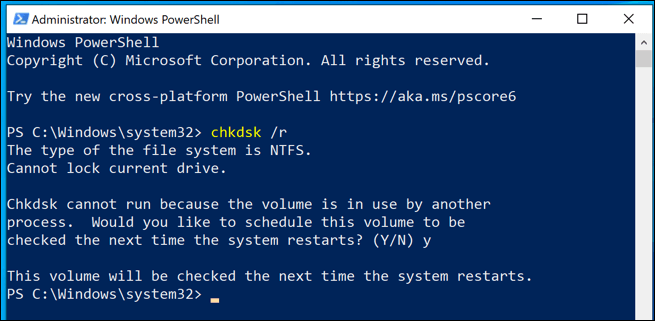
L' outil chkdsk s'exécute au démarrage, ce qui signifie que vous devrez redémarrer votre ordinateur et lui permettre d'analyser votre disque avant le lancement de Windows afin de détecter d'éventuels conflits. Si des problèmes sont détectés, chkdsk les corrigera, puis Windows démarrera automatiquement une fois le processus terminé.
Vérifiez les mises à jour de Windows et des pilotes.
Les conflits système à l'origine des écrans bleus de la mort (BSOD) peuvent également être dus à des pilotes ou logiciels obsolètes. Si vous rencontrez des erreurs « Exception de magasin inattendue » sur votre ordinateur, il est conseillé de vérifier les mises à jour Windows et les mises à jour de pilotes disponibles pour vos périphériques.
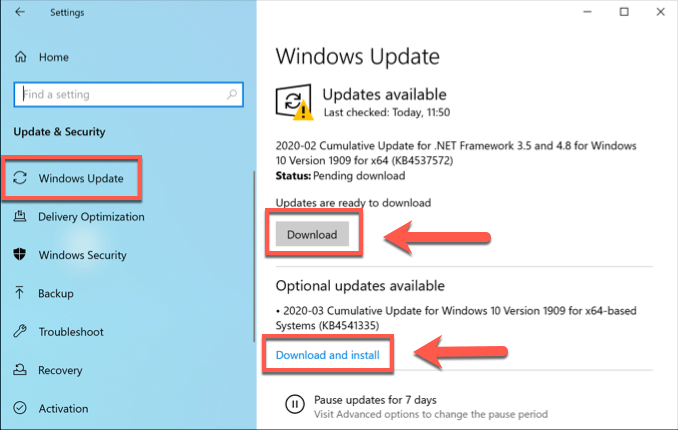
Les mises à jour logicielles et pilotes de Windows contiennent souvent des correctifs et des améliorations importants pour votre ordinateur, permettant ainsi d'éviter les erreurs d'écran bleu (BSOD) comme celle-ci. Vous pouvez rechercher les mises à jour Windows et pilotes dans le menu Paramètres de Windows.
- Pour accéder à ce menu, cliquez avec le bouton droit sur l'icône du menu Démarrer et cliquez sur l'option ParamètresÀ partir d'ici, cliquez sur Mise à jour et sécurité > Télécharger (Ou Télécharger et installer) Pour commencer le téléchargement et l'installation des mises à jour disponibles.
Il vous faudra peut-être également consulter les sites web du fabricant pour obtenir les dernières mises à jour, notamment si vous utilisez des cartes graphiques NVIDIA (ou de marques similaires), pour lesquelles les mises à jour des pilotes sont plus fréquentes.
Réinitialiser ou réinstaller Windows 10
Si vous avez tout essayé, une tentative de dernière minute pour réinitialiser ou réinstaller Windows peut parfois effacer des problèmes sous-jacents dans la configuration de votre système que vous n'aviez pas pu diagnostiquer auparavant.
Contrairement aux anciennes versions de Windows, il est désormais possible de réinitialiser rapidement Windows à ses paramètres par défaut sans avoir à effacer l'intégralité du disque et à le réinstaller (bien que cette option reste disponible).
- Pour réinitialiser Windows, ouvrez les paramètres Windows en cliquant avec le bouton droit sur le menu Démarrer, puis en cliquant sur Paramètres. ParamètresDans la liste Paramètres, Cliquez Mise à jour et sécurité > Récupération > Démarrer.
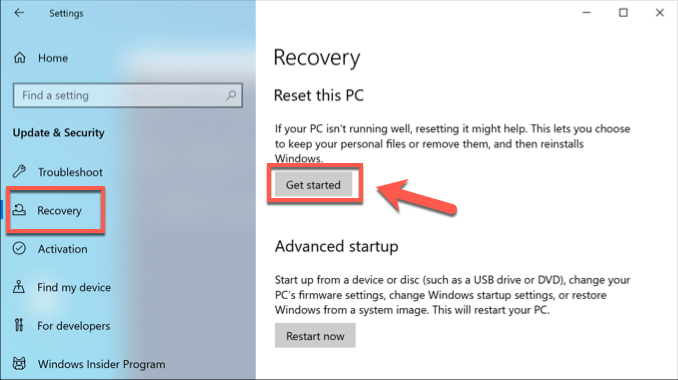
- Vous pouvez choisir de conserver vos fichiers (cliquez sur Conserver mes fichiers Pour ce faire) ou effacer le disque dur et recommencer (cliquer Supprimer tout Sinon).
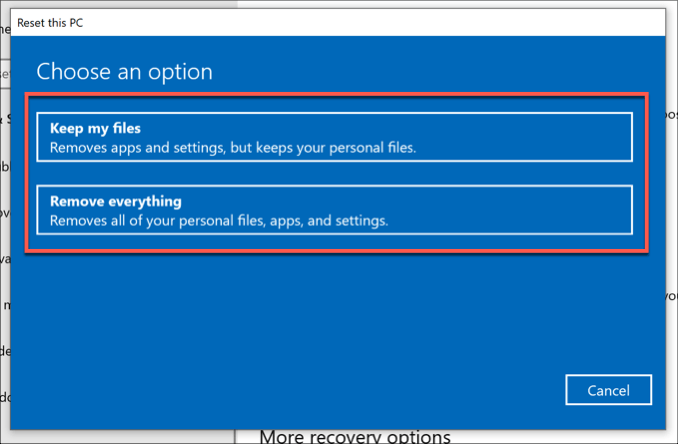
Une fois votre décision prise, Windows lancera la procédure de réinitialisation. Il se peut que l'on vous demande d'accepter ou de confirmer d'autres étapes, mais une fois la procédure terminée, vous constaterez que la plupart des problèmes courants ont été résolus.
Résolution des erreurs d'écran bleu courantes sous Windows 10
Si vous rencontrez une erreur « Exception de stockage inattendue » sur votre ordinateur, pas de panique. En suivant les étapes décrites ci-dessus, vous devriez pouvoir remettre Windows en marche (dans la plupart des cas). Des étapes similaires peuvent également résoudre d'autres erreurs d'écran bleu, comme l' erreur d'écran bleu liée à la gestion de la mémoire Windows et causée par des problèmes de mémoire.
Si vous rencontrez des difficultés pour résoudre l'erreur d'écran bleu de la mort, il vous faudra peut-être commencer par localiser et analyser les fichiers de vidage mémoire . Cependant, il arrive qu'il n'existe pas de solution simple et que le problème ne puisse être résolu que par une réinitialisation de Windows 10 (à moins de remplacer votre appareil). Une nouvelle installation peut prendre du temps, mais si vous n'avez pas d'autre choix, il s'agit peut-être de la meilleure solution pour réparer votre ordinateur.
Si vous avez vos propres solutions à partager, veuillez les laisser dans la section commentaires ci-dessous.
Si la table des matières ne s'affiche pas correctement, veuillez actualiser la page.
Les commentaires sont fermés.