

Windows a bien évolué depuis Windows 3.1. Le système d'exploitation moderne Windows 10 est non seulement esthétiquement plaisant, mais il offre également de nombreuses possibilités de personnalisation. Certaines de ces options sont purement esthétiques, tandis que d'autres influencent directement votre utilisation de Windows.
Préparez-vous ! Nous allons explorer les nombreuses façons de personnaliser Windows 10.
L'essentiel absolu : arrière-plans et thèmes
Windows 10 propose de très beaux fonds d'écran. La plupart des utilisateurs seront sans doute pleinement satisfaits des options par défaut. Cependant, changer de fond d'écran est aussi le moyen le plus simple de personnaliser son système.
Vous pouvez utiliser n'importe quelle image comme fond d'écran, mais pour un résultat optimal, il est conseillé d'utiliser une image dont la résolution correspond à la résolution native de votre écran. Cela fait référence au rapport hauteur/largeur entre les dimensions horizontale et verticale. Ainsi, si vous avez un écran 1920 x 1080, choisissez une image de cette résolution. Vous pouvez également utiliser une image de résolution supérieure, à condition de conserver le même rapport hauteur/largeur.
Si vous utilisez une image dont le format est incorrect ou dont la résolution est très faible, elle apparaîtra floue ou déformée.
Après avoir téléchargé et enregistré votre fond d'écran sur votre ordinateur, vous pouvez le modifier en cliquant avec le bouton droit sur le bureau, puis en sélectionnant Personnaliser.
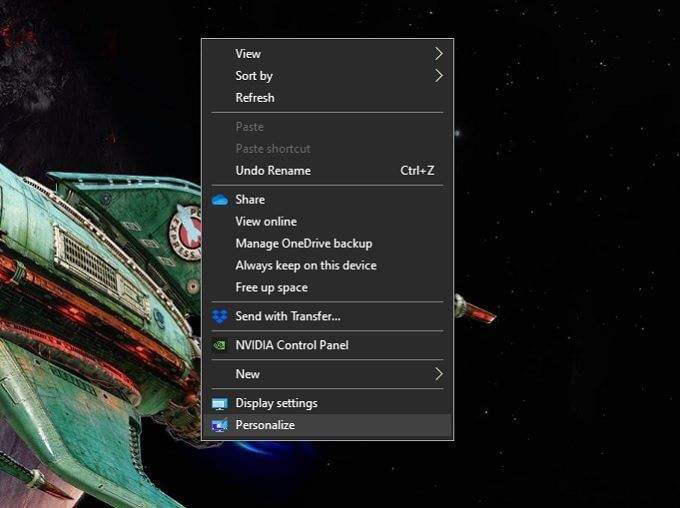
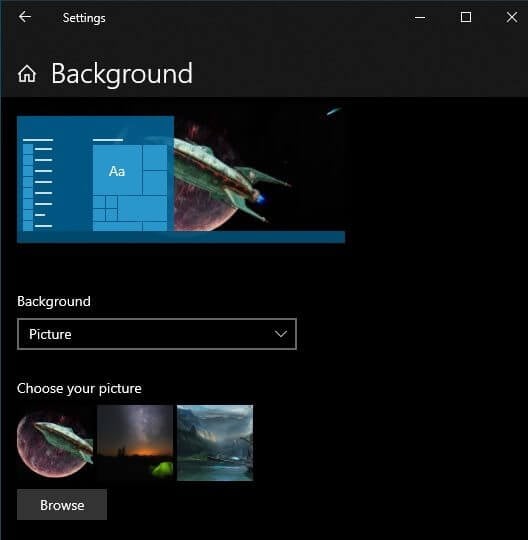
Ici, vous pouvez choisir entre une image unique et un diaporama. Si vous optez pour un diaporama de fonds d'écran, vous devez les enregistrer dans un seul dossier. Vous pouvez ensuite rechercher une image ou un dossier spécifique, selon le type de fond d'écran choisi.
L'arrière-plan n'est qu'un élément de l'apparence générale de votre ordinateur. Personnaliser le thème vous permet de contrôler les couleurs du système, les sons et le style du pointeur de la souris. Il vous suffit de rechercher « Thèmes » dans le menu Démarrer, puis de cliquer sur « Thèmes et paramètres associés ».
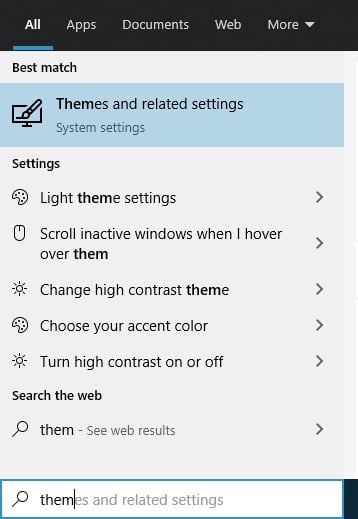
Cliquez ensuite sur chaque option tour à tour pour ajuster l'apparence de votre système selon vos préférences.
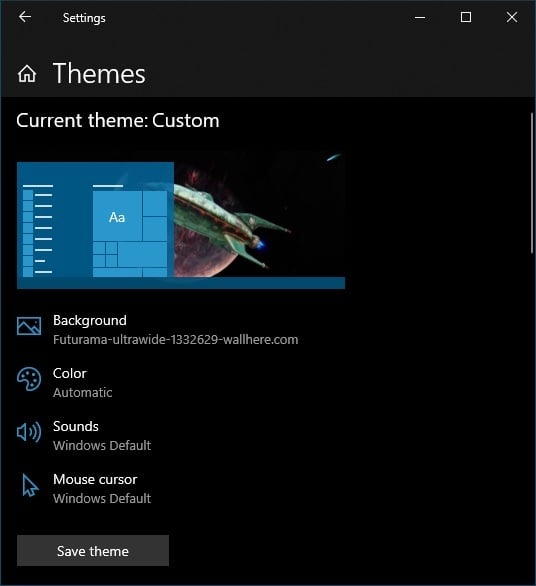
Si vous utilisez un diaporama en arrière-plan, nous vous recommandons de laisser la couleur en mode automatique, car celui-ci offre généralement la meilleure couleur complémentaire à votre arrière-plan actuel.
Personnaliser l'écran de verrouillage
L'écran de verrouillage est une fonctionnalité de sécurité de Windows 10 qui empêche les intrus de voir votre travail et bloque l'accès à votre ordinateur pour les personnes ne connaissant pas votre code d'accès. Cependant, l'écran de verrouillage est bien plus qu'une simple fonction pratique. Il peut afficher toutes sortes d'informations utiles et, surtout, c'est la première chose que vous voyez lorsque vous vous installez devant votre ordinateur.
Vous devriez donc envisager de modifier l'image et les informations affichées sur votre écran de verrouillage. C'est l'un des moyens les plus simples de personnaliser Windows 10. Pour accéder aux paramètres de l'écran de verrouillage :
- Ouvert Menu Démarrer
- Cliquez Paramètres (roue dentée)
- Cliquez Personnalisation
- Cliquez Verrouiller l'écran
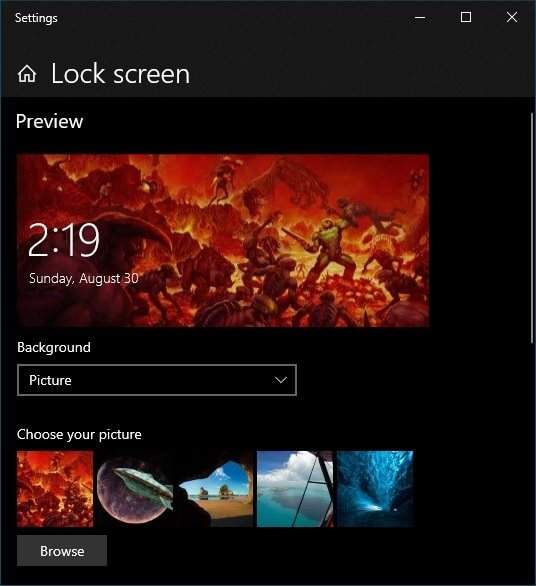
Ici, vous pouvez choisir votre arrière-plan. Les commandes fonctionnent comme pour un fond d'écran classique. Vous pouvez ainsi sélectionner une image unique, un album photo pour un diaporama ou « Windows Spotlight », une fonctionnalité exclusive de l'écran de verrouillage affichant diverses informations en direct.
Vous pouvez également choisir les applications affichées sur votre écran de verrouillage et celles pour lesquelles vous souhaitez obtenir des informations détaillées. Par exemple, beaucoup apprécient de pouvoir consulter leurs rendez-vous en un coup d'œil. Toutefois, n'oubliez pas que n'importe qui peut accéder à votre écran de verrouillage ; protégez donc votre vie privée.
Ajouter et modifier des économiseurs d'écran
Les économiseurs d'écran ne remplissent plus leur fonction première de « protection » des écrans. Même les écrans OLED, sensibles au marquage, sont dotés de protections intégrées. Cependant, les économiseurs d'écran peuvent toujours contribuer à la protection de la vie privée et à la sécurité. Sans oublier leur aspect décoratif !
Windows 10 est fourni avec une petite sélection d'économiseurs d'écran, mais vous pouvez en ajouter autant que vous le souhaitez. Par exemple, nous avons récemment passé en revue les meilleurs économiseurs d'écran graphiques pour remplacer celui par défaut de Windows 10. De nombreux excellents économiseurs d'écran gratuits sont également disponibles au téléchargement pour personnaliser votre écran de veille Windows 10.
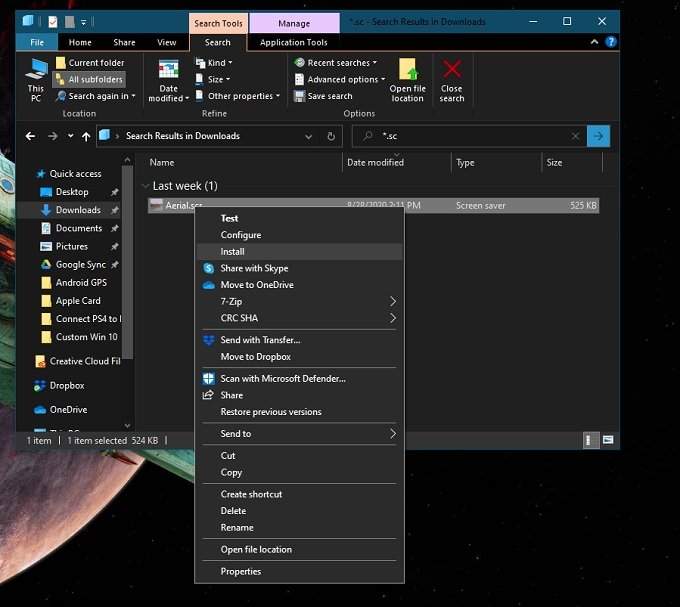
Installer un nouvel économiseur d'écran est un jeu d'enfant. Lorsque vous téléchargez un économiseur d'écran, il s'agit soit d'un fichier exécutable auto-installable, soit d'un fichier avec l'extension « .scr ». S'il s'agit d'une application auto-installable, exécutez-la comme n'importe quelle autre application. S'il s'agit d'un fichier SCR, faites un clic droit dessus et sélectionnez « Installer ».
Une fois vos économiseurs d'écran installés, vous pouvez passer de l'un à l'autre en recherchant « Changer d'économiseur d'écran » dans le menu Démarrer. Il vous suffit ensuite de sélectionner l'économiseur d'écran de votre choix dans le menu déroulant.
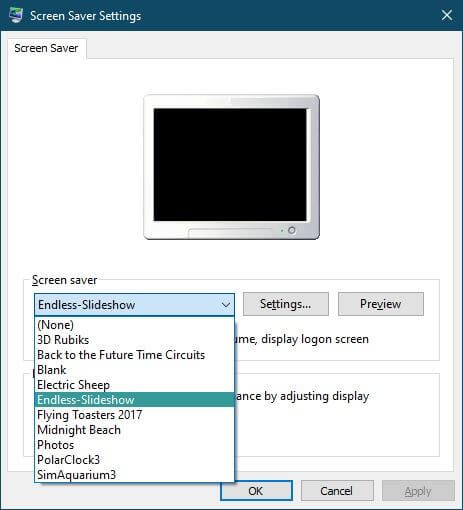
De nombreux économiseurs d'écran proposent des options de personnalisation. Les économiseurs d'écran de type diaporama nécessitent également de spécifier le dossier contenant les images souhaitées. Cliquez sur le bouton « Paramètres… » pour accéder à ces fonctions.
Cliquez sur « Aperçu » pour activer l'économiseur d'écran avec les paramètres actuels. Si le résultat vous convient, cliquez simplement sur « Appliquer » . N'oubliez pas de préciser la durée d'inactivité de votre ordinateur avant le démarrage de l'économiseur d'écran !
Personnalisez le menu Démarrer
Durant la période difficile de Windows 8, il semblait que Microsoft allait abandonner le menu Démarrer tant apprécié. Avec Windows 8.1, il a été partiellement réintroduit, mais de nombreux utilisateurs préfèrent encore les applications tierces qui ont permis de faire revivre le menu Démarrer classique.
Le menu Démarrer de Windows 10 n'est pas tout à fait le modèle classique, mais il est beaucoup plus proche du modèle expérimental que nous avions avec Windows 8.1. Il fonctionne bien dès l'installation, mais vous pouvez l'affiner.
La première astuce que tout le monde devrait connaître concernant le menu Démarrer, c'est qu'on peut le redimensionner ! Il suffit de faire glisser le bord vertical ou horizontal pour lui donner la forme et la taille souhaitées !
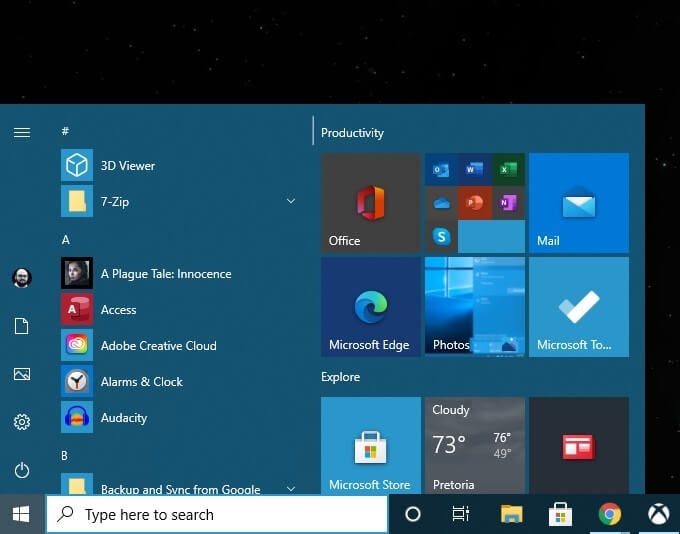
Une autre astuce essentielle pour personnaliser Windows 10 se trouve dans le menu Démarrer lui-même. Vous pouvez y accéder via le menu Démarrer > icône Paramètres > Personnalisation > Démarrer.
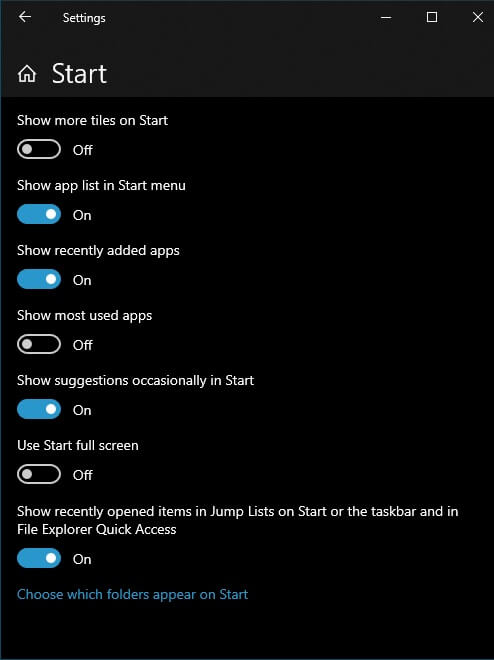
Ici, vous pouvez désactiver des fonctionnalités comme les suggestions, augmenter le nombre de cases à afficher, etc. Il vous suffit d'activer les options souhaitées et de désactiver les autres.
Dans le menu Démarrer, vous pouvez facilement détacher les vignettes indésirables en cliquant dessus avec le bouton droit de la souris et en sélectionnant « Détacher » . Dans ce même menu, vous pouvez également redimensionner chaque vignette à partir d'une sélection prédéfinie.
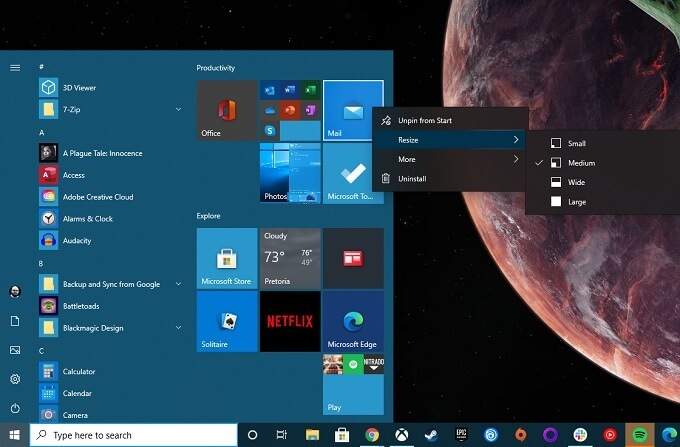
Vous pouvez faire glisser les vignettes directement à l'emplacement souhaité. Ajouter des vignettes est aussi simple que de cliquer avec le bouton droit sur n'importe quelle application du menu Démarrer et de sélectionner « Épingler à l'écran de démarrage ».
Changer la police système
Avant Windows 10, Microsoft offrait la possibilité de modifier la police système par défaut. On pouvait ainsi choisir une police Windows standard pour un rendu élégant, ou, au contraire, opter pour Comic Sans et donner à son système une apparence ridicule.
Bien que Microsoft ait supprimé l'option permettant de modifier la police système, vous pouvez toujours le faire manuellement ! La seule difficulté réside dans la création d'un fichier de registre personnalisé, qu'il faut ensuite fusionner avec le registre système pour que les modifications soient prises en compte. Si vous suivez correctement les instructions, il ne devrait y avoir aucun problème. En revanche, une erreur pourrait rendre la police illisible ou vous obliger à annuler manuellement les modifications apportées au registre.
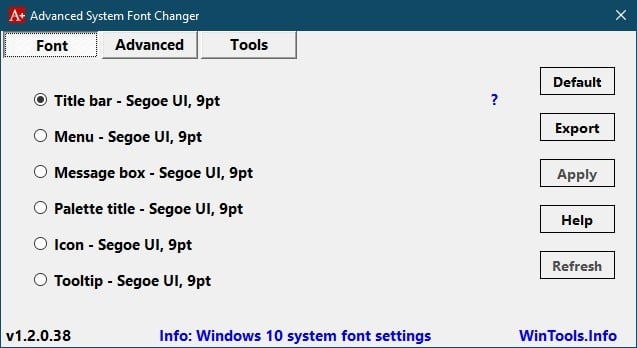
Heureusement, un développeur généreux a jugé bon de nous offrir Advanced System Font Changer , qui gère tous les aspects techniques en arrière-plan. Il vous permet également de sauvegarder vos paramètres actuels si vous le souhaitez.
Nous l'avons analysé avec VirusTotal pour vérifier l'absence de logiciels malveillants et nous l'avons testé. C'est une application simple qui permet de modifier rapidement presque tous les éléments liés aux polices système. En attendant que Microsoft reprenne le contrôle de nos polices, nous recommandons Advanced System Font Changer.
Alternatives à l'Explorateur de fichiers Windows
L'Explorateur de fichiers de Windows est l'application par défaut utilisée dans Windows 10 pour naviguer dans le système de fichiers. Ne le confondez pas avec Internet Explorer, le navigateur web que Microsoft abandonnera prochainement. Ne le confondez pas non plus avec explorer.exe, l'interface graphique de Windows. Si vous fermez explorer.exe, la barre des tâches et les icônes du bureau disparaîtront !
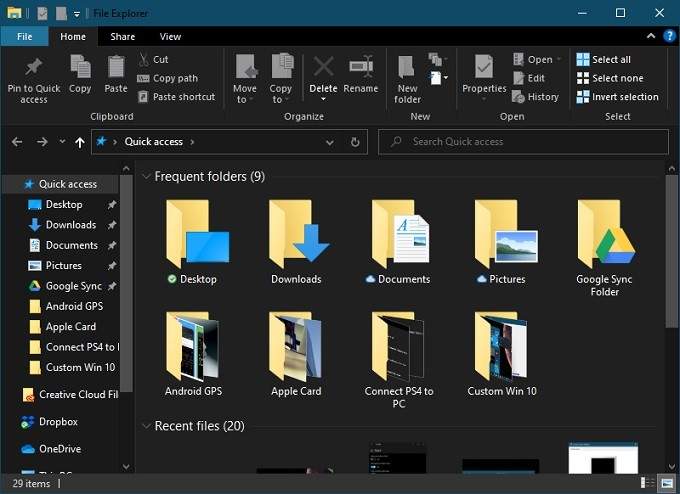
L'Explorateur de fichiers a beaucoup évolué depuis ses premières versions. Par exemple, lorsque vous copiez des fichiers sous Windows 10, vous pouvez consulter des informations détaillées telles que la vitesse de transfert actuelle et les fichiers en cours de transfert.
Dans les anciennes versions de Windows, un logiciel tiers était parfois nécessaire pour cette fonction. C'est pourquoi, pour la plupart des utilisateurs, l'Explorateur de fichiers est parfaitement adapté. Si vous avez besoin d'une alternative, il existe de nombreuses solutions.
En fait, il existe tellement d'alternatives qu'un article entier leur serait consacré. Consultez la page « Meilleures alternatives à l'Explorateur Windows pour Windows 10 » pour découvrir les options disponibles.
Ajout d'une barre Dock de style macOS
Les systèmes d'exploitation comme Windows 10 et macOS n'hésitent pas à s'inspirer mutuellement de leurs meilleures idées. Malheureusement, le Dock, une fonctionnalité populaire de macOS, ne figure pas parmi celles que Microsoft a jugé bon de copier. Certes, il est possible de configurer la barre des tâches pour qu'elle se masque automatiquement et d'y épingler les applications fréquemment utilisées. Cependant, cela ne remplace pas un véritable Dock !

La bonne nouvelle, c'est qu'il existe des docks tiers gratuits et payants pour Windows 10. La plupart ne sont plus mis à jour, comme le populaire Rocket Dock . Cependant, même les applications plus anciennes fonctionnent encore très bien. Si vous êtes prêt à investir quelques euros, vous pouvez obtenir des applications premium bénéficiant d'une maintenance régulière.
Modification de Windows à l'aide de thèmes tiers
Windows vous permet de personnaliser son apparence dans une certaine mesure, mais comme vous l'avez constaté, cela se limite principalement aux fonds d'écran, aux couleurs et à quelques autres modifications superficielles. Il existe cependant des applications tierces qui vous permettent de repenser l'interface de Windows, d'ajouter des widgets personnalisés et de modifier son apparence et son fonctionnement en général.
Pour les utilisateurs Windows, la meilleure application que nous puissions recommander est Rainmeter , une plateforme open source permettant à chacun de créer des thèmes pour Windows. Ces thèmes vont des outils simples comme ceux-ci :
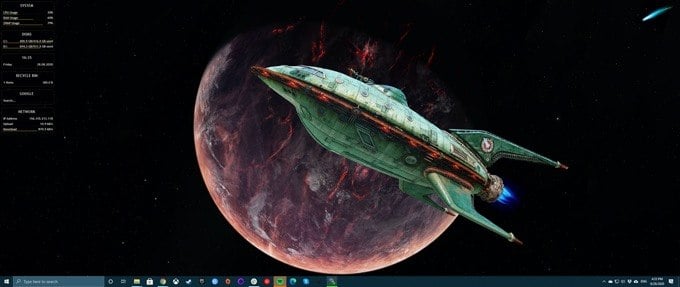
Cela inclut des réparations extrêmement complexes et complètes qui nécessitent une préparation et un investissement en temps considérables. Le niveau d'implication que vous souhaitez y consacrer dépend de vos préférences, mais Rainmeter vous fournit les outils nécessaires.
Interfaces tierces personnalisées
Il existe de nombreuses options pour personnaliser Windows 10, mais aucune ne permet de modifier véritablement le fonctionnement de l'interface. Lorsque vous utilisez Windows 10, vous interagissez avec une partie du système d'exploitation appelée « interface » (ou shell).
L'autre composant principal du système d'exploitation est le noyau. Le noyau est le véritable cœur du système ; il contrôle tout, exécute les programmes et assure le fonctionnement général du système. L'interface, quant à elle, traduit vos commandes pour le noyau.
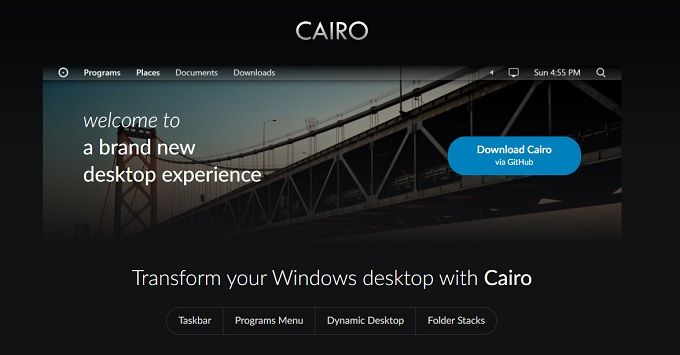
Il est possible de remplacer complètement l'interface de Windows 10 par une autre qui corresponde mieux à vos goûts et à vos besoins. Sur des systèmes d'exploitation comme Linux, changer d'interface est aussi courant que de changer de veste, mais la plupart des utilisateurs de Windows considéreraient cela comme un changement radical.
L'exemple le plus courant d'interface alternative est sans doute Cairo . C'est un projet d'envergure bénéficiant d'un support stable et de qualité. Si vous recherchez une expérience Windows totalement différente, nous vous conseillons de commencer par là.
Comme un gant
Votre ordinateur est un outil indispensable. Ce n'est pas pour rien qu'on l'appelle « ordinateur personnel ». Alors pourquoi ne pas le personnaliser selon vos habitudes de travail et vos goûts ? Qu'il s'agisse de quelques ajustements aux options standard de Windows ou d'une refonte complète des principaux composants du système d'exploitation, le choix vous appartient.
Les commentaires sont fermés.