

Chaque fois que vous allumez votre ordinateur Windows, vous vous attendez à ce qu'il fonctionne. Mais tous les jours ne commencent pas exactement de la même manière, surtout s'il y a une erreur fondamentale dont vous n'aviez pas connaissance et que vous ne savez pas comment résoudre.

L'une de ces erreurs est le redoutable écran noir. Plusieurs raisons peuvent expliquer son apparition sous Windows 10 ; nous les aborderons plus loin. Poursuivez votre lecture pour découvrir comment résoudre les problèmes d'écran noir sur votre ordinateur.
Causes des problèmes d'écran noir sur un ordinateur Windows 10

Vous avez peut-être déjà entendu parler de l'écran noir de la mort , un problème courant sur de nombreux systèmes d'exploitation. Cela se produit généralement lorsque vous allumez votre ordinateur et que l'écran devient noir.
Les principales causes des problèmes d'écran noir sur le bureau sous Windows 10 sont un moniteur défectueux, une carte vidéo défectueuse ou une mauvaise connexion.

Parmi les autres causes possibles, citons un fichier système corrompu, qui se manifeste par un message clignotant et un écran noir, une carte graphique défectueuse ou un plantage de l'ordinateur dû à une défaillance de la carte mère.
Comment résoudre un problème d'écran noir sur Windows 10
- Vérifiez s'il y a des connexions desserrées.
- Alerte d'écran forcée
- Essayez un autre moniteur pour vérifier si la carte vidéo est défectueuse.
- Vérifiez si la carte mère de votre ordinateur est endommagée.
- Réparation ou remplacement de l'écran
- Démarrez en mode sans échec
- Réinstallez le pilote d'affichage
Vérifiez s'il y a des connexions desserrées.

Un écran noir peut être dû à des connexions desserrées sur la carte mère de votre ordinateur ou à un câblage défectueux. Vérifiez que la prise de l'adaptateur secteur est bien branchée au moniteur et à une source d'alimentation pour assurer une circulation correcte du courant.
Assurez-vous que les connexions du câble vidéo sont bien fixées à l'arrière de l'ordinateur et du moniteur, et que la carte graphique est correctement montée sur la carte mère, tous les câbles et fils étant correctement et fermement connectés.
Si le voyant de veille ne s'allume pas lorsque vous branchez le moniteur , il se peut que le problème provienne du moniteur ou du câble d'alimentation. Si le voyant de veille s'allume mais qu'aucun signal ne provient de votre ordinateur, vous pouvez essayer un autre câble ou une autre connexion.
Débranchez tous les périphériques externes (souris, disque dur, clavier, etc.) et redémarrez votre ordinateur. Si l'écran noir disparaît, rebranchez ces périphériques un par un pour identifier celui qui pose problème et mettez à jour ses pilotes.
Activation forcée de l'écran

Tous les problèmes d'écran noir sur un ordinateur Windows 10 n'indiquent pas un problème matériel grave. Il se peut que Windows 10 ne détecte pas votre moniteur ; dans ce cas, vous pouvez utiliser des raccourcis clavier pour forcer son activation.
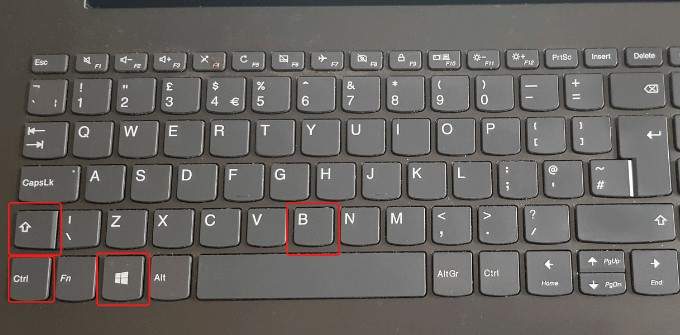
Pour ce faire, appuyez simultanément sur les touches Windows + CTRL + MAJ + B. Cela redémarrera les pilotes graphiques de votre ordinateur et résoudra certains problèmes de base.
Vous pouvez également appuyer sur CTRL+ALT+SUPPR , cliquer sur le bouton d'alimentation en bas à droite de l'écran, puis sur Redémarrer pour redémarrer votre ordinateur. Votre ordinateur redémarrera sans écran noir.
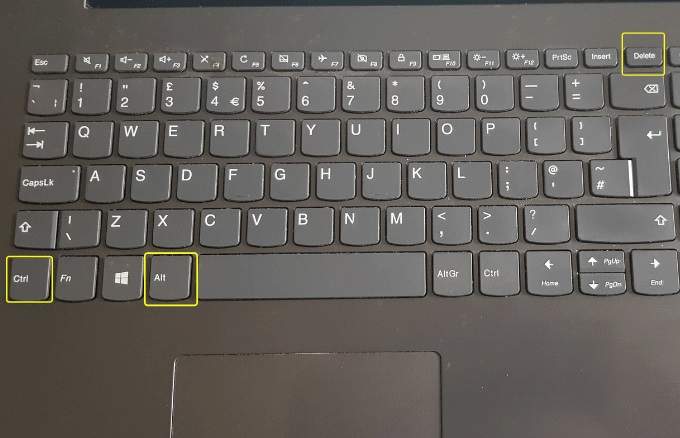
Le problème d'écran noir sur votre ordinateur peut être dû à un problème avec la mise à jour de Windows 10. L'utilisation de la combinaison de touches mentionnée ci-dessus peut donc vous aider à vous sortir de diverses situations, y compris l'écran noir.
Vous pouvez également vérifier que le niveau de luminosité de l'écran de l'ordinateur est élevé et si l'appareil a réduit la luminosité de l'écran pour économiser de l'énergie.
Essayez un autre moniteur pour vérifier si la carte vidéo fonctionne mal.
Les principales causes de défaillance des cartes graphiques sont des défauts de fabrication ou des dommages. Pour vérifier si votre carte est défectueuse ou doit être remplacée, testez-la sur un autre écran et vérifiez l'affichage. Si l'affichage est normal sur ce deuxième écran, alors votre écran actuel est défectueux.
Vérifiez si la carte mère de l'ordinateur est endommagée.

Votre carte graphique peut fonctionner parfaitement, mais votre carte mère, elle, peut être défectueuse. Tous les composants à l'intérieur de votre ordinateur sont connectés à cette carte mère, qui assure leur interaction et leur communication. En cas de court-circuit sur la carte mère, dû à une surtension ou à un liquide renversé, vous risquez de ne plus pouvoir lire ni utiliser les cartes ou composants connectés, et votre ordinateur finira par tomber en panne.
Vérifiez si la carte mère est endommagée et essayez-la avec une autre carte graphique pour voir si l'affichage réapparaît. Si ce n'est pas le cas, remplacez-la entièrement.
Réparation ou remplacement de l'écran

Un écran d'ordinateur noir peut également indiquer qu'il est en fin de vie, notamment à cause de l'humidité ambiante ou d'une panne de ses composants électroniques. Si vous avez essayé de le connecter à un autre ordinateur sans succès, l'écran est défectueux et doit être remplacé.
Démarrez en mode sans échec
Le mode sans échec de Windows 10 démarre avec des applications et des programmes très basiques afin de déterminer si un autre élément est à l'origine de l'écran noir.
Pour accéder au mode sans échec lorsque l'écran est noir, appuyez sur le bouton d'alimentation de votre ordinateur et redémarrez-le. Répétez cette opération trois fois pour activer la fonction de réparation automatique ou le mode diagnostic.
Ensuite, cliquez sur le menu Démarrage avancé et sélectionnez l' option Dépannage.
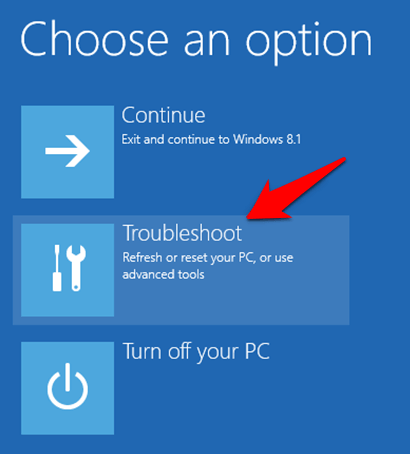
Dans l'écran des options
Développé, Cliquez
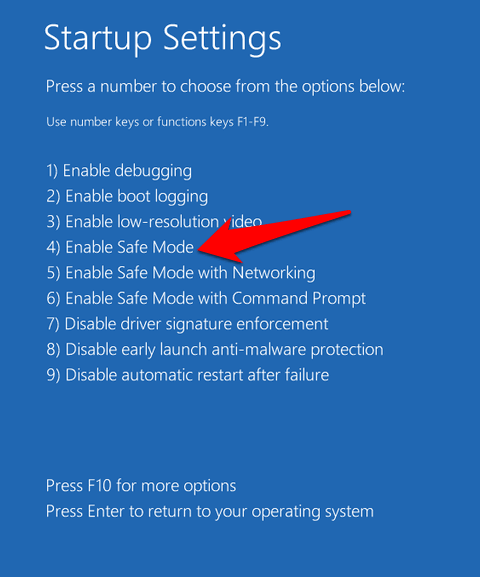
Paramètres de démarrage.
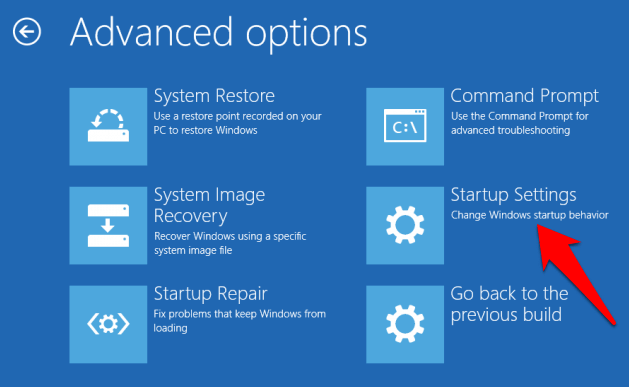
Clique sur
4 Appuyez sur la touche correspondante du clavier pour démarrer Windows 10 en mode sans échec.
Ensuite, connectez-vous et appuyez sur
Win + XEt sélectionnez
Notre logiciel Cliquez ensuite pour développer la section
Adaptateur pour écran.
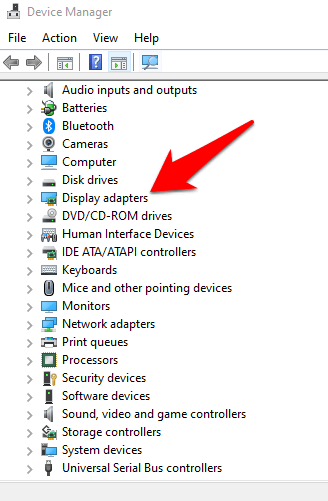
Faites un clic droit sur votre pilote d'affichage dans la liste et sélectionnez
Désactiver l'appareil.
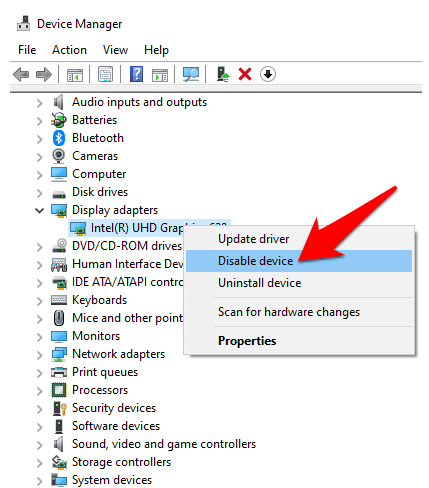
Redémarrez votre ordinateur pour terminer l'installation et vérifiez si le bureau s'affiche. Si c'est le cas, recherchez la dernière version du pilote via Windows Update ou le site web du fabricant.
Réinstallez le pilote d'affichage
Pour ce faire, vous devez démarrer en mode sans échec en suivant les étapes mentionnées ci-dessus, appuyer sur Win+X , puis sélectionner Gestionnaire de périphériques.
Dans la fenêtre Gestionnaire de périphériques, cliquez sur Cartes graphiques , faites un clic droit sur votre carte vidéo et sélectionnez Désinstaller . Cliquez sur OK pour terminer la désinstallation.
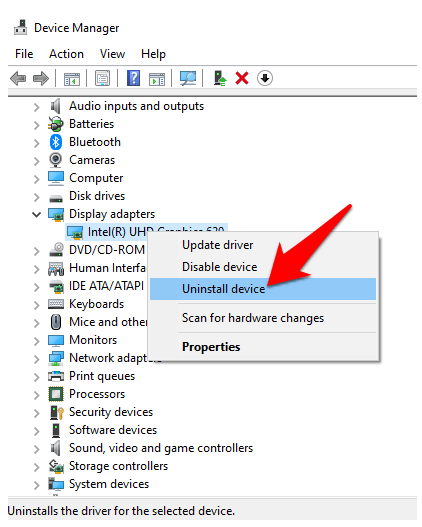
Lorsque votre ordinateur sera rallumé, Windows réinstallera automatiquement le pilote de la carte vidéo, et vous pourrez vérifier si l'écran reste noir.
Sommaire
Parfois, un problème d'écran noir peut se résoudre en patientant jusqu'à six heures si votre ordinateur est lent, le temps que Windows se stabilise. Il est conseillé d'essayer cette solution ainsi que les autres mentionnées précédemment.
Nous serions ravis de connaître votre expérience concernant la résolution du problème d'écran noir sous Windows 10. N'hésitez pas à nous faire part des solutions qui ont fonctionné, ou si vous rencontrez un problème spécifique, partagez-le dans un commentaire ci-dessous.
Les commentaires sont fermés.