

J'ai récemment écrit un article sur la résolution des problèmes de blocage de Windows 10. Dans celui-ci, je vais aborder la résolution d'un autre problème assez courant : l'affichage constant d'une utilisation du disque à 100 %. J'ai constaté que ce problème est particulièrement fréquent sur les ordinateurs portables.
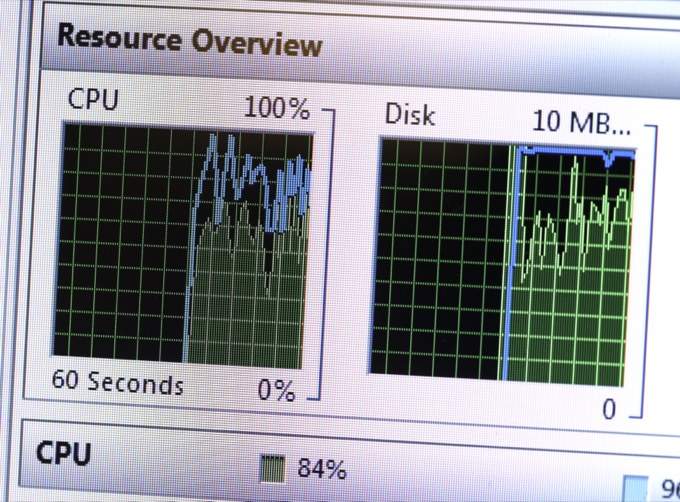
En général, l'utilisation du disque atteint brièvement 100 % (ou presque) pendant quelques secondes, voire quelques minutes, avant de se stabiliser à un niveau plus raisonnable (généralement inférieur à 10 %). Si vous constatez une utilisation du disque constamment très élevée, cela indique un problème sous-jacent.
Avant de commencer, n'oubliez pas de consulter également notre chaîne YouTube, où nous avons réalisé une courte vidéo qui aborde certains des points dont nous parlons ci-dessous et vous montre les étapes à suivre sur un PC Windows.
Vérification de l'utilisation du disque sous Windows 10
Pour commencer, vous pouvez vérifier l'utilisation du disque en ouvrant le Gestionnaire des tâches sous Windows 10. Vous pouvez soit cliquer avec le bouton droit sur le bouton Démarrer et sélectionner Gestionnaire des tâches , soit appuyer sur Ctrl + Maj + Échap . Si vous ne voyez qu'une petite liste d'applications, cliquez sur Plus de détails en bas.
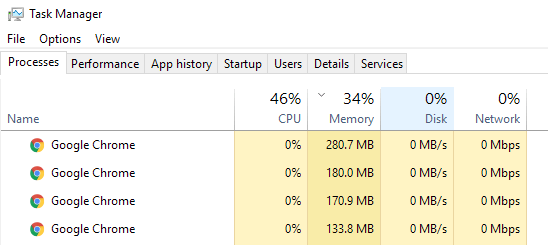
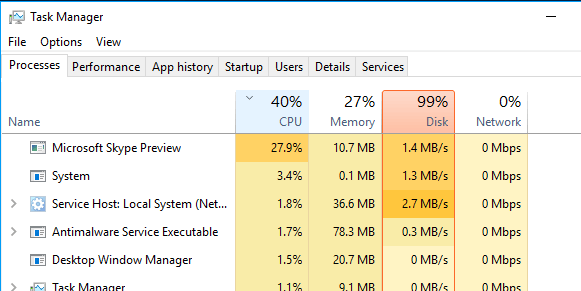
Dans l' onglet principal « Processus » , vous trouverez un aperçu rapide de l'utilisation du processeur, de la mémoire, du disque et du réseau. En général, sauf lorsque je travaille activement sur l'ordinateur, l'utilisation du disque est proche de 0 %. Dans une situation critique, vous pourriez observer une situation similaire à l'image ci-dessous, où l'utilisation du disque atteint 100 % ou presque.
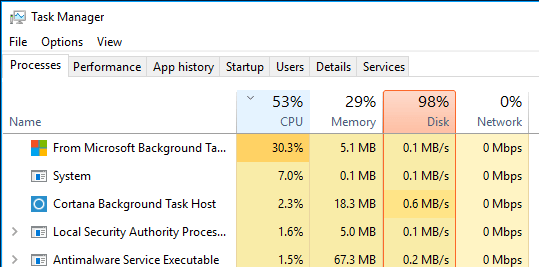
Dans certains cas, vous constaterez peut-être qu'un seul processus est à l'origine d'une utilisation élevée du disque, mais dans d'autres cas, le processus provoquant le pic soudain peut changer.
À présent, voyons comment identifier la cause du problème et trouver une solution. Dans certains cas, la solution est simple, dans d'autres, elle est un peu plus complexe. Avant d'aborder ces solutions, voici ce qu'il ne faut surtout pas faire.
N'essayez pas ces solutions.
J'ai trouvé en ligne de nombreuses solutions qui ne me convenaient pas car elles pouvaient engendrer des problèmes ultérieurs avec Plus. Évitez absolument de faire ce qui suit :
- Désactivation du service BITS Windows en a besoin pour mettre à jour votre ordinateur et sa désactivation ne servira à rien.
- Désactiver la recherche Windows ou Superfetch Là encore, il s'agit de services Windows essentiels et vous ne devez pas les désactiver.
- Modifier le fichier de page Vous devez laisser ce paramètre en place pour que Windows gère le fichier d'échange. N'essayez pas d'utiliser des valeurs personnalisées.
- Désactiver Windows Defender – Sauf pour la méthode 6, ne désactivez pas Defender.
Méthode 1 – Mise à jour du firmware des disques SSD
Si vous avez installé un SSD dans votre ordinateur et que vous rencontrez des problèmes d'utilisation du disque, le problème provient très probablement du micrologiciel. Les SSD sont rapides et, à moins qu'un logiciel n'y accède constamment, leur capacité ne devrait jamais atteindre 100 % pendant plus de quelques secondes.
Voici quelques liens vers les mises à jour du firmware pour les disques SSD de quelques grandes marques : Crucial , Samsung , Kingston , Intel , OWC.
La deuxième méthode consiste à effectuer une procédure d'amorçage propre
Si vous n'avez jamais effectué de démarrage minimal, c'est le moment d'apprendre. Un démarrage minimal charge Windows avec le minimum de pilotes et de programmes de démarrage. Il vous permettra de déterminer si le problème provient de Windows lui-même ou d'un programme tiers installé sous Windows.
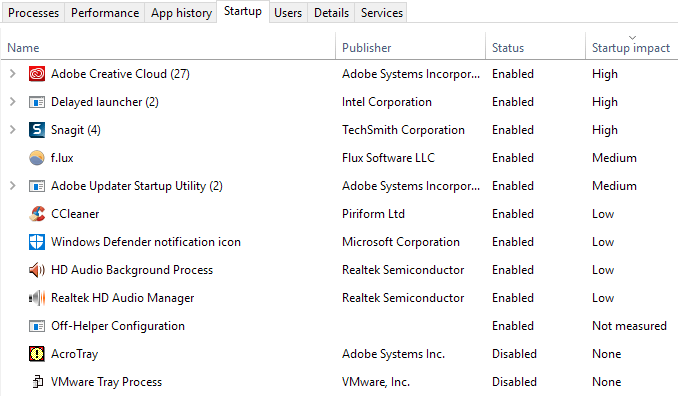
Microsoft propose un excellent article expliquant comment effectuer un démarrage minimal . Je vous recommande de l'essayer, car cela résout généralement de nombreux autres problèmes. Cela prend un peu de temps, mais l'effort en vaut la peine. Prévoyez quelques heures le week-end pour le faire.
Si le système démarre correctement en mode minimal, réactivez progressivement chaque programme de démarrage jusqu'à identifier celui qui ralentit le système. Vous pourrez ensuite le désinstaller ou le désactiver. Commencez par désactiver tout logiciel antivirus ou anti-malware tiers, car ces programmes ont tendance à accéder fréquemment à votre disque dur.
Sur les forums, j'ai vu beaucoup de gens se plaindre que Skype consommait beaucoup d'espace disque. Essayez donc de désinstaller Skype et voyez si cela résout le problème.
La troisième méthode – la mise à niveau de la mémoire (RAM)
Il est également important de vérifier la quantité de mémoire vive (RAM) installée sur votre appareil. Windows 10 étant compatible avec du matériel ancien, j'ai vu de nombreuses personnes l'installer sur des ordinateurs de bureau et portables plus anciens. C'est tout à fait possible, mais assurez-vous que votre appareil dispose d'une quantité de RAM suffisante : au moins 4 Go.
Vous pouvez également ouvrir « Gestionnaire des tâches », cliquer sur Performances puis sur Mémoire.
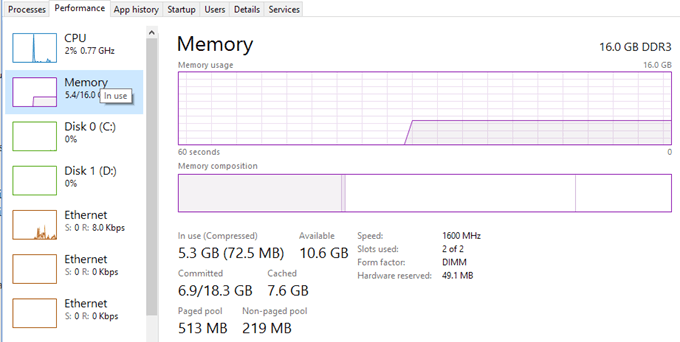
Comme vous pouvez le constater, j'ai 16 Go de RAM, dont environ 6 Go sont utilisés. Cela signifie que si votre ordinateur ne disposait que de 4 Go de RAM, toute la mémoire disponible serait saturée. Tout ce qui ne peut pas être stocké en RAM est déplacé sur le disque dur. Windows utilise donc votre disque dur comme un périphérique de stockage temporaire.
Si vous avez beaucoup de données à écrire sur votre disque, son utilisation augmentera et votre ordinateur sera ralenti. Si la courbe de ce graphique se situe près du haut, cela signifie que vous devriez probablement augmenter la mémoire vive (RAM) de votre ordinateur.
La quatrième méthode – utiliser un plan énergétique haute performance
Sur certains ordinateurs, les disques durs sont intelligents et tentent de s'éteindre ou de modifier leur vitesse de rotation pour économiser de l'énergie. Les disques durs verts/bleus de Western Digital en sont un exemple. Cela semble être une excellente fonctionnalité, mais je ne pense pas qu'elle soit très efficace en pratique.
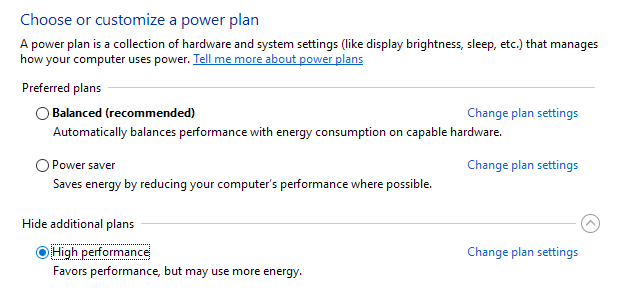
Pour éviter ce problème, accédez aux options d'alimentation et sélectionnez le mode de gestion de l'alimentation « Performances élevées ». Cliquez ensuite sur « Modifier les paramètres du mode » , puis développez « Éteindre le disque dur après » et définissez la durée sur 0 minute.
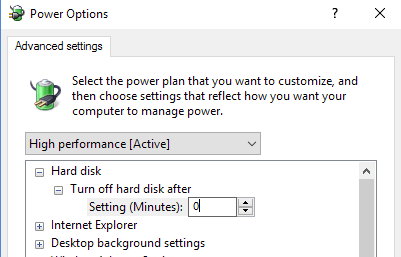
Cela permettra d'éviter que le disque dur ne s'éteigne ou ne passe en mode basse consommation, ce qui pourrait entraîner un problème d'utilisation du disque.
Méthode 5 – Désactivation du mode MSI
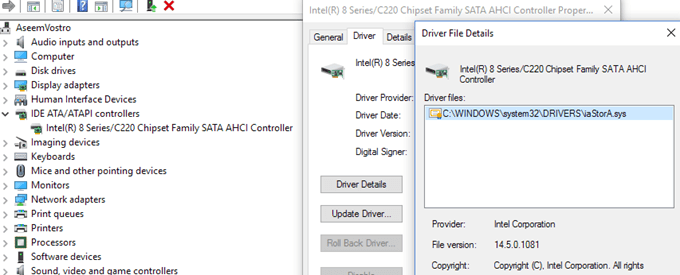
Cette solution est plus obscure et ne sera probablement pas utile à la plupart des utilisateurs, mais il est important de la mentionner car Microsoft a spécifiquement indiqué qu'il s'agissait d'un problème lié à Windows 10. Concrètement, cela concerne l'AHCI, un terme technique que vous n'avez pas besoin de connaître.
Lorsque vous rencontrez ce problème, l'utilisation du disque affiche 100 %, mais lors du tri des colonnes, aucun programme ni processus spécifique n'affiche une utilisation élevée. Vous pouvez consulter l'article de la Base de connaissances Microsoft ici et tenter de résoudre le problème.
Méthode 6 – Désactivation de Windows Defender avec un programme antivirus tiers
Par défaut, Windows Defender devrait se désactiver si un logiciel antivirus tiers est installé sur votre système. Cependant, il arrive que cette désactivation ne se produise pas, et l'exécution simultanée de deux antivirus peut entraîner une utilisation excessive de l'espace disque et de nombreux autres problèmes.
Pour vérifier si Windows Defender est désactivé, cliquez sur Démarrer , puis sur Paramètres , Mise à jour et sécurité, puis sur Windows Defender . Assurez-vous que la protection en temps réel et la protection basée sur le cloud sont désactivées.
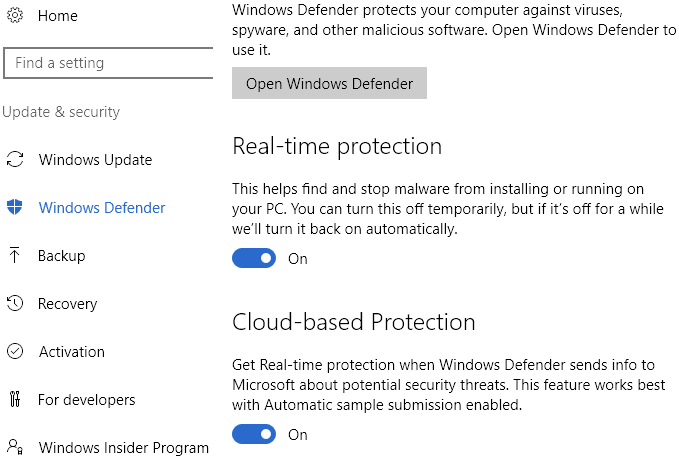
Encore une fois, vous ne devriez faire cela que si vous avez un logiciel antivirus tiers installé sur votre système.
Méthode 7 – Désactivation des notifications Windows
Cette solution a été largement diffusée en ligne, mais je ne suis pas certain de son efficacité. Il me semble qu'elle fonctionne avec certaines versions de Windows 10. Quoi qu'il en soit, la désactiver n'est pas vraiment problématique, c'est pourquoi je la mentionne.
En résumé, vous pouvez désactiver les notifications Windows supplémentaires, qui sont en fait des publicités. Accédez aux Paramètres , puis cliquez sur Système , puis sur Notifications et actions . Désactivez simplement l'option « Recevoir des conseils, des astuces et des suggestions lors de l'utilisation de Windows ».
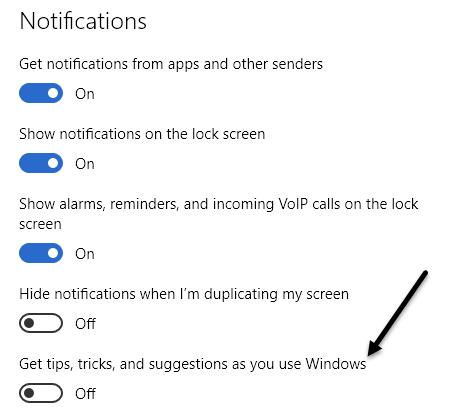
Il est à noter que toutes vos notifications habituelles fonctionneront correctement et que vous ne recevrez aucune notification inutile de la part de Microsoft.
Méthode 8 – Vérification des erreurs du disque dur
Si aucune des solutions précédentes ne fonctionne, il se peut effectivement que votre disque dur présente un problème. Il existe plusieurs façons de vérifier son état, que j'ai déjà décrites.
analyse du disque et des fichiers système
Vérifiez le disque dur pour détecter les erreurs
Dans de nombreux cas, la correction des erreurs sur le disque a résolu le problème. Dans d'autres cas, le remplacement du disque a été nécessaire.
Nous espérons que l'une des solutions mentionnées ci-dessus fonctionnera pour vous. Une dernière option consiste à effectuer une installation propre de Windows 10 , ce qui résoudra le problème pour toute personne ayant un logiciel malveillant installé sur son système, parfois même sans le savoir. Si vous avez des questions, n'hésitez pas à laisser un commentaire. Amusez-vous bien !
Les commentaires sont fermés.