

Pendant que vous travaillez sur un projet, jouez à un jeu ou naviguez sur Internet, votre ordinateur Windows 10 se bloque sans cesse. Vous devez le redémarrer. Cela nous est tous arrivé. Pourquoi cela se produit-il et comment y remédier ?
Le blocage de Windows est un problème complexe. N'importe quel problème peut en être la cause, et cela peut être extrêmement frustrant lorsqu'on ne reçoit aucune mise à jour. mauvais message Pour vous aider à comprendre pourquoi cela s'est produit.
Cependant, vous pouvez prévenir la plupart des blocages de Windows 10 grâce à une maintenance régulière. Aucune compétence technique n'est requise. Nous vous guiderons à travers neuf étapes de dépannage à l'aide de solutions qui ont fait leurs preuves chez nous.
Consultez les enregistrements dans l'Observateur d'événements.
Si vous n'êtes pas sûr de la nature du problème, vous pouvez vous en faire une idée en consultant les journaux d'événements.
Beaucoup l'ignorent, mais l'Observateur d'événements conserve de nombreux fichiers journaux qui enregistrent les événements. Chaque action effectuée sur votre ordinateur, comme les pannes matérielles et les modifications de sécurité, est consignée dans le journal des événements. C'est par là qu'il faut commencer.
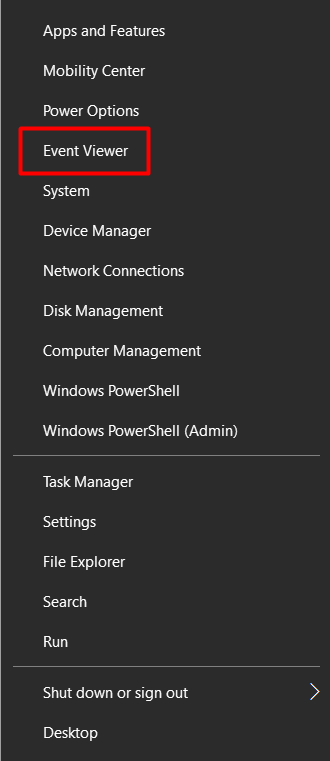
Pour accéder à l'Observateur d'événements, cliquez avec le bouton droit sur le bouton Démarrer et sélectionnez Observateur d'événements De la liste.
Une fois dans l'Observateur d'événements, portez une attention particulière aux avertissements et aux erreurs survenus au moment du blocage du système d'exploitation Windows.
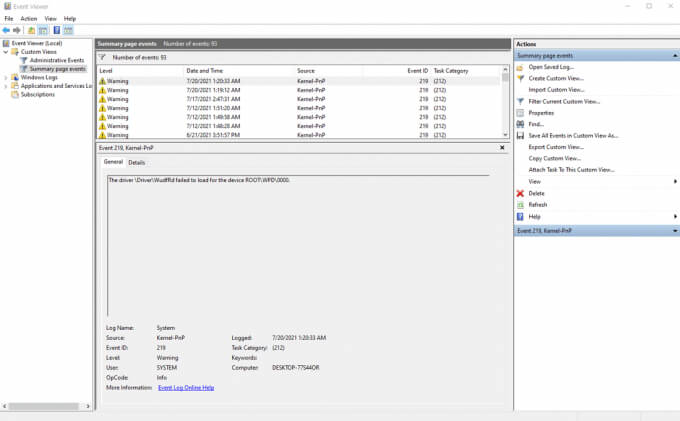
Les enregistrements sont marqués d'un point d'exclamation jaune ou d'une croix rouge.
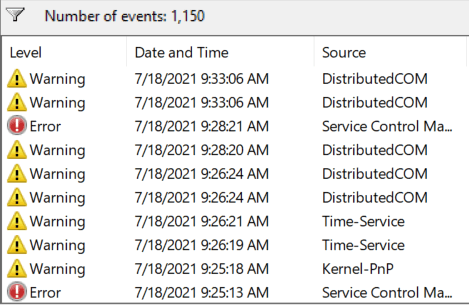
Si vous ne trouvez aucune information, cela signifie que l'événement à l'origine du blocage n'a pas été enregistré. Là encore, cela dépend du type de blocage rencontré. Dans ce cas, il vous suffit de suivre les autres étapes de dépannage.
Exécutez l'outil Vérificateur des fichiers système
Dans de nombreux cas, Windows 10 se bloque à cause d'un fichier système corrompu ou manquant. Heureusement, nous avons… Outil de vérification des fichiers système Pour nous aider à récupérer les fichiers originaux. Si vous avez de la chance, cela résoudra automatiquement votre problème.
Pour utiliser l'outil, exécutez l'invite de commandes en tant qu'administrateur et saisissez la commande suivante :
sfc / scannow
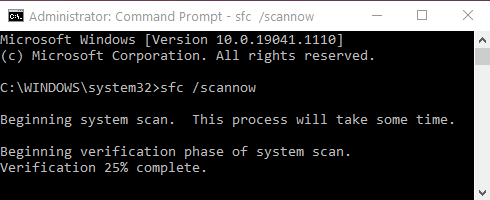
Windows analysera automatiquement ses fichiers à la recherche de problèmes inattendus. Si un fichier corrompu ou manquant est détecté, il tentera de le réparer automatiquement. Toutefois, si aucun problème n'est trouvé, il est peu probable que les fichiers système soient à l'origine du blocage.
Mise à jour des pilotes et de Windows
D'après notre expérience, les pilotes obsolètes sont à l'origine de nombreuses erreurs. Ils entraînent souvent le blocage des ordinateurs sous Windows 10.
Vous pouvez mettre à jour tous les pilotes de vos périphériques depuis le « Gestionnaire de périphériques ».
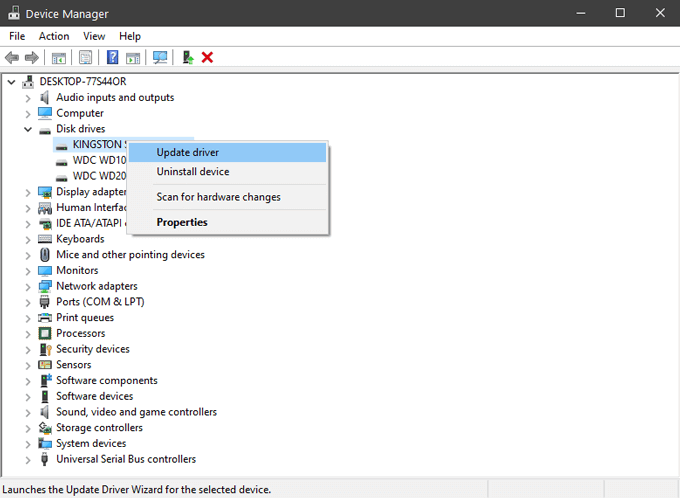
Cela inclut votre carte son, votre carte réseau, vos disques durs et tout autre matériel auquel vous ne pensez pas forcément. Pour certains composants, comme votre carte graphique, il est préférable de télécharger les pilotes sur le site web du fabricant.
Lors des mises à jour, assurez-vous également de disposer de la dernière version de Windows. Microsoft publie régulièrement des mises à jour et des correctifs, ce qui pourrait résoudre votre problème facilement.
Nettoyage et inspection du système moteur
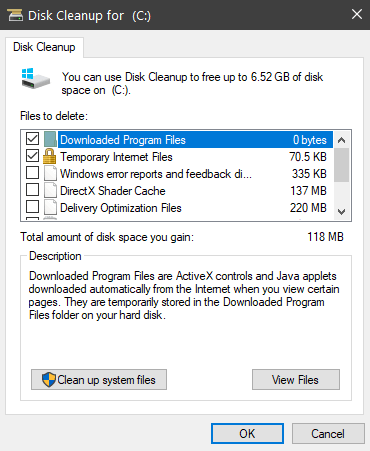
Si le Windows rencontre une pénurie d'espace disque.Le système va se bloquer. De l'espace disque est nécessaire pour les fichiers temporaires ; commencez donc par le dossier Temp. Supprimez tous les fichiers qui s'y trouvent. Il est également conseillé d'exécuter le Nettoyage de disque pour supprimer tous les fichiers inutiles qui occupent de l'espace.
Pour accéder rapidement au nettoyage de disque, il suffit de saisir « nettoyage de disque » dans la barre de recherche Windows et de sélectionner le premier résultat. Une fenêtre de sélection de lecteur s'ouvrira.
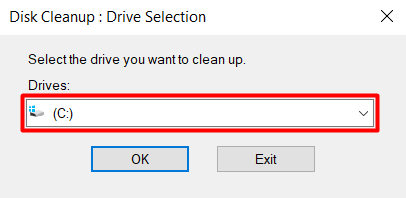
Sélectionnez le lecteur sur lequel Windows 10 est installé. Par défaut, il s'agit du lecteur C:. Dans la fenêtre suivante, sélectionnez le type de données à supprimer. Si vous manquez d'espace, vous pouvez tout sélectionner.
Si le problème ne vient pas d'un manque d'espace, l'étape suivante consiste à diagnostiquer le disque système. Windows propose un outil pour cela, accessible via [nom du périphérique/lien]. Disque local > Propriétés > Outils.
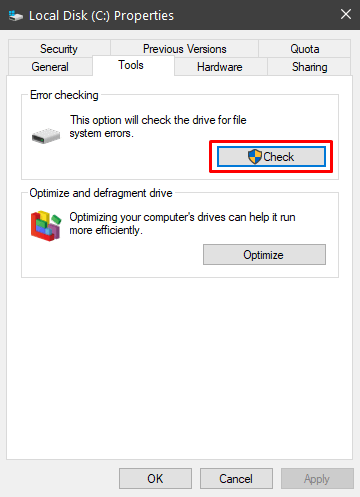
Sélectionnez un bouton Vérifiez Pour rechercher les erreurs système. Si une erreur est détectée, l'outil vous proposera de la corriger. Une fois le processus terminé, redémarrez votre ordinateur et vérifiez si le problème persiste.
Désactiver les fonctions d'économie d'énergie
Windows 10 intègre des options d'alimentation avancées qui peuvent engendrer des problèmes en cas de configuration incorrecte. La cause la plus fréquente est la gestion de l'alimentation de l'état de liaison PCI Express.
1. Accédez aux paramètres du mode d'alimentation de votre ordinateur en allant sur Panneau de configuration > Système et sécurité > Options d'alimentation.
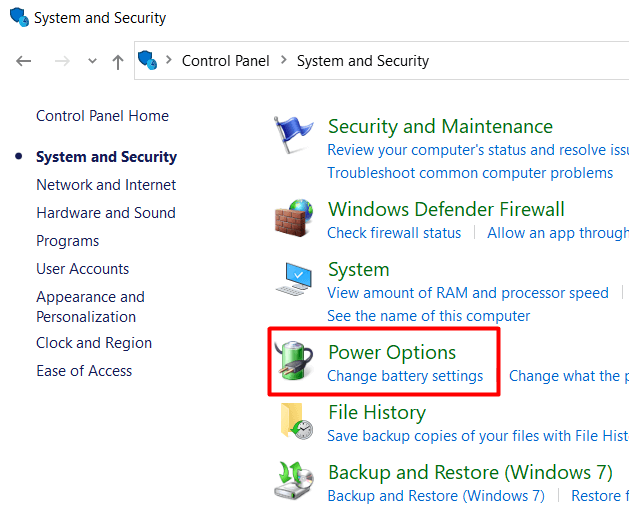
2. Cliquez Modifier les paramètres de la batterie Pour ouvrir la fenêtre du plan énergétique.
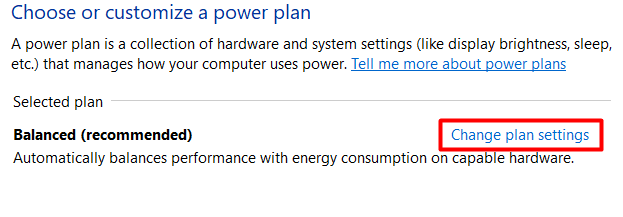
3. Cliquez Modifier les paramètres Pour publier le plan énergétique.
4. Ensuite, cliquez sur Modifier les paramètres d'alimentation avancés.
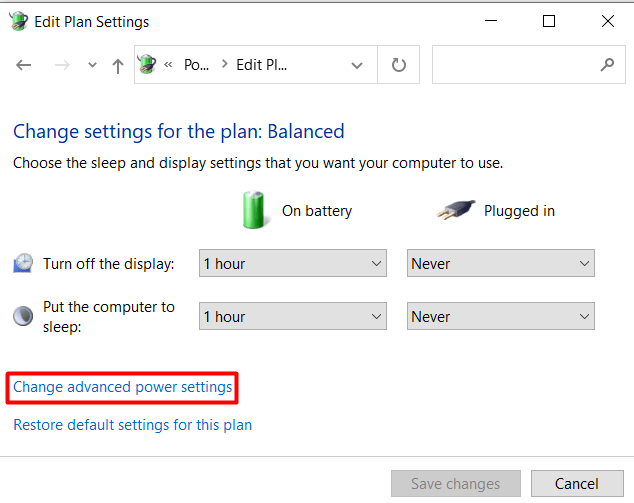
5. Faites défiler vers le bas jusqu'à PCI expressDésactivez la gestion de l'alimentation de l'état de liaison en la réglant sur « désactivée ».
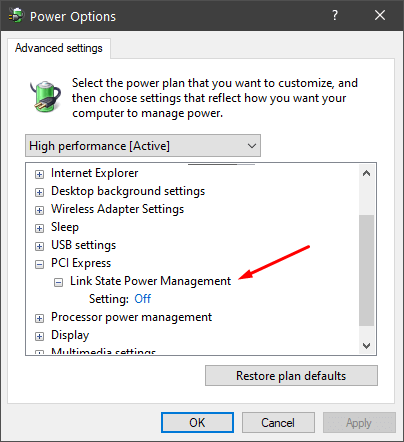
Si votre ordinateur continue de se bloquer après cela, vous pouvez également désactiver d'autres options d'économie d'énergie.
Vérification de la mémoire vive (RAM)
Un problème de mémoire est souvent à l'origine de blocages aléatoires. Il n'est pas facile à détecter ; assurez-vous donc d'avoir essayé toutes les autres solutions de dépannage avant d'y recourir.
Le moyen le plus simple de vérifier si la mémoire RAM est défectueuse est d'exécuter l'outil de diagnostic de mémoire Windows. Si aucune erreur n'est détectée, la mémoire est probablement en bon état, mais cet outil n'est pas des plus fiables. Consultez notre article à ce sujet… Comment diagnostiquer, vérifier et tester une mémoire endommagée Pour apprendre à exécuter l'outil de diagnostic de mémoire Windows et à utiliser des outils de diagnostic avancés tels que Memtest86.
Restauration du système
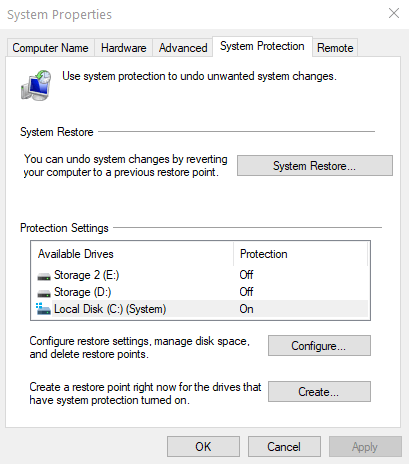
Si rien n'a fonctionné jusqu'à présent, vous pouvez essayer Restaurez votre système à une date antérieureVous pouvez accéder à l'assistant de restauration du système dans le panneau Propriétés système.
1. Ouvrir une application Paramètres dans Windows et sélectionnez Système.
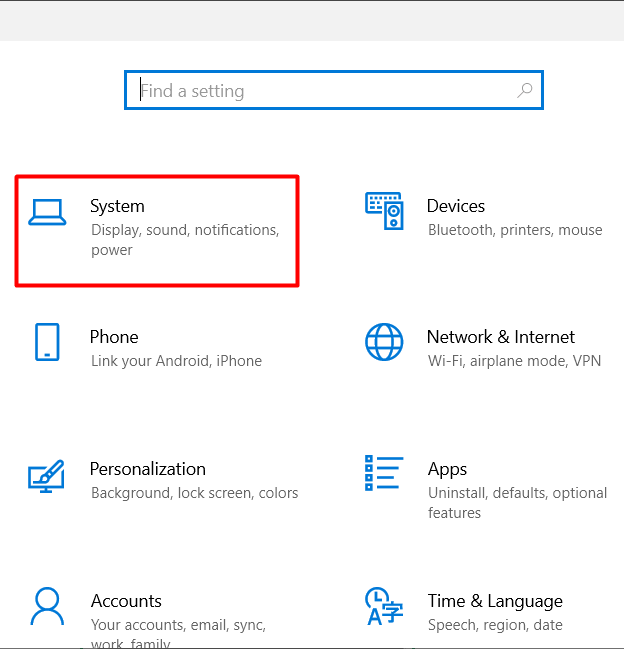
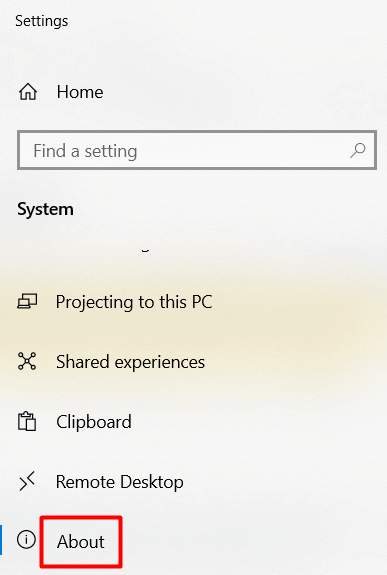
2. Ouvrez la page Nous connaître.
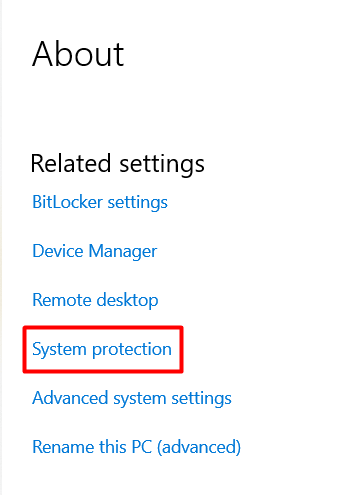
3. Faites défiler vers le bas jusqu'à trouver protection du système Et cliquez dessus.
4. Sélectionnez un bouton restauration du système.
5. Sélectionnez un point de restauration et spécifiez-le. Suivant.
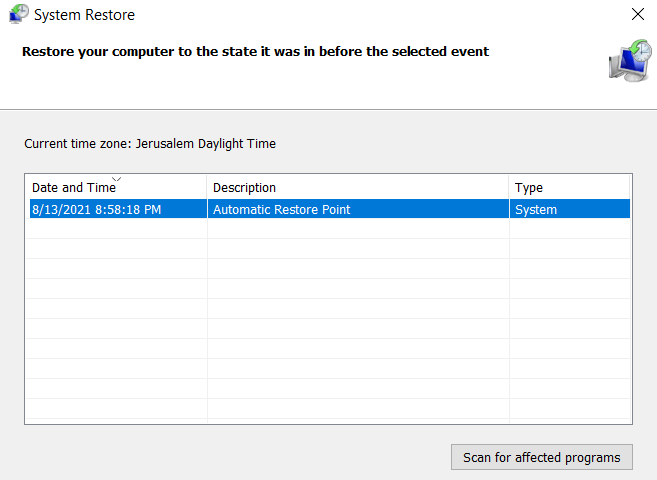
Windows rétablira automatiquement tous les paramètres et fichiers à une date antérieure. Si les problèmes de blocage sont récents, cette solution devrait fonctionner.
Installation propre de Windows 10
Vous avez tout essayé et Windows 10 continue de se bloquer ? Il est temps de repartir à zéro avec une installation propre de Windows. Effacer vos disques et repartir de zéro résoudra la plupart des problèmes de performances et de mémoire.
Avant de commencer, sauvegardez tous vos documents et fichiers importants. N'oubliez pas que, pour augmenter vos chances de succès, vous devez effacer tout le contenu de vos disques. Ne réinstallez pas Windows sans formater au préalable. Cela supprimerait toutes les applications installées et… Réinitialisez votre ordinateur aux paramètres par défaut.
Après avoir installé Windows, installez et mettez à jour tous vos pilotes et attendez de voir si votre système recommence à se bloquer.
La solution finale : changer les composants matériels
Si une réinstallation propre échoue, il est probable que vous ayez un problème matériel. C'est à ce moment-là qu'il faut envisager le remplacement de certains composants ou confier votre ordinateur à un technicien.
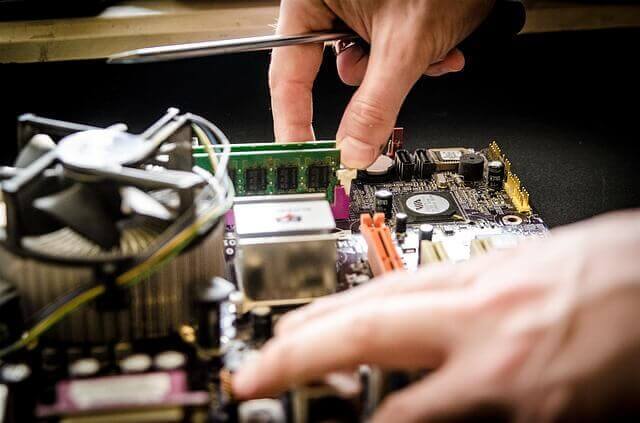
Commencez par vérifier vos disques durs. Ils sont souvent à l'origine du problème, même s'ils réussissent tous les tests. De plus, leur remplacement est bien moins coûteux que celui de la plupart des autres composants PC. Si Windows 10 continue de se bloquer, vous devriez remplacer les barrettes de mémoire de votre ordinateur. Là encore, aucun test n'est fiable à 100 %, il est donc possible que le problème vienne de votre RAM.
Nous espérons que l'une de nos solutions vous a permis de résoudre votre problème de blocage de Windows 10. N'hésitez pas à nous le faire savoir dans les commentaires !
Les commentaires sont fermés.