

Vous êtes un utilisateur expérimenté et cherchez à optimiser les performances de votre ordinateur ? Dans ce cas, activez le mode Performances optimales de Windows. Ce mode de gestion de l'alimentation élimine les ralentissements et garantit le fonctionnement optimal de votre processeur et des autres composants matériels.
L'activation du mode Performances optimales nécessite une intervention manuelle, car il n'est généralement pas disponible par défaut dans votre installation Windows. Ce tutoriel explique ce qu'est le mode Performances optimales et comment l'activer sous Windows 11 et 10.
Qu'est-ce que le mode de performance absolue ?
Le mode de gestion de l'alimentation « Performances optimales » pour les éditions Station de travail de Windows 10 et 11 Professionnel privilégie les performances à l'efficacité énergétique. Contrairement aux autres modes, il élimine les légers délais entre la demande et l'alimentation d'un composant matériel, permettant ainsi au système de répondre instantanément aux tâches exigeantes.
La gestion de l'alimentation est idéale pour les stations de travail hautes performances exécutant des tâches critiques, où même les plus infimes ralentissements peuvent avoir un impact. Cependant, comme elle optimise le fonctionnement de tous les systèmes, elle peut également améliorer les performances des ordinateurs personnels ; par exemple, vous pourriez constater des améliorations notables lors d'activités intensives telles que le montage et l'encodage vidéo.

Le mode de performance absolue maintient le processeur à 100 %, ce qui garantit un fonctionnement permanent à sa fréquence maximale. De plus, il empêche l'arrêt du disque dur lorsqu'il n'est pas utilisé, assurant ainsi un accès immédiat aux données.
Absolute Performance empêche également le système de se mettre en veille prolongée , ajuste les paramètres d'affichage sans fil pour éviter les interruptions Wi-Fi aléatoires et exige que le matériel graphique fonctionne plus rapidement.
En revanche, tout ce qui précède se traduit par une consommation d'énergie accrue et une autonomie de batterie réduite. Cela peut également entraîner une augmentation de la vitesse des ventilateurs, des problèmes de surchauffe dans les systèmes mal ventilés et nuire à la durée de vie de l'appareil.
L'option « Performances optimales » n'est pas disponible dans les éditions Professionnelle et Familiale standard de Microsoft Windows, mais vous pouvez l'activer via l'invite de commandes ou Windows PowerShell. Même si vous utilisez la version Professionnelle pour stations de travail, il est possible que ce mode d'alimentation ne soit pas visible sur les ordinateurs portables ; dans ce cas également, vous pouvez l'activer via la ligne de commande.
Comment activer le plan énergétique de performance ultime
Si votre ordinateur est équipé de l'édition Professionnelle pour stations de travail de Windows 10 ou 11, vous pouvez activer les performances absolues via la console Options d'alimentation du Panneau de configuration . Voici comment procéder :
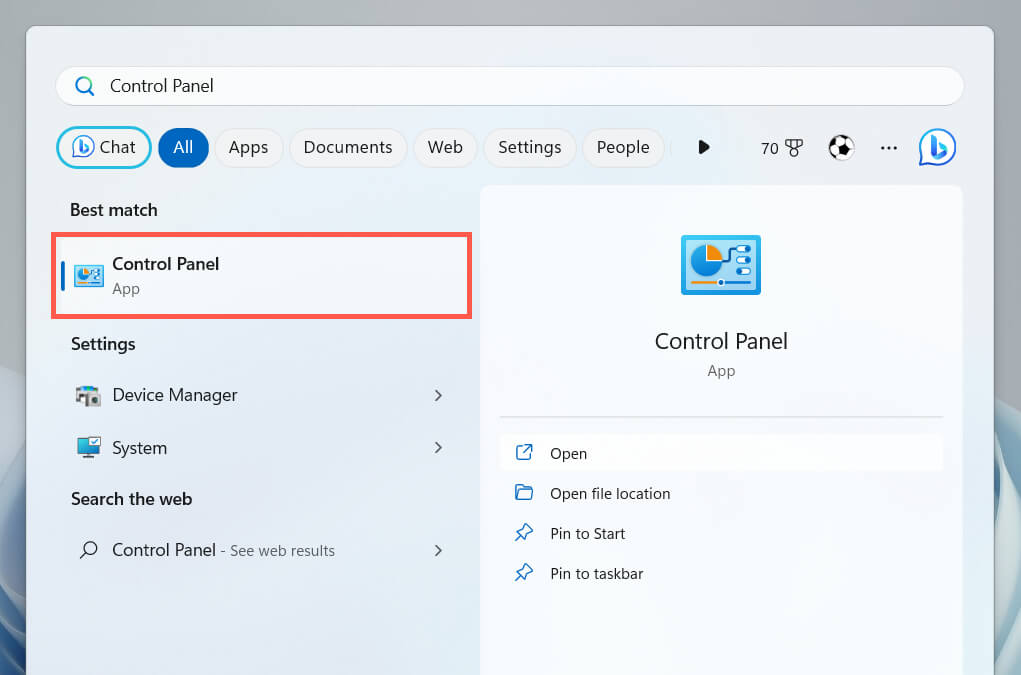
- Ouvrez le menu Démarrer, tapez Panneau de configuration, puis appuyez sur Entrée.
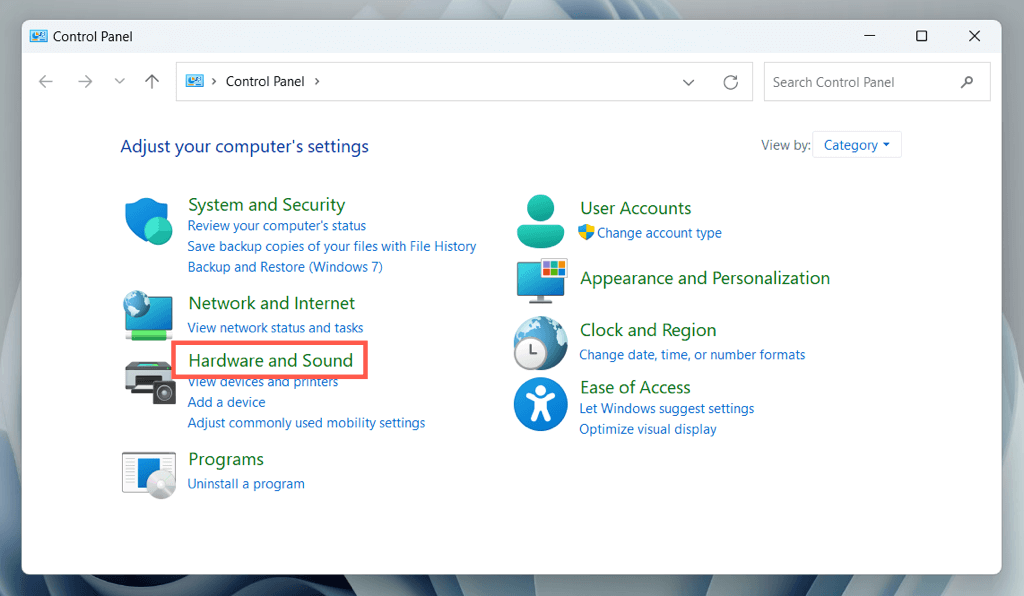
- Sélectionnez Matériel et son.
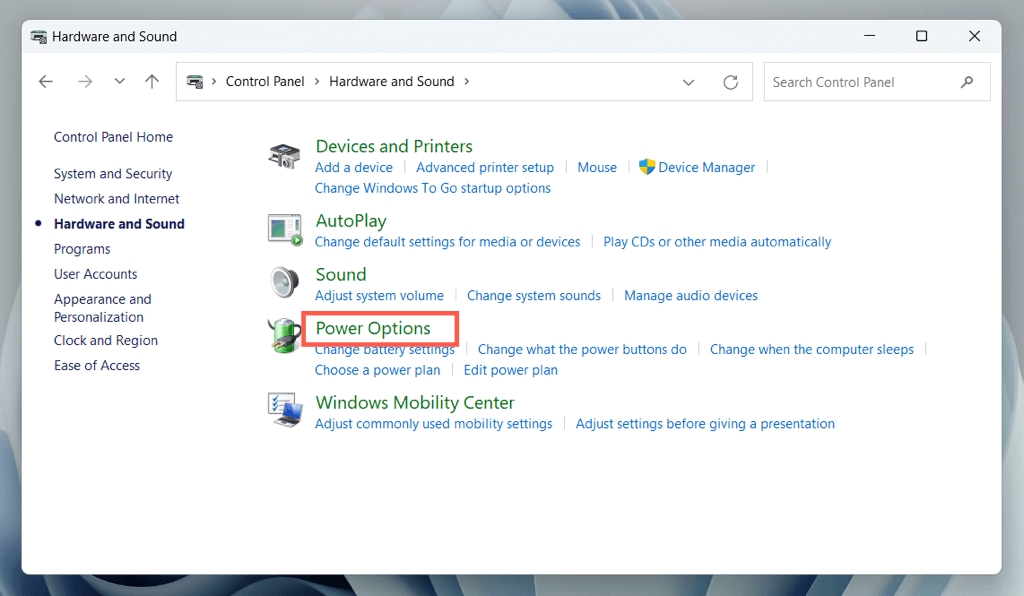
- Sélectionnez les options d'alimentation.
- Développez la section « Afficher les plans supplémentaires ».
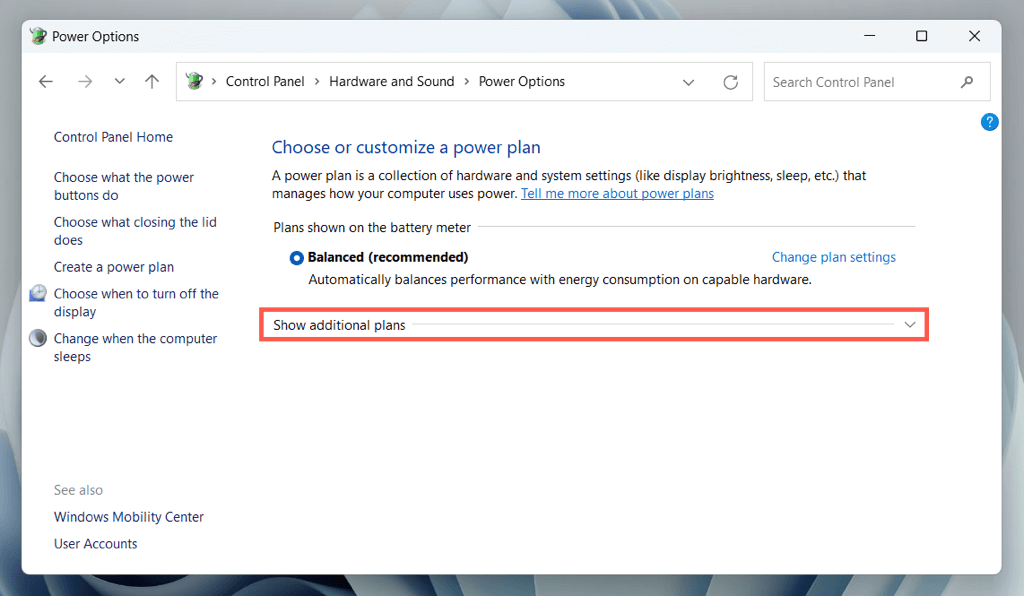
- Sélectionnez l'option radio en regard de « Performances ultimes ».
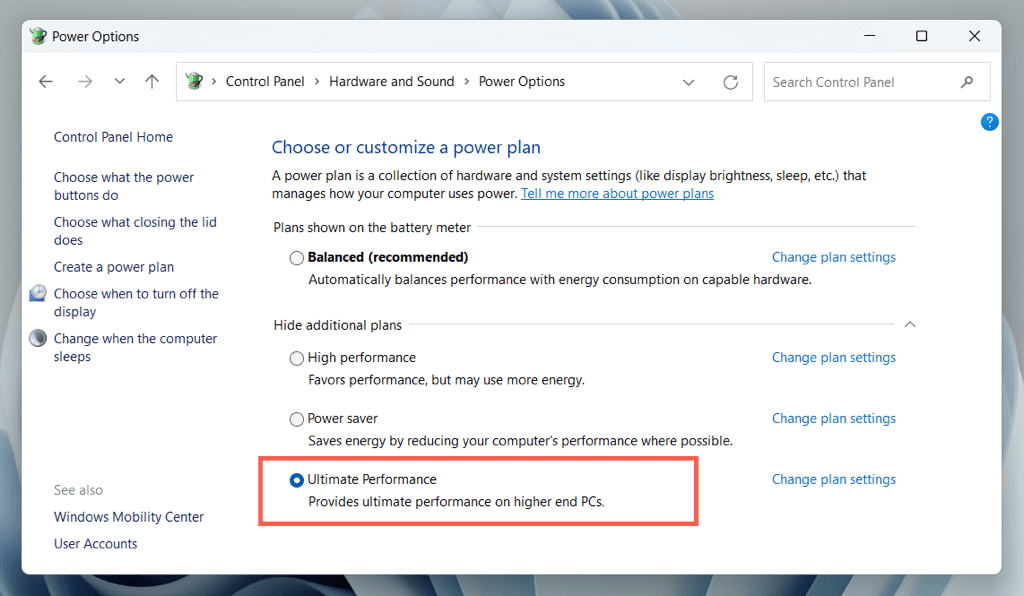
Remarque : Sous Windows 10, vous pouvez activer la console Options d’alimentation via l’application Paramètres : cliquez avec le bouton droit sur le menu Démarrer, sélectionnez Paramètres, puis accédez à Système > Alimentation et mise en veille > Paramètres d’alimentation supplémentaires.
Comment ajouter le forfait énergétique « Performance Ultime »
Si le mode de gestion de l'alimentation « Performances optimales » n'apparaît pas dans la console Options d'alimentation Windows, vous devrez utiliser Windows PowerShell avec des privilèges élevés ou l'invite de commandes pour le faire apparaître. Pour ce faire :
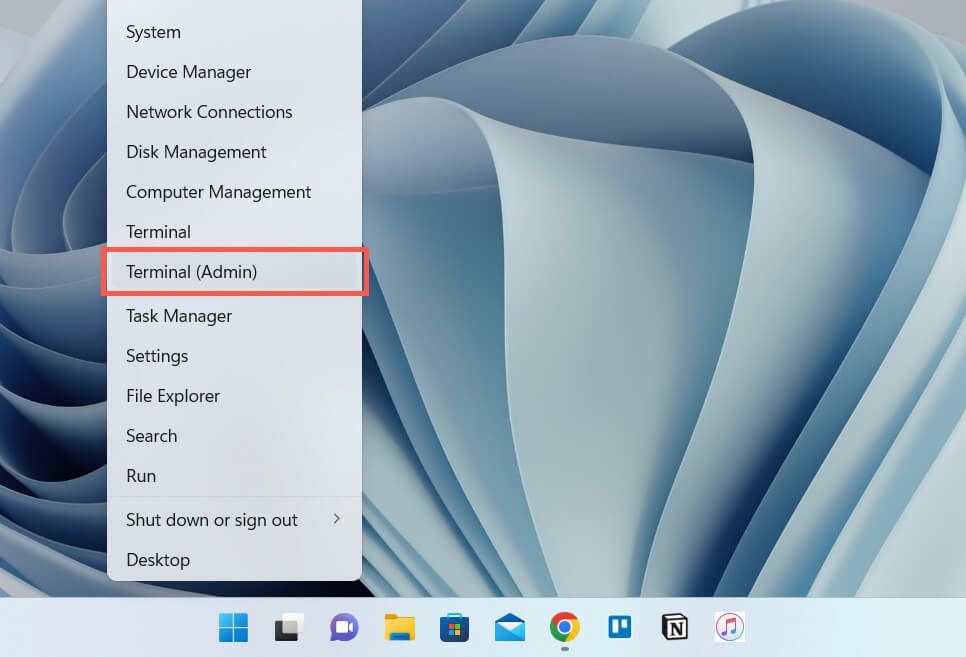
- Faites un clic droit sur le bouton Démarrer et sélectionnez Windows PowerShell/Terminal (Admin). Vous pouvez également ouvrir le menu Démarrer, rechercher cmd et choisir Exécuter en tant qu'administrateur.
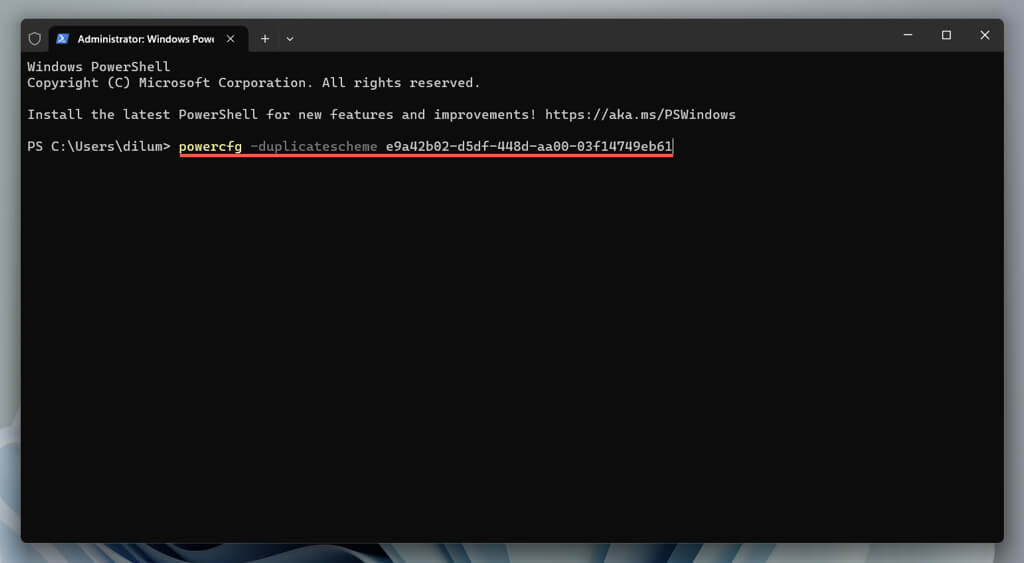
- Exécutez la commande suivante :
powercfg –duplicatescheme e9a42b02-d5df-448d-aa00-03f14749eb61
Retournez dans la console Options d'alimentation. Si le mode Performances optimales n'apparaît toujours pas, redémarrez votre ordinateur et vérifiez à nouveau. Vous pouvez également exécuter la commande d'activation ci-dessous pour activer le mode Performances optimales depuis la même ligne de commande :
powercfg /setactive e9a42b02-d5df-448d-aa00-03f14749eb61
Si l’option « Performances optimales » n’apparaît toujours pas dans le volet « Options d’alimentation », vous devez désactiver le mode veille moderne dans Windows . La méthode la plus rapide consiste à exécuter la commande suivante depuis l’invite de commandes avec des privilèges d’administrateur :
reg add HKLMSystemCurrentControlSetControlPower /v PlatformAoAcOverride /t REG_DWORD /d 0
Une fois cela fait, redémarrez la commande d’activation « Performances optimales » :
powercfg –duplicatescheme e9a42b02-d5df-448d-aa00-03f14749eb61
Redémarrez votre ordinateur, ouvrez la console Options d'alimentation, et « Performances optimales » devrait apparaître dans la section Modes d'alimentation.
Comment personnaliser le plan « Performance optimale »
Vous pouvez personnaliser le mode Performances optimales comme n'importe quel autre mode de gestion de l'alimentation de votre ordinateur. Sélectionnez l'option Modifier les paramètres du mode à côté de Performances optimales dans la console Options d'alimentation. Sur l'écran qui s'affiche, vous pouvez spécifier quand votre ordinateur de bureau ou portable doit éteindre l'écran ou se mettre en veille.
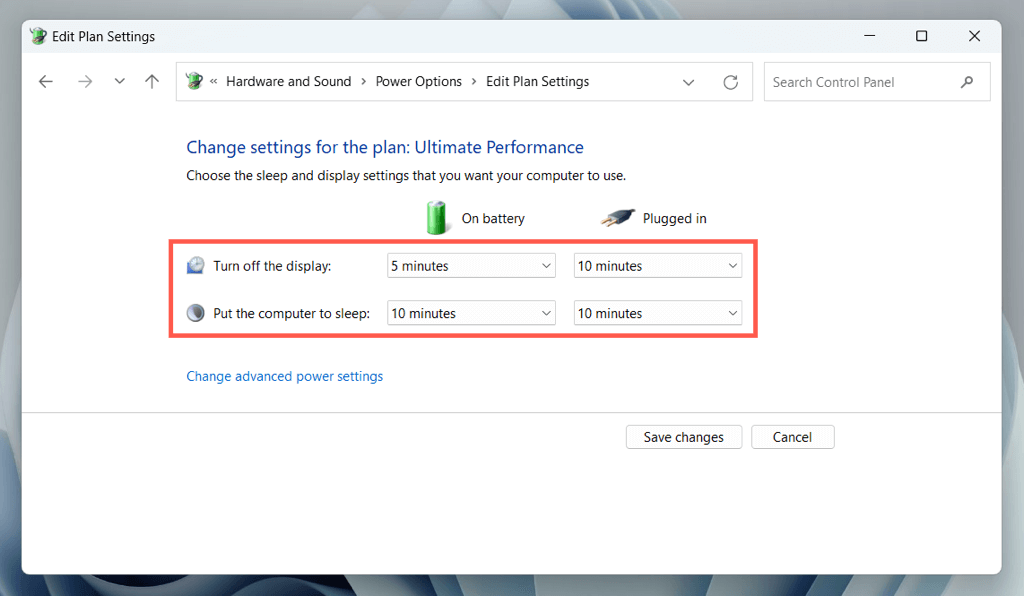
Pour personnaliser d'autres aspects du mode de gestion de l'alimentation, sélectionnez Modifier les paramètres d'alimentation avancés. Par exemple, si vous préférez que le disque dur s'éteigne après une certaine période d'inactivité sur batterie, développez Disque dur > Éteindre le disque dur après et saisissez la durée dans le champ en regard de Sur batterie (minutes).
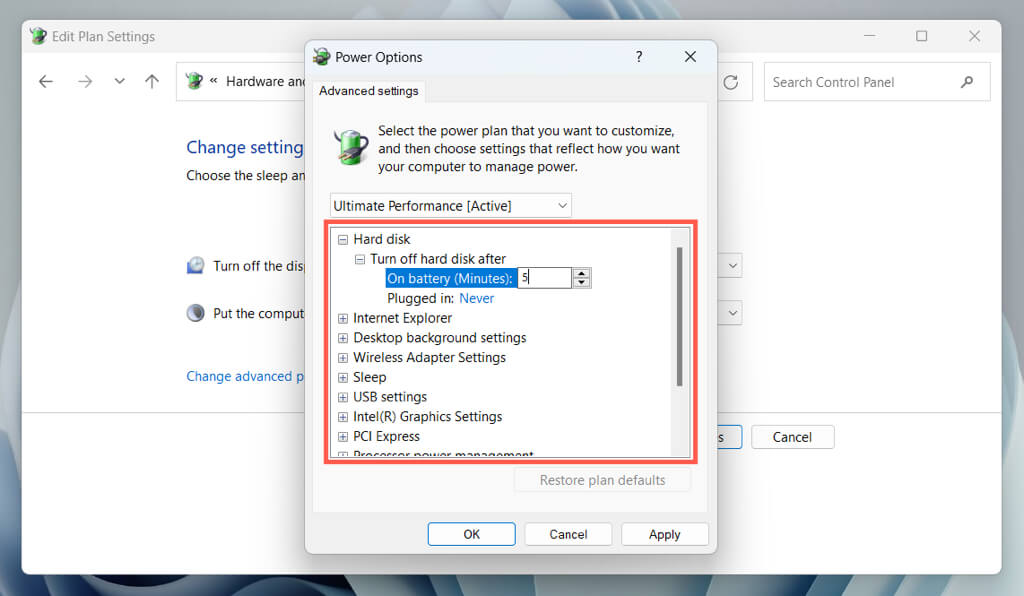
Explorez d'autres catégories telles que les paramètres de la carte réseau sans fil, les paramètres USB et la gestion de l'alimentation du processeur pour ajuster le mode de gestion de l'alimentation optimal selon vos préférences.
Comment changer de fournisseur d'énergie
Les performances optimales consomment beaucoup d'énergie ; il est donc conseillé de passer à un mode alternatif, tel qu'un mode d'alimentation équilibré, lorsque votre ordinateur n'a pas besoin de fonctionner à pleine vitesse.
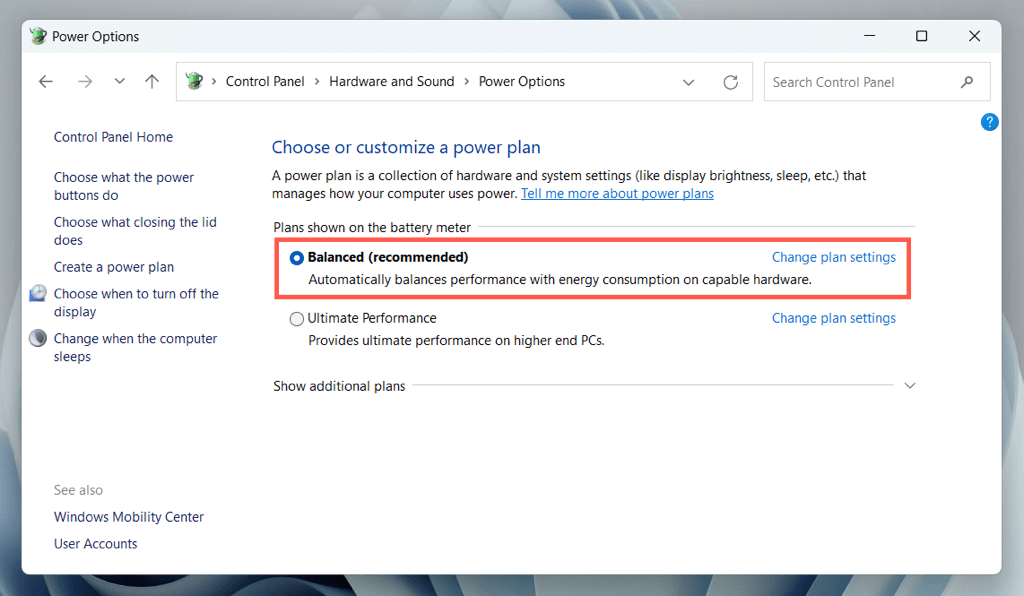
Pour ce faire, rouvrez la console Options d'alimentation et activez le bouton radio en regard des modes d'alimentation Équilibré (recommandé), Économie d'énergie ou Haute performance.
Comment désactiver le mode de puissance maximale
Si vous décidez que le mode Performances ultimes ne vous convient pas, vous pouvez le supprimer de la liste des modes de gestion de l'alimentation.
Pour ce faire, ouvrez la console Options d'alimentation et sélectionnez un autre mode de gestion de l'alimentation. Ensuite, sélectionnez Modifier les paramètres du mode à côté de Performances optimales et choisissez Supprimer ce mode.
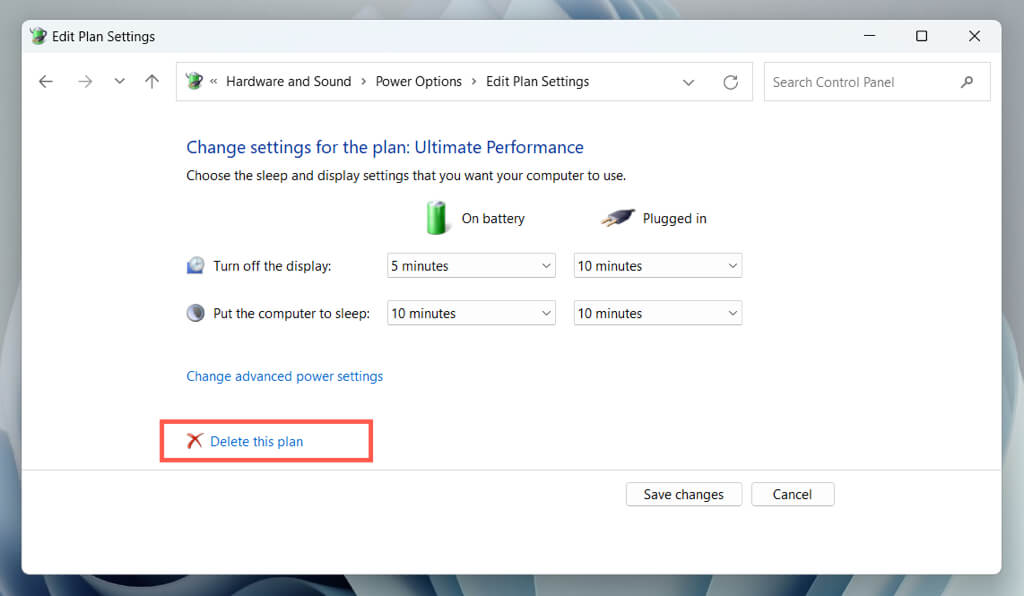
Pour rétablir ultérieurement le mode de performances absolues, exécutez la commande suivante via Windows PowerShell ou l'invite de commandes :
powercfg –duplicatescheme e9a42b02-d5df-448d-aa00-03f14749eb61
Obtenez des performances optimales sur votre PC Windows
Le mode Performances absolues est un outil puissant pour accélérer votre ordinateur, mais il n'est pas nécessaire de l'activer en permanence. L'activer uniquement lorsque vous avez besoin de performances supplémentaires permet d'améliorer l'efficacité énergétique et de réduire les problèmes de surchauffe . Il est également important d'utiliser ce mode de gestion de l'alimentation avec précaution sur les ordinateurs portables et autres appareils mobiles, en raison de son impact important sur l'autonomie de la batterie.
En général, comprendre comment activer et utiliser un mode de gestion de l'alimentation en mode de performances absolues peut vous aider à optimiser votre PC et à garantir qu'il fonctionne à son plein potentiel lorsque vous en avez le plus besoin.
Les commentaires sont fermés.