

Avez-vous déjà rencontré le message d'erreur « Votre ordinateur a rencontré un problème et doit redémarrer » ?
Vous vous demandez ce que vous devriez faire à ce sujet ?
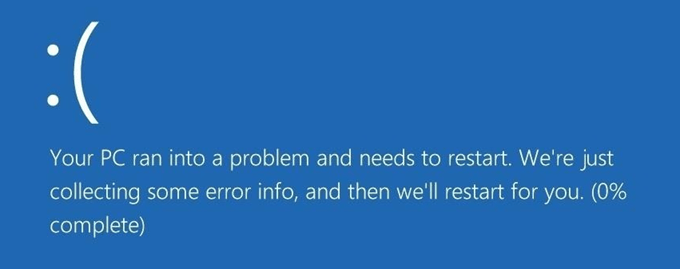
Malgré le caractère vague de l'avertissement, les solutions sont assez simples et ne nécessitent aucune aide extérieure. C'est quelque chose
Vous pouvez parfaitement vous en occuper vous-même.
Dans cet article, nous allons vous montrer toutes les étapes à suivre pour résoudre ce problème.
Causes possibles
Ce message d'erreur peut être dû à plusieurs facteurs. Avez-vous supprimé des programmes ou des fichiers importants ? Votre mémoire vive est-elle trop utilisée ? Votre système surchauffe-t-il ?
Dans tous les cas, consultez la liste des solutions de dépannage avant de demander de l'aide. Il y a de fortes chances que l'une d'entre elles permette à votre ordinateur de retrouver son fonctionnement normal.
الوضع الآمن
En mode sans échec, Windows n'exécute que les programmes nécessaires au démarrage du système. Si l'erreur ne se produit pas dans ce mode, il est probable qu'un programme récemment installé interfère avec votre ordinateur.
Ouvrir les paramètres Windows (Windows + I).
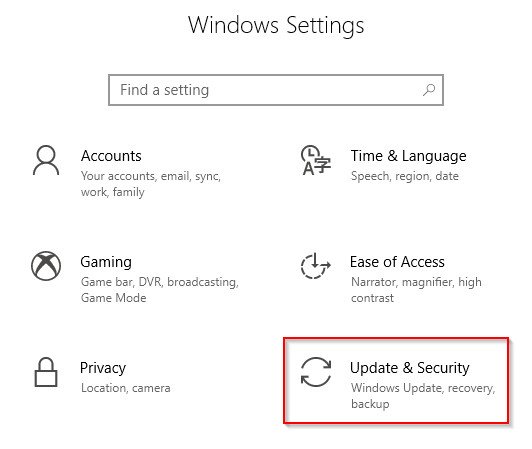
Aller à Mise à jour et sécurité > Récupération.
Cliquez Redémarrer maintenant.
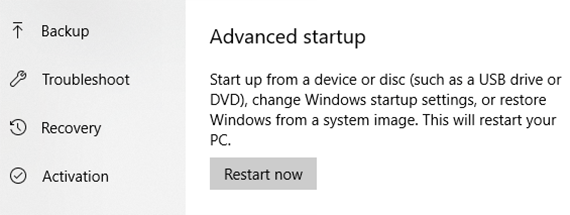
Accédez à Dépannage > Options avancées > Paramètres de démarrage . Cliquez sur le bouton Redémarrer.
Sélectionnez le mode sans échec.
Vérifiez si le problème persiste dans ce mode.
Vérificateur des fichiers système
Si vous soupçonnez une corruption de fichiers d'être à l'origine du problème, vous pouvez exécuter l'outil Vérificateur de fichiers système (SFC) pour diagnostiquer le problème et appliquer une solution.
Ouvrez l'invite de commandes ou Windows PowerShell en tant qu'administrateur.
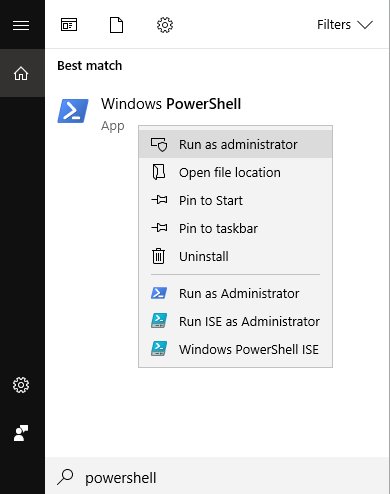
Tapez sfc /scannow dans la ligne de commande et appuyez sur Entrée.

Cela indiquera à Windows d'effectuer une analyse pour vérifier si des fichiers importants sont manquants ou corrompus.
Si Windows vous indique qu'il ne peut pas exécuter une analyse SFC, vous pouvez exécuter DISM à la place.
Saisissez DISM /Online /Cleanup-Image /RestoreHealth et appuyez sur Entrée. Si l'opération DISM réussit, vous pouvez réessayer d'exécuter SFC.
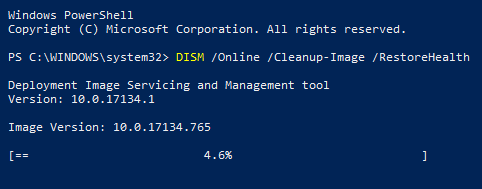
Remarque : Les deux tests sont longs. Veuillez ne pas interrompre le processus.
Vidage de la mémoire
Recherchez les paramètres système avancés à l'aide de la recherche Windows.
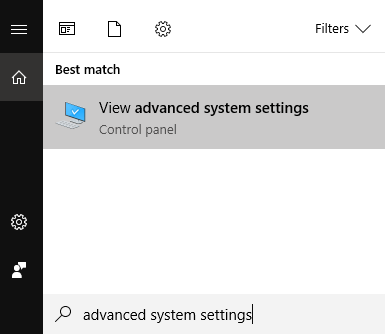
La fenêtre Propriétés système s'affiche . Cliquez sur l' onglet Avancé.
Cliquez sur Paramètres sous Démarrage et récupération.
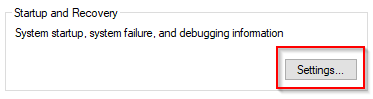
Une autre fenêtre s'affichera. Sous « Défaillance du système » , recherchez « Redémarrage automatique » et décochez l'option.
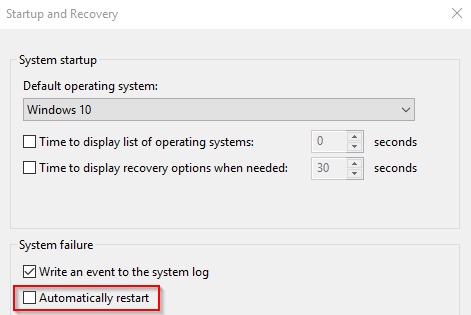
Faites défiler vers le bas jusqu'à « Écrire les informations de débogage » . Utilisez le menu déroulant pour sélectionner « Vidage mémoire complet ».
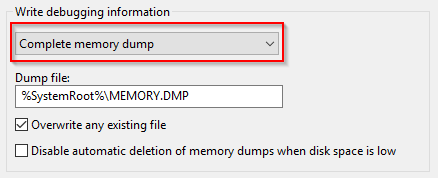
Enregistrez vos paramètres et redémarrez votre ordinateur. Vérifiez si le problème persiste.
Restauration du système
Il est judicieux de créer régulièrement des points de reprise. Si vous le faites, vos efforts porteront leurs fruits.
Pour effectuer une restauration du système, saisissez « Restauration du système » dans la barre de recherche Windows et cliquez sur « Créer un point de restauration » dans les résultats.
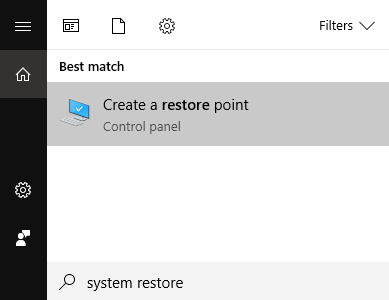
Cela ouvrira la fenêtre Propriétés système . Cliquez sur l' onglet Protection du système , puis sur Restauration du système.
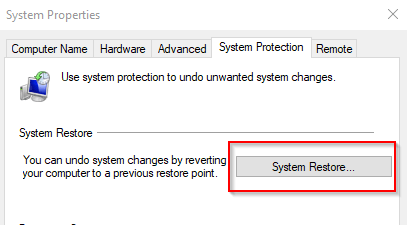
Suivez les instructions qui apparaîtront plus tard.
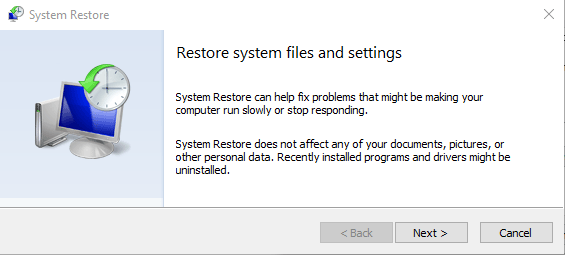
Il vous sera demandé de sélectionner un point de restauration. Choisissez un profil enregistré avant l'apparition du problème de « redémarrage nécessaire ».
Une fois que le système d'exploitation Windows a terminé de revenir à une version précédente, vérifiez si le message d'erreur apparaît toujours.
Mises à jour Windows
Une mise à jour rapide du système d'exploitation Windows peut également résoudre tout problème rencontré par votre ordinateur.
Pour rechercher les mises à jour Windows, ouvrez Paramètres et sélectionnez Mise à jour et sécurité > Windows Update.
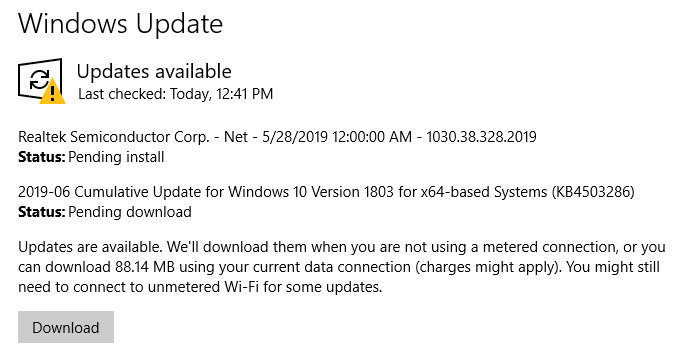
Cliquez sur le bouton « Rechercher les mises à jour » et laissez Windows faire son travail.
Remarque : Si des téléchargements sont en attente, « Vérifier les mises à jour » sera remplacé par un bouton de téléchargement . Une confirmation est requise si votre connexion Internet est limitée.
Les commentaires sont fermés.