

La boîte de dialogue Exécuter de Windows 10 regorge de commandes cachées que beaucoup d'utilisateurs ignorent. Si elle permet généralement d'ouvrir rapidement des programmes, elle offre également un accès rapide à des fonctionnalités Windows et à des commandes spécifiques.
Voici un aperçu de quelques-unes des meilleures commandes Exécuter de Windows 10 que tout le monde devrait connaître.
Comment ouvrir la boîte de dialogue Exécuter sous Windows 10
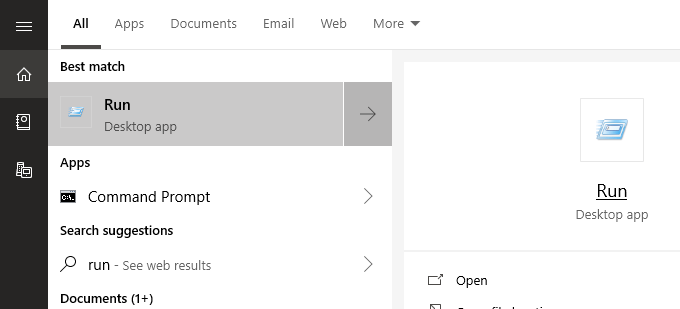
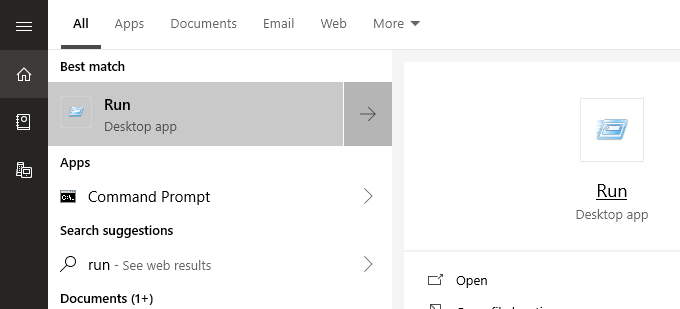
Pour utiliser les commandes d'exécution décrites dans cet article, vous devrez ouvrir la boîte de dialogue Exécuter. Sous Windows 10, vous pouvez l'ouvrir en appuyant sur la touche `Exécuter`. Touche Windows + R. Cela ouvrira immédiatement la boîte de dialogue Exécuter.
Vous pouvez également cliquer pour ouvrir le menu Démarrer et saisir du texte. Courir Cliquez ensuite sur le raccourci exécuter l'application de bureau Celle qui apparaît dans les résultats de recherche. Cependant, la première option est beaucoup plus rapide.
Une fois la boîte de dialogue Exécuter ouverte, suivez les indications ci-dessous pour obtenir des commandes utiles. Pour plus de simplicité, les commandes sont placées entre guillemets ; n'oubliez pas de les supprimer avant de les exécuter.
#1 – Activer la minuterie d'arrêt
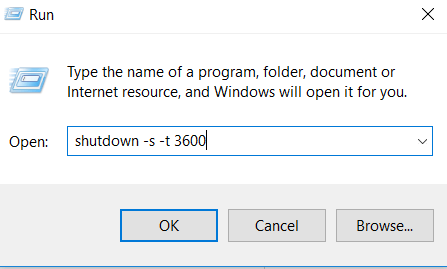
Si vous souhaitez démarrer un compte à rebours avant l'arrêt de votre ordinateur, Ouvrez la boîte Exécuter et Tapez « run -s -t xxx »Remplacez les croix par un nombre. Ce nombre représente le nombre de secondes pendant lesquelles vous souhaitez que le minuteur s'exécute avant l'arrêt de votre ordinateur.
Par exemple, 3 600 secondes correspondent à 1 heure et 600 secondes à 10 minutes. Vous pouvez également remplacer « -s » par « -r » dans cette commande pour définir le délai de redémarrage.
#2 – Ouvrir le lecteur C
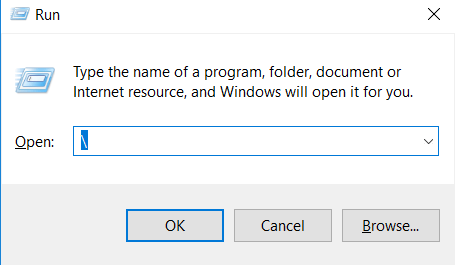
Vous souhaitez accéder rapidement à votre disque C pour trouver des fichiers et des dossiers ? Il vous suffit d'ouvrir Boîte de course et J'écris " Appuyez ensuite sur Entrée. Un nouvel onglet s'ouvrira dans l'Explorateur Windows, affichant le contenu de votre lecteur C.
#3 – Ouvrez le dossier « Utilisateur »
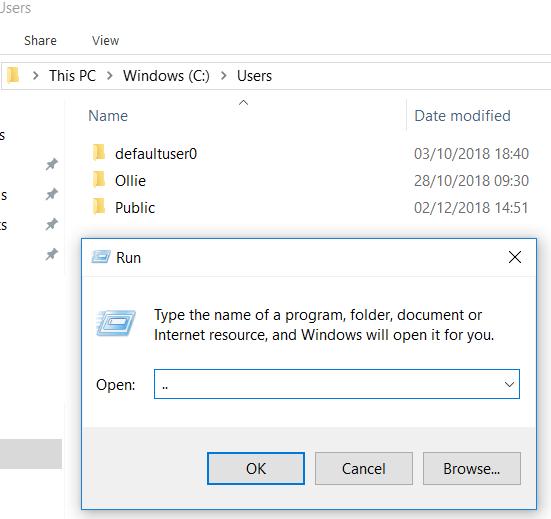
Une autre commande similaire à l'option du lecteur C ci-dessus consiste à saisir '..' Dans la boîte de dialogue Exécuter, vous accéderez ainsi au dossier utilisateur de votre ordinateur Windows 10. De là, vous pourrez accéder rapidement aux fichiers utilisateur sélectionnés.
#4 – Ouvrir la calculatrice
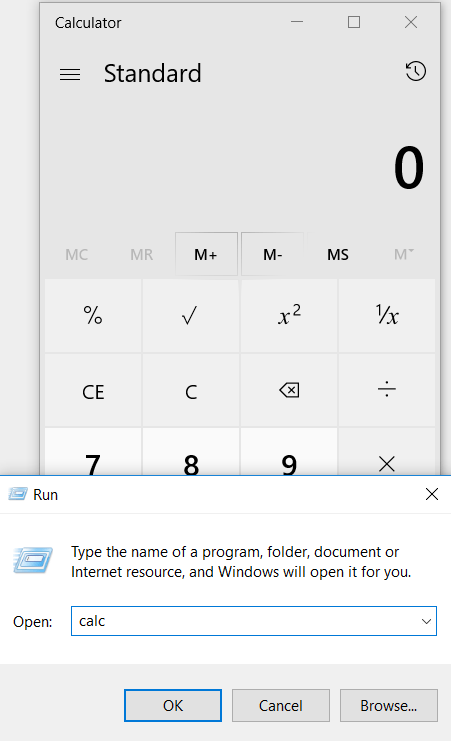
Si vous souhaitez ouvrir rapidement la calculatrice, il vous suffit de taper 'calc' Dans la boîte de dialogue Exécuter, appuyez sur Entrée. Appuyer sur la touche Windows + R, puis sur « calc », est beaucoup plus rapide que d’ouvrir le menu Démarrer, de taper « calculatrice » et de cliquer sur l’application.
Si vous utilisez fréquemment une application de calculatrice pour effectuer des calculs rapides, cette astuce vous fera gagner beaucoup de temps au fil des ans.
#5 – Accès rapide aux services Windows
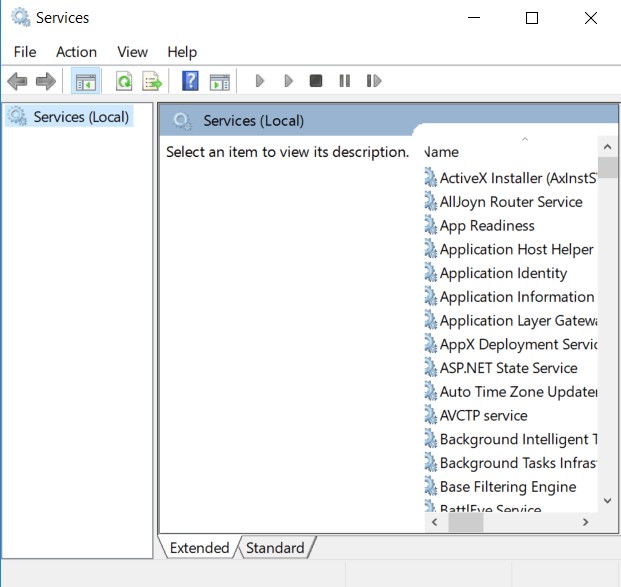
Pour accéder rapidement à tous les services Windows exécutés sur votre ordinateur et y apporter des modifications, ouvrez simplement la boîte de dialogue Exécuter et tapez `Windows`. 'services.msc' Appuyez ensuite sur Entrée.
J'ai déjà expliqué pourquoi désactiver un service Windows pour des raisons de performance peut être une mauvaise idée, mais que parfois, il faut le faire pour résoudre un problème.
#6 – Activer/désactiver rapidement les fonctionnalités Windows
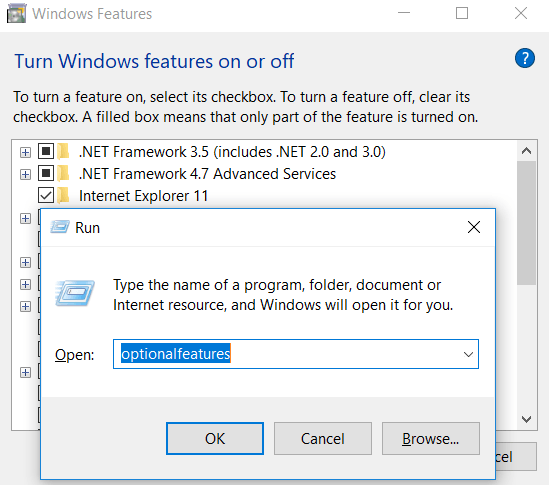
Si vous devez activer ou désactiver des fonctionnalités ou des composants Windows pour quelque raison que ce soit, vous pouvez y accéder rapidement en tapant : 'fonctionnalités optionnelles' Dans la boîte de dialogue Exécuter, appuyez ensuite sur Entrée.
#7 – Ajouter ou supprimer rapidement des programmes
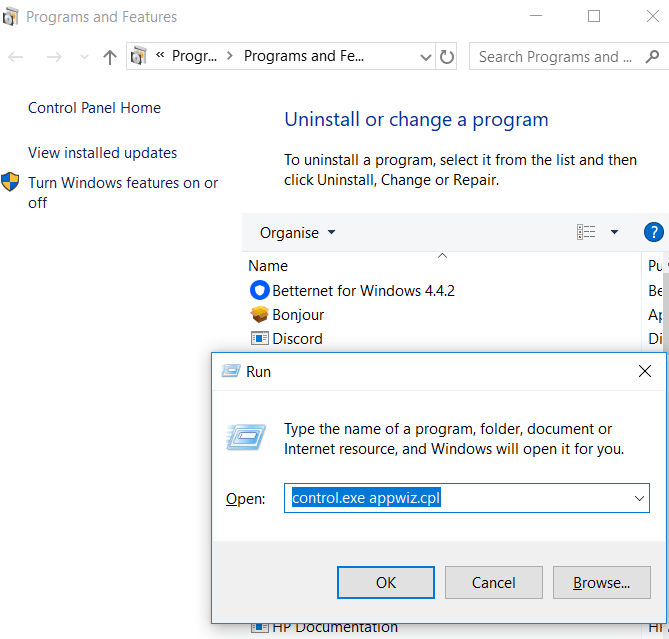
Vous pouvez accéder rapidement à la page Caractéristiques du programme Depuis le panneau de commande, en utilisant 'control.exe appwiz.cpl' Dans la case Run.
Vous pouvez utiliser cette page pour trouver les programmes que vous n'utilisez pas régulièrement, et c'est l'un des meilleurs moyens d'économiser de l'espace sur votre disque dur.
#8 – Ouvrir le Gestionnaire de périphériques
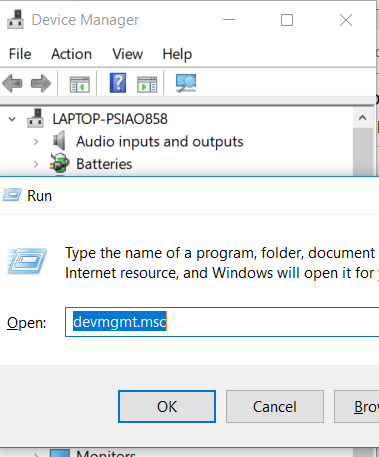
Vous serez probablement amené à entrer et sortir du Gestionnaire de périphériques de temps à autre, alors gardez cela à l'esprit. 'devmgmt.msc' Pour le boîtier de commande.
Cette commande vous permettra d'accéder directement au Gestionnaire de périphériques, ce qui vous fera gagner du temps en évitant de passer par le Panneau de configuration ou le menu Démarrer.
#9 – Vérification des problèmes de performance
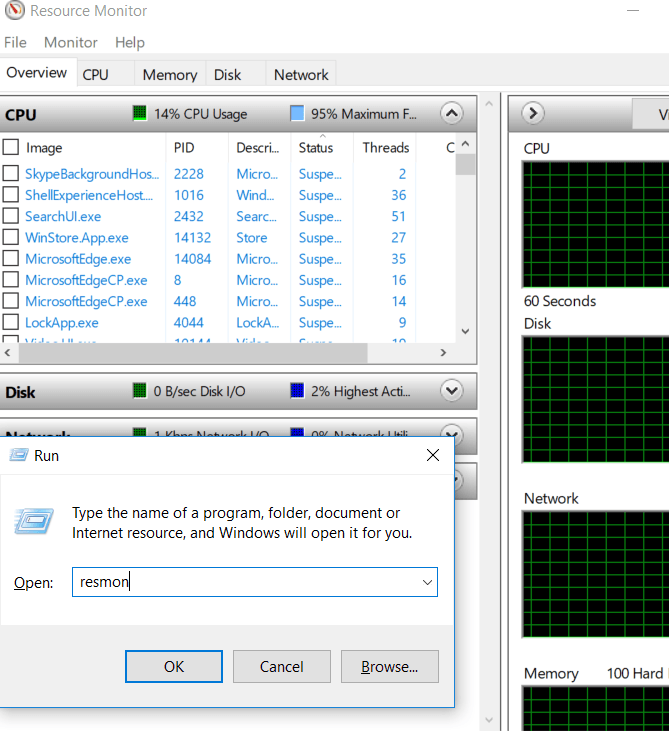
Vous rencontrez des problèmes de performance ou souhaitez vérifier rapidement comment votre ordinateur gère les ressources ? Utilisez la commande 'resmon' Dans la boîte de dialogue Exécuter, ouvrez rapidement « Moniteur de ressources ».
Vous trouverez ici des informations sur la manière dont les programmes et services installés sur votre ordinateur utilisent le processeur (CPU), le disque, la mémoire et le réseau.
#10 – Effectuez une recherche instantanée via votre navigateur
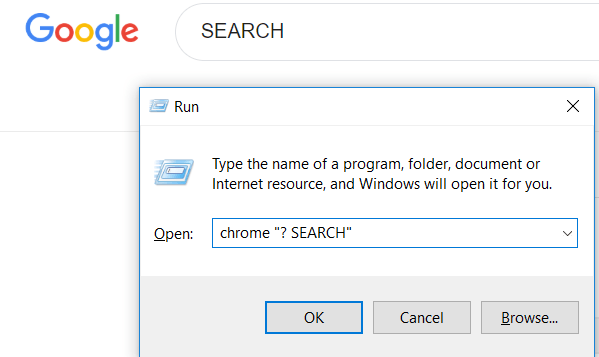
Vous souhaitez effectuer une recherche rapide sur Google sans ouvrir de navigateur ? C’est possible en ouvrant la boîte de dialogue Exécuter et en tapant… chrome « ? RECHERCHER »Il vous suffit de remplacer le mot RECHERCHE par l'expression que vous souhaitez rechercher sur Google.
Appuyez sur Entrée pour accéder directement aux résultats de recherche Google. Vous n'utilisez pas Chrome ? Aucun problème, remplacez simplement « chrome » par le nom de votre navigateur.
Pour Microsoft Edge, utilisez 'microsoft-edge:'Et pour Firefox, utilisez 'firefox'Pour Internet Explorer, utilisez 'iexplore'.
#11 – Rechercher rapidement sur YouTube
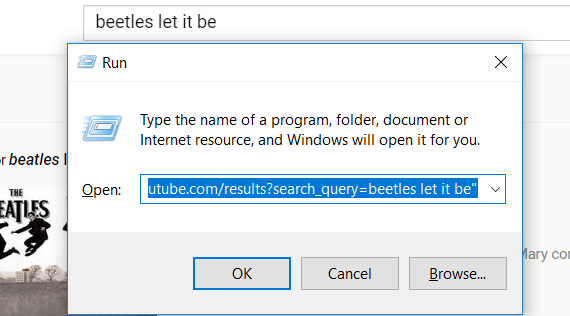
On peut se demander si cette méthode accélérera le processus ou non, mais cela reste une astuce intéressante à essayer.
Vous pouvez effectuer une recherche rapide sur YouTube en ouvrant la boîte de lecture et en tapant chrome « youtube.com/results?search_query=SEARCH » Remplacez SEARCH par le terme de recherche que vous souhaitez utiliser et chrome par votre navigateur préféré.
#12 – Ouverture des applications Microsoft
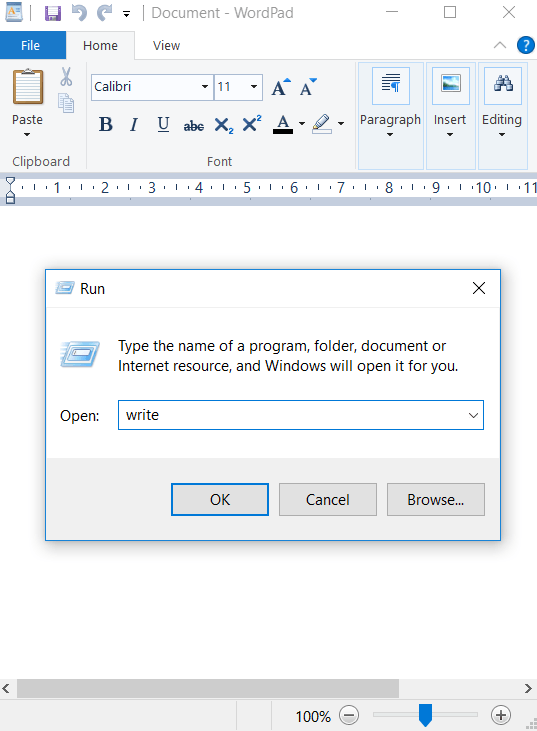
Si vous souhaitez noter quelque chose rapidement, vous pouvez utiliser la zone Exécuter et écrire « écrire ». Après cela, Appuyez sur Entrée Vous serez redirigé vers WordPad.
Vous souhaitez utiliser d'autres applications ? Consultez la liste des commandes de lancement rapide ci-dessous.
- Le peintre –'mspaint'
- Notes autocollantes –'stikynot'
- Invite de commandes –'cmd'
- Le Carnet –« bloc-notes »
- Lecteur multimédia –'wmplayer'
#13 – Gestion, nettoyage et défragmentation du disque
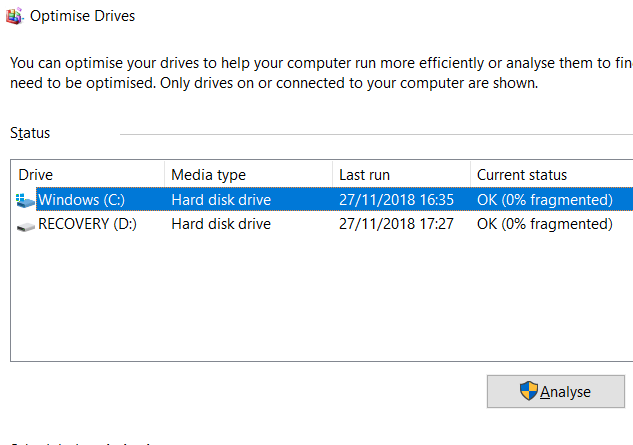
Dans la section suivante, nous vous présentons un certain nombre de commandes pour gérer votre disque.
- Pour nettoyer rapidement le disque, utilisez la commande 'cleanmgr'.
- Si vous disposez d'un disque dur, vous pouvez lancer la défragmentation du disque à l'aide de la commande 'dfrgui'
- Pour gérer le disque, utilisez la commande 'diskmgmt.msc'.
#14 – Réglage des paramètres de la souris
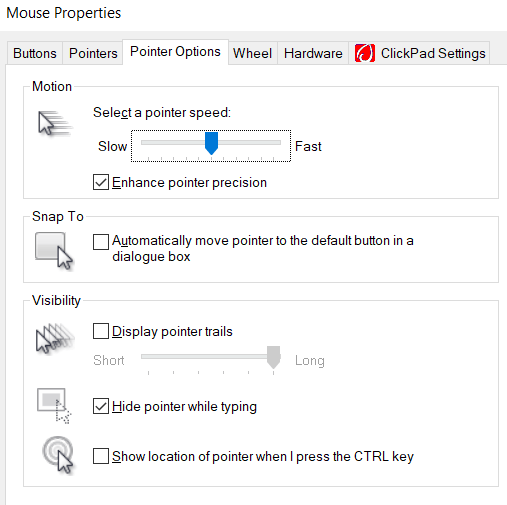
En utilisant la commande 'main.cplDepuis le boîtier de commande, vous pouvez accéder aux paramètres de votre souris.
Vous pouvez ajuster ici des paramètres tels que la vitesse du pointeur de la souris, la vitesse du double-clic, le pointeur de la souris par défaut, les paramètres de la molette de la souris, et bien plus encore.
#15 – Ouvrir les messages Facebook
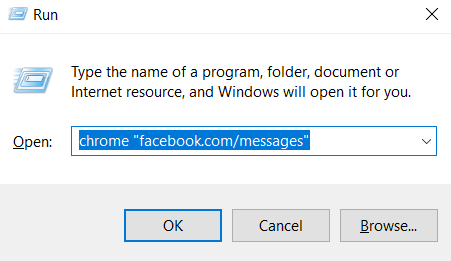
Vous voulez consulter rapidement vos messages Facebook ? Utilisez cette commande. Chrome « facebook.com/messages » Vous serez redirigé vers vos messages. Si vous n'êtes pas connecté à Facebook, vous devrez d'abord vous connecter.
Notez que vous devez remplacer « chrome » par le navigateur que vous utilisez.
Sommaire
Avez-vous trouvé certaines commandes Windows 10 utiles ? Lesquelles utilisez-vous le plus souvent ? Faites-le-moi savoir.
Si vous avez d'autres conseils utiles à partager, n'hésitez pas à les laisser dans les commentaires ci-dessous. Bonne lecture !
Les commentaires sont fermés.