

Si vous utilisez fréquemment une souris ou un pavé tactile, il peut être frustrant que l'un ou les deux vous ralentissent ou cessent complètement de fonctionner. En revanche, avec un clavier, vous pouvez accomplir rapidement la quasi-totalité des tâches que vous réaliseriez normalement avec une souris ou un pavé tactile, en appuyant simplement et simultanément sur deux touches ou plus.

Malgré leur utilité, les raccourcis clavier peuvent être difficiles à mémoriser et à utiliser au premier abord, mais une fois que vous les maîtrisez, ils amélioreront votre expérience Windows 10.
Dans ce guide ultime, nous vous présenterons les raccourcis clavier Windows 10 les plus utilisés et les plus récents pour faciliter la navigation et améliorer votre productivité.
Raccourcis clavier de Windows 10
Raccourcis clavier du presse-papiers
- Sélectionnez tous les éléments de la fenêtre ou du document : CTRL + A
- copies: CTRL + C ou CTRL + INSER
- قص: CTRL + X
- collant: CTRL+V ou MAJ + INSERT
- Prendre une capture d'écran: Touche logo Windows + Impr écran (Impr écran) ou Fn + touche Windows + barre d'espace
Raccourcis clavier pour les applications
- Masquer les applications ouvertes et accéder au bureau : Windows + D
- Réduisez toutes les fenêtres et applications ouvertes : Fenêtres + CODE
- Épingler une fenêtre ou une application sur le côté gauche de l'écran : Windows + flèche gauche
- Épingler une fenêtre ou une application sur le côté droit de l'écran : Windows + Flèche droite
- Réduisez toutes les fenêtres et applications : Windows + flèche vers le bas
- Agrandir toutes les fenêtres ouvertes et les applications réduites : Windows + Flèche haut
- Ouvrir le Gestionnaire des tâches : CTRL + SHIFT + ESC
- Passer d'une application ouverte à une autre : ALT + TAB
- Afficher les candidatures ouvertes : CTRL + ALT + TAB
- Ouvrez l'application Sticky Notes : Windows + 0 (zéro)
- Fermez l'élément actif ou quittez l'application active : ALT + F4
- Afficher le mot de passe sur l'écran de connexion : ALT + F8
- Alterner entre les fenêtres dans l'ordre où elles ont été ouvertes : ALT + ÉCHAP
- Afficher les propriétés de l'élément sélectionné : ALT + BARRE D'ESPACE
- Retour au volume précédent : ALT + Flèche gauche
- Progression/Consultation du volume suivant : ALT + Flèche droite
- Remonter d'un écran : ALT + PAGE PRÉCÉDENTE
- Faites défiler vers le bas d'un écran : ALT + PAGE SUIVANTE
Touches de raccourci système
- Ouvrir et fermer le menu Démarrer : Touche Windows
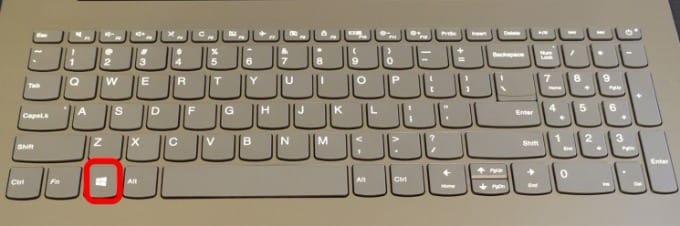
- Ouvrez le menu Démarrer :CTRL+ESC
- Ouvrir les paramètres :Windows + I
- Ouvrir le centre des procédures :Windows + A
- Ouvrir l'explorateur de fichiers :Windows + E
- Affichage des tâches :Windows + Tab
- Afficher/masquer le bureau :Windows + D
- Options d'arrêt :Windows + X
- Verrouillage d'ordinateur personnel:Windows + L
- Agrandir la fenêtre :Windows + flèche vers le haut
- Ouvrez la barre de jeu Xbox lorsque vous jouez à un jeu sur votre ordinateur portable ou votre PC :Windows + G
- Activez la liste de connexion pour connecter votre appareil Windows 10 à un autre appareil via Bluetooth :Windows + K
- Verrouillez votre appareil Windows 10 et retournez à l'écran de connexion :Windows + L
- Basculer entre les options de langue et la disposition du clavier :Barre d'espace + Windows
- Arrêter ou quitter la tâche en cours :ESC
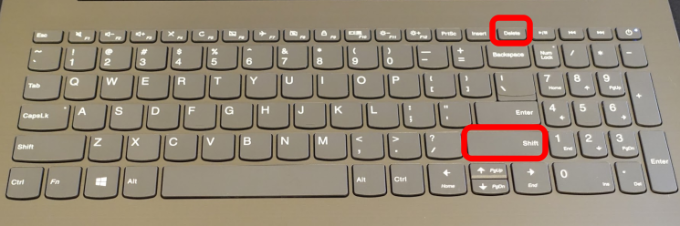
- Supprimer définitivement l'élément sélectionné (sans le déplacer au préalable dans la Corbeille) :MAJ + SUPPR
- Fermez le document actif :CTRL + F4
Les touches de fonction
- Ouvrez la fenêtre ou la page d'aide :F1
- Renommer l'élément sélectionné : F2
- Recherche d'un fichier ou d'un dossier dans l'Explorateur de fichiers : F3
- Afficher la liste de la barre de titre dans l'Explorateur de fichiers : F4
- Mettre à jour la fenêtre active : F5 ou CTRL + R
- Navigation entre les éléments d'écran sur le bureau ou dans une fenêtre : F6
- Activez la barre de menu dans l'application active : F10
Déplacer le curseur
- Déplacez le curseur au début du mot suivant :CTRL + Flèche droite
- Déplacez le curseur au début du mot précédent : CTRL + Flèche gauche
- Déplacez le curseur au début du paragraphe précédent : CTRL + Flèche haut
- Déplacez le curseur au début du paragraphe suivant : CTRL + Flèche bas
- Allez au début du document : CTRL + Flèche gauche
- Allez à la fin du document : CTRL + Flèche droite
Raccourcis clavier avec les touches fléchées
- Basculer entre toutes les applications ouvertes : CTRL + ALT + TAB
- Déplacez le groupe ou le cadre dans la direction spécifiée : ALT + MAJ + Touches fléchées
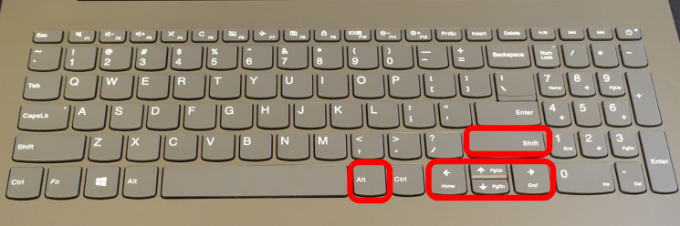
- Déplacer une image à l'autre pour créer un dossier dans le menu Démarrer : CTRL + MAJ + Touches fléchées
- Modifier la taille du menu Démarrer à son ouverture : CTRL + Touches fléchées
- Sélectionner plusieurs éléments individuels sur le bureau ou dans une fenêtre : CTRL + Touche fléchée + Espace
- Identifier un ensemble de textes : CTRL + MAJ avec touche fléchée
- Changer de disposition du clavier lorsque plusieurs dispositions sont disponibles : CTRL + SHIFT
- Activer/désactiver l'éditeur de style de saisie chinois : CTRL + Espace
- Afficher la liste des raccourcis pour l'élément sélectionné : MAJ + F10
- Sélectionner plusieurs éléments sur le bureau ou dans une fenêtre, ou sélectionner du texte dans un document : MAJ + n'importe quelle touche fléchée
- Ouvrez un sous-menu ou le menu suivant à droite : flèche droite
- Ouvrez un sous-menu ou le menu suivant à gauche : flèche gauche
Onglets et fenêtres
- Ouvrez un nouvel onglet dans votre navigateur Web :CTRL + T
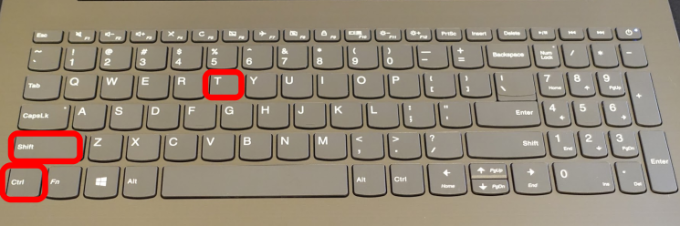
- Réouverture d'un onglet que vous venez de fermer :CTRL + MAJ + T
- Consultez votre historique de navigation :CTRL + H
- Fermer la fenêtre :CTRL + W
Raccourcis de l'explorateur de fichiers
- Configuration de la barre de titre :ALT+D
- Spécifiez le champ de recherche :CTRL + E ou CTRL + F
- Ouvrir une nouvelle fenêtre :CTRL + N
- Fermer la fenêtre active :CTRL + W
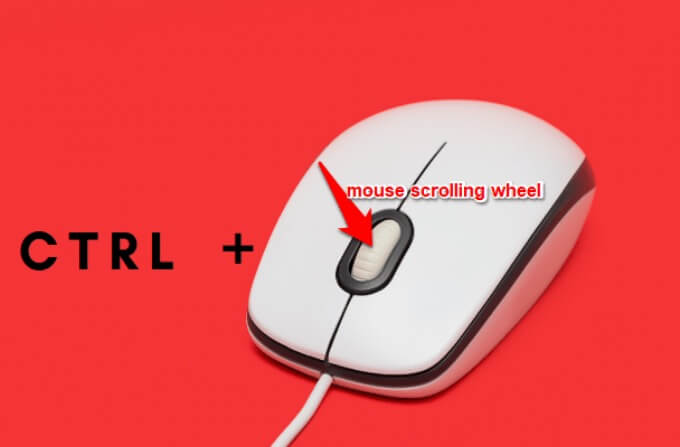
- Modifier la taille et l'apparence des icônes de fichiers et de dossiers :CTRL + molette de la souris
- Afficher tous les dossiers situés au-dessus du dossier sélectionné :CTRL + MAJ + E
- Créer un nouveau dossier :CTRL + MAJ + N
- Afficher les sous-dossiers situés dans le dossier sélectionné :VERR NUM + astérisque (*)
- Afficher le contenu du dossier sélectionné :VERROUILLAGE NUMÉRIQUE + Signe Plus (+)
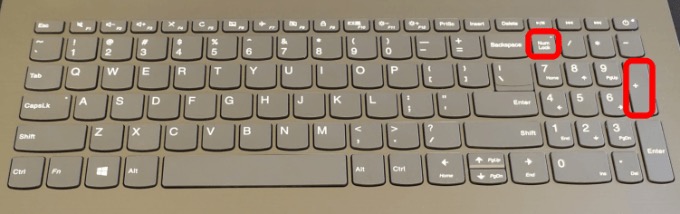
- Réduire le dossier sélectionné :VERROUILLAGE NUMÉRIQUE + signe moins (-)
- Afficher le panneau d'aperçu : ALT+P
- Consultez le dossier suivant : ALT + Flèche droite
- Afficher le dossier du site : ALT + Flèche haut
- Voir le volume précédent : ALT + Flèche gauche ou Retour arrière
- Afficher la sélection actuelle si elle est réduite, ou sélectionner le premier sous-dossier : Flèche droite
- Ouvrez le menu suivant à gauche ou fermez un sous-menu : La flèche gauche
- Afficher en bas de la fenêtre active : Touche de fin
- Afficher le haut de la fenêtre active : Clé d'accueil
- Réduire ou agrandir la fenêtre active : F11
Raccourcis de la boîte de dialogue
- Afficher les éléments de menu actifs : F4
- En avançant dans les onglets : CTRL+TAB
- Navigation entre les onglets : CTRL + MAJ + TAB
- Accédez à un onglet spécifique : CTRL + chiffre (entre 1 et 9)
- Passons aux options suivantes : TAB
- En remontant les options : MAJ + TAB
- Exécutez une commande ou sélectionnez une option utilisateur avec un caractère : ALT + lettre soulignée
- Décochez ou décochez la case si l'option active est une case à cocher : Barre d'espace
- Ouvrir un dossier d'un niveau supérieur si le dossier est sélectionné dans la boîte de dialogue « Ouvrir » ou « Enregistrer sous » : Retour arrière
- Sélectionnez un bouton si l'option active est un groupe de boutons d'option : Touches fléchées
Raccourcis clavier de Cortana
- Ouvrir la recherche : Windows + S
- Ouvrez Cortana en mode écoute pour parler sans appuyer sur le bouton du microphone : Fenêtres + C
Remarque : Ce raccourci est désactivé par défaut. Pour l’activer, appuyez sur Windows + I pour ouvrir les Paramètres , sélectionnez Cortana , puis cochez la case « Autoriser Cortana à répondre à mes commandes lorsque j’appuie sur la touche Windows + C » . Si cette option est activée , le raccourci fonctionnera.
Raccourcis de la barre de jeu
- La barre de jeu s'ouvre lorsqu'un jeu est lancé : Windows + G
- Enregistrement des 30 dernières secondes : Windows + ALT + G
- Démarrer/Arrêter l'enregistrement : Windows + ALT + R
- Capture d'écran du jeu : Windows + ALT + IMPR ÉCRAN
- Afficher/masquer le minuteur d'enregistrement : Windows + ALT + T
- Microphone activé/désactivé : Windows + ALT + M
- Démarrer/Arrêter la diffusion en continu : Windows + ALT + B
- Afficher la caméra pendant la diffusion : Windows + ALT + W
Abréviations de la musique groove

- Jouer pause: Ctrl+P
- Passez à la chanson suivante : CTRL + F
- Passez à la chanson précédente ou redémarrez la chanson en cours : CTRL+B
- Augmentez le volume : F9 ou la touche d'augmentation du volume
- Baissez le volume : F8 ou la touche de réduction du volume
- Muet: F7 ou la touche muet
- Sélectionnez un élément et passez en mode sélection : CTRL + Entrée
- Sélectionner tout: CTRL + A
- Supprimer l'élément ou les éléments sélectionnés : Supprimer
- Actionnez l'élément sélectionné : CTRL + MAJ + P
- Fréquence marche/arrêt :CTRL + T
- Interrupteur marche/arrêt aléatoire : CTRL + H
- Par: CTRL+Q
Raccourcis pour l'outil « Couper et dessiner »
- Créer un nouveau clip : CTRL + N
- Ouvrir le fichier : CTRL + O
- Déplacez le curseur pour sélectionner une zone de découpage rectangulaire : MAJ + Touches fléchées
- Identifier la gomme : CTRL + E
- Imprimer l'annotation : Ctrl+P
- Retirer la note explicative : Ctrl + Z
Raccourcis clavier associés au logo Windows (couramment utilisés)
- Alerte informatique concernant un écran noir ou vide : Windows + CTRL + MAJ + B
- Activer le « narrateur » :Windows + CTRL + Entrée
- Afficher la boîte de dialogue « Propriétés système » : Windows + pause
- Recherche d'ordinateurs sur le réseau : Windows + CTRL + F
- Ouvrir le panneau des émojis : Windows + point (.) ou point-virgule (;)
- Ouverture du « Centre d’accessibilité » : Windows + U
- Passer d'une application à l'autre depuis la barre des tâches : Windows + T
- Capturez une capture d'écran partielle de votre écran : MAJ + S
- Ouvrez la boîte de dialogue « Exécuter » : Windows + R
- Choisir un mode de présentation : Windows + P
- Basculer entre la réalité mixte Windows et le bureau : Fenêtre + Y
- Réduire toutes les fenêtres : Fenêtres + CODE
raccourcis télévisés et cinématographiques
- Jouer en mode plein écran : ALT + Entrée
- Quitter le mode plein écran : ESC
- Lecture ou pause avec mise au point vidéo : CTRL + P ou la barre d'espace
- Activer/désactiver la répétition :CTRL + T
Avons-nous oublié des raccourcis clavier Windows 10 spécifiques que vous aimeriez connaître ? Faites-le nous savoir en laissant un commentaire ci-dessous.
Les commentaires sont fermés.