
Comment résoudre le problème de la désactivation du téléchargement des pièces jointes suite à un avertissement antivirus dans Gmail

Gmail peut afficher le message « Avertissement antivirus : une pièce jointe contient un virus ou un fichier bloqué. Le téléchargement de cette pièce jointe a été désactivé » lorsque vous tentez de télécharger une pièce jointe, notamment si le fichier se trouve dans un dossier compressé (ZIP, RAR, etc.). Cet avertissement signifie que l’analyseur antivirus intégré de Gmail a détecté dans le fichier un élément potentiellement dangereux ou non conforme aux règles de sécurité de Gmail concernant les pièces jointes.
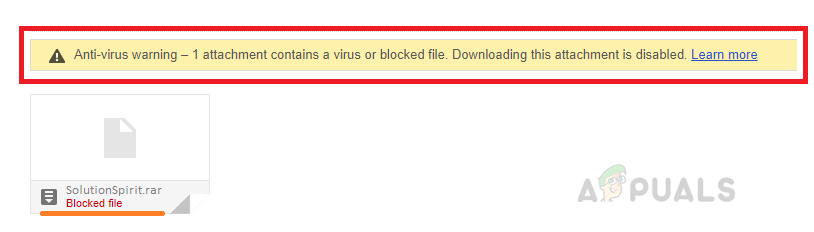
L'avertissement s'affiche le plus souvent lorsque l'e-mail contient des fichiers interdits par Gmail, comme les fichiers .exe, .js ou .bat. Ces fichiers peuvent être joints directement ou cachés dans un dossier compressé. D'autres raisons peuvent expliquer cet avertissement : dossiers protégés par mot de passe, fichiers chiffrés ou fichiers que Gmail ne parvient pas à analyser correctement.
Dans cet article, nous allons aborder différentes manières de corriger cette erreur.
1. Transférez le courriel dans votre dossier de courriers indésirables.
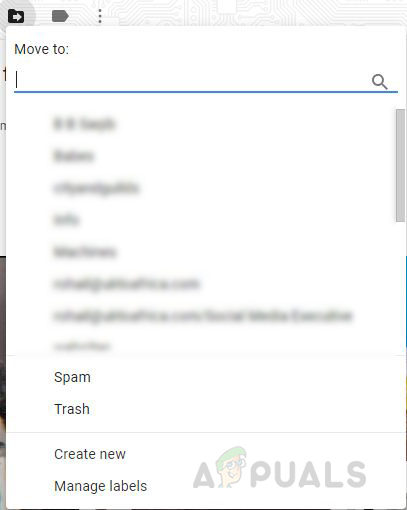
Ce problème peut survenir si vous utilisez l'option « Déplacer vers » pour déplacer un e-mail de votre dossier Courrier indésirable vers votre boîte de réception au lieu d'utiliser le bouton « Non indésirable ». En procédant ainsi, vous contournez le système de sécurité de Gmail qui identifie l'e-mail comme « non indésirable » et vous permet de télécharger les pièces jointes.
- Tout d'abord, ouvrez votre messagerie et utilisez le «Déplacer vers"Pour le remettre dans le dossier" Les courriers indésirables.
![]()
![]() Marquer le courriel comme « non-pourriel »
Marquer le courriel comme « non-pourriel »- Accéder à un dossier Les courriers indésirablesOuvrez à nouveau l'e-mail et cliquez sur le bouton.Ce n'est pas un message non sollicité" en haut.
- Enregistrez vos modifications et vérifiez si vous pouvez maintenant visualiser ou télécharger la pièce jointe.
 Marquer le courriel comme « non-pourriel »
2. Téléchargez le courriel et utilisez un client de messagerie.
Cette méthode utilise un client de messagerie pour ouvrir le message et enregistrer la pièce jointe sur votre ordinateur. Pour ce faire, vous devrez installer un client de messagerie comme Outlook, Thunderbird ou Mailbird. Ces programmes offrent une expérience similaire à celle d'un ordinateur et vous permettent de gérer vos messages Gmail directement sur votre appareil.
Cette solution ne nécessite pas de lier le client de messagerie à Gmail ; son installation suffit.
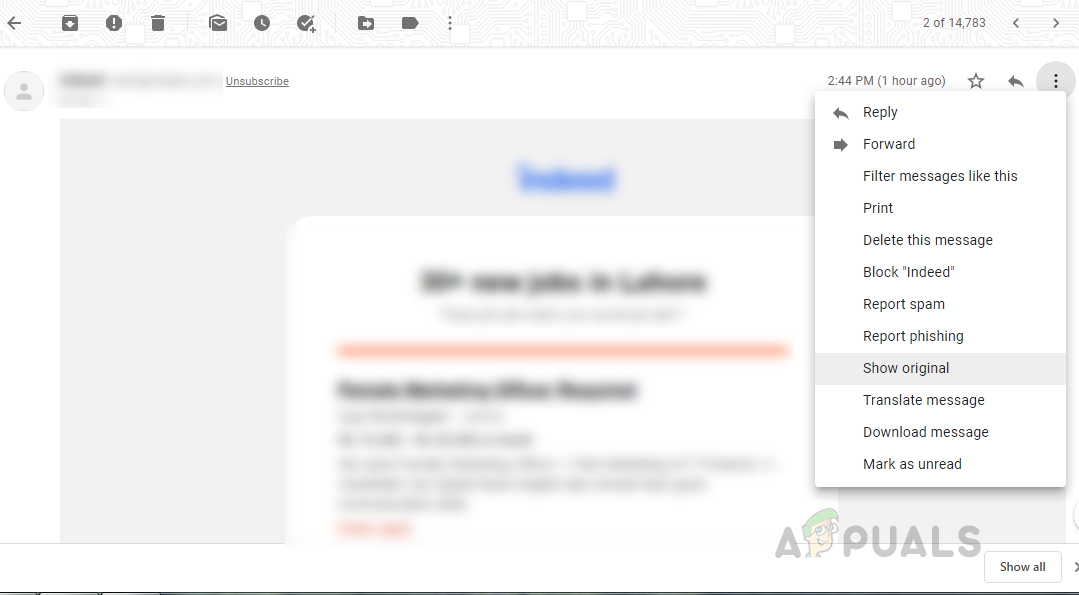
- Ouvrez votre messagerie dans Gmail. Cliquez sur les trois points (menu plus) en haut à droite et sélectionnez "Affichage d'origine".
![]()
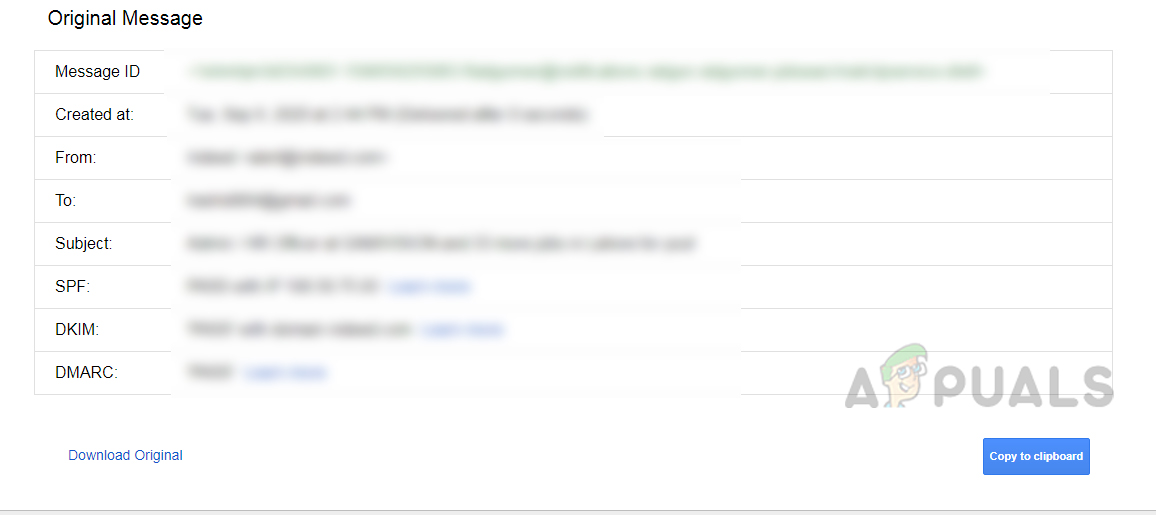
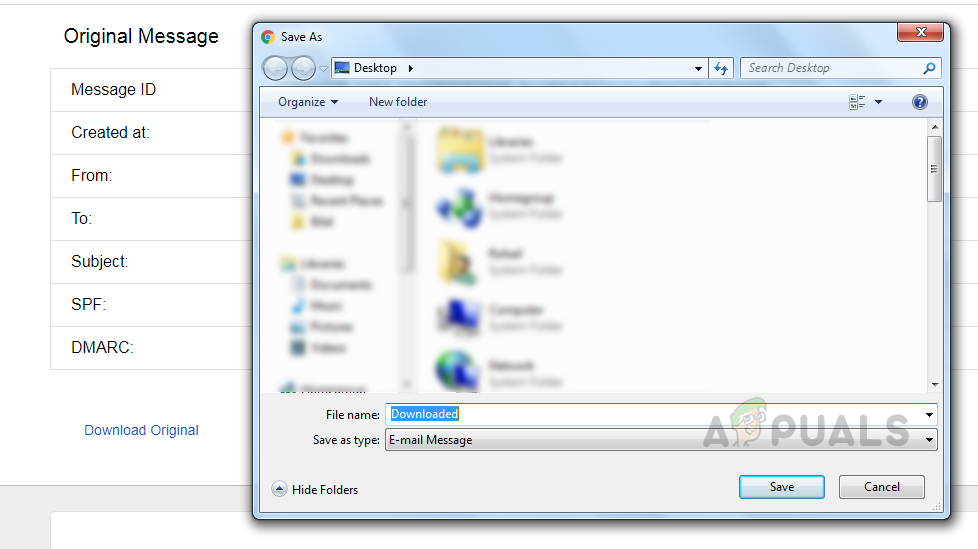
- Le courriel s'ouvrira dans un nouvel onglet. Cliquez maintenant sur le bouton. Télécharger l'original.
![]()
- Enregistrez le fichier sur votre ordinateur sous un nom facilement reconnaissable et assurez-vous de l'enregistrer en tant que fichier de type . « .eml ».
![]()
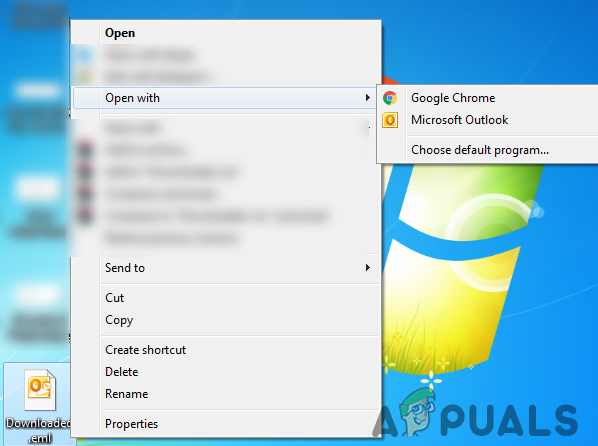
- Ensuite, ouvrez ce fichier enregistré à l'aide de votre programme de messagerie installé (par exemple, Outlook).
![]()
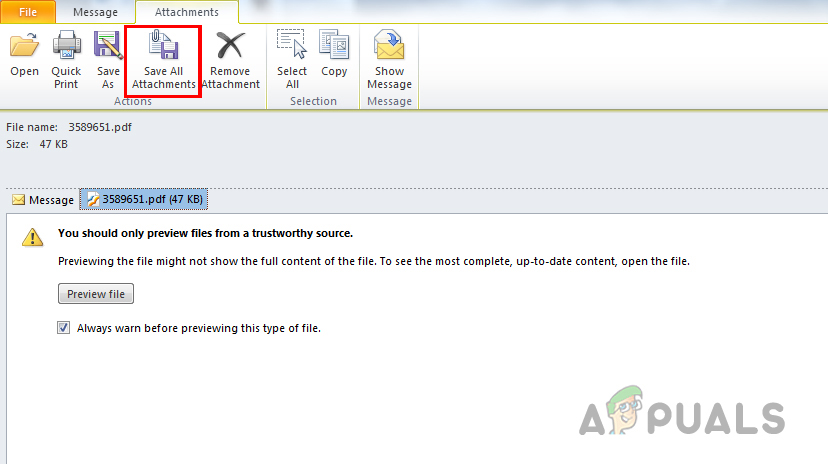
- Vous devriez maintenant voir les pièces jointes originales incluses dans l'e-mail. Cliquez sur l'option. « Enregistrer toutes les pièces jointes »Choisissez le dossier dans lequel vous souhaitez enregistrer ces pièces jointes.
![]()
Les commentaires sont fermés.