

Certains utilisateurs de Thunderbird rencontrent de manière intermittente une erreur de « Réinitialisation de la connexion » lorsque leur client de messagerie ne parvient pas à se connecter au serveur de messagerie. Ce problème est fréquemment signalé avec Gmail.
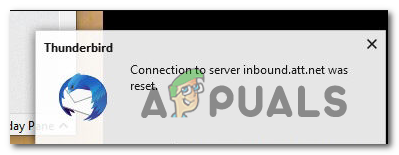
Il s'avère que plusieurs raisons peuvent être à l'origine de cette erreur. Voici une brève liste des causes possibles de ce problème :
- Avast Mail Shield bloque Thunderbird Avast Internet Security (édition Premium) inclut un module de protection du courrier électronique connu pour être incompatible avec Thunderbird. Dans ce cas, la seule solution consiste à désactiver la fonction Mail Shield de Core Shield dans les paramètres d'Avast.
- Une version modifiée de Thunderbird D'après certains utilisateurs concernés, ce problème peut également survenir avec une version modifiée de Thunderbird. Dans ce cas, il est probable que… Pare-feu windows Le fichier exécutable d'origine représente une menace potentielle pour la sécurité et est bloqué. Pour éviter cela, vous devez l'ajouter à la liste blanche dans les paramètres du Pare-feu Windows.
- AVG Shield bloque Thunderbird Un autre composant susceptible de causer des problèmes avec Thunderbird est la fonction de protection du courrier électronique d'AVG Antivirus. Tout comme pour Avast Mail Shield, cette fonction de sécurité est activée par défaut ; la seule solution pour résoudre ce conflit est donc de la désactiver dans les paramètres d'AVG Antivirus.
- Logiciel de protection supplémentaire Dans certains cas, cette erreur Thunderbird est due au blocage du fichier exécutable principal par un logiciel de sécurité ou un pare-feu inutile. Si tel est votre cas, vous pouvez résoudre le problème en autorisant le fichier exécutable de Thunderbird ou en désinstallant complètement le logiciel de sécurité inutile.
Méthode 1 : Désactiver Avast Mail Shield (le cas échéant)
L'une des causes les plus fréquentes de ce problème est la fonction Mail Shield d'Avast. Cette fonction de sécurité est connue pour être incompatible avec de nombreux clients de messagerie (et pas seulement Thunderbird).
De nombreux utilisateurs concernés ont pu résoudre ce problème en accédant aux paramètres d'Avast et en désactivant Mail Shield afin qu'il n'y ait plus de conflit avec leur client de messagerie actif.
Si ce scénario vous concerne et que vous ne savez pas comment désactiver la fonction Mail Shield dans Avast, suivez les instructions ci-dessous :
- Ouvrez le programme Avast sur votre ordinateur. Vous pouvez le faire en double-cliquant sur son icône sur le bureau ou en cliquant sur son icône dans la barre d'état système.
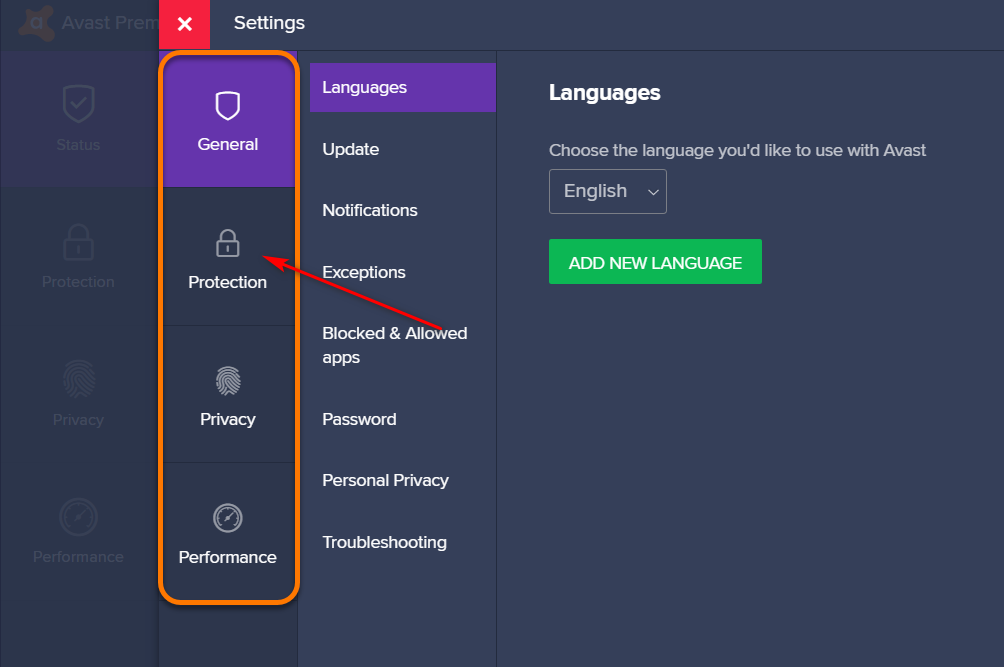
- Depuis le panneau de commande principal du programme Avast, Cliquez sur Paramètres Dans le volet de navigation de gauche, ouvrez une fenêtre. Paramètres Avast.
- Ensuite, dans le nouveau menu des options, cliquez sur l'onglet Protection Pour afficher tous les composants de protection actifs.
![]()
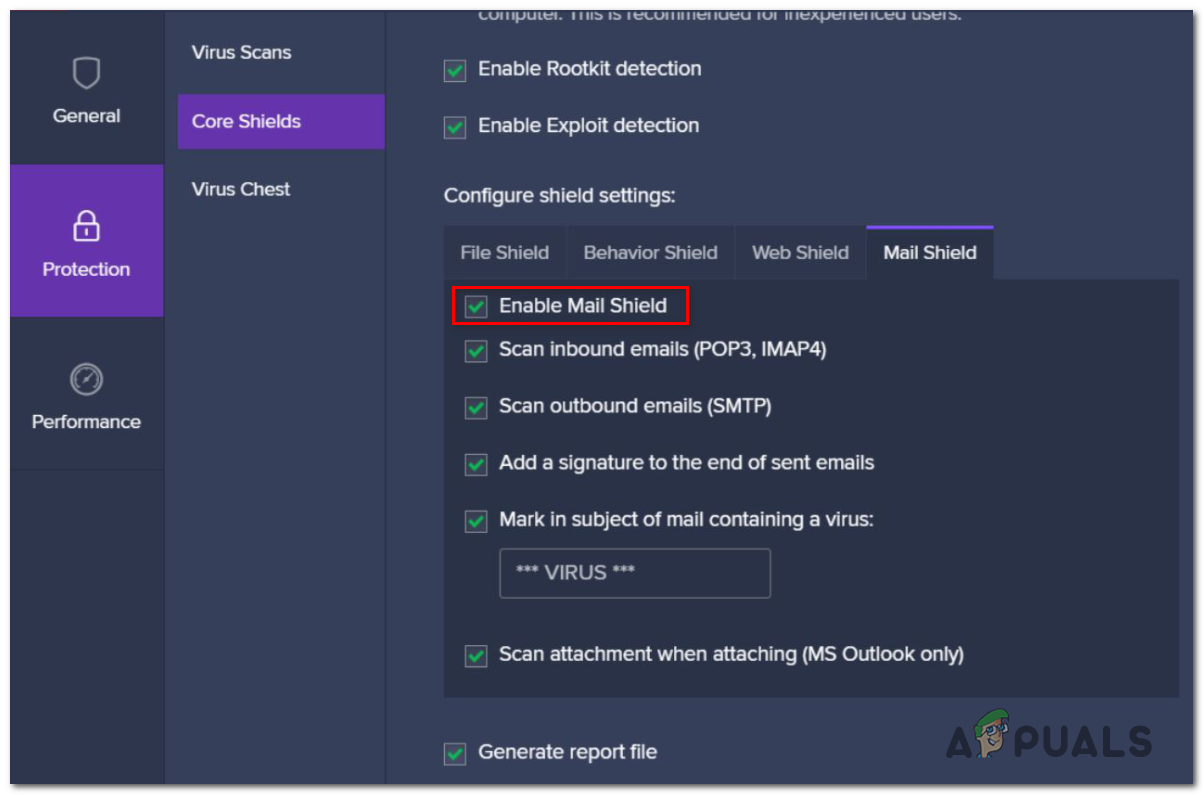
- Allez dans l'onglet de droite, sélectionnez Armure de base, Puis sélectionnez Bouclier de mailles Sous Configurer les paramètres du bouclier.
- Une fois qu'un composant est trouvé Bouclier de maillesDécochez la case associée à Activer la protection du courrier Puis cliquez sur Toujours éteint À partir de la nouvelle liste pour le désactiver.
![]() Note: Si vous souhaitez désactiver temporairement Mail Shield pour déterminer si votre logiciel de sécurité est en cause, vous pouvez choisir Arrêtez-vous pendant 10 minutes, Ou Pause d'une heure, Ou Éteignez l'ordinateur jusqu'à son redémarrage..
Note: Si vous souhaitez désactiver temporairement Mail Shield pour déterminer si votre logiciel de sécurité est en cause, vous pouvez choisir Arrêtez-vous pendant 10 minutes, Ou Pause d'une heure, Ou Éteignez l'ordinateur jusqu'à son redémarrage.. - Cliquez Ok fermer une fenêtre Paramètres Avast.
- Après avoir désactivé Mail Shield, répétez la procédure dans votre client de messagerie qui causait auparavant le problème et vérifiez si l'erreur a cessé d'apparaître.
 Note: Si vous souhaitez désactiver temporairement Mail Shield pour déterminer si votre logiciel de sécurité est en cause, vous pouvez choisir Arrêtez-vous pendant 10 minutes, Ou Pause d'une heure, Ou Éteignez l'ordinateur jusqu'à son redémarrage..
Si l'erreur « Réinitialisation de la connexion » persiste, passez à la méthode suivante ci-dessous.
La deuxième méthode : ajouter le client de messagerie à la liste blanche
Si vous utilisez une version modifiée de Thunderbird, il est également probable que vous rencontriez cette erreur car Windows Defender bloque les connexions établies par Thunderbird à la suite d'une erreur de faux positif.
Plusieurs utilisateurs ayant rencontré le même problème ont confirmé avoir pu éviter l'erreur « Réinitialisation de la connexion » en ajoutant le fichier exécutable principal de Thunderbird à la liste blanche du pare-feu Windows.
Si ce scénario semble s'appliquer à vous, suivez les instructions ci-dessous pour ajouter le client de messagerie à la liste blanche :
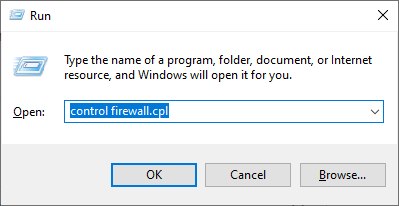
- Ouvrir une boîte de dialogue Courir En appuyant sur ma touche Windows + REnsuite, écrivez «contrôle firewall.cplDans la zone de texte, appuyez sur Entrer Pour ouvrir l'interface classique du pare-feu Windows.
![]()
- Une fois dans le menu du Pare-feu Windows Defender, utilisez le menu de gauche pour cliquer sur Autoriser une application ou une fonctionnalité à traverser le pare-feu Windows Defender.
![]()
- Dans la liste des applications permis, Cliquez sur le bouton Changer les paramètres. Après cela, cliquez sur نعم À la vague UAC (contrôle de compte d'utilisateur) Pour permettre l'accès administratif à l'application.
![]()
- Une fois que vous disposez des privilèges d'administrateur, faites défiler la liste des applications et vérifiez si Thunderbird figure parmi les applications autorisées. Si ce n'est pas le cas, cliquez dessus. Autoriser une autre application Rendez-vous à l'emplacement où vous avez installé Thunderbird.
- Une fois que vous avez confirmé que le fichier exécutable principal de Thunderbird a été ajouté, assurez-vous de cocher les deux cases. spécial وGénéral Les deux entrées Thunderbird sont liées avant l'enregistrement des modifications.
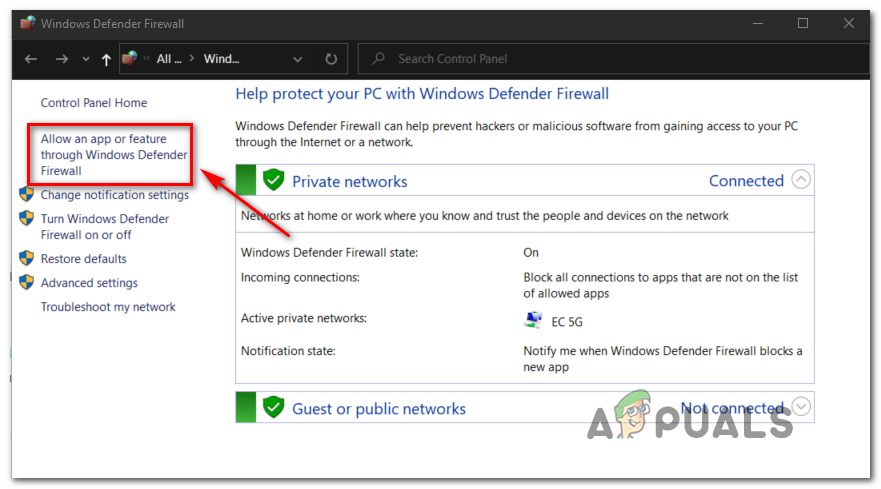
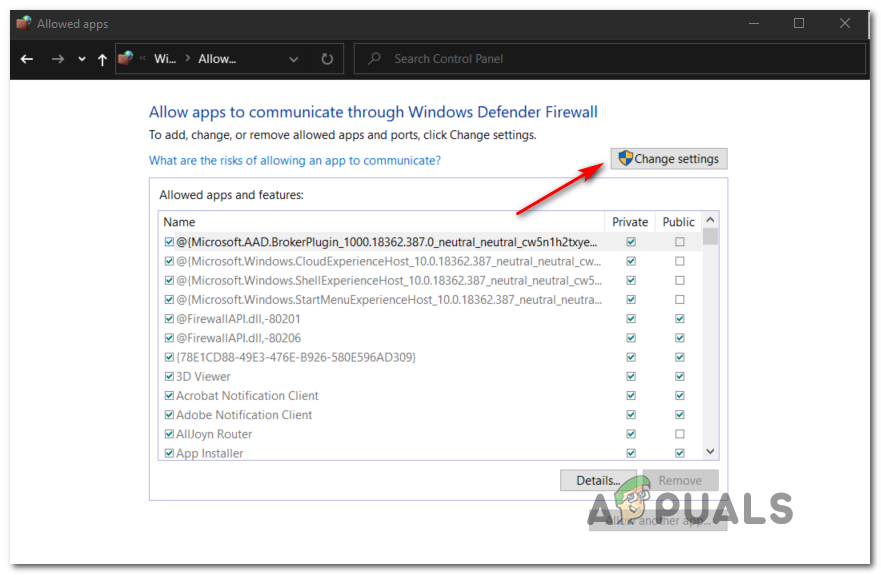
Si le problème persiste, passez à la solution suivante ci-dessous.
Méthode 3 : Désactiver AVG Shield (le cas échéant)
Il s'avère que ce problème peut également être causé par un conflit avec AVG Internet Security.
Si vous utilisez cette suite de sécurité, commencez par désactiver Email Shield (dans la section Protection de base Web et messagerie ). L'efficacité de cette solution a été confirmée par de nombreux utilisateurs rencontrant l' erreur « Connexion réinitialisée » avec Thunderbird.
Si vous utilisez AVG Antivirus et que vous ne savez pas comment désactiver AVG Shield, suivez les instructions ci-dessous :
- Ouvrez l'interface utilisateur d'AVG. Vous pouvez le faire soit en double-cliquant sur le fichier exécutable de l'utilitaire, soit en double-cliquant sur l'icône de la barre des tâches, soit en recherchant le programme à l'aide du menu Démarrer.
- Depuis l'interface utilisateur principale d'AVG, cliquez sur liste (La partie supérieure droite), puis cliquez sur Paramètres Depuis le menu contextuel qui vient d'apparaître.
![Capture d'écran du menu des paramètres d'AVG]()
- Une fois entré dans la liste Paramètres, Cliquez sur Protection de base Dans le menu de gauche, sélectionnez ensuite Bouclier de messagerie Depuis le menu contextuel correspondant qui vient d'apparaître.
![Capture d'écran montrant l'option Email Shield dans AVG]()
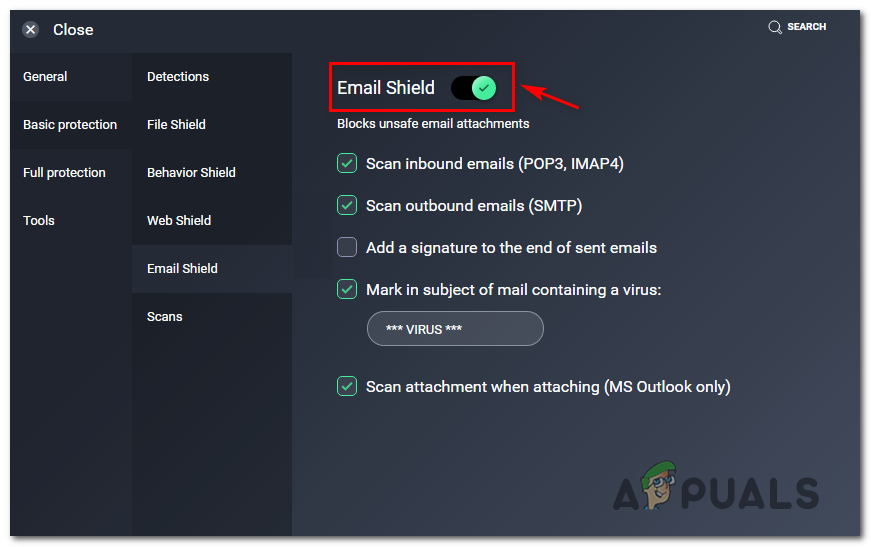
- De la liste Bouclier de messagerie, vous n'avez qu'à cliquer sur Interrupteur marche/arrêt Désactiver la fonction de sécurité et le confirmer sur demande.
![Capture d'écran montrant l'interrupteur marche/arrêt de Email Shield]()
- Redémarrez votre ordinateur pour vous assurer que la fonction Email Shield n'interfère plus, puis ouvrez à nouveau Thunderbird et vérifiez si le problème est maintenant résolu.
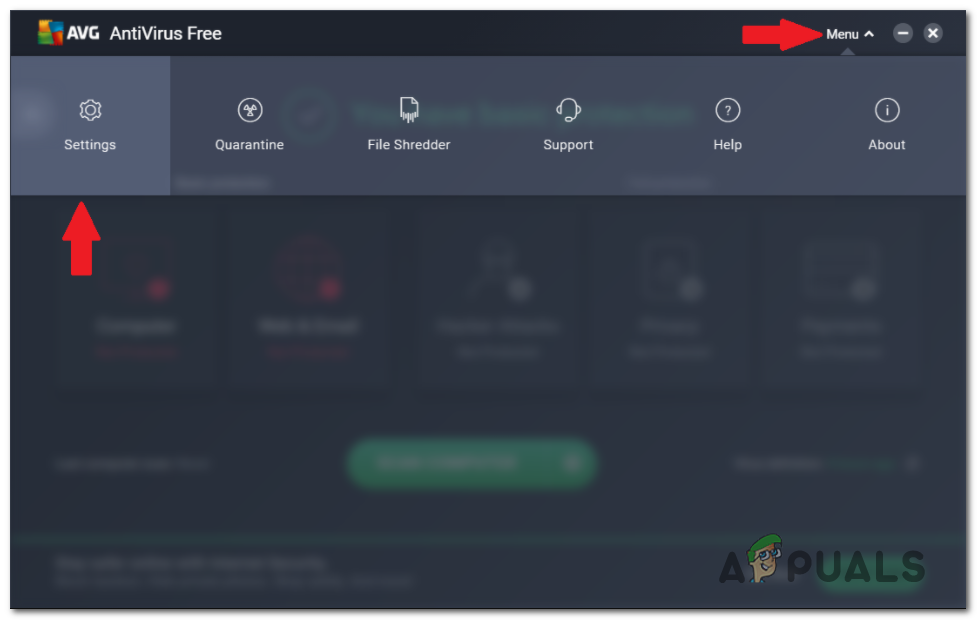
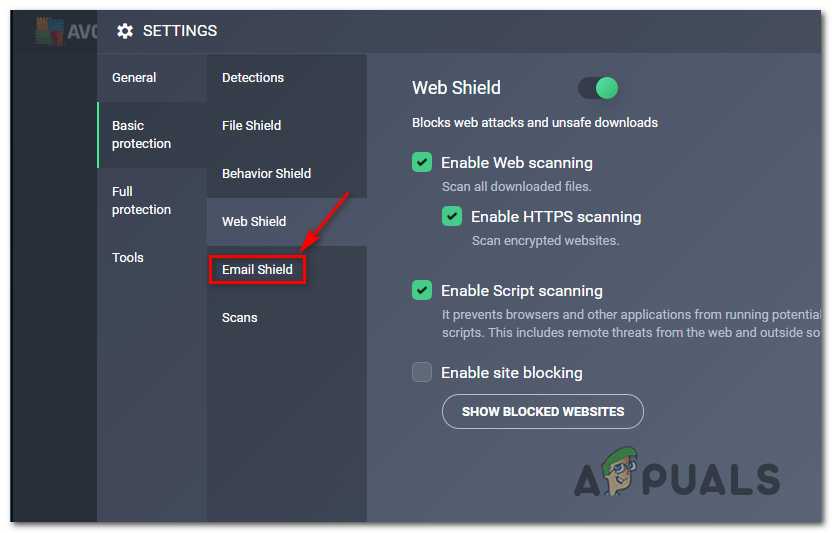
On sait que cela résout le problème temporairement, mais si vous voulez éviter de reproduire la même erreur à l'avenir, il vous faut une solution plus permanente.
Les utilisateurs confrontés à une situation similaire ont indiqué que la seule solution qu'ils aient trouvée était de désinstaller complètement le logiciel de sécurité. Suivez la procédure ci-dessous.
Méthode 4 : Désinstaller (si possible) un logiciel antivirus (AV) tiers trop protecteur
Si ce problème persiste malgré l'application de toutes les solutions ci-dessus et que vous utilisez un outil tiers, vous devez envisager la possibilité que votre logiciel soit trop protégé et empêche Thunderbird de se connecter au serveur de messagerie.
Dans ce cas, la seule chose que vous pouvez faire pour vous assurer que vous n'avez pas affaire à une interférence de votre logiciel antivirus (AV) est de le désinstaller temporairement de votre système et de voir si l'erreur « La connexion a été réinitialisée » apparaît toujours.
Voici un guide rapide pour désinstaller un logiciel de sécurité potentiellement trop protecteur :
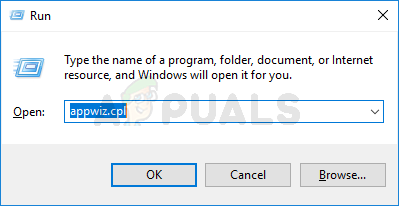
- Appuyez sur la touche Windows + R Pour ouvrir une boîte de dialogue CourirÉcrivez ensuite "appwiz.cpl" Dans la zone de texte, appuyez sur Entrer Ouvrir une fenêtre Programmes et fonctionnalités.
![]()
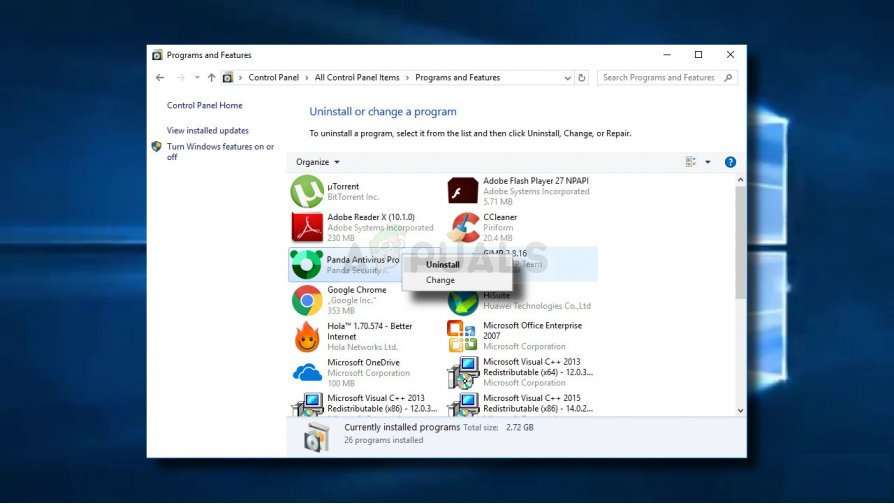
- Une fois entré dans la liste Programmes et fonctionnalitésFaites défiler la liste des programmes installés et recherchez le logiciel de sécurité que vous soupçonnez d'interférer avec Thunderbird.
- Après avoir localisé le logiciel antivirus tiers que vous souhaitez désinstaller, cliquez dessus avec le bouton droit de la souris et sélectionnez Désinstaller Depuis le menu contextuel.
![]()
- Sur l'écran de désinstallation, suivez les instructions à l'écran pour terminer le processus de désinstallation.
Remarque : Si vous souhaitez être absolument certain que tous les fichiers restants sont supprimés de votre programme antivirus (AV), vous devez : Un nettoyage complet des répertoires de votre programme antivirus. - Une fois le module de sécurité désinstallé, redémarrez votre ordinateur et vérifiez si l'erreur est corrigée au prochain démarrage.
Les commentaires sont fermés.