

Certains utilisateurs de Gmail rencontrent fréquemment les codes d'erreur #2013 et #2014 (Désolé, un problème est survenu) lors de l'utilisation de l'interface web de Gmail. Ce problème n'est pas spécifique à un système d'exploitation en particulier, car il a été signalé sous Windows 7, Windows 8.1 et Windows 10.
Après avoir examiné ce problème, il est apparu clairement que plusieurs raisons peuvent expliquer l'apparition de l'un de ces deux codes d'erreur. Voici la liste des causes possibles que nous avons pu identifier :
- Ingérence de tiers Si ce problème est causé par une interférence tierce, une solution rapide pour éviter que le même code d'erreur ne se reproduise consiste à utiliser le mode Incognito (dans Google Chrome) ou le mode Privé (dans Mozilla Firefox) afin d'éviter toute interférence tierce.
- Ce navigateur n'est pas entièrement pris en charge par Gmail. Il s'avère que ce problème peut également survenir lorsque Gmail n'est pas entièrement compatible avec votre navigateur (c'est généralement le cas avec les navigateurs basés sur Chromium). Dans ce cas, utiliser un autre navigateur devrait résoudre le problème.
- Le cache du navigateur est corrompu. Comme l'ont confirmé de nombreux utilisateurs concernés, ce problème peut également être dû à des données en cache corrompues dans votre navigateur. Si tel est votre cas, vous devriez pouvoir résoudre le problème en vidant le cache de votre navigateur.
- version antérieure du navigateur Il semblerait que Google puisse décider d'interrompre la prise en charge des anciennes versions de navigateurs en cas de faille de sécurité. Dans ce cas, la mise à jour de votre navigateur vers la dernière version devrait résoudre le problème.
- Bloqueur de publicités imbriqué Il est connu que l'interface web de Gmail est incompatible avec de nombreux bloqueurs de publicités (notamment ceux installés au niveau du navigateur). Dans ce cas, vous devriez pouvoir résoudre le problème en désactivant ou en désinstallant votre bloqueur de publicités.
Méthode 1 : Utilisation du mode navigation privée
Si le problème est causé par un composant tiers interagissant avec votre navigateur Chrome et provoquant l'une de ces erreurs, l'utilisation du mode Incognito empêchera probablement l'apparition de l'erreur.
Mais gardez à l'esprit que cela ne doit pas être considéré comme une solution définitive (il s'agit plutôt d'une solution temporaire).
En utilisant l'interface web de Gmail en navigation privée, vous empêchez toute interférence tierce. Si cela évite l'affichage du message d'erreur, cela ne vous permettra pas d'en identifier la cause.
Si une solution temporaire vous convient, vous pouvez accéder au mode navigation privée dans votre navigateur Google Chrome en cliquant sur le bouton d'action (icône à trois points) dans le coin supérieur droit de l'écran et en sélectionnant Nouvelle fenêtre de navigation privée.
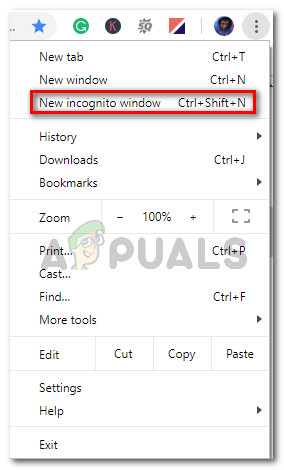
Remarque : Si vous rencontrez ce problème avec Firefox, vous pouvez ouvrir une fenêtre privée (qui est l’équivalent du mode incognito dans Google Chrome) en cliquant sur le bouton Action, puis sur Nouvelle fenêtre privée.
Si ce processus ne résout pas le code d'erreur #2013 ou #2014 (ou si vous recherchez une solution plus permanente), passez à la solution suivante ci-dessous.
Méthode 2 : Assurez-vous que votre navigateur est compatible avec Gmail.
N'oubliez pas que tous les navigateurs ne sont pas compatibles avec Gmail. En effet, certains navigateurs sont connus pour causer de nombreux problèmes de ce type (surtout sur les versions de bureau).
On pourrait supposer, compte tenu de la popularité de Gmail, que sa plateforme web fonctionnerait parfaitement sur tous les navigateurs. Malheureusement, ce n'est pas le cas. Actuellement, seuls quelques navigateurs sont entièrement compatibles avec Gmail :
- Google Chrome
- Firefox
- Safari
- Internet Explorer Microsoft Edge
Remarque : Même si vous utilisez un navigateur basé sur Chromium, le fonctionnement optimal de Gmail n’est pas garanti. Les versions dérivées de Google Chrome sont souvent très fragmentées, ce qui peut entraîner des problèmes avec l’interface web de Gmail.
Si votre navigateur ne figure pas dans la liste, cela ne signifie pas que Gmail Web ne fonctionnera pas. Sur des navigateurs comme Opera ou Brave, vous devrez activer les cookies et JavaScript pour que Gmail Web fonctionne correctement.
Si vous avez confirmé que votre navigateur est compatible avec Gmail, passez à la solution suivante ci-dessous.
Méthode 3 : Videz le cache de votre navigateur
Comme on peut le constater, ce problème peut également être dû à des données de cache Gmail corrompues. Certains utilisateurs rencontrant ce problème ont pu le résoudre en vidant complètement le cache de leur navigateur.
Bien entendu, ce processus variera en fonction du navigateur que vous utilisez.
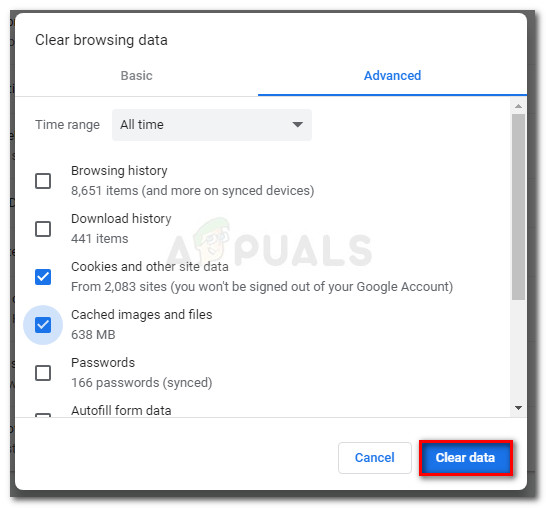
Pour vous faciliter la tâche, nous avons compilé un ensemble d'instructions qui vous guideront tout au long du processus de vidage du cache de n'importe quel navigateur fonctionnant sous Windows.
Si vous avez déjà vidé le cache de votre navigateur sans succès, passez à la solution suivante.
Méthode 4 : Mettez à jour votre navigateur vers la dernière version.
Comme vous pouvez le constater, ce problème peut également survenir lors de l'utilisation d'une version de navigateur non recommandée par Google en raison d'une faille de sécurité. Si tel est votre cas, la mise à jour de votre navigateur vers la dernière version disponible devrait résoudre le problème.
Cela permettra de corriger la faille de sécurité qui pourrait être à l'origine de l'affichage de messages d'erreur dans Gmail.
Cependant, la procédure exacte varie selon le navigateur utilisé. C'est pourquoi nous avons créé deux guides détaillés qui vous accompagneront pas à pas dans ce processus pour les navigateurs les plus répandus.
A. Mettre à jour Google Chrome
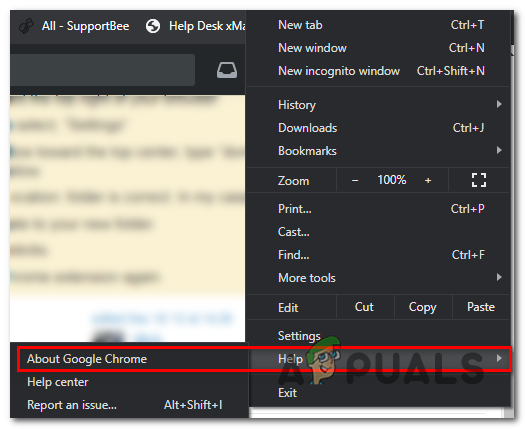
- Ouvrez Google Chrome et cliquez sur le bouton Actions situé dans le coin supérieur droit de la fenêtre du navigateur.
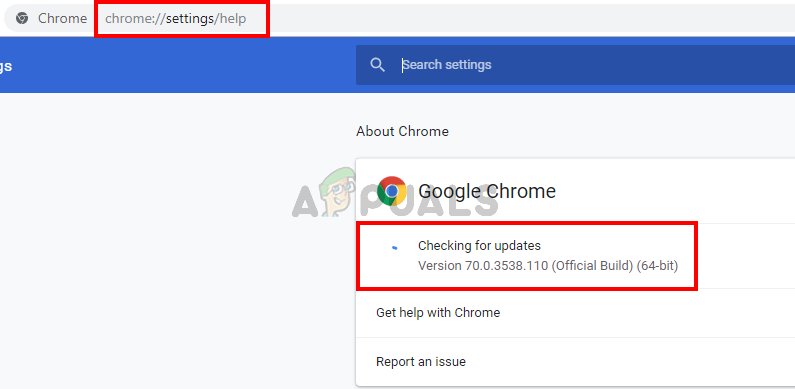
- Une fois que vous pouvez ouvrir le menu contextuel ParamètresAccéder au sous-menu Aide, Puis appuyez sur À propos de Google Chrome.
![]()
- Une fois entré dans l'onglet À propos de Google ChromeVotre navigateur va commencer à rechercher une nouvelle version.
![Mettre à jour Google Chrome]()
- Si une nouvelle version du navigateur est disponible, elle sera téléchargée et installée automatiquement. Une fois l'opération terminée, redémarrez votre ordinateur et vérifiez si le problème est résolu au prochain démarrage.
b. Mettre à jour Mozilla Firefox
- Ouvrez Mozilla Firefox, puis cliquez sur le bouton Actions (coin supérieur droit de l'écran).
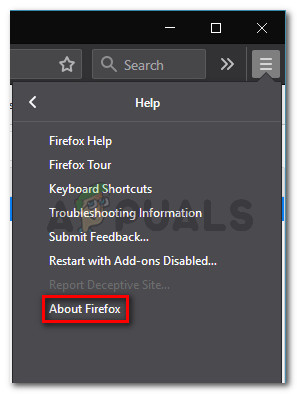
- Ensuite, depuis le menu principal de votre navigateur, cliquez sur Aide Pour afficher le sous-onglet, cliquez ensuite sur À propos de Firefox Depuis le menu contextuel.
![]()
- à l'intérieur de la liste À propos de Mozilla Firefox, Cliquez sur le bouton Redémarrer Mettez à jour Firefox (si une nouvelle version est disponible).
- Attendez que le processus soit terminé, puis cliquez sur نعم Dans la fenetre User Account Control (UAC) Lorsqu'on lui a demandé de le faire.
Mettez à jour Firefox vers la dernière version disponible. - Une fois votre navigateur mis à jour, redémarrez Mozilla Firefox et vérifiez si le problème est résolu.
Méthode 5 : Désactiver le bloqueur de publicités (s’il est installé)
Comme on peut le constater, ce problème peut également survenir en raison de la compatibilité limitée de Gmail avec certains bloqueurs de publicités au niveau du navigateur.
Selon certains utilisateurs concernés, si vous rencontrez les erreurs n° 2013 ou n° 2014, vous pourrez peut-être résoudre ce problème en désactivant ou en désinstallant votre bloqueur de publicités depuis l'onglet Extensions ou Modules complémentaires.
Toutefois, n'oubliez pas que les instructions exactes pour effectuer cette opération varieront en fonction du navigateur que vous utilisez.
Google Chrome
Dans Google Chrome, vous pouvez désactiver le bloqueur de publicités problématique en saisissant simplement « chrome://extensions/ » dans la barre d'adresse et en appuyant sur Entrée. Si vous préférez une interface graphique, vous pouvez accéder à ce menu via Paramètres > Plus d'outils > Extensions.
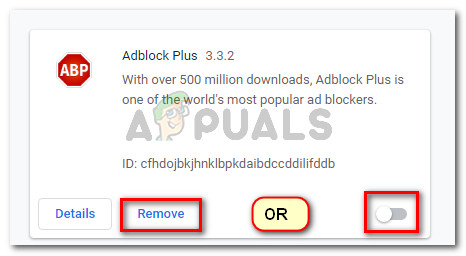
Une fois dans le menu Extensions, faites défiler vers le bas et repérez l'extension de blocage de publicités. Vous pouvez alors la désactiver à l'aide du bouton marche/arrêt ou la désinstaller avec le bouton correspondant.
Mozilla Firefox
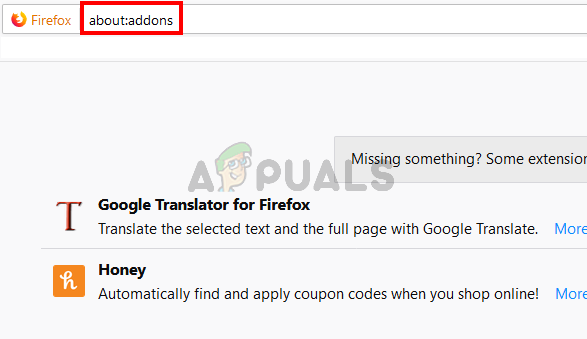
Si vous utilisez Mozilla Firefox, vous pouvez accéder à l' onglet Modules complémentaires en saisissant « about:addons » dans la barre de navigation et en appuyant sur Entrée . Vous pouvez également accéder à ce menu en cliquant sur le menu Actions, puis sur Extensions.
Une fois dans la liste des modules complémentaires, repérez le module de blocage de publicités qui, selon vous, pourrait être à l'origine du problème, puis désactivez-le ou désinstallez-le.
Les commentaires sont fermés.